
10 astuces ingénieuses pour les utilisateurs de MetaQuest
Améliorez votre expérience Meta Quest ! Découvrez 10 astuces essentielles pour optimiser vos performances, explorer des fonctionnalités cachées et profiter pleinement de la réalité virtuelle. À ne pas manquer !

Les choses les plus importantes que vous devez savoir
- Le téléchargement de Quest Games Optimizer (QGO) peut améliorer les performances et la résolution d'affichage interne de votre appareil jusqu'à 300 %, optimisant ainsi considérablement la qualité des jeux. Son utilisation nécessite l'achat du logiciel et la création d'un compte développeur.
- Connectez le Meta Quest 3 à votre PC par câble ou sans fil pour profiter de la puissance de traitement de votre PC et jouer à des jeux VR de pointe comme Half-Life: Alyx, les options de connexion nécessitant un Wi-Fi fiable pour le mode sans fil.
- Investissez dans une batterie externe comme la KIWI design H4 Boost ou la BOBOVR S3 Pro pour améliorer le confort du Meta Quest 3 en répartissant le poids et en fournissant des batteries interchangeables supplémentaires, ce qui prolonge considérablement la durée d'utilisation.
La stratégie de Meta pour les casques VR Quest 3 et 3S est clairement axée sur la simplification, le plaisir et l'accessibilité de la réalité virtuelle et mixte. Cependant, cette facilité d'utilisation a peut-être été poussée trop loin, masquant de nombreuses fonctionnalités cachées. L'utilisateur moyen du Quest ignore souvent que le processeur Snapdragon XR2 Gen 2 est suffisamment puissant pour gérer le calcul spatial et le multitâche avec une aisance comparable à celle de certains ordinateurs portables, et qu'il peut connecter son casque à un PC pour bénéficier d'une résolution proche de la 4K, rivalisant avec des casques bien plus onéreux. Grâce aux logiciels adéquats et à quelques réglages (souvent discrets), il est possible d'exploiter pleinement le potentiel du Quest 3 et du 3S. Voici dix astuces que tout utilisateur de Meta Quest devrait connaître pour tirer le meilleur parti de son casque.
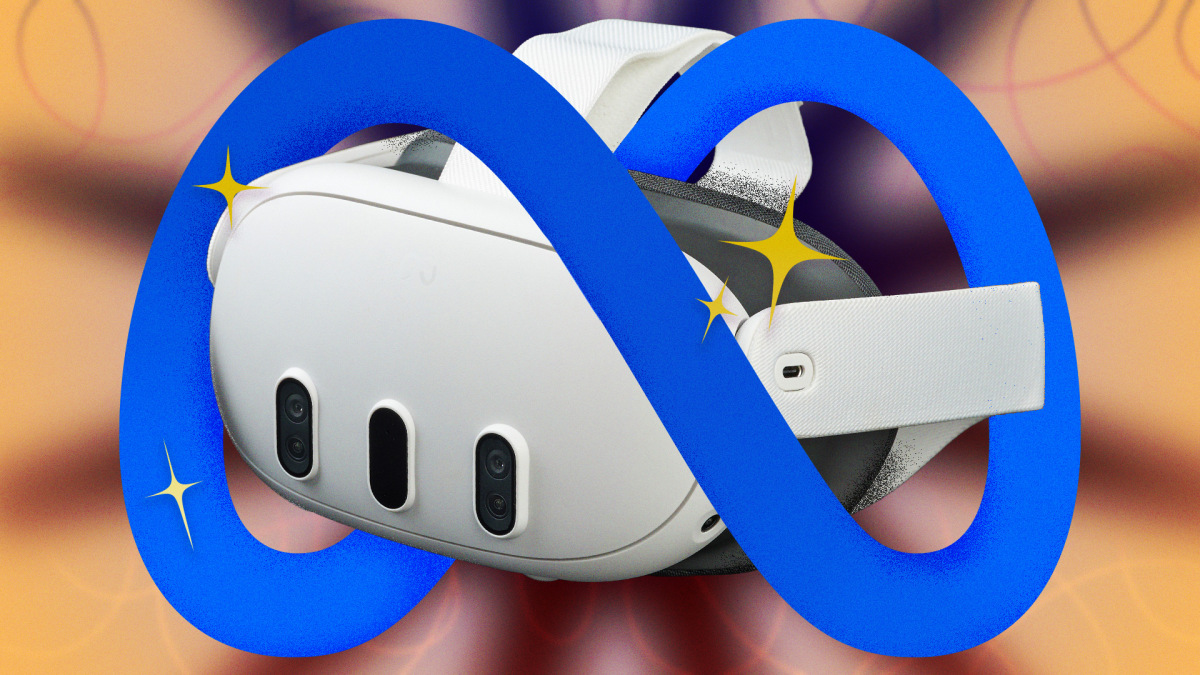
Téléchargez Quest Games Optimizer pour votre MetaQuest 3
S'il ne fallait retenir qu'une seule astuce, ce serait de télécharger Quest Game Optimizer . QGO est un utilitaire tiers qui permet de contrôler de nombreux paramètres cachés de n'importe quel jeu ou application sur votre Quest. Meta limite généralement la vitesse de traitement de son matériel pour préserver l'autonomie de la batterie et gérer la chaleur, mais QGO permet de forcer la puce du Quest à fonctionner à son plein potentiel. Plus impressionnant encore, il permet d'augmenter la résolution de rendu interne jusqu'à 300 %, ce qui revient à suréchantillonner vos jeux pour correspondre à la haute résolution des objectifs pancake du Quest 3. Et ça change tout.
Comme vous l'aurez sans doute deviné, QGO n'est pas disponible sur la boutique officielle Meta, et son installation nécessite quelques manipulations qui s'apparentent à un léger bidouillage. Pour le lancer, vous aurez besoin de :
- Achetez le programmeIl est actuellement proposé au prix de 9.99 $ US sur itch.io.
- Créez un compte développeur avec MetaC'est gratuit et vous pouvez le faire directement depuis votre casque.
- Activer le mode développeur Sur votre compte Meta.
Décompressez l'application QGO . Vous pouvez soit transférer le fichier Android compressé sur votre ordinateur à l'aide d'un outil comme SideQuest , soit le décompresser directement dans le casque à l'aide d'un gestionnaire de fichiers comme AnExplorer ou Mobile VR Station.
- Accorder les autorisations d'accessibilité À l'intérieur du casque, pour permettre à l'amplificateur de remplacer les paramètres système par défaut.
Voilà l'essentiel, mais vous pouvez consulter ces guides détaillés pour apprendre comment faire tout ce qui précède en utilisant uniquement un casque Quest , ou en utilisant SideQuest et un ordinateur , et via le mode développeur dans MetaQuest.
Connectez MetaQuest à votre ordinateur
Vous pouvez enrichir votre expérience Quest 3 au-delà d'une utilisation autonome en la connectant à votre PC, par câble ou via une connexion virtuelle. Le traitement est alors transféré vers un processeur plus puissant, votre casque se transforme en écran haute définition et vous pouvez utiliser des programmes comme Half-Life: Alyx ou Microsoft Flight Simulator , impossibles à exécuter localement. Vous serez surpris par leur fluidité et leur performance. Deux méthodes s'offrent à vous :
câblé
C'est la meilleure option pour obtenir la meilleure qualité visuelle possible et une installation très simple, et vous n'aurez pas à vous soucier de la vitesse de votre connexion Wi-Fi.
- Ouvrir une application Lien Meta Horizon Sur ton ordinateur.
- Procurez-vous un câble USB-C 3.1 de haute qualité. ou Câble Meta LinkEt connectez-le.
- Suivez les instructions affichées sur le casque.
sans fil
C'est l'option idéale si vous souhaitez la liberté d'une connectivité sans fil et une connexion Wi-Fi vraiment fiable.
- Pour de meilleurs résultats, connectez votre ordinateur au routeur via un câble Ethernet, assurez-vous que votre Quest 3 fonctionne sur la bande 5 GHz ou 6 GHz (Wi-Fi 6E) et utilisez le Quest et l'ordinateur dans la même pièce.
- Activer Meta Horizon Link Sur ton ordinateur.
- Dans Quest, accédez à «réglages rapides(Paramètres rapides) Cochez la case «Lien(Le lien).
- Changer "Utiliser Air Link(Utilisation d'Air Link) àOn(Exécuter), puis sélectionnez votre ordinateur et appuyez sur «Paire« (Appariement) ».
- Cliquez Sur “Lancement(Lecture) et la diffusion commencera directement de votre ordinateur vers votre casque.
Déblocage des fonctionnalités expérimentales sur MetaQuest 3
Meta permet aux utilisateurs de tester les fonctionnalités à venir dans son menu expérimental, leur offrant ainsi un aperçu des améliorations de confort d'utilisation, dont la plupart seront bientôt disponibles sur Quest. Parmi les autres améliorations, le menu expérimental actuel propose deux fonctionnalités intéressantes : le mode allongé et l'intégration de l'IA Meta. Voici comment les découvrir :
- Ouvrez le menu « Paramètres ».
Rendez-vous dans l'onglet Expérimental de la barre latérale gauche.
- Activer les fonctionnalités Que vous aimeriez essayer.
Essayez la nouvelle fonction de stabilisation spatiale de MetaQuest 3
Cette toute nouvelle fonctionnalité (disponible depuis février 2026) témoigne de l'importance accordée par Meta à la réalité mixte. Le verrouillage spatial vous permet de positionner les fenêtres virtuelles où vous le souhaitez dans votre espace physique. Vous pouvez ainsi regarder votre téléviseur et en voir un autre virtuel, disposer de trois écrans virtuels pour agrandir votre espace de travail, ou encore créer une fenêtre YouTube au-dessus de l'évier pendant que vous faites la vaisselle. Bonus : votre Quest mémorisera l'emplacement de ces fenêtres au redémarrage.
Voici comment cela fonctionne :
- Assurez-vous que vous êtes dans mode de transit.
- Ouvrir une fenêtre Dans vos lunettes.
- Faites glisser la fenêtre à l'aide de la barre de contrôle. Déplacez-le ci-dessous à l'emplacement souhaité.
- Sélectionnez l'icône « ancre » Depuis la barre de contrôle.
- Cette fonctionnalité ne sera pas disponible en mode voyage. Mais en parlant de mode voyage…
Activation du mode voyage sur MetaQuest 3
Cela peut paraître un peu étrange en avion, mais le mode Voyage du Quest 3 vous permet d'utiliser votre Quest en déplacement en définissant des limites fixes et en configurant l'appareil pour qu'il ignore la vitesse extérieure et se fie uniquement aux mouvements de la tête. Voici comment l'activer :
- Aller à Menu « Paramètres ».
- Cliquez "Mise en place de l'environnement.
- Cliquez "Mode de voyage.
Installez l'application de streaming Bigscreen Beta sur MetaQuest 3.
Bigscreen Beta est l'application de streaming vidéo incontournable pour les casques Quest. Elle vous permet de vous immerger dans un environnement virtuel ultra-détaillé – comme un salon moderne et chaleureux, un immense cinéma drive-in en plein air, une autre planète, et bien plus encore – et de regarder des vidéos en streaming. Grâce à l' outil Bigscreen Remote Desktop sur votre ordinateur, vous pouvez diffuser du contenu depuis Netflix, Disney+ ou quasiment n'importe quelle autre plateforme directement dans votre environnement virtuel. De plus, vous pouvez diffuser du contenu directement depuis votre Bigscreen vers votre espace personnel, inviter des amis à vous rejoindre ou regarder des films et des séries avec des inconnus dans des salles de cinéma virtuelles partagées.
Jouez à des jeux Xbox sur Meta Quest 3 en réalité mixte
Si vous possédez un compte Xbox Live, vous pouvez jouer à des jeux Xbox (2D) directement depuis votre casque VR, ce qui vous offre une console portable avec un écran de 100 pouces. Voici comment ça marche :
- Téléchargez l'application XBox Sur vos lunettes Quest.
- Associez une manette à votre appareil Quest. Les manettes Quest ne sont pas compatibles avec les jeux Xbox. Vous devrez donc utiliser le Bluetooth pour connecter une manette à votre Quest. Vous pouvez utiliser une manette Xbox, une manette PS5, une manette Switch 2, et de nombreuses autres manettes universelles.
- Lancez l'application Xbox Choisissez un jeu.
- Activer le mode transparent. Cela vous permet de jouer à votre jeu sur grand écran comme vous le souhaitez tout en restant dans le monde « réel ».
- Il peut y avoir un léger délai, car le jeu fonctionne depuis le cloud, mais d'après mon expérience, il est étonnamment fluide.
Explorez WebXR sur MetaQuest 3
WebXR est peut-être le plus grand atout du Quest. Il vous donne accès à une multitude de jeux et d'applications non disponibles sur le Meta Store, la plupart étant entièrement gratuits. Les applications WebXR fonctionnant via un navigateur, il vous suffit d'ouvrir un site web hébergeant un logiciel WebXR avec votre navigateur Meta et de commencer à l'utiliser. Si vous aimez les petites expériences innovantes, vous ne serez jamais à court de contenu. Voici quelques exemples à découvrir :
- Cavalier de la luneUne alternative entièrement gratuite et open source au jeu Beat Sabre.
- Brosse à soieVersion Web de l'application Tilt Brush Le célèbre qui permet de dessiner dans un espace tridimensionnel.
- Au-dessus de Par-adowski: Un jeu de mini-golf étonnamment riche, fonctionnant via un navigateur.
Maîtriser l'utilisation de l'application mobile Meta Horizon
Vous pouvez faire beaucoup de choses avec votre Quest sans même l'allumer. L'application mobile Meta Horizon vous permet de gérer votre bibliothèque, de télécharger des jeux, de modifier vos paramètres et bien plus encore, le tout sans porter l'appareil. La navigation dans le Meta Store est plus fluide et intuitive grâce à l'application, et la modification des paramètres est beaucoup plus simple. De plus, l'application peut vous indiquer le niveau de batterie restant, si vos amis sont en ligne, télécharger des captures d'écran et des vidéos, et même afficher ce qui se passe dans votre casque sur un autre écran.
Investissez dans une batterie externe pour votre Meta Quest 3.
Le Meta Quest 3 est suffisamment confortable pour de courtes sessions, mais à la longue, son design révèle un compromis délicat entre confort et performance : il est assez lourd et son autonomie est relativement faible. La conception qui concentre le poids exerce une pression sur le visage, et la batterie tient rarement deux heures d'utilisation. Heureusement, il existe une solution : remplacer le bandeau d'origine par un bandeau « Élite » avec batterie intégrée, comme le KIWI design H4 Boost ou le BOBOVR S3 Pro . Ces bandeaux répartissent le poids à l'arrière de la tête, améliorant ainsi l'ergonomie, et leurs batteries interchangeables permettent d'utiliser le casque le plus longtemps possible.
Les commentaires sont fermés.