

Points clés
- La planification des unités de traitement graphique à accélération matérielle (HAGS) transfère la planification des tâches de l'unité centrale de traitement (CPU) à l'unité de traitement graphique (GPU), réduisant ainsi le temps de réponse et améliorant potentiellement les performances, notamment dans les jeux.
- La prise en charge de HAGS varie selon le fabricant et le modèle du processeur graphique : NVIDIA prend en charge la série GTX 10 ou ultérieure, AMD prend en charge la RX 7700 et les versions supérieures sous Windows 11, tandis qu’Intel ne prend pas encore en charge HAGS.
- Les tests donnent des résultats mitigés : certains paramètres affichent des améliorations de performances, notamment dans les jeux et certains cas particuliers, tandis que d’autres constatent des changements mineurs ou de légères pertes, soulignant la nécessité de tests individuels.
Avec une mise à jour Windows 10 peut 2020 En 2004, Microsoft a introduit un nouveau système d'ordonnancement GPU pour pallier ces lacunes : HAGS ! Ce système a jeté les bases de nombreuses technologies émergentes. Par exemple, cette technologie nécessite Génération d'images de NVIDIA Travail HAGS.
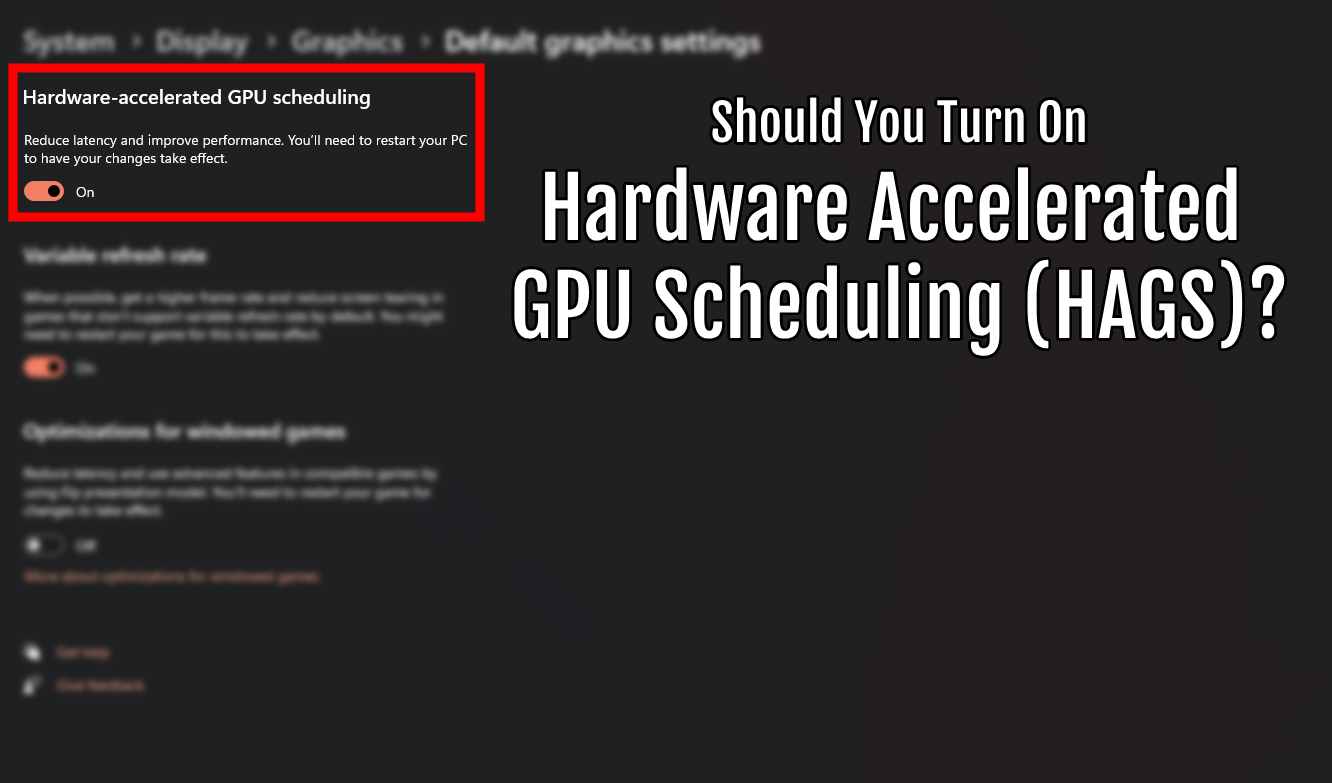
L'ordonnancement GPU accéléré par matériel transfère la plupart des tâches GPU et la gestion de la mémoire à un processeur GPU dédié. Cela élimine le besoin de Courtier (CPU) et atténue la plupart des problèmes de temps de réponse d'entrée causés par les méthodes traditionnelles.
Après tout cela, les HAGS améliorent-ils réellement les performances ? Théoriquement et techniquement, ils devraient. Microsoft affirme que les HAGS Cela n'entraînera pas de baisse de performance.Bien que les deux affirment NVIDIA وAMD Cette fonctionnalité peut améliorer les performances et le temps de réponse.
Nous avons observé et aborderons plusieurs cas où HAGS peut entraîner des gains de performance significatifs sans coût supplémentaire. Cependant, dans d'autres cas, HAGS peut provoquer une instabilité et des plantages. Nous traiterons ces problèmes plus loin.
Comment activer la planification GPU accélérée par matériel
Avant toute chose, votre carte graphique prend-elle en charge HAGS ? Examinons les cartes graphiques et les architectures prises en charge par les principaux fabricants. Trois.
- NVIDIA: GTX 10 Ou plus récent avec pilote GeForce 450
- AMD: RX 7700 et au-dessus (sur Windows 11 Seulement)
- IntelPas encore pris en charge
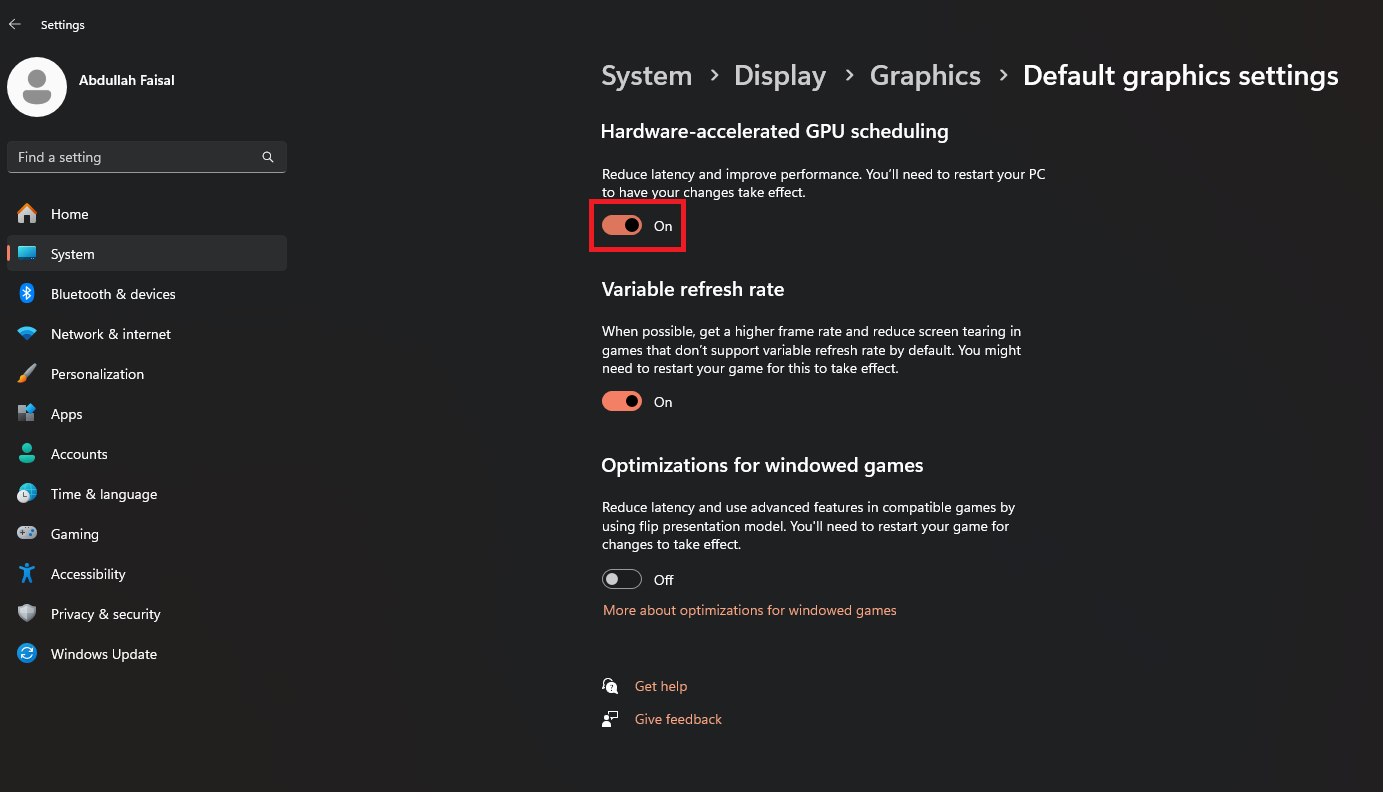
Voici comment activer la planification GPU accélérée par matériel si votre système et votre pilote la prennent en charge :
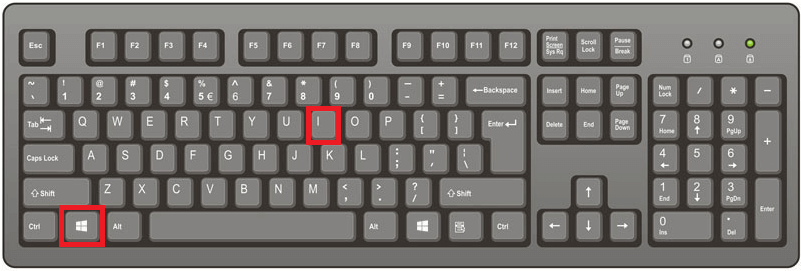
- Appuyez sur Raccourci Win + I Sur le clavier, comme indiqué sur l'image.

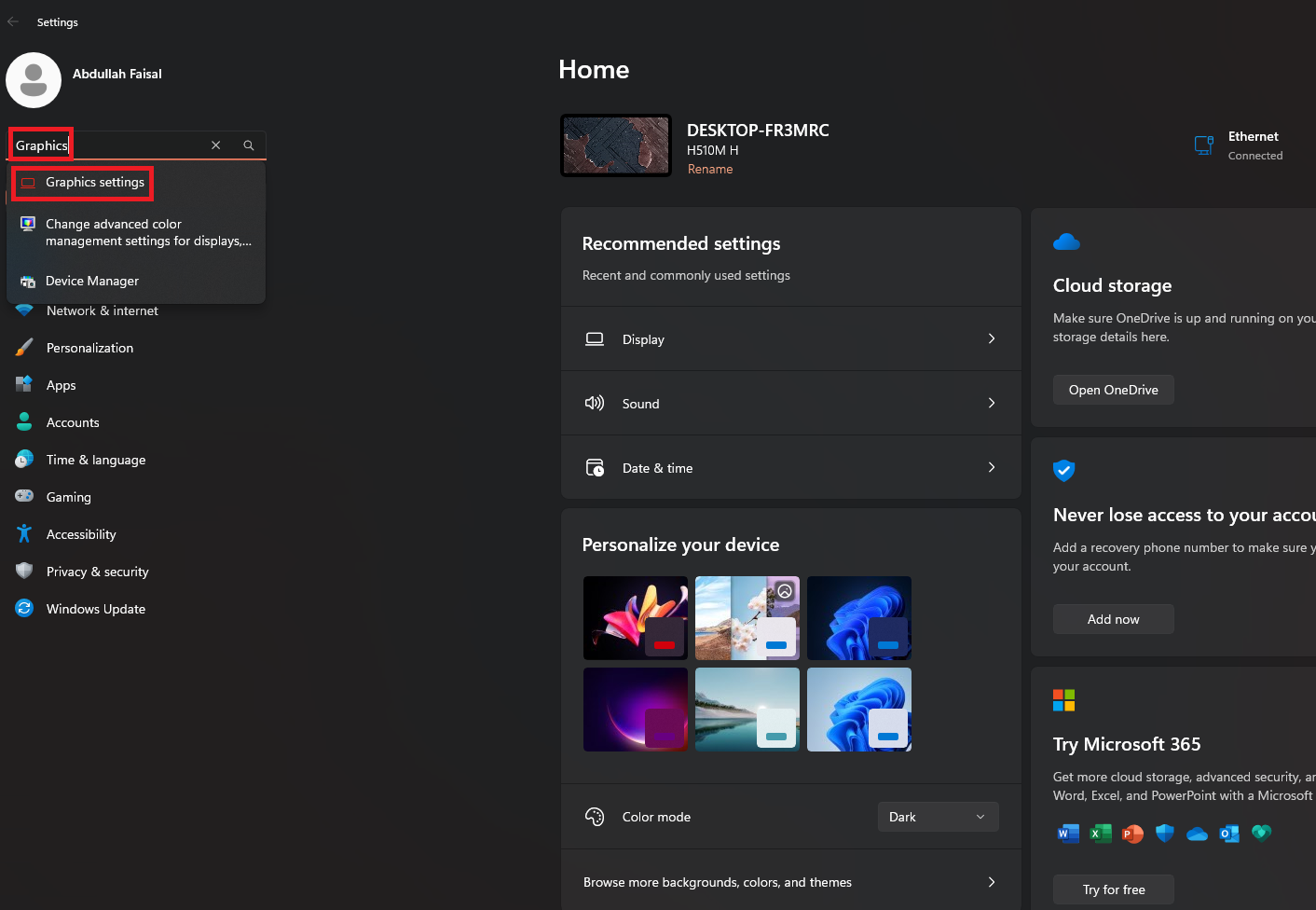
- Une fois l'onglet des paramètres ouvert, tapez «GraphiquesDans la barre de recherche, sélectionnez l'option qui indique «Paramètres graphiques" .

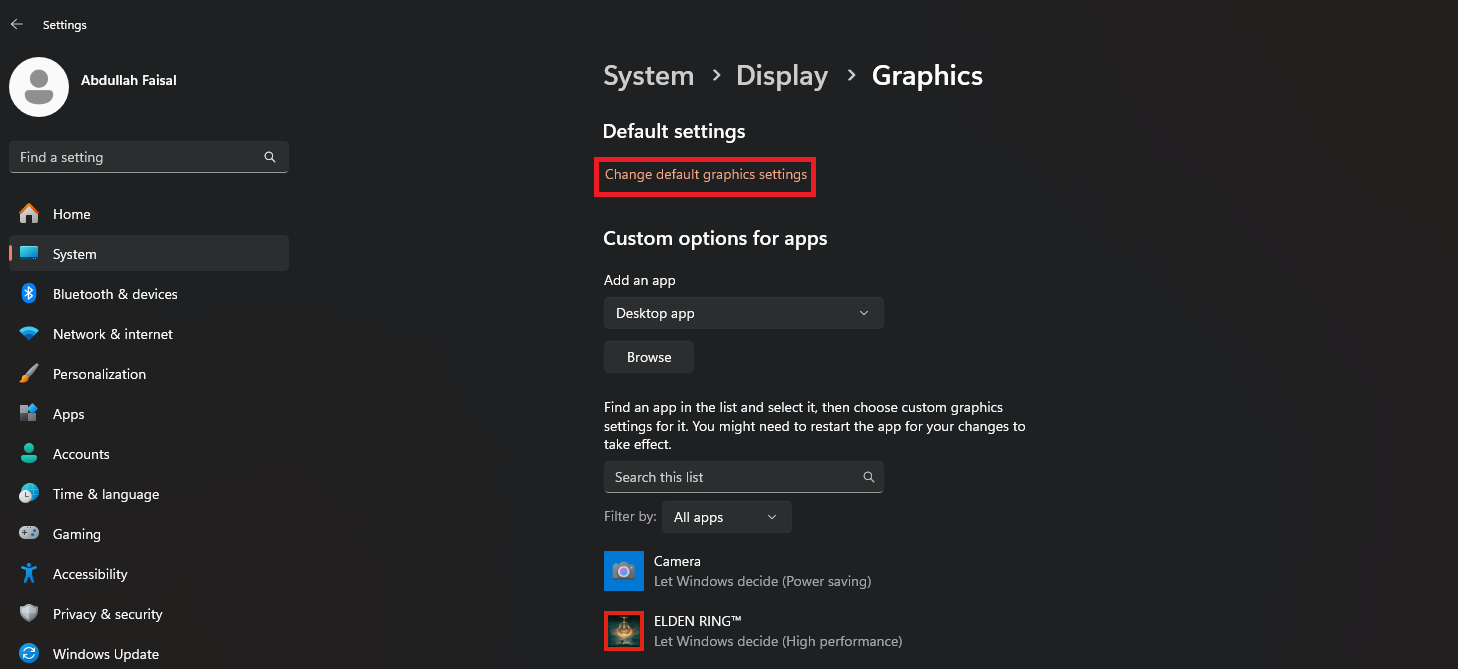
- Lorsque vous ouvrez la page graphique, cliquez sur l'option mise en surbrillance qui indique «Modifier les paramètres graphiques par défaut" .

- Allumer L'activation Concombre "Planification GPU accélérée par le matériel" Comme montré.

- Il est recommandé de retourner Courir Vérifiez votre PC pour vous assurer que tout fonctionne correctement.
Faut-il activer HAGS ?
Bien que seule NVIDIA prenne réellement en charge HAGS (et AMD dans une moindre mesure), voyons s'il est judicieux d'utiliser cette fonctionnalité. Nous examinerons plusieurs tests de performance, synthétiques et de jeu pour déterminer si HAGS apporte une réelle différence.
En général, toute légère variation de performance, gain ou perte, doit être négligeable et se situer dans la marge d'erreur. Ce que nous recherchons, c'est valeurs déviantes Et de vérifier si les performances chutent significativement dans certains scénarios.
Heureusement, elle a dirigé Systèmes Puget De nombreux tests synthétiques ont été menés depuis un certain temps. Nous utiliserons leurs résultats comme référence pour vérifier si HAGS est à la hauteur de sa réputation.
1. Tests artificiels
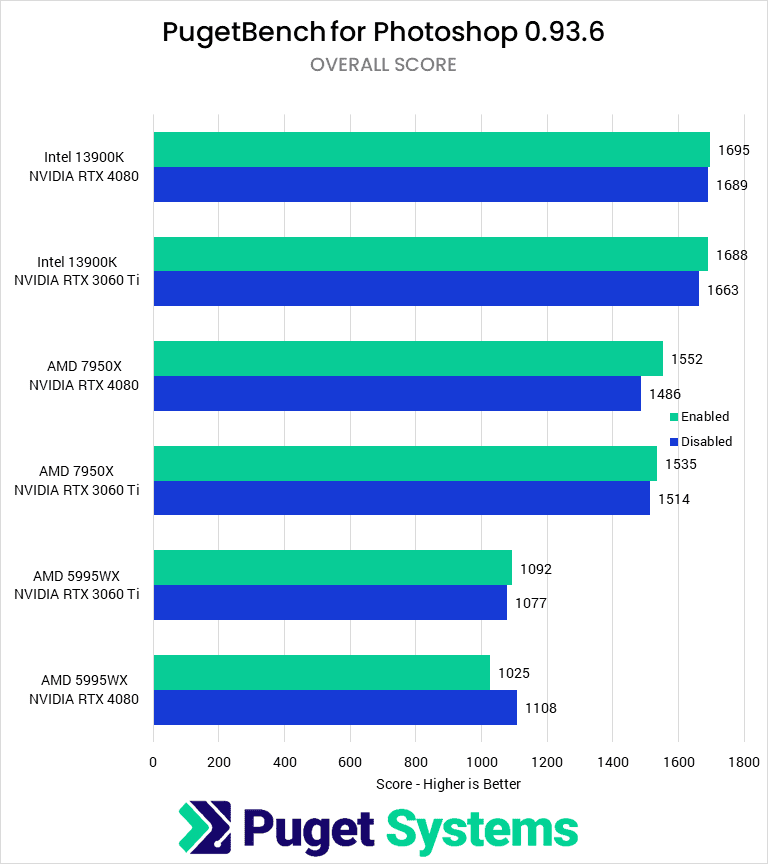
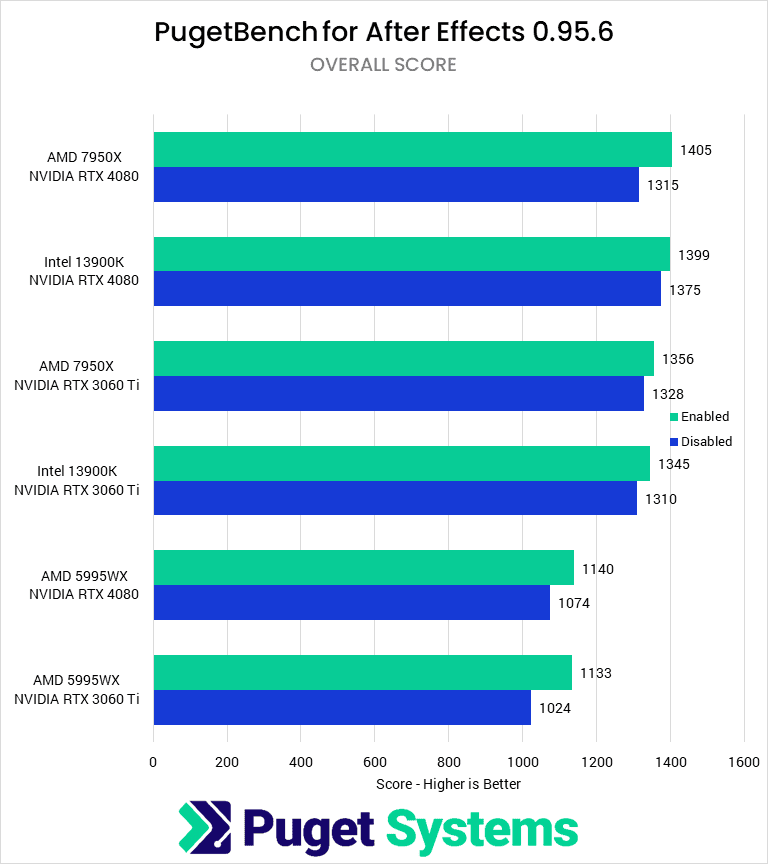
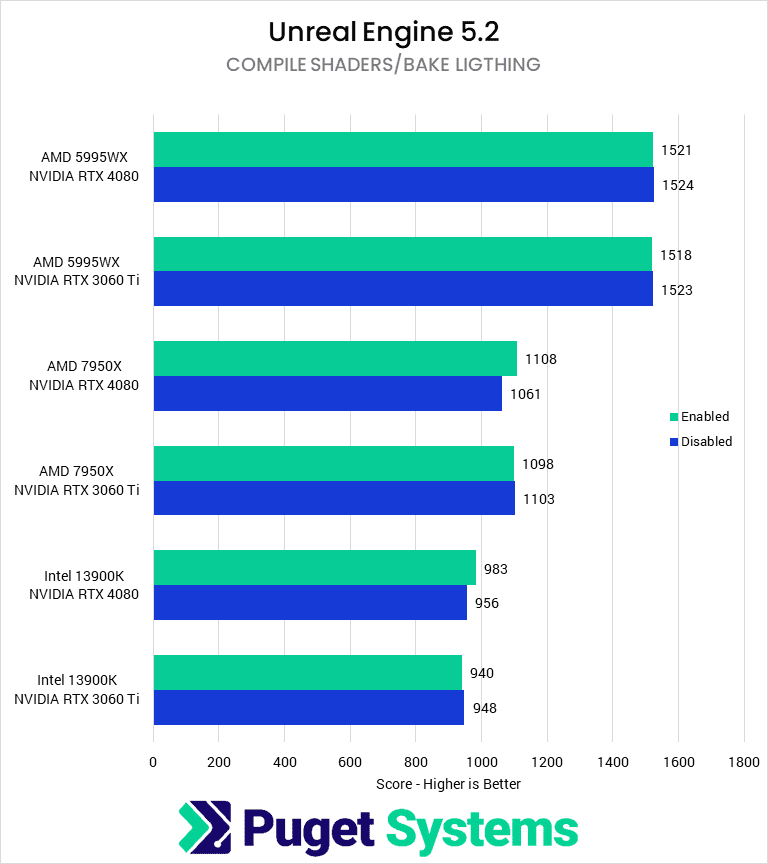
Une fois de plus, bravo à Puget Systems pour le temps précieux qu'ils ont consacré à la réalisation de ces tests. Les résultats montrent que HAGS a un impact minime sur les tests de performance synthétiques. Par conséquent, si vous cherchez à impressionner vos amis avec un score plus élevé, HAGS ne vous sera d'aucune utilité.
A partir de PhotoshopLa plus grande différence avec le système AMD Threadripper PRO 5995WX et RTX 4080La configuration sans HAGS a permis d'obtenir de meilleures performances d'un certain pourcentage. 8%.
En After EffectsL'utilisation de HAGS présente un avantage constant, l'écart de performance maximal pouvant atteindre 10 %Passons à Unreal 5.2 EngineLa plupart des résultats se situent dans la marge d'erreur, il est donc impossible de prendre une décision définitive dans ce cas.
 HAGS activé/désactivé dans Photoshop
-
HAGS activé/désactivé dans After Effects
-
Activation/désactivation de HAGS dans Unreal Engine 5
-
HAGS activé/désactivé dans Blender
-
HAGS activé/désactivé dans Blender
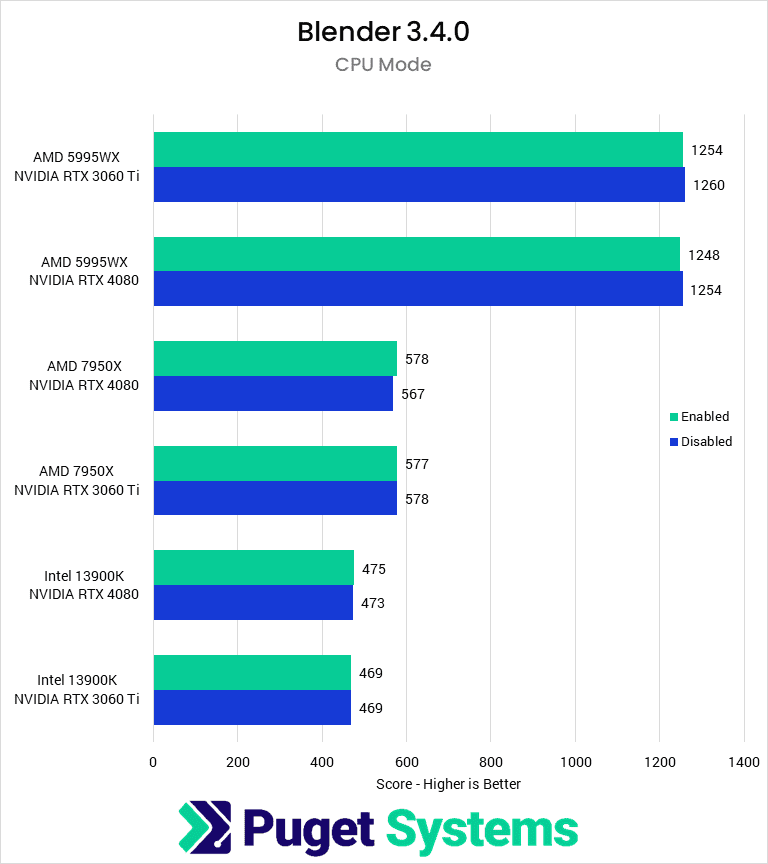
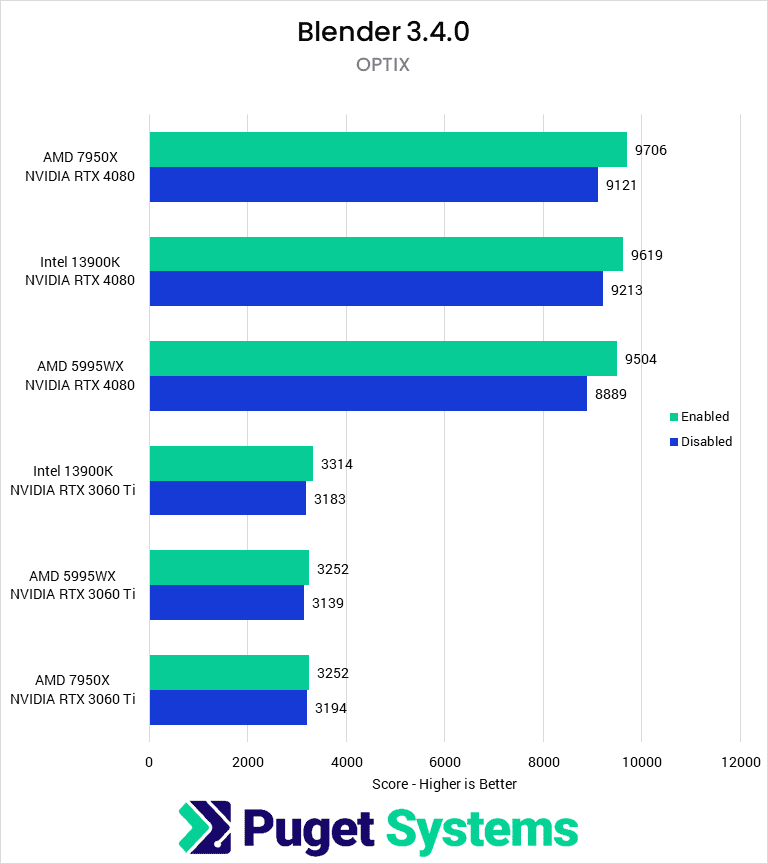
Visages Mixeur En mode CPU, le résultat est quasiment identique, avec peu ou pas d'amélioration des performances après l'exécution de HAGS. Passer à Blender avec OptixLà encore, HAGS affiche des progrès quasi constants, s'étendant jusqu'à 7% Avec des systèmes disposant d'espace supplémentaire pour l'unité de traitement graphique (GPU).
HAGS présente à la fois des avantages et des inconvénients, du moins dans les tests synthétiques : pour un membre, on obtient un gain de performance supplémentaire d'un certain pourcentage. 10 % Mais nous perdons 5% Passons maintenant aux jeux, où l'on peut s'attendre à de réelles différences.
2. Jeux
Soyons honnêtes : HAGS est un système hétérogène, et nous avons constaté des cas où différentes architectures ont entraîné des différences de performances. + 15% ou -15% Au sein même du jeu, c'est très variable. Si la plupart des parties ne présentent pas d'amélioration significative du nombre d'images par seconde moyen, nous souhaitons surveiller le plus faible. 0.1 % et 1%Ces chiffres déterminent la fluidité ou la saccade de votre expérience de jeu.
↪ NVIDIA
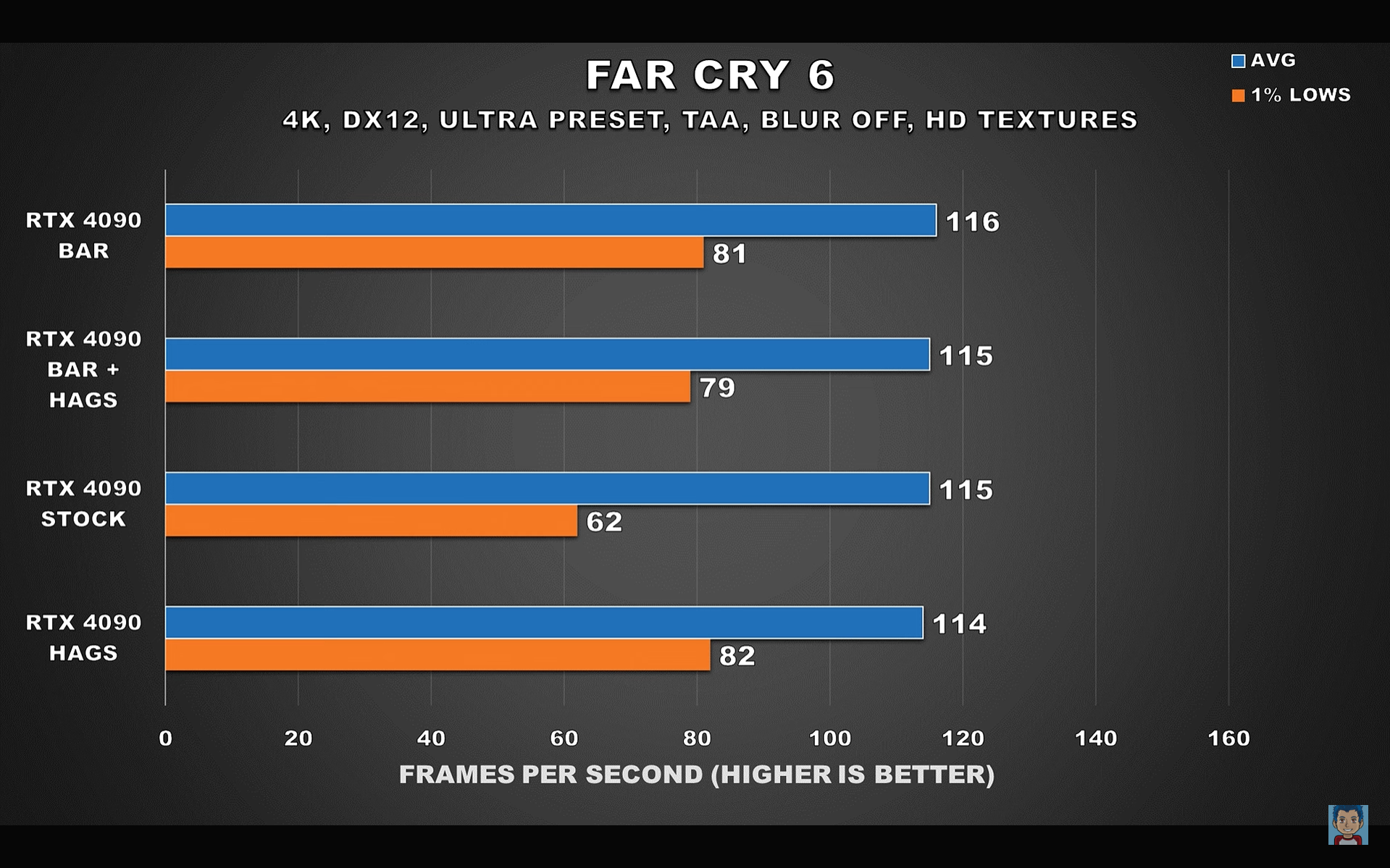
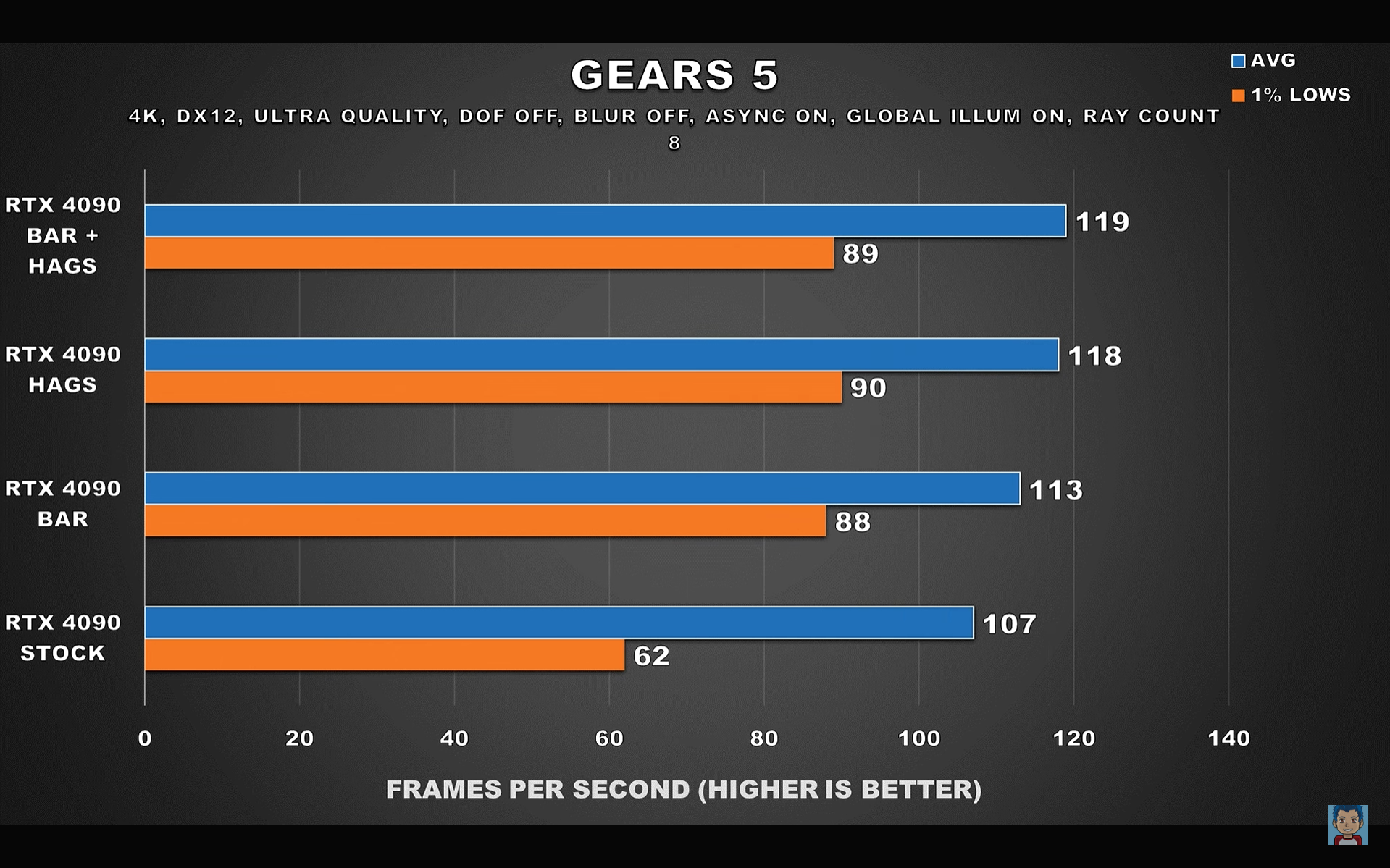
La première série de tests standardisés comporte une carte Le RTX 4090 de NVIDIA Associé à un processeur Ryzen 7 5800X (La source: Avis de DannyzLes utilisateurs peuvent consulter tous les tests de performance, mais nous avons constaté que la plupart des résultats se situaient dans la marge d'erreur. Cependant, ceux présentés dans les images ci-dessous démontrent une amélioration significative de la fluidité et de la jouabilité avec HAGS activé.
Les performances de la RTX 4090 ont chuté en mode usine. Far Cry 6 إلى FPS 62En approchant de la zone de «InjouableLorsque HAGS a été activé, les [indicateurs/systèmes] les plus faibles se sont améliorés. 1% pour se rendre à FPS 82. dans un Gears 5Amélioration du nombre moyen d'images par seconde (FPS) par rapport à FPS 107 إلى FPS 118et a sauté plus bas 1% Aussi de FPS 62 إلى FPS 90En conjonction avec Barre d'armatureHAGS vous offre une amélioration quasi gratuite de vos performances.
 Far Cry 6 HAGS activés vs HAGS désactivés
-
Gears 5 : HAGS activés vs HAGS désactivés
AMD
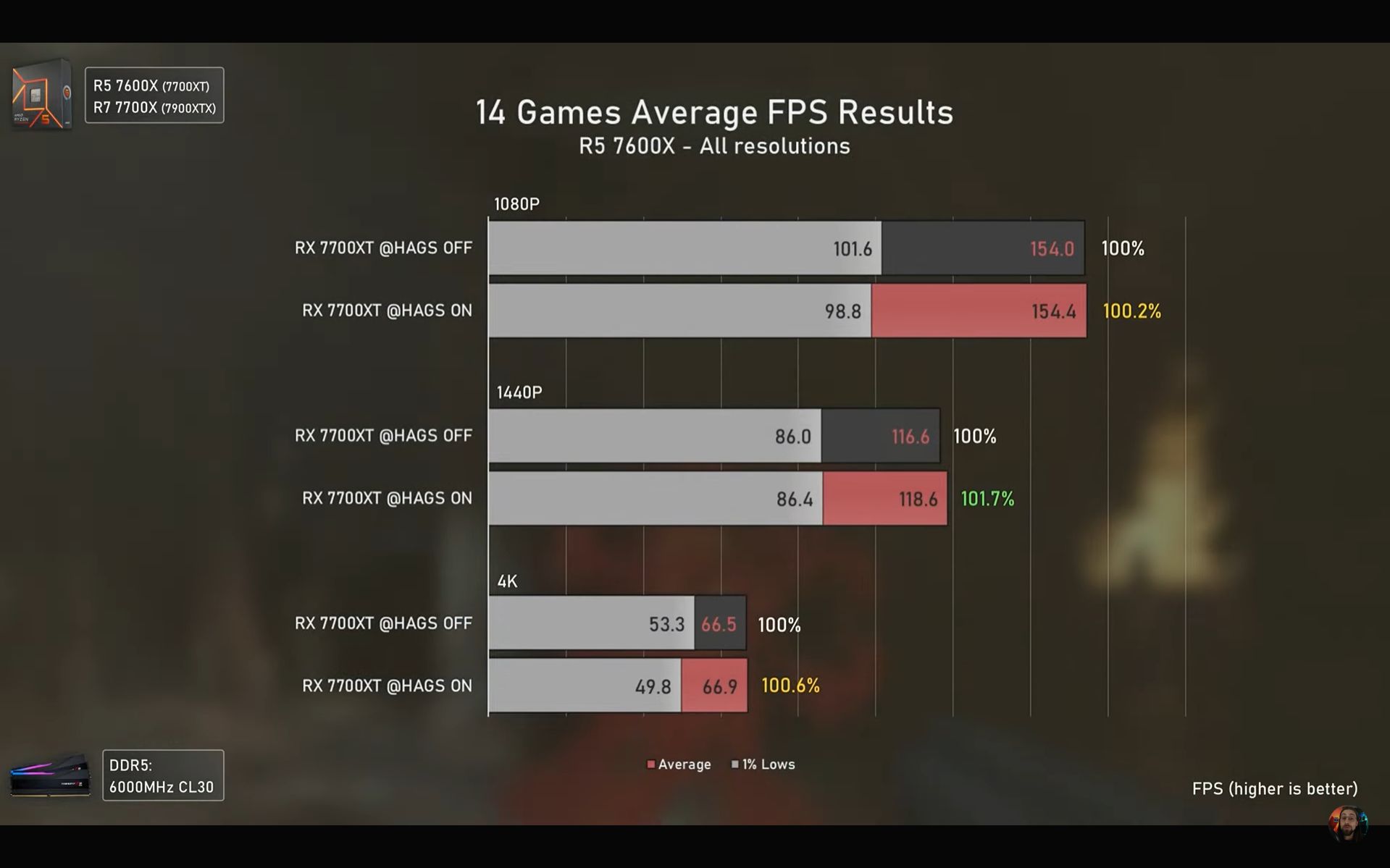
Concernant AMD, elle a mené Gameplays anciens De nombreux tests standardisés ont été réalisés il y a quelques mois en utilisant RX 7700 XT + Ryzen 5 7600X et RX7900XTX + Ryzen 7 7700XÀ notre grande surprise, un conflit persiste entre l'activation et la désactivation de HAGS. Cela peut être attribué aux différences entre les appareils. ARN3 et Ada LovelaceBref, jetons un coup d'œil aux résultats finaux.
Préparation Ryzen 5 7600X + RX 7700 XT Le plus lent à fournir une performance pire Avec HAGS activé. À ma connaissance, c'est exact. 1080p et 4KNon seulement la fréquence d'images moyenne (IPS) était légèrement inférieure, mais les 1 % d'images les plus basses n'ont pas non plus progressé. Considéreriez-vous cela comme une baisse de 1 % ? 1 to 2 % Est-ce dans la marge d'erreur ? La différence n'est pas significative, mais en fin de compte, cette configuration n'a connu aucune amélioration notable.
-
Ryzen 5 7600X + RX 7700 XT : HAGS activé vs HAGS désactivé
-
Ryzen 7 7700X + RX 7900 XTX : HAGS activé vs HAGS désactivé
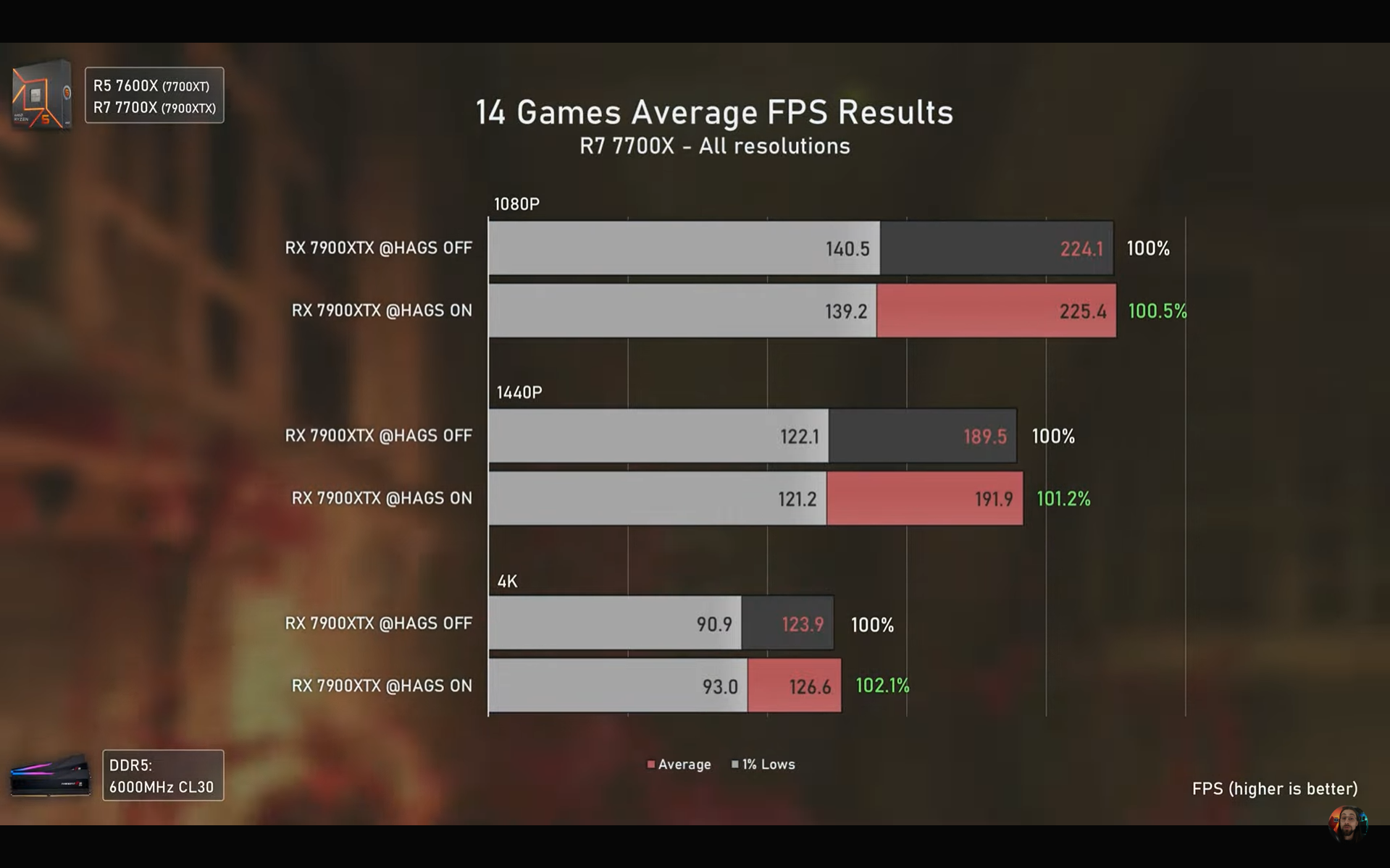
En passant au Ryzen 7 7700X + RX 7900 XTX, nous constatons ici le contraire, où cette configuration offre de meilleures performances dans le 1 % le plus bas (1 % de performances minimales) à deux résolutions. 4K et 1440pParallèlement, la résolution 1080p connaît un léger déclin.
↪ Test de cas extrême
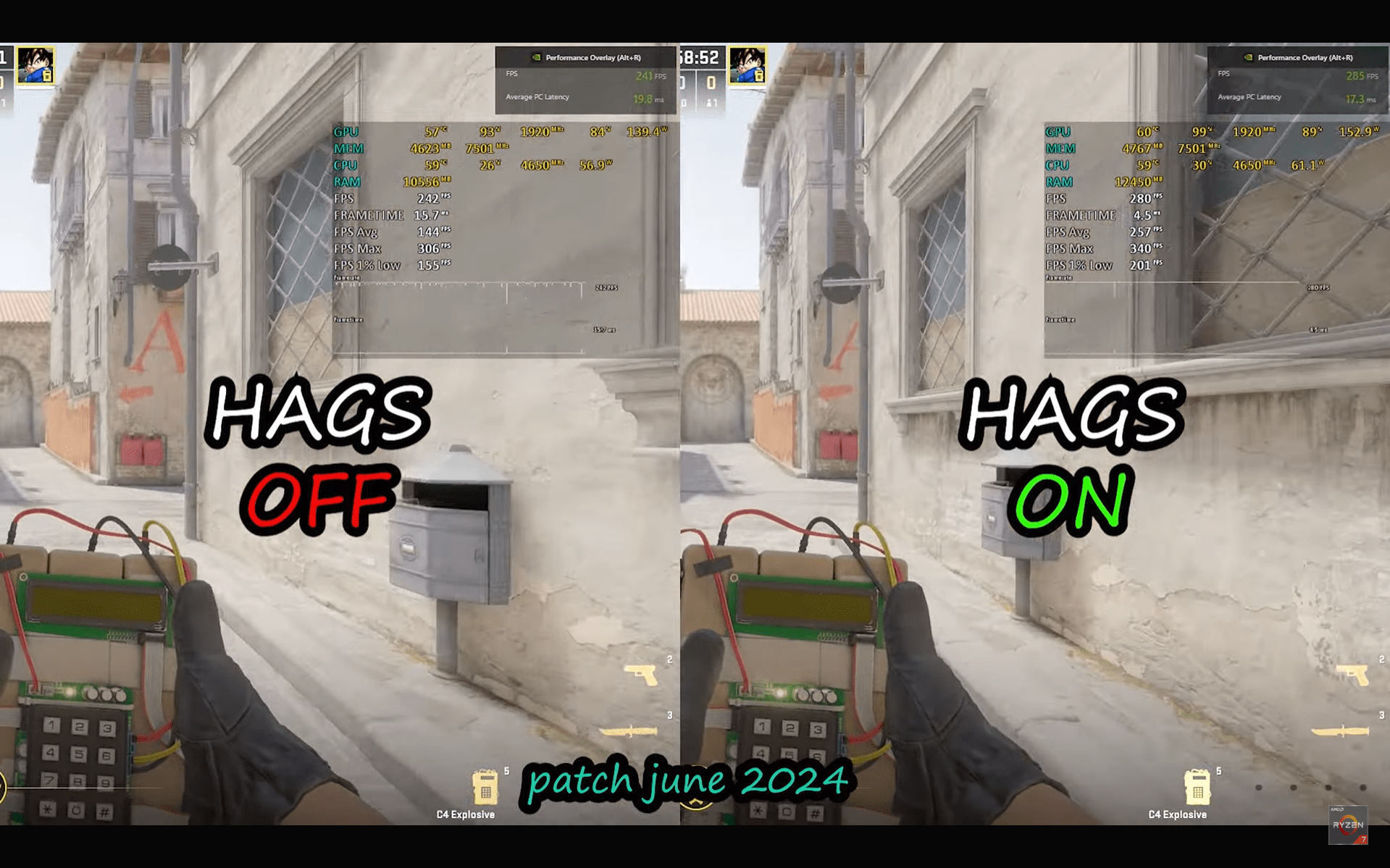
Il est intéressant de noter que, dans les scénarios où le processeur est le facteur limitant, HAGS devient quasiment indispensable. Les YouTubeurs l'utilisent. 5700X BAE Souvent en effectuant des tests dans mon jeu CS: GO 2 et Valorant Utilisation de diverses nouvelles technologies. Avec des mises à jour June 2024 Dans CS:GO, les deux offrent RTX 3060 12GB et Ryzen 7 5700X Les moyennes et les valeurs minimales sont systématiquement meilleures lorsque HAGS est activé. De plus, HAGS lisse également le graphique du temps d'affichage, comme illustré dans [référence/illustration]. Vidéo.
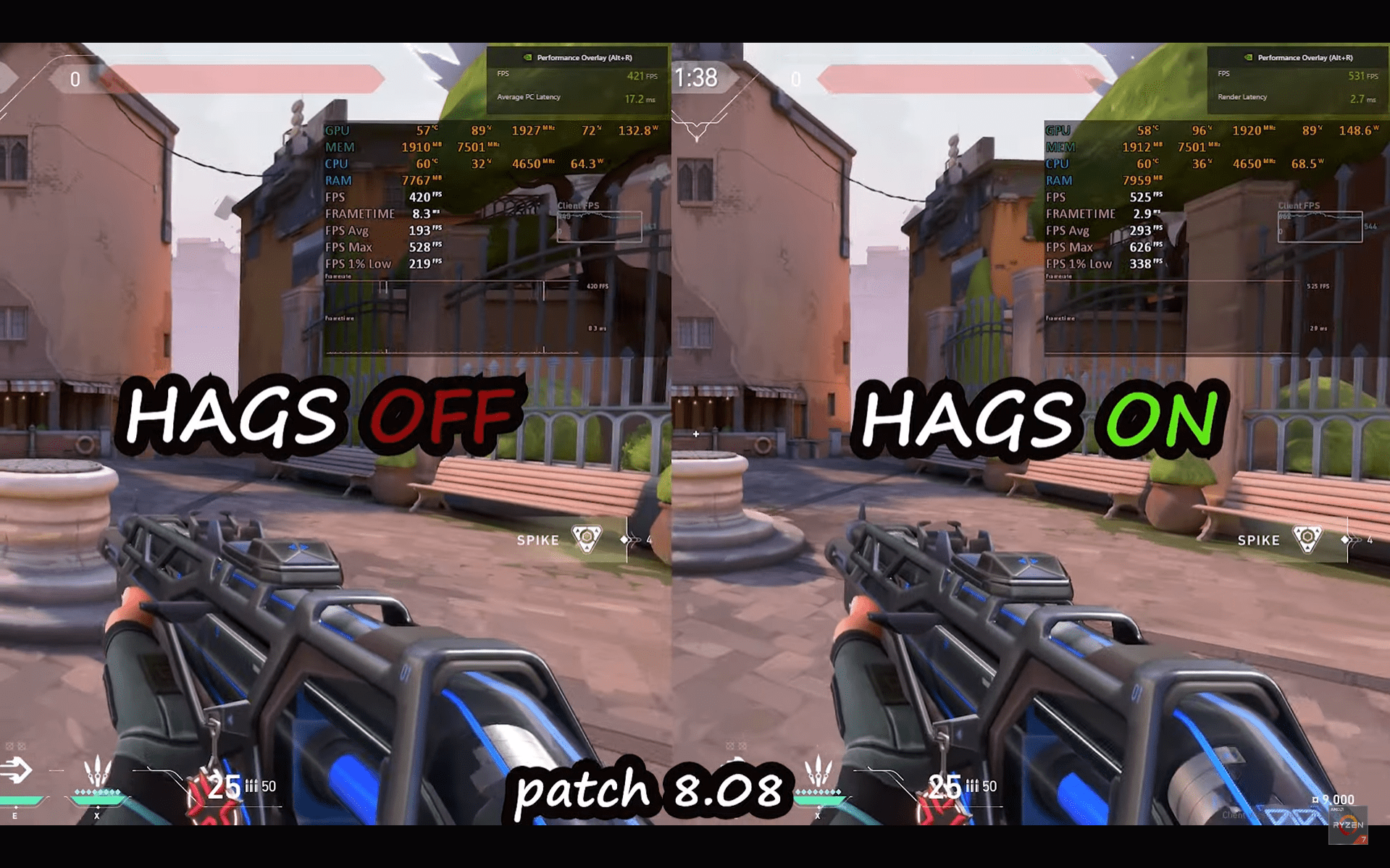
Valorant Elle subit un effet similaire avec HAGS, où elle s'améliore Moins de 1% (1 % de plus bas) par environ 100 images par secondeDe même, la fréquence d'images passe également brusquement de 500 images par seconde إلى 600 images par seconde Dans certains cas. Donc oui, dans certains cas particuliers, activer HAGS est une évidence. Le mieux est de tester vos jeux avec et sans ce paramètre, d'effectuer quelques tests et de voir si vous constatez des différences notables.
D'après ce que nous avons constaté jusqu'à présent, l'activation de HAGS présente plus d'avantages que d'inconvénients. Bien sûr, il est possible de perdre. 1 to 2 % En termes de performances, cela reste dans la marge d'erreur. Dans le meilleur des cas, votre jeu fonctionnera beaucoup plus fluidement, et le pire qui puisse arriver est un plantage, surtout s'il s'agit d'un jeu ancien.
De même qu'il faut essayer une nouvelle chemise pour vérifier si elle est à la bonne taille, il est préférable d'essayer soi-même HAGS pour voir si elle répond à ses besoins.
Les commentaires sont fermés.