

Le message d'erreur « scp n'est pas un fichier régulier » indique que vous tentez d'utiliser la commande `SCP` pour copier un fichier, mais que la source ou la destination spécifiée n'est pas un fichier régulier. La commande `SCP` est largement utilisée pour transférer des fichiers de manière sécurisée entre hôtes via des connexions SSH (Secure Shell). Cette commande exige la spécification de la source et de la destination du transfert. Par conséquent, cette erreur se produit généralement en raison d'un chemin d'accès incorrect.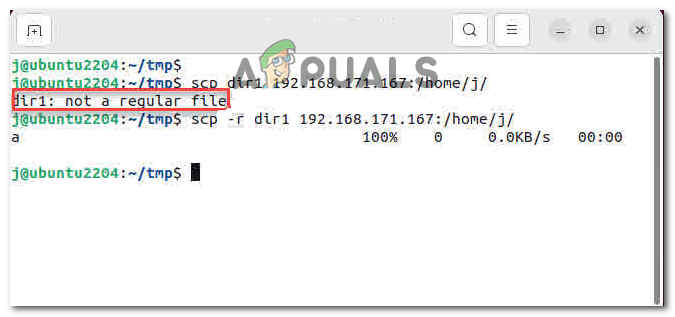
Le message d'erreur « scp n'est pas un fichier régulier » peut apparaître sur différents systèmes d'exploitation, notamment les systèmes de type Unix comme Linux, macOS et BSD. Il peut également se produire sur les systèmes Windows où la commande SCP a été installée, généralement par le biais d'un logiciel tiers comme PuTTY ou Cygwin.
Pour vous aider à résoudre cette erreur, nous avons préparé un guide de dépannage qui vous permettra de traiter ce problème en détail.
1. Problèmes de syntaxe
Unix et Linux sont réputés pour leur strict respect de règles et de normes de syntaxe bien définies qui régissent les commandes, les scripts shell et les fichiers de configuration. Le respect de cette syntaxe établie est essentiel pour garantir une exécution correcte et un comportement conforme aux attentes dans ces systèmes d'exploitation.
Par conséquent, si une erreur de syntaxe est détectée, le système avertit automatiquement l'utilisateur ; dans ce cas, l'erreur est « scp : fichier non valide ». Plusieurs éléments sont à prendre en compte lors de la copie d'un fichier.
1.1 Vérification des distances
Sous Unix/Linux, vérifier l'absence d'espaces dans les noms de fichiers et de répertoires est une tâche essentielle. Cela permet d'éviter les indentations et les suffixes susceptibles de poser problème lors de l'exécution de commandes ou de scripts.
Par exemple, supposons que vous ayez un fichier nommé « my_file.txt » situé dans le répertoire « /home/user ». Pour vérifier la présence d'espaces dans le nom du fichier, vous pouvez utiliser la commande suivante :
ls -Q/home/utilisateur
L'option `-Q` permet d'afficher les noms de fichiers et de répertoires entre guillemets. Si le nom de fichier contient des espaces, ceux-ci seront clairement encadrés par des guillemets lors de l'exécution de cette commande.
Par exemple, si le résultat affiché est certain, nous devons prendre les mesures nécessaires.
"myfile.txt"
Cela indique la présence d'un espace dans le nom du fichier. Dans ce cas, il est recommandé de gérer les espaces dans les noms de fichiers à l'aide de caractères spéciaux ou en plaçant le nom entre guillemets lors de l'utilisation de commandes ou de scripts.
Pour éviter les problèmes potentiels liés aux espaces dans les noms de fichiers ou de répertoires, il est généralement conseillé d'utiliser des noms de fichiers ne contenant pas d'espaces.
1.2 Deux points verticaux sont manquants ou supplémentaires
La commande SCP exige l'utilisation de deux-points pour spécifier le serveur distant et le chemin d'accès au fichier. Par exemple, l'utilisation d'un format incorrect comme « scp utilisateur@hôte chemin_fichier » au lieu de « scp utilisateur@hôte:chemin_fichier » peut provoquer une erreur. Par conséquent, pour éviter l'erreur « scp n'est pas un fichier normal », veillez à respecter les contraintes de format.
1.3 Mélange de la source et de la destination
Lors de l'utilisation de la commande SCP, inverser les chemins source et de destination peut entraîner des erreurs ou un comportement inattendu. Il est donc essentiel de respecter l'ordre correct pour un transfert de fichiers réussi.
Pour clarifier, la commande SCP suit la formule suivante :
scp .
Si vous inversez accidentellement les chemins source et de destination, cela peut entraîner la copie des fichiers dans le mauvais sens ou déclencher une erreur « scp n'est pas un fichier normal » si la destination est invalide.
Par exemple, supposons que nous voulions copier un fichier nommé « file.txt » de la machine locale vers un serveur distant :
Correct : scp fichier.txt utilisateur@remote:/chemin/vers/destination
Incorrect : scp utilisateur@remote:/chemin/vers/le/fichier_de_destination.txt
Une utilisation incorrecte tentera de copier le fichier distant nommé « file.txt » sur la machine locale, ce qui peut entraîner des erreurs ou des résultats indésirables. Pour garantir des transferts de fichiers sans problème, vérifiez et respectez toujours l'ordre des chemins source et de destination lors de l'utilisation de la commande SCP.
2. Utilisation de l'option « -r »
La raison pour laquelle vous rencontrez cette erreur est très probablement que vous copiez un répertoire (dossier) sans préciser au système d'exploitation que vous copiez un répertoire.
Par défaut, SCP traite les fichiers comme des fichiers ordinaires ; l’option `-r` est donc indispensable lors de la copie d’un répertoire. L’erreur « scp n’est pas normal » se produit lorsqu’un utilisateur tente de copier un répertoire sans spécifier cette action avec l’option `-r`.
Pour copier un répertoire entier, y compris ses sous-répertoires et fichiers, utilisez l'option « -r ». Sans cette option, SCP ne copiera que les fichiers individuellement, et non les répertoires.
Voici un exemple d'utilisation de scp avec l'option « -r » :
scp -r /chemin/vers/répertoire_source utilisateur@remote:/chemin/vers/répertoire_destination
Cette commande copiera de manière répétée le contenu du répertoire « source_directory » et de tous ses sous-répertoires vers le répertoire « destination_directory » sur le serveur distant.
Les commentaires sont fermés.