

Si Snapchat détecte une activité inhabituelle sur votre appareil, celui-ci sera bloqué et vous ne pourrez plus vous connecter. Toute tentative de connexion ultérieure avec cet appareil entraînera des échecs répétés. Ce problème se produit sur toutes les plateformes compatibles avec l'application, notamment Android et iOS.
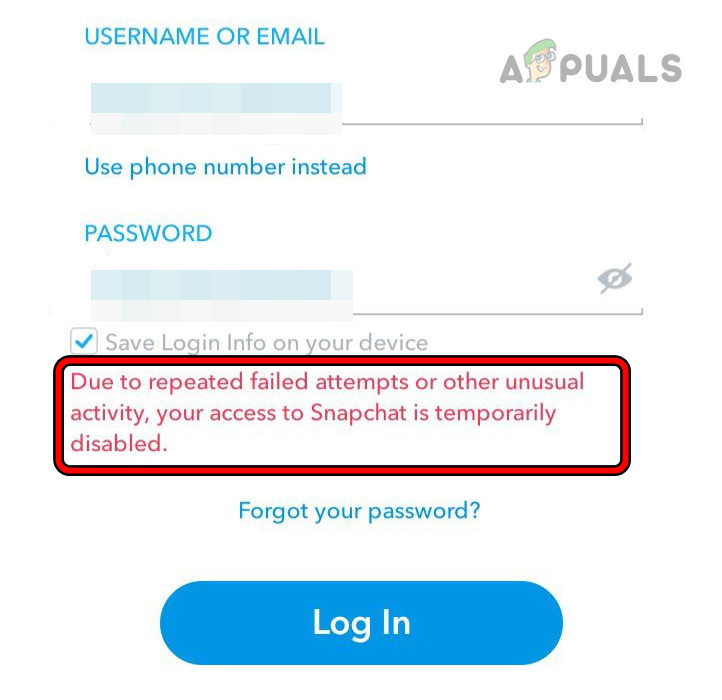
Qu'est-ce que Snapchat considère exactement comme une activité inhabituelle ?
Pour garantir la sécurité des comptes, Snapchat utilise un programme spécial pour détecter les activités inhabituelles, telles que :
- Connectez-vous depuis un lieu depuis lequel vous ne vous êtes jamais connecté auparavant.
- Se connecter depuis un autre appareil
- Essayez de vous connecter plusieurs fois très rapidement.
Si Snapchat détecte ce type d'activité, le compte peut être temporairement bloqué pour des raisons de sécurité. L'utilisateur devra alors vérifier son identité, par exemple en recevant un code par SMS ou e-mail, en répondant à des questions de sécurité ou en confirmant les détails de ses achats dans l'application. Comprendre les actions susceptibles de déclencher ces vérifications de sécurité permet d'utiliser Snapchat sans risquer de bloquer son compte par inadvertance.
Selon la gravité du problème, un simple redémarrage de votre téléphone et de votre routeur peut suffire. Dans les cas plus complexes, il peut être nécessaire d'utiliser une application de clonage ou de réinitialiser votre téléphone aux paramètres d'usine.
1. Redémarrez votre téléphone et votre routeur.
Si les serveurs de Snapchat considèrent l'adresse IP de votre téléphone comme suspecte, ou si l'application ne parvient pas à interroger correctement les serveurs, cela peut entraîner des tentatives de connexion infructueuses à répétition. Pour résoudre ce problème, redémarrez votre téléphone et votre routeur.
Redémarrage complet
- Éteindre Votre téléphone et votre routeur.
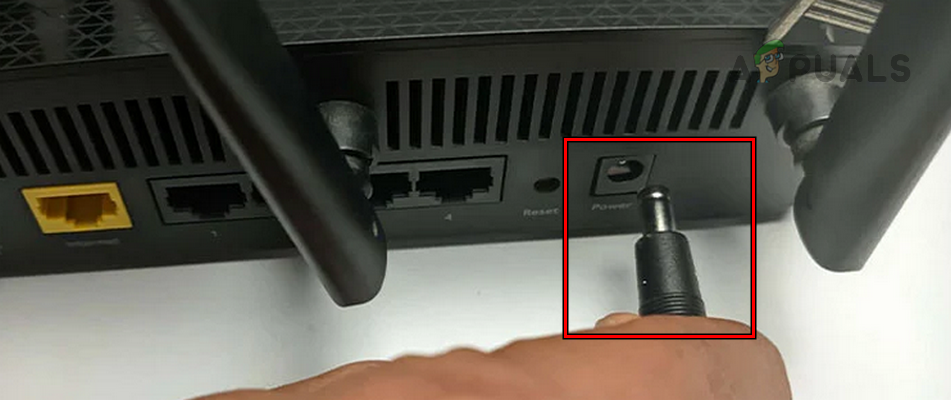
- Débrancher Branchez le câble d'alimentation du routeur et attendez 30 secondes.
![Débranchez le câble d'alimentation du routeur.]()
- Rebranchez le câble d'alimentation et allumez le routeur.
- Allumez votre téléphone et vérifiez si vous pouvez vous connecter à Snapchat.
Redémarrage sans carte SIM
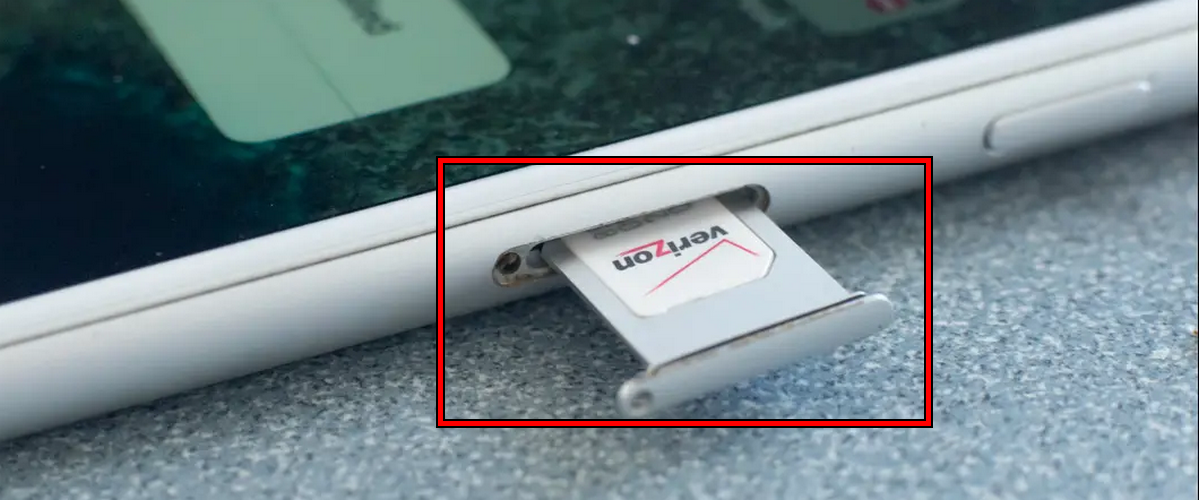
- Si les solutions ci-dessus ne fonctionnent pas, éteignez votre téléphone etretirer Carte SIM Depuis le téléphone.
![Retirer la carte SIM d'un iPhone]()
- Allumez le téléphone et connectez-vous au réseau Wi-Fi.
- Ouvrez Snapchat et vérifiez si le problème est résolu.
Redémarrez votre téléphone
- Si le problème persiste, éteignez le téléphone et attendez quelques secondes.
- Allumez votre téléphone et ouvrez Snapchat. Vérifiez si le problème est résolu.
2. Essayez un autre réseau.
Si Snapchat signale comme suspect le trafic provenant de votre réseau, toute tentative de connexion ne fera qu'accroître cette suspicion et compliquer la procédure. Essayer un autre réseau pourrait résoudre le problème.
- Redémarrez votre téléphone etSéparez-le À propos du réseau actuel.
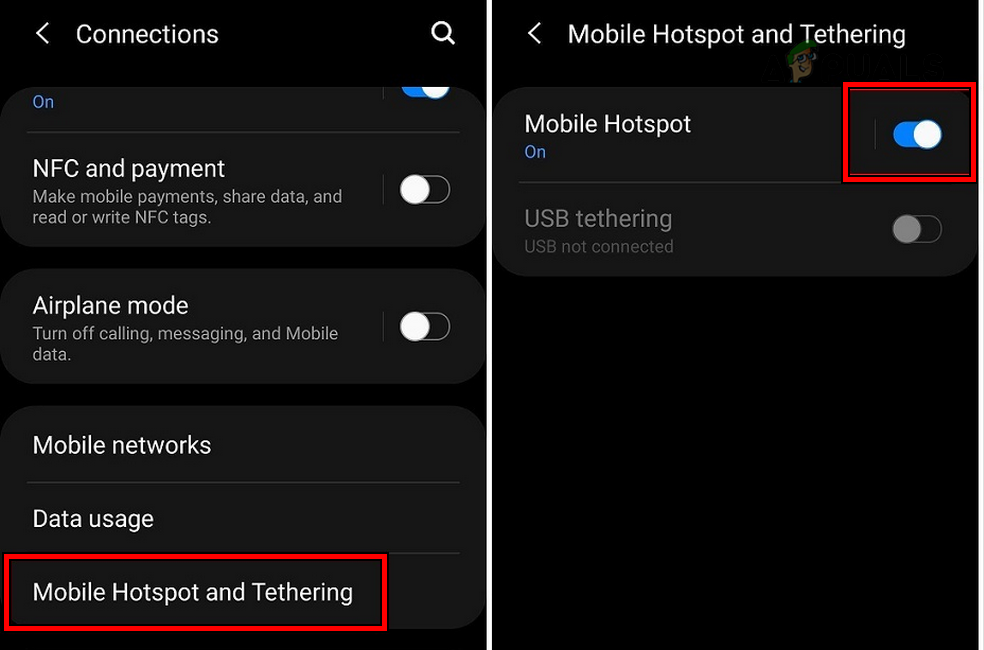
- connexion Sur un autre réseau. Si vous utilisez un point d'accès Wi-Fi depuis un autre téléphone, assurez-vous qu'il s'agit d'un opérateur différent.
![Activez le point d'accès Wi-Fi sur votre téléphone]()
- Ouvrez Snapchat et connectez-vous. Vérifiez si le problème est résolu.
3. Connectez-vous à un autre compte Snapchat
Étant donné que les serveurs de Snapchat soupçonnent votre appareil ou votre réseau d'être lié à votre compte, se connecter à un autre compte Snapchat sur votre appareil peut éliminer tout problème d'authentification et ainsi résoudre le problème.
- Redémarrer Votre téléphone et votre routeur.
- Ouvrez Snapchat et connectez-vous en utilisant Compte Snapchat Un autre.
![Passer à un autre compte Snapchat]()
- Ouvrez le menu de l'application etDéconnexion.
- Connectez-vous avec le compte qui pose problème et vérifiez si le problème est résolu.
4. Utilisez un nouveau compte iCloud (pour iPhones uniquement)
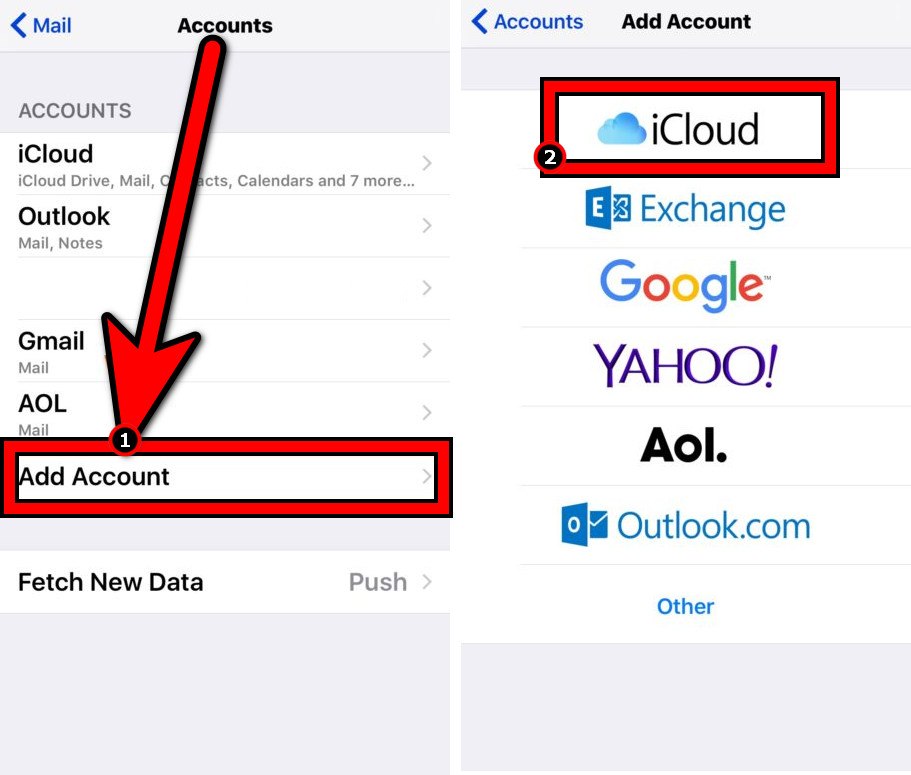
Snapchat associe les paramètres de blocage des appareils à votre compte iCloud ; utiliser un nouveau compte iCloud peut résoudre le problème.
- Ouvrez les réglages de votre iPhone et accédez à البريد > Les comptes.
- Clique sur Ajouter un compte Et sélectionnez iCloud.
![Ajouter un nouveau compte iCloud sur votre iPhone]()
- Connectez-vous à un autre compte iCloud et réinstallez Snapchat en utilisant le nouvel identifiant Apple.
- Lancez-le et vérifiez si le problème Snapchat a été résolu.
5. Videz le cache et les données de l'application Snapchat (appareils Android uniquement).
Si le cache ou les données de Snapchat sont corrompus, l'application risque d'envoyer des requêtes invalides aux serveurs, ce qui entraîne des tentatives de connexion infructueuses à répétition. Dans ce cas, vider le cache et les données de Snapchat peut résoudre le problème.
Vider le cache
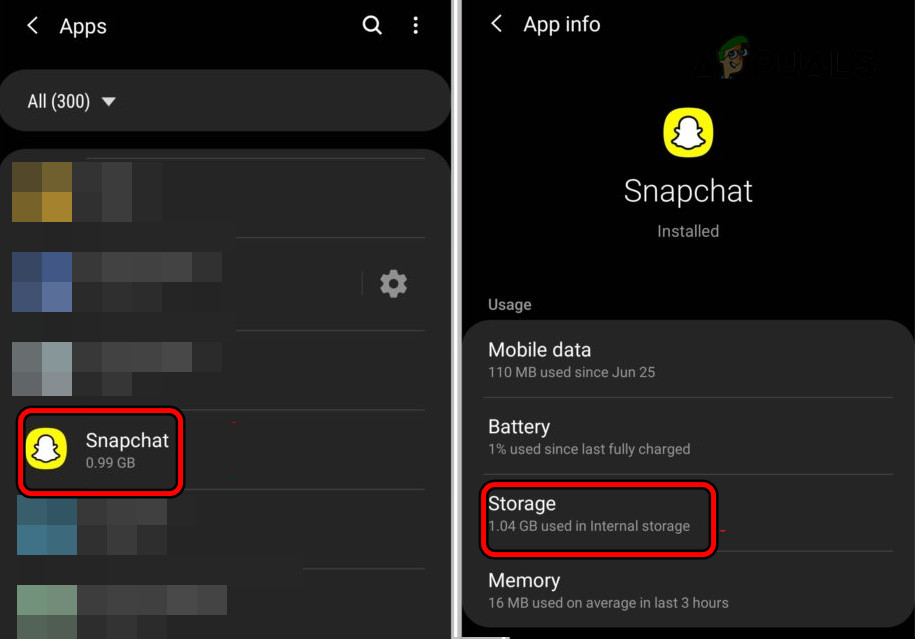
- Ouvrez les paramètres du téléphone et accédez à Les applications > Snapchat.
- Clique sur Forcer l'arrêt Et ouvert Stockage.
![Ouvrez les paramètres de stockage de l'application Snapchat sur votre téléphone Android.]()
- Videz le cache de l'application et relancez-la. Vérifiez si le problème est résolu.
Effacer les données
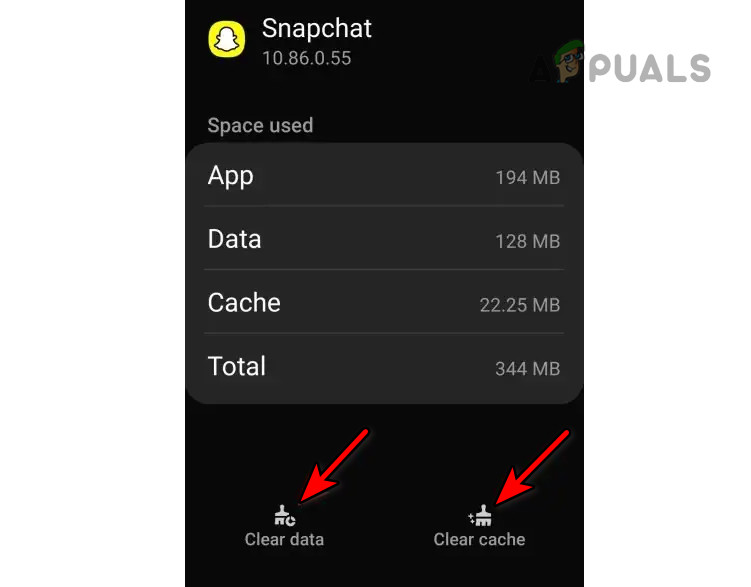
- Accédez aux paramètres de stockage de l'application Snapchat dans les paramètres de votre téléphone et videz son cache.
- Clique sur Effacer les données La procédure a été confirmée.
![Videz le cache et les données de l'application Snapchat]()
- Redémarrez votre téléphone et votre routeur.
- Ouvrez Snapchat et vérifiez si vous pouvez vous connecter à l'application.
6. Réinstallez l'application Snapchat
Si les composants essentiels de l'application Snapchat sont corrompus, les requêtes des utilisateurs peuvent être envoyées aux serveurs de l'application d'une manière que ces derniers interprètent comme un comportement anormal, ce qui provoque le problème. Réinstaller l'application Snapchat peut résoudre ce problème.
Pour faire cela sur un iPhone :
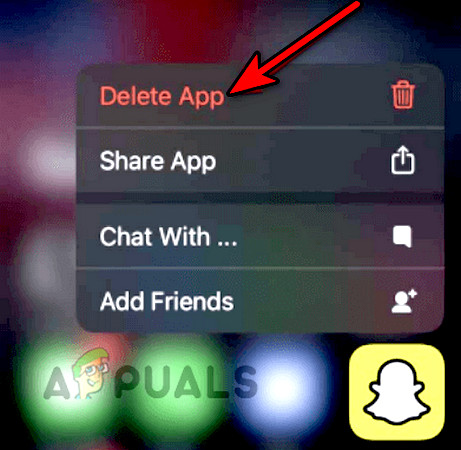
- Appui long sur l'icône . Snapchat Sur l'écran du téléphone.
- Sélectionner Supprimer l'appli Il a confirmé le retrait de la demande.
![Supprimez l'application Snapchat de votre iPhone.]()
- Réinstallez et exécutez l'application. Vérifiez si le problème est résolu.
7. Utilisation d'un outil de clonage d'applications (pour appareils Android uniquement)
Pour contourner le blocage de votre appareil par Snapchat, vous pouvez utiliser un outil de clonage d'applications comme Parallel Space ou Dual Space. Sachez que de nombreux téléphones Android intègrent une fonction de clonage d'applications ; vous pouvez l'utiliser pour résoudre ce problème. Sinon, vous pouvez en installer une depuis le Play Store.
- Désinstaller Snapchat et redémarrez l'appareil.
- Installez Snapchat, puis, sans l'ouvrir, installez l'outil. Clonage d'applications (Comme l'espace parallèle).
![Installez l'application Parallel Space sur votre téléphone Android]()
- Exécutez l'outil de clonage etcloner Snapchat.
- Utilisez cette version clonée pour vous connecter à Snapchat et vérifier si le problème est résolu.

8. Utilisation d'un navigateur de bureau et d'un autre appareil
Si les serveurs de Snapchat ont détecté une activité suspecte sur votre appareil, ils rejetteront les requêtes du client en raison de tentatives infructueuses répétées. Dans ce cas, utiliser un autre appareil pour vous connecter à Snapchat peut résoudre le problème.
Utiliser un navigateur de bureau
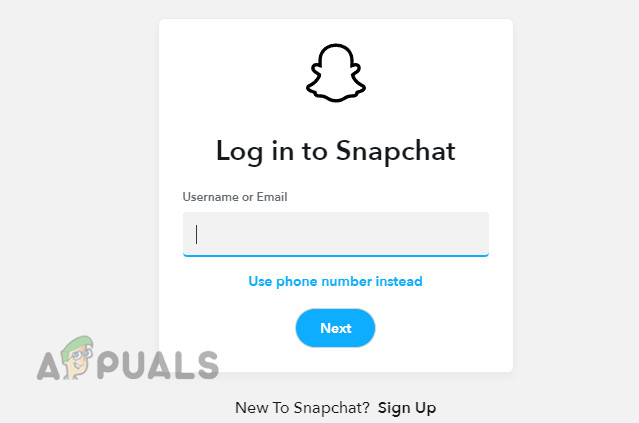
- Exécuter Navigateur web Pour un ordinateur de bureau, rendez-vous à l'emplacement indiqué. Snapchat Poster.
- Se connecter Utilisez vos identifiants et, une fois votre compte déverrouillé, lancez l'application Snapchat sur votre téléphone. Vérifiez ensuite si la suspension temporaire a été levée.
![Connectez-vous au site web de Snapchat via un navigateur de bureau]()
Utiliser un autre appareil
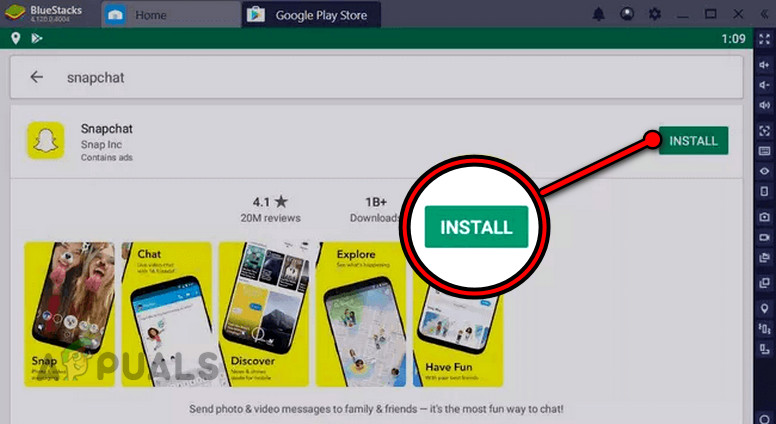
- Installez Snapchat sur Un autre appareilVous pouvez l'installer sur un téléphone de secours, sur le téléphone d'un ami ou d'un membre de votre famille, ou sur un émulateur (tel que BlueStacks).
![Installer Snapchat sur BlueStacks]()
- Connectez-vous à l'aide de vos identifiants, puis, une fois connecté, attendez. Jours 3.
- Connectez-vous à l'appareil présentant le problème et vérifiez si celui-ci a été résolu.
9. Réinitialisez le mot de passe de votre compte Snapchat
Si les serveurs de Snapchat signalent des tentatives de connexion inhabituelles à votre compte, ils en restreindront l'accès afin de le protéger. Dans ce cas, réinitialiser votre mot de passe Snapchat peut résoudre le problème, car cette opération utilise des ressources autorisées.
Essayez la méthode suivante :
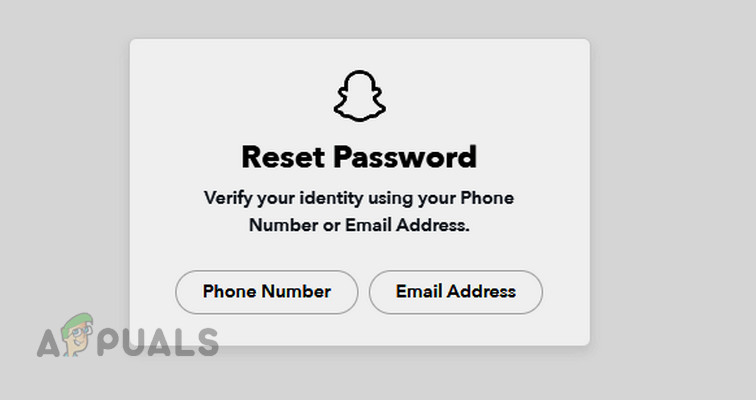
- Ouvert Navigateur web sur le bureau et accédez à page de réinitialisation du mot de passe du site web Snapchat.
- Utiliser l'option Numéro de téléphone Pour réinitialiser le mot de passe, modifiez-le.
![Réinitialiser le mot de passe Snapchat]()
- Ouvrez Snapchat et utilisez votre nouveau mot de passe pour vous connecter à l'application. Vérifiez si le problème est résolu.
- Si le problème persiste, rendez-vous sur le lien de réinitialisation du mot de passe pour le réinitialiser à nouveau, mais cette fois-ci en utilisant l'option Email.
- Connectez-vous au site web de Snapchat en utilisant l'option e-mail et assurez-vous que l'adresse e-mail est correcte. lié Par numéro de téléphone.
Si ces étapes ne fonctionnent pas, attendez 24 heures , puis réinitialisez à nouveau votre mot de passe.
10. Réinitialisez le téléphone aux paramètres d'usine.
Si vous rencontrez des échecs répétés sur Snapchat en raison d'un blocage de votre appareil, la réinitialisation de votre téléphone aux paramètres d'usine peut vous permettre de vous connecter à Snapchat si le blocage est d'origine logicielle.
Avant de réinitialiser votre téléphone, assurez-vous de sauvegarder ses données.
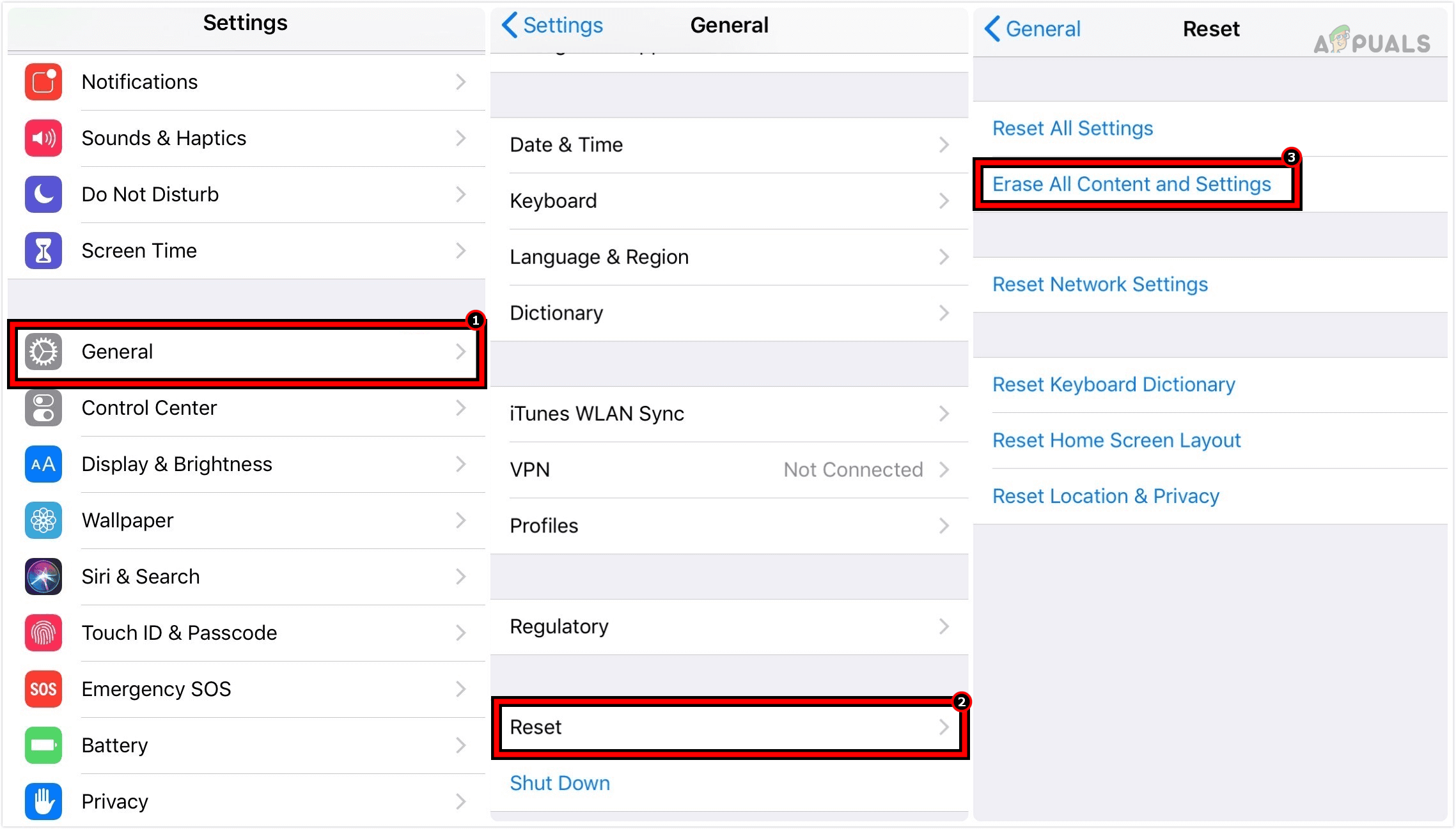
- Ouvert Paramètres iPhone et allez sur Général > Réinitialiser > Effacer tout le contenu et les paramètres.
![Effacer tout le contenu et les réglages de l'iPhone pour le restaurer aux paramètres d'usine.]()
- Confirmez la réinitialisation de l'iPhone et attendez que le processus soit terminé.
- Configurez votre iPhone selon vos besoins, mais veillez à ne pas le restaurer à partir d'une sauvegarde ou d'un ancien compte iCloud. Utilisez un compte iCloud différent de celui que vous utilisiez précédemment.
- Installez et lancez Snapchat, et vous devriez pouvoir vous connecter.
Si le problème persiste, vous trouverez peut-être en ligne des suggestions pour installer une ancienne version de Snapchat et l'utiliser pour vous connecter, mais nous vous le déconseillons fortement. Il est préférable de contacter l'assistance Snapchat.
Les commentaires sont fermés.