
Résolution de l'erreur « Un périphérique réseau sans fil non pris en charge a été détecté. Le système s'est arrêté. »

Si vous possédez un ordinateur HP plus ancien, le message suivant peut s'afficher lorsque vous l'allumez :
Message d'erreur : 104 - Périphérique réseau sans fil non pris en charge détecté. Système arrêté. Retirez le périphérique et redémarrez.
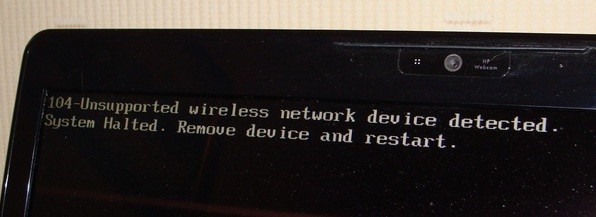
Il s'agit d'un véritable problème technique et, malheureusement, il n'est pas facile à résoudre. Cependant, cela vaut la peine d'essayer avant de renvoyer votre ordinateur à HP ou de dépenser une fortune en réparations auprès du service technique.
Voici quelques étapes à suivre pour tenter de résoudre ce problème sur les ordinateurs portables HP. Notez que seules certaines cartes réseau sans fil sont compatibles avec votre ordinateur HP. Si vous essayez d'installer une carte réseau sans fil tierce, vous devrez probablement suivre la troisième méthode ou vous procurer une autre carte. Bonne chance !
Méthode 1 – Mise à jour du BIOS
Tout d'abord, si vous parvenez à contourner l'erreur et à démarrer le système d'exploitation, essayez de télécharger la dernière version du BIOS. Si l'erreur persiste, essayez de démarrer votre ordinateur en mode sans échec pour voir si le système d'exploitation se charge.
Vous pouvez également essayer de désactiver la connexion sans fil dans les paramètres de votre ordinateur portable. Redémarrez ensuite votre ordinateur pour voir si l'erreur « Périphérique réseau sans fil non pris en charge » disparaît.
Si c'est le cas, rendez-vous sur le site Web d'assistance HP et saisissez le numéro de modèle de votre ordinateur portable HP. Téléchargez et installez la dernière version du BIOS !
Méthode 2 – Réinitialisation du BIOS
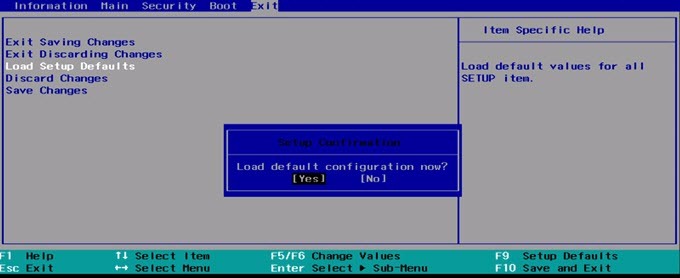
Si cela ne fonctionne pas, vous devrez réinitialiser le BIOS. Pour ce faire, redémarrez votre ordinateur HP, puis appuyez sur la touche F10 pendant l'affichage du logo HP. Si le démarrage initial ne se fait pas immédiatement, appuyez plusieurs fois sur cette touche.
Accédez maintenant au menu Quitter et sélectionnez Charger les paramètres par défaut . Enfin, choisissez Quitter en enregistrant les modifications.
La troisième méthode consiste à retirer la carte Wi-Fi.
Si aucune des méthodes précédentes ne fonctionne, vous êtes dans une situation délicate. À ce stade, il ne vous reste plus qu'à essayer de retirer votre carte Wi-Fi. Si elle est externe, cela devrait être facile ; si elle est interne, vous devrez effectuer une recherche sur Google pour trouver des instructions spécifiques à votre ordinateur.
Certains utilisateurs ont réussi à résoudre le problème en retirant puis en réinsérant la carte. Si cela ne fonctionne pas, vous devrez chercher sur Lenovo, Amazon et eBay pour tenter de trouver une carte Wi-Fi de remplacement compatible.
Si vous rencontrez des difficultés avec l'une des méthodes mentionnées ci-dessus, laissez un commentaire ici et je ferai de mon mieux pour vous aider ! Amusez-vous bien !
Les commentaires sont fermés.