

L'autocollant ne fonctionne pas.Ajoutez le vôtreSur Instagram, cela signifie généralement que vous ne pouvez ni cliquer dessus ni l'ajouter à vos stories, même si vous la voyez dans les publications d'autres personnes. Cela arrive souvent lorsqu'Instagram restreint temporairement votre compte, généralement à cause d'une publication qui pourrait enfreindre son règlement.
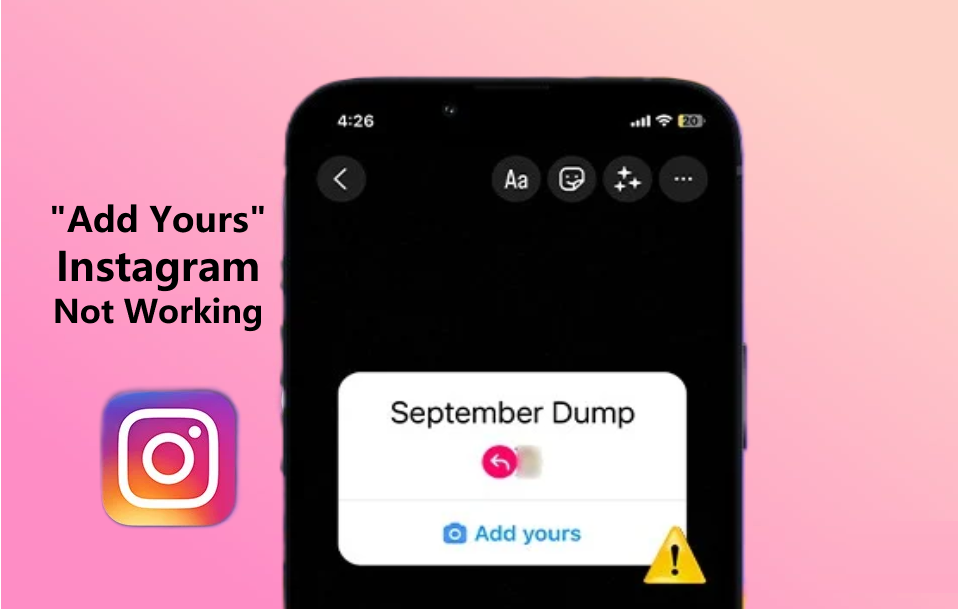
La raison la plus fréquente est une restriction temporaire de votre compte concernant l'utilisation des Stories, généralement suite à la publication récente d'un contenu refusé par Instagram. D'autres raisons peuvent inclure l'utilisation d'une version obsolète de l'application, l'indisponibilité de la fonctionnalité dans votre pays ou des problèmes de synchronisation de votre compte.
Dans cet article, nous allons aborder différentes manières de corriger cette erreur.
1. Fermez l'application Instagram
Il arrive parfois que des bugs temporaires entraînent la disparition ou le dysfonctionnement de certaines fonctionnalités. Fermer puis rouvrir l'application Instagram suffit souvent à résoudre le problème, notamment celui du sticker « Ajoutez le vôtre ».
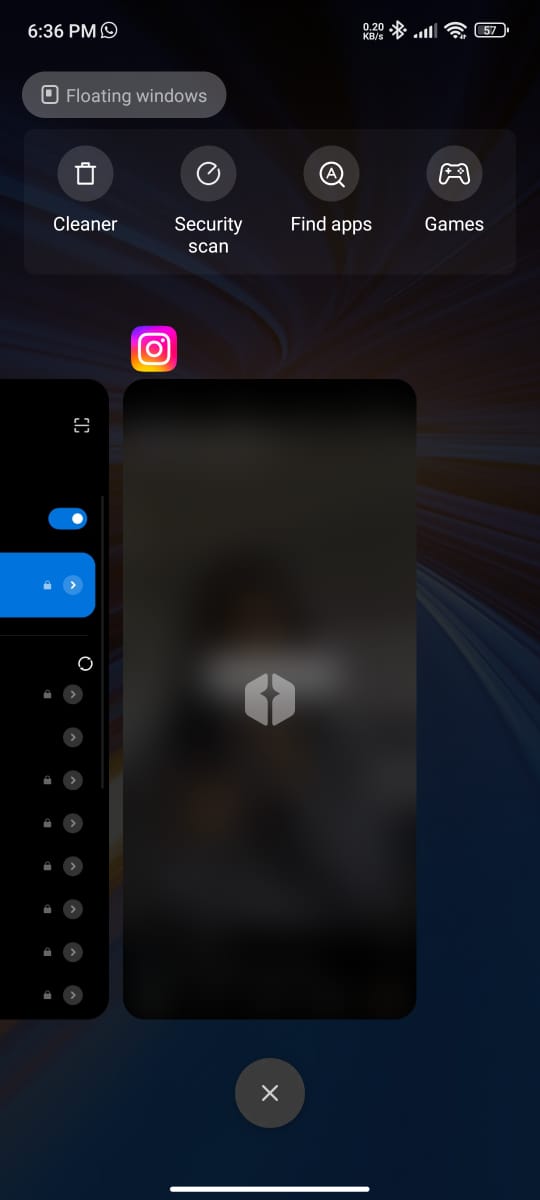
- Accédez à l'écran d'accueil, puis faites glisser votre doigt du bas vers le haut et arrêtez-vous au milieu pour afficher vos applications ouvertes.
- Rechercher une application Instagram.

- Faites glisser votre doigt vers le haut sur l'application Instagram pour la fermer complètement.
- Rouvrir Instagram Depuis votre écran d'accueil.
2. Assurez-vous que votre application est à jour.
L’utilisation d’une ancienne version d’Instagram peut vous empêcher d’accéder aux nouvelles fonctionnalités et aux correctifs. Pour que le sticker « Ajoutez le vôtre » fonctionne correctement, assurez-vous d’utiliser la dernière version de l’application.
2.1 iPhone
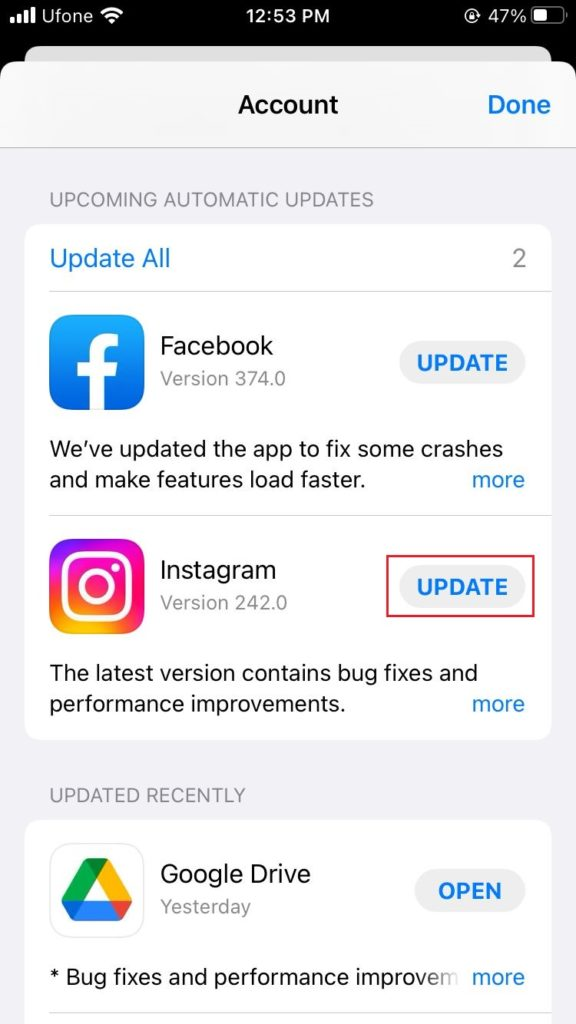
- Ouvert App Store Sur votre appareil et cliquez sur Votre icône de profil Dans le coin supérieur droit
- Faites défiler vers le bas pour voir la section Prochaines mises à jour automatiques.
- je cherche Instagram Et cliquez Mise à jour Si disponible.

2.2 Android
- Ouvrir une application Play Store.
- Cliquez Votre icône de profil Dans le coin supérieur droit
- Sélectionner Gestion des applications et des appareils.
- Sélectionner Mises à jour disponibles.
- je cherche Instagram Et cliquez Mise à jour A côté de lui.


3. Vérification de l'état des serveurs Instagram
Il arrive qu'Instagram effectue des opérations de maintenance ou subisse des pannes inattendues, ce qui peut rendre certaines fonctionnalités temporairement indisponibles. Pour savoir si cela affecte le sticker « Ajoutez le vôtre », rendez-vous sur [lien/adresse du site web]. Downdetector Vérifiez l'état actuel des serveurs Instagram.
4. Reconnectez-vous à votre compte Instagram
Si la mise à jour d'Instagram ne résout pas le problème, se déconnecter puis se reconnecter peut aider à réinitialiser les erreurs temporaires associées à votre compte.
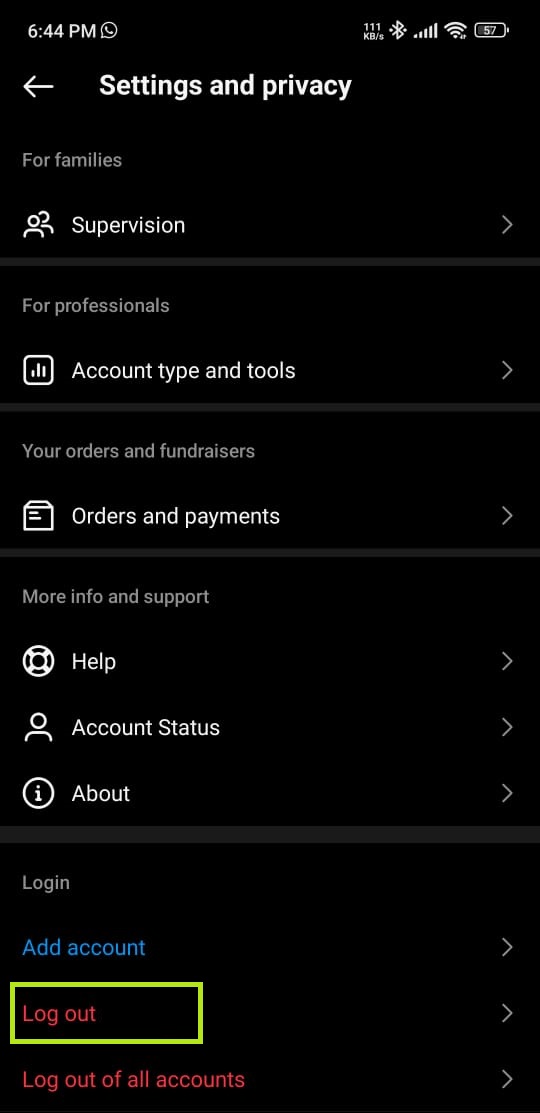
- Aller à L'onglet de votre profil Et cliquez Les trois lignes horizontales Dans le coin supérieur droit
- Sélectionner Paramètres et confidentialité.
- Cliquez "Se déconnecter".

- Veuillez patienter quelques instants, puis saisissez vos identifiants pour vous connecter à nouveau.
5. Effacer le cache d'Instagram
Un cache encombré de données anciennes ou corrompues peut entraîner des dysfonctionnements d'Instagram. Vider le cache de l'application résout souvent des problèmes tels que l'absence de stickers ou des ralentissements.
- Ouvrir une application Paramètres Sur votre appareil
- Faites défiler vers le bas et appuyez sur Les applications.
- Sélectionner Gérer les applications.
- je cherche Instagram Cliquez dessus dans la liste.
- Aller à Utilisation de stockage.
- Cliquez Vider le cache.


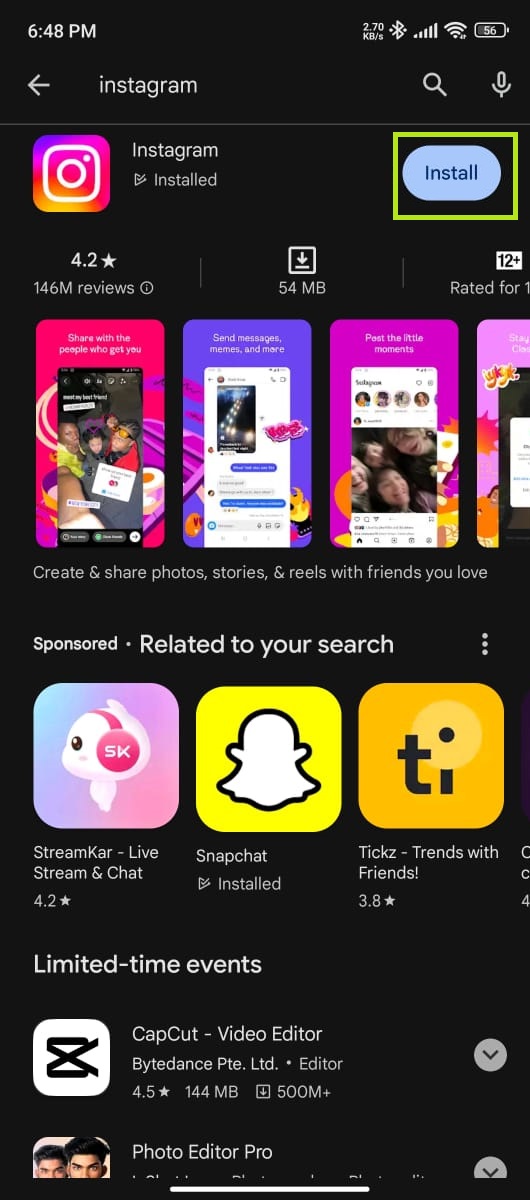
6. Désinstallez et réinstallez l'application
En dernier recours, désinstaller puis réinstaller Instagram peut permettre de repartir à zéro et de résoudre les problèmes persistants. Vous aurez ainsi la garantie de disposer de la dernière version et d'une application propre.
- Appui long sur une icône d'application Instagram Un menu apparaîtra sur votre écran d'accueil.
- Cliquez Supprimer l'application ou Désinstaller.
- Confirmez votre choix lorsque vous y êtes invité.
- Aller à App Store ou Play Store Et chercher Instagram.
- Cliquez Obtenir ou Installer Pour réinstaller l'application.

Les commentaires sont fermés.