

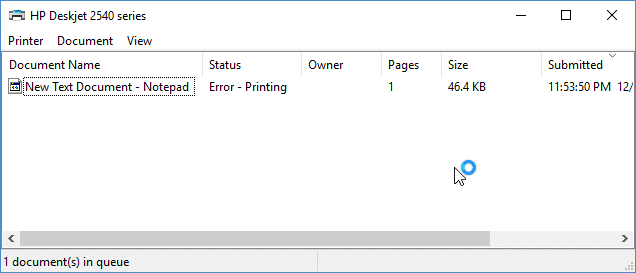
Lorsqu'un message « Erreur d'impression » s'affiche sous Windows 10, cela signifie généralement que les tâches d'impression sont bloquées dans la file d'attente. Cette erreur indique généralement que le système n'a pas pu terminer l'impression en raison de problèmes avec le service Spouleur d'impression ou des pilotes d'imprimante incompatibles. Les pilotes obsolètes ou corrompus, notamment après une mise à jour de Windows, en sont la cause la plus fréquente.

Des problèmes liés au service Spouleur ou aux paramètres de l'imprimante peuvent également contribuer à cette erreur.
Dans cet article, nous allons aborder différentes manières de corriger cette erreur.
1. Redémarrez l'imprimante
Une réinitialisation rapide de l'imprimante peut éliminer les erreurs système mineures. En l'éteignant, en la débranchant, puis en la rebranchant, vous lui offrez un nouveau départ, ce qui permet de résoudre les problèmes d'impression bloqués. Cette simple manipulation peut également résoudre les problèmes de connexion avec votre ordinateur.
2. Vérifiez le bac à papier
Un chargement et un alignement corrects du bac à papier peuvent résoudre de nombreux problèmes d'imprimante. Même un léger décalage ou un bac vide peuvent provoquer des blocages ou des erreurs. Vérifier et charger correctement le bac garantit une impression fluide et sans interruption.
3. Utilisez l'outil de dépannage.
L'utilitaire de résolution des problèmes d'imprimante pour Windows permet de détecter et de corriger automatiquement les problèmes d'imprimante. Il repère les problèmes tels que les conflits de pilotes, les erreurs du service de spouleur et les problèmes de connectivité, puis tente de les résoudre. Cette simple étape permet de résoudre rapidement les problèmes mineurs sans intervention manuelle.
- Appuyez sur la touche Windows + R pour ouvrir la boîte de dialogue Exécuter. Tapez ms-settings: dépanner Appuyez sur Entrée pour ouvrir l'onglet de dépannage dans l'application Paramètres.
![]()
- Dans l'onglet dépannage, accédez à la section « Démarrage », cliquez sur « Imprimante », puis sur « Exécuter l'utilitaire de dépannage ».
![]()
- Attendez la fin de l'analyse initiale, puis cliquez sur « Appliquer ce correctif » si une stratégie de correction est recommandée.
![Appliquer ce correctif]()
- Une fois le processus terminé, fermez la fenêtre de dépannage et vérifiez si le même message d'erreur s'affiche toujours lors de l'impression depuis votre imprimante par défaut.


4. Mettez à jour vos pilotes USB
Des pilotes obsolètes peuvent entraîner des problèmes de transfert de données vers l'imprimante, notamment si les pilotes USB n'ont pas été mis à jour pour les versions récentes de Windows. Leur mise à jour garantit la compatibilité et résout le message d'erreur d'impression si votre imprimante fonctionne sur un autre appareil mais pas sur votre configuration actuelle.
- Appuyez sur la touche Logo Windows + R Ouvre la boîte de dialogue d'exécution.
- Type devmgmt.msc Puis appuyez sur Entrer.
![]()
- Dans le Gestionnaire de périphériques, développez Contrôleurs de bus série universels.
- Trouvez le pilote spécifique de votre port USB (son nom est généralement lié à la puce et/ou au contrôleur). Ignorez les pilotes tels que Stockage de masse, USB universel, etc.
- Faites un clic droit sur le pilote de votre contrôleur USB et cliquez sur Mettre à jour le pilote.
![]()
- Sélectionner « Recherche automatique des pilotes mis à jour » (Assurez-vous d'être connecté à Internet).
- Laissez le processus se terminer et cliquez sur Ok.


Si le port USB 3.0 (bleu) affiche toujours cette erreur, vous pouvez essayer les ports USB 2.0 (noirs).
5. Redémarrez le service de planification d'impression et supprimez les tâches d'impression.
La mise à jour du service de planification d'impression et la suppression des tâches en attente réinitialisent la file d'attente d'impression, éliminant ainsi les travaux bloqués qui perturbent l'impression. Le redémarrage du système et la suppression des fichiers lui permettent de repartir à zéro.
- Clique sur Touche Windows + R Ouvrir une fenêtre La lecture.
- Type "services.mscAppuyez ensuite sur Entrée pour ouvrir la fenêtre Services.
![Services.msc dans la boîte de dialogue Exécuter de Windows 10]()
- je cherche "Spouleur d'impressionDans la liste, faites un clic droit dessus, puis sélectionnez « Arrêter ».
![Le scanner Brother ne fonctionne pas sous Windows 11]()
- La fenêtre Services étant toujours ouverte, appuyez sur Windows + R, puis saisissez le chemin suivant et appuyez sur Entrée :
C:Windowssystem32spoolIMPRIMANTES


- Supprimez tous les fichiers de ce dossier pour vider la file d'impression.
- Retournez à la fenêtre Services, cliquez avec le bouton droit sur « Spouleur d’impression », puis sélectionnez « Démarrer ». Fermez la fenêtre et réessayez d’imprimer.
6. Résolution des conflits de ports
Il arrive que plusieurs périphériques tentent d'utiliser le même port, ce qui provoque un conflit de ports. Avec une imprimante, cela peut entraîner la suspension des impressions ou des erreurs. Attribuer un port unique à l'imprimante permet une communication fluide et élimine tout obstacle au processus d'impression.
Les commentaires sont fermés.