

L'erreur « 0x8000FFFF : Échec catastrophique » apparaît généralement lors de la tentative d'extraction d'un fichier compressé à l'aide de l'outil d'extraction de fichiers intégré à Windows. Cette erreur indique que le processus d'extraction a échoué, empêchant l'accès au contenu du fichier. L'erreur peut parfois survenir immédiatement après le début de l'extraction, ou s'interrompre en cours de route. Elle peut également apparaître après l'installation de certaines mises à jour Windows qui interfèrent avec le processus d'extraction de fichiers.
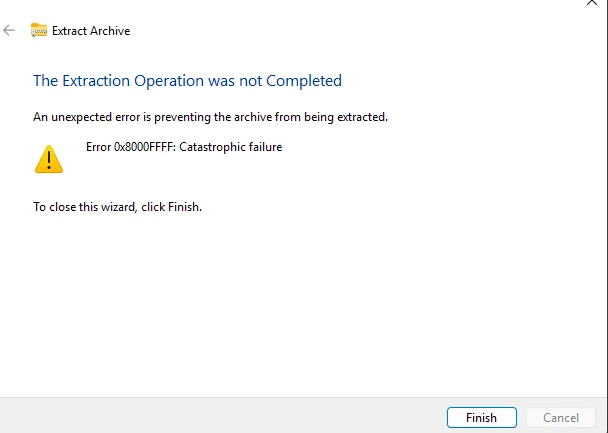
Les causes les plus fréquentes de cette erreur sont un fichier téléchargé corrompu ou incomplet , une mise à jour Windows problématique , une taille de fichier importante ou des outils d'extraction manquants.
Compte tenu de ces raisons, examinons les solutions les plus efficaces.
1. Téléchargez à nouveau le fichier compressé
Ce problème survient souvent si le fichier compressé est corrompu pendant le téléchargement. Cette corruption peut être due à des interruptions ou à des sources non fiables. L'outil d'extraction Windows ne pouvant traiter les fichiers incomplets ou corrompus, la solution la plus simple consiste à retélécharger le fichier depuis une source fiable et vérifiée.
2. Désinstallez la dernière mise à jour Windows
Dans certains cas, le problème survient après l'installation d'une mise à jour Windows. Certaines mises à jour peuvent introduire des erreurs affectant l'outil d'extraction intégré. En désinstallant la dernière mise à jour, vous pouvez annuler les modifications et rétablir le bon fonctionnement de l'outil.
- Clique sur Win + I Pour ouvrir Paramètres.
- Cliquez Mise à jour et sécurité.
![]()
- Sélectionner Afficher l'historique des mises à jour.
![]()
- Cliquez Désinstaller les mises à jour.
![]()
- Choisissez la dernière mise à jour et cliquez sur Désinstaller.
![]()
- Redémarrez votre ordinateur et essayez d'extraire à nouveau le fichier pour vous assurer que le problème est résolu.



3. Décompressez les fichiers à l'aide d'outils d'extraction externes.
Si l'outil d'extraction intégré à Windows échoue systématiquement, notamment avec les fichiers volumineux ou partiellement corrompus, l'utilisation d'un logiciel tiers peut s'avérer utile. Des programmes comme WinRAR et 7-Zip sont plus performants et capables de traiter des fichiers que Windows ne peut pas extraire.
Utilisation de WinRAR :
- Aller à Télécharger WinRAR.
- Cliquez WinRAR 7.13 Anglais 64 bits.
![]()
- Prouvé WinRAR sur votre ordinateur.
![]()
- Faites un clic droit sur le fichier compressé, puis sélectionnez Extraire à l'aide de WinRAR.
![]()


Utilisation de 7-Zip :
- Aller à Télécharger 7-Zip.
![]()
- Prouvé Installez 7-Zip sur votre ordinateur.
![]()
- Faites un clic droit sur le fichier zip et sélectionnez Extraire à l'aide de 7-Zip.
![]()



Les commentaires sont fermés.