

C'est l'heure du multijoueur, et vous avez hâte de discuter avec vos amis en mode coopératif. Grâce au microphone Xbox®, c'est possible, même s'ils sont à l'étranger. Mais lorsque vous lancez votre jeu, personne ne vous entend. Pourquoi votre microphone Xbox ne fonctionne-t-il pas ?
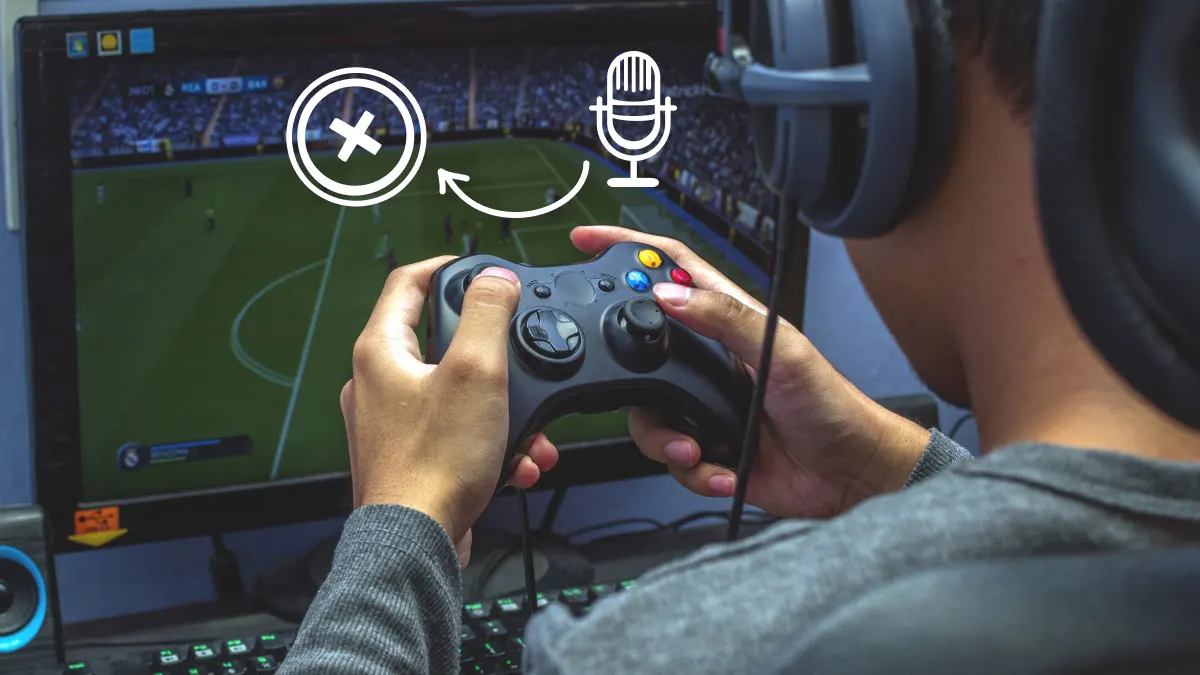 Les experts de DzTecnium maintiennent vos appareils de jeu préférés en parfait état. Que vous rencontriez des problèmes avec Chat vocal Discord sur Xbox Ou vous devez Résoudre les problèmes courants de la XboxVous pouvez compter sur nous pour trouver une solution. Voici la marche à suivre si votre casque Xbox ne fonctionne pas, avec des étapes de dépannage détaillées pour une expérience de jeu fluide.
Essayez quelques solutions rapides.
Dans la plupart des cas, un microphone qui ne fonctionne pas sur Xbox peut être résolu par des étapes simples et faciles. Le problème est souvent dû à des paramètres incorrects ou à une mauvaise connexion, et peut être rapidement corrigé pour restaurer toutes les fonctionnalités du microphone.
Vérifier les connexions
Assurez-vous que la connexion entre votre casque et votre Xbox est stable. Pour appairer votre casque avec un casque sans fil Xbox, suivez ces étapes :
- Allumez votre casque et votre Xbox.
- Appuyez et maintenez le bouton . Puissance Jusqu'à ce que vous entendiez une tonalité d'alerte.
- Appuyez sur le bouton Paire Sur Xbox.
- Attendez que les voyants d'alimentation de votre Xbox et de votre casque cessent de clignoter. Cela indique que le processus d'appairage est terminé.
Si vous utilisez un casque filaire, vérifiez qu'il est bien connecté au port audio de votre manette. Pour une qualité sonore optimale, assurez-vous que le câble est bien inséré dans le port.
Vérifiez vos paramètres de sourdine.
Vérifiez si le voyant est allumé à l'extrémité du microphone du casque sans fil. S'il est éteint, cela signifie que le son est coupé. Appuyez sur le bouton de coupure du son à l'arrière du microphone pour réactiver le son de votre appareil.
Vous pouvez contrôler les paramètres du microphone de votre casque filaire à l'aide de votre manette. Appuyez sur le bouton Xbox Puis aller à Son et musique Pour accéder et modifier facilement ces paramètres.
Redémarrer le casque
Essayez de redémarrer le casque sans fil pour résoudre le problème. Appuyez sur le bouton et maintenez-le enfoncé. Pouvoir situé sur le côté gauche de l'enceinte jusqu'à ce qu'elle s'éteigne complètement. Patientez quelques secondes, puis appuyez sur le bouton Pouvoir Rallumez-le. Ce processus simple résout souvent les problèmes mineurs de connectivité ou de performances.
Mise à jour du firmware
Xbox publie régulièrement des mises à jour pour corriger des bugs et ajouter de nouvelles fonctionnalités. Assurez-vous d'avoir installé le dernier firmware pour votre casque sans fil afin de garantir des performances et une compatibilité optimales.
- Assurez-vous que votre casque est allumé et connecté à votre Xbox.
- Appuyez sur le bouton Xbox situé sur la console.
- Aller à Profil et système > Paramètres > Appareils et connexions.
- Sélectionner AccessoiresSélectionnez votre casque parmi les options affichées.
- Sélectionner Plus d'actions > Mettre à jour maintenant.
S'il n'y a pas d'option de mise à jour, cela signifie que vous utilisez déjà le dernier firmware.
Vous rencontrez toujours des difficultés ? Voici la marche à suivre.
Si les solutions précédentes n'ont pas résolu le problème, essayez ces solutions avancées. Nous vous recommandons d'essayer chaque solution l'une après l'autre et de vérifier si le problème est résolu avant de passer à la suivante afin d'en identifier efficacement la cause.
Testez votre microphone Xbox avec une autre manette ou un autre appareil Xbox.
Si vous possédez une autre manette ou un autre appareil Xbox compatible avec votre casque, essayez de connecter le casque à cet appareil. Si le microphone fonctionne correctement avec l'autre appareil, cela peut indiquer un problème avec la Xbox ou la manette que vous utilisez. Pour approfondir le problème, assurez-vous que votre système d'exploitation Xbox est à jour et vérifiez vos paramètres audio pour vous assurer que le microphone est activé et défini comme périphérique d'entrée audio par défaut. Vous devrez peut-être également mettre à jour le pilote de votre manette si vous l'utilisez sur un PC.
Effectuer une réinitialisation matérielle
Une réinitialisation d'usine est nécessaire pour éliminer les erreurs temporaires ou les conflits système susceptibles d'affecter les performances du microphone de votre casque. Pour effectuer cette procédure, vous aurez besoin d'un câble USB-C compatible avec votre casque. Suivez attentivement ces étapes :
1. Connectez l’extrémité du câble USB-C au port casque dédié.
2. Rapprochez le casque de votre Xbox ou d’une prise de courant dotée d’un port USB-C.
3. Appuyez sur les boutons et maintenez-les enfoncés Puissance (opération) et Muet (Muet) sur le casque en même temps.
4. Connectez immédiatement l'autre extrémité du câble USB-C à votre Xbox ou à une prise secteur. Cette étape est essentielle pour une réinitialisation réussie.
5. Attendez que le casque s'éteigne complètement. Cela peut prendre quelques secondes.
6. Redémarrez votre casque. Après le redémarrage, testez les performances du microphone pour vous assurer que le problème est résolu. Si le problème persiste, vous devrez peut-être essayer d'autres solutions ou contacter le support technique.
Vérifiez vos paramètres de confidentialité et de sécurité.
Certains paramètres de confidentialité peuvent désactiver automatiquement les fonctionnalités de chat. Pour les réactiver, suivez ces étapes :
- Appuyez sur le bouton Xbox.
- Sélectionner Profil et commande > Paramètres > Compte.
- Sélectionner Confidentialité et sécurité en ligne > Confidentialité Xbox > Voir les détails et la personnalisation.
- Assurez-vous que l'option est activée. Communication vocale et textuelle.
Si quelqu'un gère votre compte Xbox (par exemple, un parent), demandez-lui de vérifier vos paramètres de confidentialité. Voici comment un administrateur peut procéder :
- Connectez-vous à votre compte administrateur.
- Appuyez sur le bouton Xbox.
- Sélectionner Profil et commande > Paramètres > Compte.
- Sélectionner Paramètres familiaux > Gestion des membres de la familleSélectionnez le compte membre parmi les options.
- Sélectionner Confidentialité Xbox > Voir les détails et la personnalisation.
- Assurez-vous que l'option est activée. Communication vocale et textuelle.
Réinitialiser les paramètres sonores à l'aide des options avancées
Vérifiez vos paramètres sonores actuels pour vous assurer qu'ils correspondent à vos préférences. Pour résoudre ce problème Problèmes de son XboxSuivez ces étapes:
- Allumez votre casque sans fil et votre Xbox.
- Appuyez sur le bouton Xbox.
- Sélectionner Profil et commande > Paramètres > Appareils et communications.
- Sélectionner Les accessoires > La configuration.
Assurez-vous que le volume n'est pas coupé et que la fonction de coupure automatique est réglée sur « Faible » ou « Désactivé ». Une coupure automatique trop élevée peut entraîner un son flou ou interrompu. Pour vérifier ces paramètres, accédez au menu « Son » des paramètres Xbox.
Foire Aux Questions
Comment réinitialiser le microphone Xbox ?
Pour effectuer une réinitialisation logicielle du microphone de votre casque Xbox, maintenez le bouton enfoncé. الطاقة Le voyant vert s'allume sur l'appareil. Attendez 10 secondes, puis appuyez à nouveau sur le bouton. الطاقة Pour activer le microphone, cette procédure peut résoudre des problèmes mineurs de connexion ou de son. Si le problème persiste, vous devrez peut-être vérifier les paramètres audio de votre système Xbox ou mettre à jour le pilote de votre casque via l'application Accessoires Xbox sur votre PC Windows.
Comment vérifier si mon microphone Xbox fonctionne ?
Pour vérifier le bon fonctionnement du microphone de votre Xbox, effectuez un test simple dans une salle de discussion vide. Suivez ces étapes : appuyez sur le bouton. Xbox situé sur la console, puis allez dans Fêtes et discussionsEt sélectionnez Démarrer une fêteAssurez-vous que votre microphone n'est pas coupé et parlez dedans. Si un cercle apparaît autour de votre photo de profil, cela indique que le microphone fonctionne correctement. Cette méthode est efficace pour vérifier si votre microphone capte correctement le son avant de l'utiliser dans des jeux ou d'autres conversations sur Xbox.
Comment réactiver mon microphone sur Xbox ?
Pour réactiver le microphone de votre Xbox, vous pouvez suivre l'une des deux méthodes suivantes :
- Bouton muet : Cherchez un bouton Muet situé à l'arrière du microphone, puis appuyez dessus. Le microphone sera alors désactivé.
- Paramètres sonores de l'appareil : Vous pouvez également accéder aux paramètres audio via le menu Paramètres Xbox. Trouvez les options audio ou microphone et réglez-les pour les activer.
Les marques et logos DzTecnium® sont la propriété de DzTecnium, LLC. Tous droits réservés. Toutes les autres marques appartiennent à leurs détenteurs respectifs. DzTecnium n'est affilié à aucun des détenteurs des autres marques mentionnées dans ce document, ne les sponsorise pas et ne les approuve pas.
Les commentaires sont fermés.