

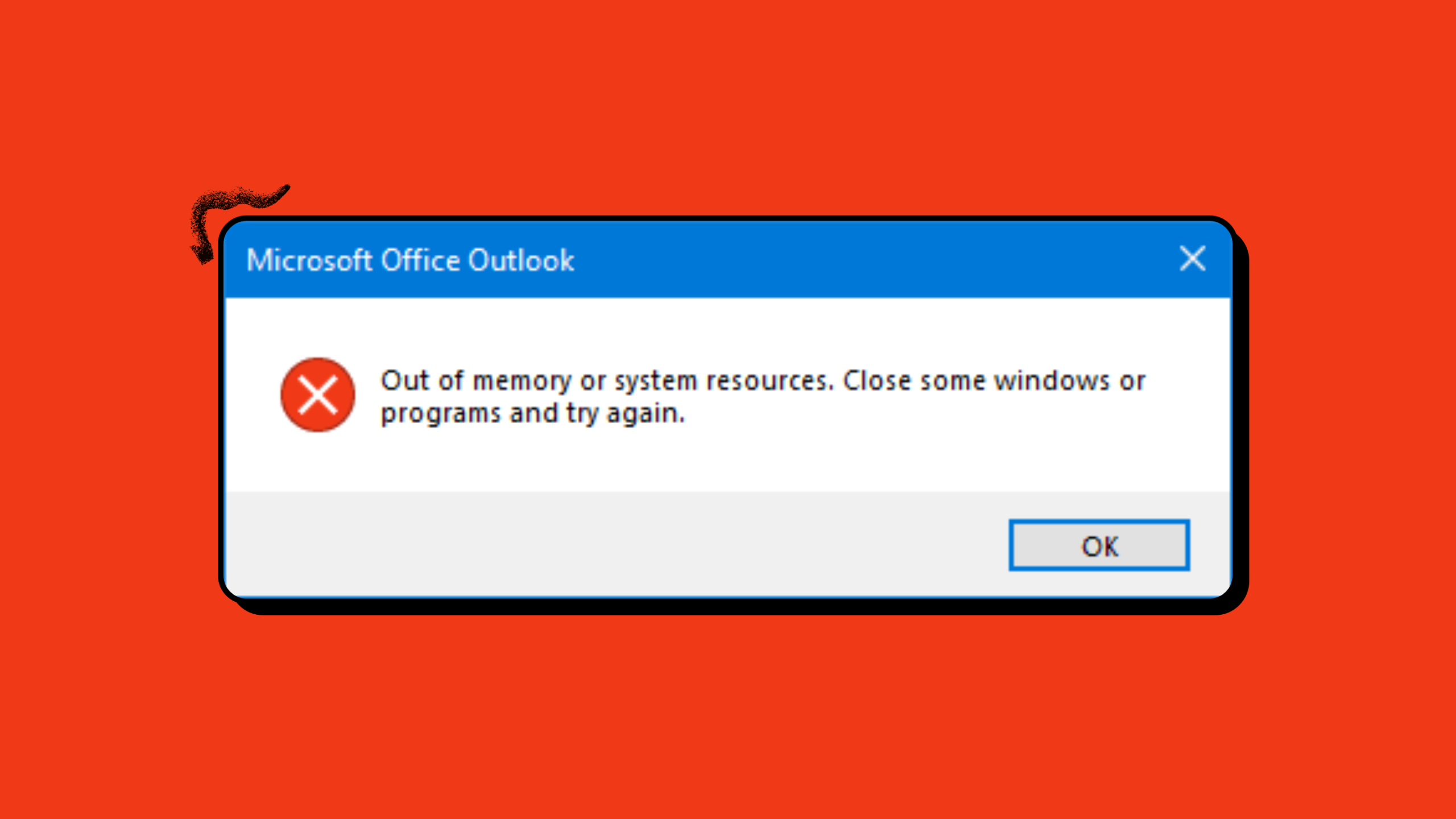
Le message d'erreur de Microsoft Outlook : « Outlook manque de mémoire ou de ressources système » indique généralement un problème de gestion de la mémoire, ce qui signifie que le service ne dispose pas de suffisamment de ressources pour exécuter un processus ou ouvrir un dossier.
1. Fermez les programmes qui s'exécutent en arrière-plan.
Sur les PC disposant d'une mémoire limitée ou lorsque des programmes consomment plus de ressources que celles disponibles, il est conseillé de fermer les applications en arrière-plan afin de libérer de la mémoire. En effet, certaines applications ou certains services en arrière-plan peuvent parfois consommer une part importante de la mémoire disponible.
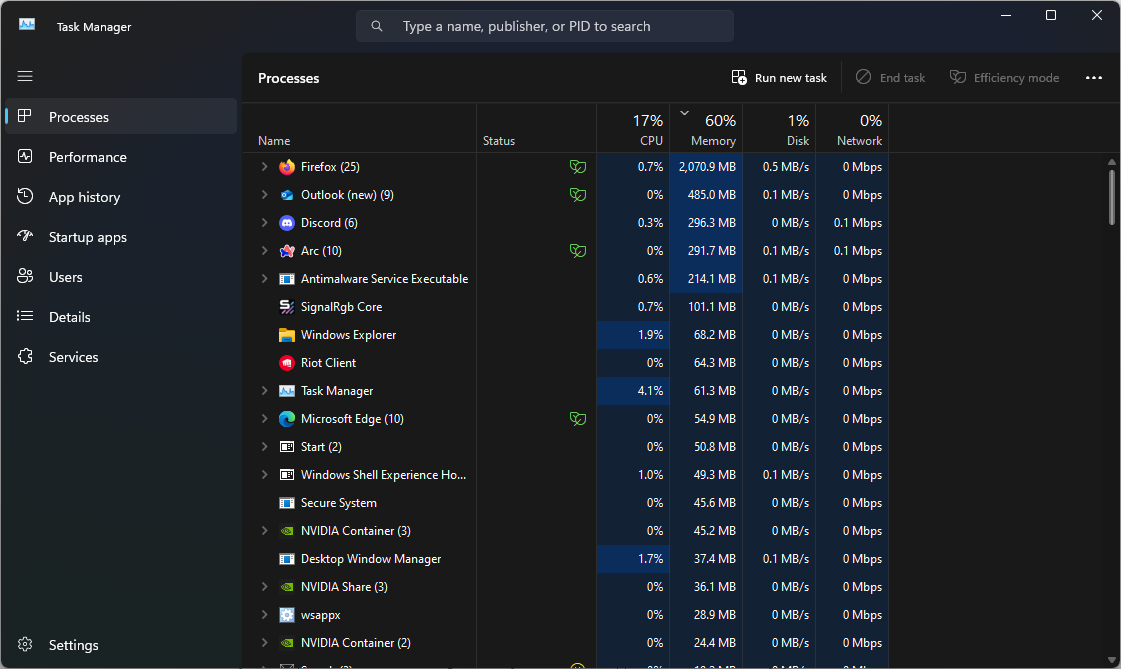
Vous pouvez soit redémarrer votre PC, soit rechercher visuellement les applications ou services inutiles dans le Gestionnaire des tâches. Si vous en trouvez, cliquez dessus et sélectionnez « Fin de tâche ».
2. Ajustement de la taille du fichier de pagination
Lorsque votre ordinateur ne dispose pas de suffisamment de mémoire pour exécuter simultanément certaines applications, vous pouvez désigner une partie de votre disque dur comme « mémoire virtuelle ». Cela crée essentiellement une « zone de débordement » où les applications peuvent utiliser l'espace lorsque les données dépassent la capacité de mémoire installée.
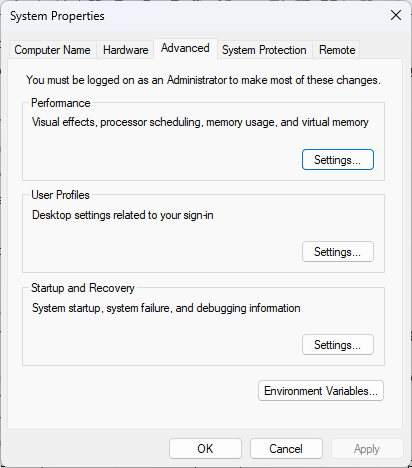
- Ouvrez le menu Démarrer de Windows et tapez «Afficher les paramètres système avancés" .
- Sous le "Options avancéesVous trouverez le «Performance« . Cliquez sur le bouton «Paramètres« Devant lui. »
![]()
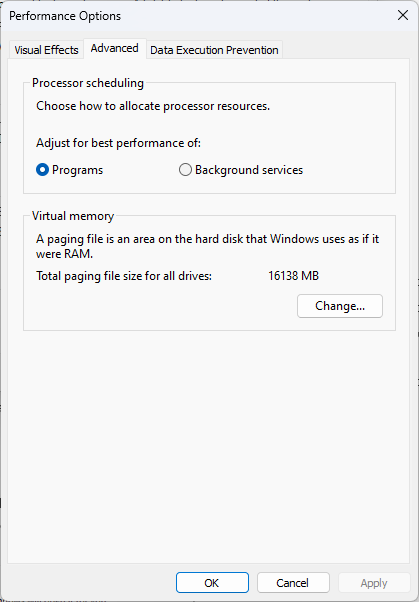
- Dans le «Options de performances"Celui qui apparaît, précisez-le."Options avancées"Et à l'intérieur"Mémoire virtuelleCliquez sur le boutonChangement" .
![]()
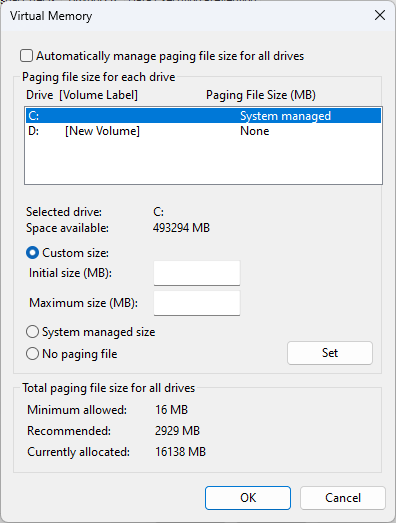
- Désélectionnez «Gestion automatique de la taille du fichier d'échange pour tous les lecteurs" .
- Dans "Espace disponible"Choisir une option."Taille personnalisée" .
![]()
- Calculez 1.5 % de votre RAM totale disponible (en mégaoctets) et saisissez-la dans le champ prévu à cet effet.
- Redémarrez votre ordinateur Pour appliquer les modifications.
3. Exécuter le vérificateur de fichiers système (SFC)
Bien que rare, votre système peut contenir un fichier Windows corrompu. L'outil SFC analyse votre ordinateur à la recherche de tels fichiers. S'il en trouve un, il tente de le réparer et de résoudre le problème. Outlook peut rencontrer un conflit ou contenir un fichier corrompu provoquant des plantages fréquents.
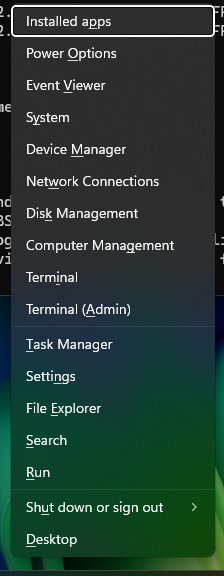
- Depuis le bureau, appuyez sur la combinaison de touches. Windows + X.
- Dans le menu qui apparaît dans la barre des tâches, sélectionnez Terminal (administrateur).
![]()
- Lorsque l'invite Contrôle de compte d'utilisateur (UAC) apparaît, cliquez sur «نعم" .
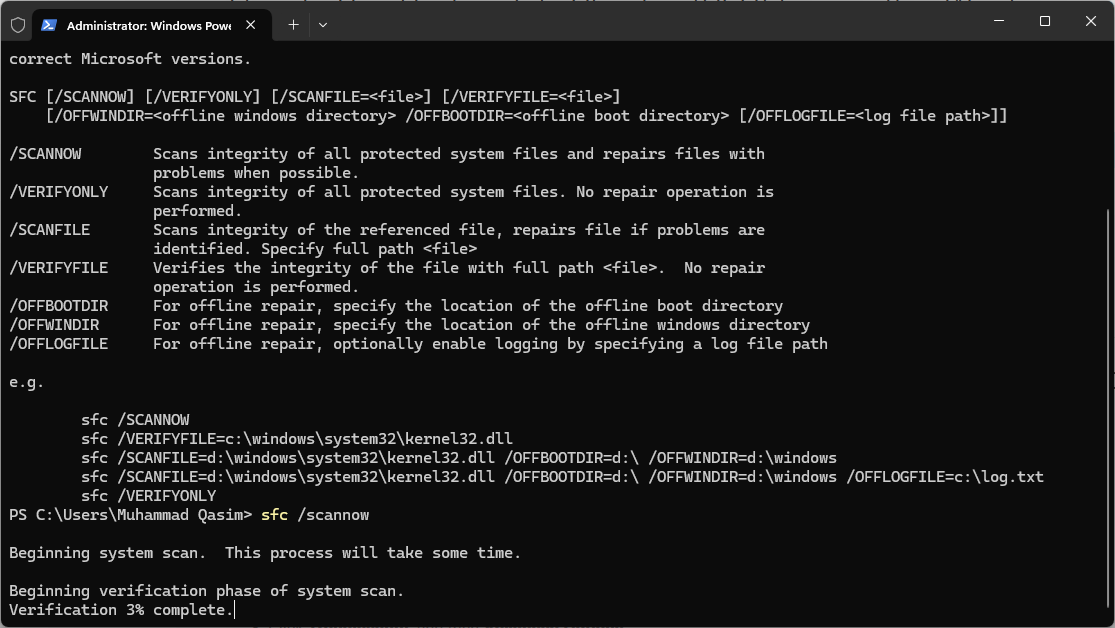
- Dans le Terminal, tapez «sfc / scannowAppuyez ensuite sur Entrée.
- La procédure va démarrer et SFC analysera vos fichiers système.
![]()
- Une fois terminé, essayez de redémarrer Outlook pour voir si le problème persiste.
4. Analyser les fichiers OST
Si votre boîte aux lettres devient trop volumineuse, vous risquez de rencontrer des problèmes de stockage. Cela peut entraîner des dysfonctionnements inattendus et même vous empêcher de mettre à jour Outlook. Avec le temps, vous devrez peut-être supprimer un fichier OST s'il occupe une quantité importante d'espace de stockage, car il pourrait atteindre la capacité maximale de votre boîte aux lettres.
Le fichier OST servant de cache pour le contenu de votre boîte aux lettres, il peut être supprimé sans que vous perdiez l'accès à vos données. Il est en effet recréé, synchronisant ainsi les données avec l'état actuel de votre boîte aux lettres.
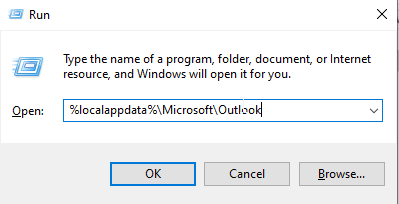
- Appuyez sur la touche Fenêtres + R Pour ouvrir une boîte de dialogue Courir.
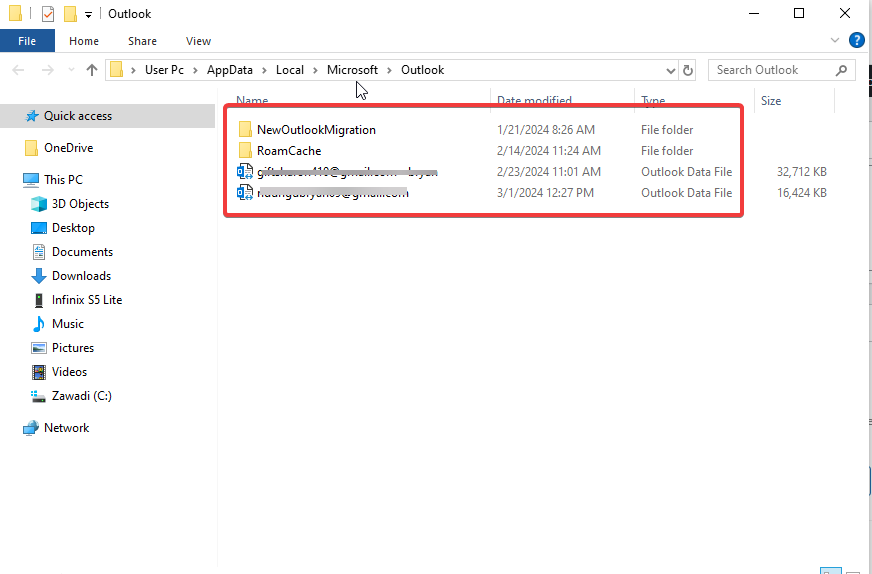
- Type %localappdata%MicrosoftOutlook Puis appuyez sur Entrer.
![]()
- Localiser Fichiers OST Dans le dossier Outlook qui s'ouvre, cliquez dessus avec le bouton droit, puis sélectionnez Supprimer .
![]()
5. Réparer Microsoft Office
Dans certains cas, l'erreur provient de problèmes spécifiques à un appareil ou à un utilisateur. Une simple correction ou une réinstallation complète de l'application peut alors résoudre le problème. Si Microsoft Office est corrompu ou dysfonctionnel, Outlook peut se bloquer fréquemment.
- Ouvert Panneau de configuration, Puis sélectionnez ProgrammesCliquez ensuite sur «Désinstaller un programme. »
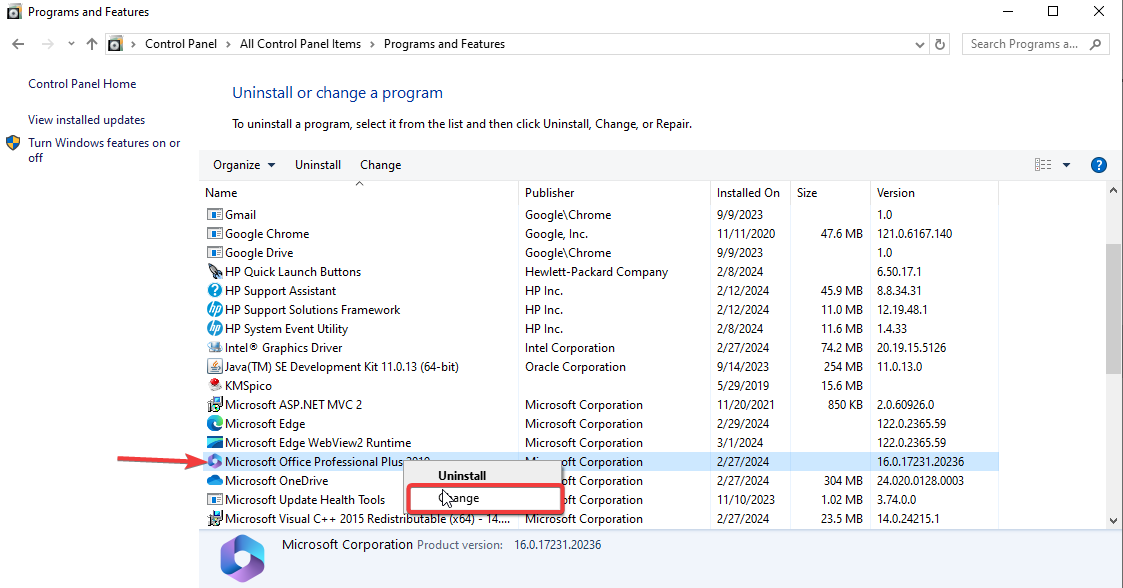
- je cherche Microsoft Office Dans le menu, cliquez sur Changer.
![]()
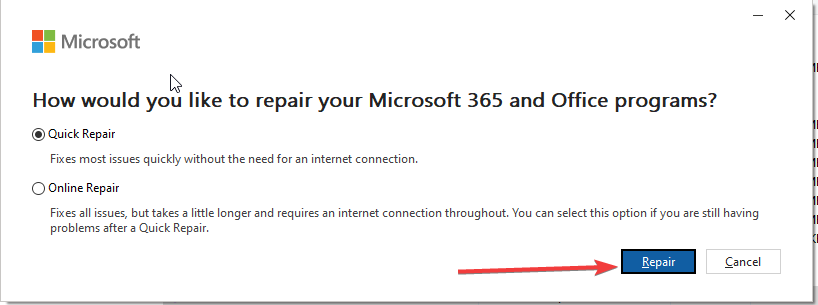
- Sélectionnez "Réparation rapide"Et cliquez sur"Réparation. »
![]()
- Terminez la procédure de réparation en suivant les instructions qui s'affichent à l'écran.
- Une fois terminé, un message devrait apparaître indiquant que «Réparation effectuée«Sur l'écran.
Les commentaires sont fermés.