
L'application Verizon ne fonctionne pas ? 7 solutions rapides
L'application Verizon ne fonctionne pas ? Pas de panique ! Découvrez 7 solutions rapides et efficaces pour résoudre les problèmes courants et la faire fonctionner à nouveau correctement. Commencez dès maintenant !

Les choses les plus importantes que vous devez savoir
- Avant d'essayer des solutions complexes, consultez la page d'assistance de Verizon pour vérifier si des interruptions de service affectent le fonctionnement de l'application.
- Les problèmes d'affichage de l'écran de connexion ou de chargement du compte peuvent être résolus en forçant la fermeture de l'application My Verizon, soit en utilisant « Forcer l'arrêt » sur Android, soit en la supprimant des applications récentes sur iPhone.
- Sur les appareils Android, vider le cache de l'application (via Paramètres > Applications > My Verizon > Stockage et cache > Vider le cache) peut résoudre les erreurs de connexion ou les chargements infinis.
Si l'application Verizon ne fonctionne pas , cela ne signifie pas forcément que le problème vient de votre téléphone . L'application My Verizon peut se bloquer sur un écran blanc, refuser de charger la page de votre compte, ne pas parvenir à vous connecter ou afficher des erreurs, même si votre identifiant et votre mot de passe Verizon fonctionnent correctement dans votre navigateur.

Récemment, des utilisateurs de l'application Verizon ont signalé des problèmes tels que des boucles de connexion répétées, des pages de compte qui ne cessent de se charger, des écrans blancs, des échecs d'authentification et des fonctionnalités qui cessent de fonctionner après les mises à jour de l'application.
Comment résoudre le problème de l'application Verizon qui ne fonctionne pas ?
Si l'application Verizon s'ouvre mais n'affiche pas votre compte, commencez par les solutions les plus simples et progressez vers les plus complexes. Verizon recommande de vérifier la disponibilité du service, de rechercher des mises à jour, de redémarrer votre appareil et d'effectuer d'autres étapes de dépannage. Ce guide vous présentera en détail chacune de ces solutions ; poursuivez votre lecture.
1. Vérifiez si Verizon rencontre une panne de service.
Avant d'entreprendre toute manipulation complexe, il est essentiel de vérifier si Verizon rencontre une panne générale de service, car des problèmes de serveur ou de système d'authentification pourraient empêcher l'application de fonctionner correctement. Dans ce cas, toute tentative de réinstallation de l'application ou d'autres solutions sera inefficace. Pour exclure une panne de service, suivez les étapes suivantes :
- Ouvert Page d'assistance Verizon.
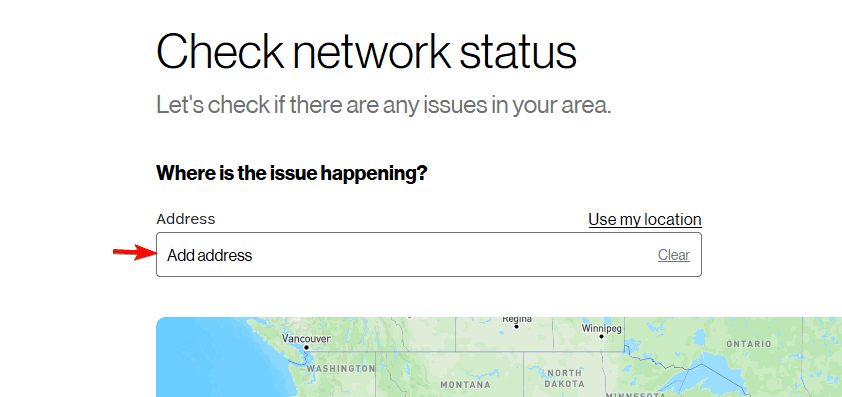
- Vérifiez l'état du réseau pour votre emplacement.
![Image illustrant comment vérifier l'état du réseau en fonction de la localisation sur le site web de Verizon.]()
- En cas de panne de service signalée, veuillez patienter jusqu'à ce que Verizon rétablisse le service.
- Réessayez d'utiliser l'application une fois le problème de déconnexion résolu.
2. Forcer la fermeture de l'application My Verizon
Le processus d'application temporaire peut empêcher le chargement correct de l'écran de connexion ou de compte.
- Fermez complètement l'application My Verizon.
- Sur Android, ouvrez Paramètres > Applications > Mon Verizon > Forcer l'arrêt.
- Sur iPhone, faites glisser votre doigt vers le haut et supprimez My Verizon de l'écran des applications récentes.
- Rouvrez mon compte Verizon.
3. Videz le cache de l'application Verizon
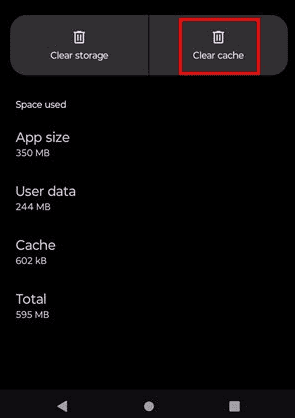
Des fichiers cache corrompus peuvent provoquer des erreurs de connexion, un chargement infini ou un écran blanc. Sur Android, suivez ces étapes :
- Sur Android, ouvrez Paramètres > Applications > Mon Verizon.
- Clique sur Stockage ou Stockage et cache.
- Sélectionner Vider le cache.
![]()
- Rouvrez l'application et connectez-vous à nouveau.
Sur iPhone, la plupart des applications ne disposent pas d'un bouton « vider le cache » classique. À la place, vous pouvez désinstaller ou supprimer My Verizon et la réinstaller.
4. Mettez à jour votre compte Verizon et votre téléphone
L'ancienne application risque de ne plus fonctionner correctement après que Verizon ait apporté des modifications à ses systèmes de connexion ou de sécurité.
- Ouvrez le Google Play Store ou App Store.
- je cherche My Verizon.
- Installez toutes les mises à jour disponibles.
- Vérifiez si une mise à jour est disponible pour votre système Android ou iOS.
- Redémarrez votre téléphone après la mise à jour.
- Rouvrez mon compte Verizon.
5. Réinstallez l'application My Verizon
Si l'application My Verizon ne s'ouvre toujours pas, continue de planter ou reste bloquée sur l'écran de chargement, sa réinstallation peut supprimer les fichiers locaux corrompus.
- Supprimez l'application My Verizon de votre téléphone.
- Redémarrez le téléphone.
- Téléchargez à nouveau My Verizon depuis la boutique d'applications officielle.
- Ouvrez-le et connectez-vous manuellement.
- Autorisez les permissions demandées par l'application.
- Veuillez tester à nouveau la page de compte.
6. Essayez Verizon via votre navigateur
Ce test est important car il permet de déterminer si le problème se limite à l'application elle-même.
- Ouvrez le site Web de Verizon dans Chrome ou Safari ou Un autre navigateur.
- Connectez-vous à votre compte.
- Vérifiez si votre compte, vos factures et vos autres services se chargent normalement.
Si le site web fonctionne mais pas l'application, le problème est probablement lié à l'application, aux données qu'elle stocke, à l'authentification ou à la compatibilité de l'appareil.
7. Désactivez le VPN ou les paramètres réseau restrictifs.
Si l'application My Verizon fonctionne sur les données mobiles mais pas sur le Wi-Fi, ou inversement, votre réseau peut interférer avec la connexion.
- Désactivez tout VPN.
- Désactivez temporairement le DNS privé ou le filtrage réseau.
- Passez du Wi-Fi aux données cellulaires.
- Essayez un autre réseau Wi-Fi.
- Rouvrez l'application My Verizon.
Si cela fonctionne sur une connexion mais pas sur l'autre, le problème vient probablement de la connexion et non de votre compte Verizon.
Ce n'est pas le seul problème que vous pourriez rencontrer avec Verizon. Si vous avez des difficultés lors de vos voyages, consultez notre guide sur la marche à suivre lorsque votre forfait international Verizon ne fonctionne pas. Nous proposons également plusieurs solutions si votre service Verizon Fios ne fonctionne pas correctement.
Pourquoi l'application Verizon ne fonctionne-t-elle pas aujourd'hui ?
La raison peut varier, mais les causes courantes incluent des données d'application corrompues, une application téléphonique ou un système d'exploitation obsolète, des problèmes d'authentification Verizon ou un problème de réseau local.
Que faire si aucune solution ne fonctionne pour réparer l'application My Verizon ?
Si l'application My Verizon continue de mal fonctionner après la réinstallation, contactez l'assistance Verizon.
Questions fréquentes concernant les problèmes de l'application My Verizon
1. Le service Verizon est-il actuellement en panne, ou le problème vient-il uniquement de mon côté ?
Une panne du réseau Verizon peut affecter certaines fonctionnalités de votre compte, mais des dysfonctionnements spécifiques à certaines applications peuvent également survenir, même si le réseau fonctionne globalement normalement. Consultez les outils d'état du réseau de Verizon avant de conclure que le problème vient de votre téléphone.
2. Est-ce que le fait d'effacer mes données ou de réinstaller l'application My Verizon supprimera mon compte ?
Non, effacer vos données ou réinstaller l'application My Verizon ne supprimera pas votre compte. Ces actions suppriment uniquement les informations locales de l'application sur votre appareil et n'affectent ni votre compte ni vos services Verizon. Les Règles de la communauté Verizon expliquent la différence entre effacer les données mises en cache de l'application et supprimer le compte lui-même.
3. Pourquoi Verizon fonctionne-t-il via Wi-Fi et non via les données mobiles ?
Si votre connexion Verizon fonctionne en Wi-Fi mais pas en données cellulaires, cela indique généralement un problème de configuration réseau, de DNS, de VPN ou de données cellulaires elles-mêmes, et non un problème de mot de passe. Tester les deux connexions permet de localiser rapidement le problème.
4. Combien de temps faut-il à Verizon pour résoudre les problèmes d'applications côté serveur ?
Il n'existe pas de délai fixe pour la résolution des problèmes d'application côté serveur. Les problèmes mineurs d'authentification ou liés à l'application peuvent être résolus assez rapidement, tandis que les problèmes plus importants au niveau du serveur peuvent prendre plus de temps.
Les commentaires sont fermés.