

Le message d'erreur d'AIXHost.exe, « L'application s'arrête et ne peut pas traiter cette requête », est souvent dû à des conflits résultant de mises à jour récentes de Windows ou à une instabilité des services d'arrière-plan liés au traitement et à l'indexation de l'IA . Ce fichier exécutable, AIXHost.exe, fait partie de l'infrastructure d'IA de Windows. En cas de dysfonctionnement de ces services, le processus s'arrête brutalement, provoquant cette erreur.

Dans de nombreux cas, l'indexation de la recherche Windows et les processus d'IA associés en arrière-plan provoquent des conflits de ressources , entraînant des erreurs d'accès à la mémoire. Plus rarement, la corruption de fichiers système peut également engendrer une instabilité lors de l'initialisation ou de l'exécution de ces modèles d'IA.
Cette erreur étant liée à des composants et services d'IA spécifiques de Windows, la solution la plus efficace consiste à supprimer ou désactiver les processus concernés et à réparer les fichiers corrompus. Les solutions suivantes ciblent directement ces causes profondes.
1. Désinstallez le package Microsoft Windows.Client.AIX
Le package Windows.Client.AIX inclut des composants d'IA expérimentaux pour Windows, tels que AIXHost.exe . Ces fonctionnalités, encore en développement, sont principalement responsables de l'indexation basée sur l'IA, de l'invocation contextuelle et du traitement en arrière-plan. Si votre matériel ou vos pilotes ne les prennent pas entièrement en charge, ou s'ils entrent en conflit avec d'autres services, le package peut engendrer une instabilité et provoquer cette erreur.
En désinstallant ce paquet , vous perdrez l'accès à ces fonctionnalités expérimentales basées sur l'IA. Cependant, cette désinstallation n'affectera pas le fonctionnement de base de votre système Windows , qui continuera donc de fonctionner normalement sans AIXHost.exe. Ce compromis est souvent nécessaire pour éviter des plantages récurrents.
- Cliquez Commencer, Type PowerShellFaites un clic droit dessus, puis sélectionnez Exécuter comme administrateur.
![]()
- Exécutez cette commande pour vérifier si le paquet est présent :
Obtenir-AppxPackage *Windows.Client.AIX*


- Si le paquet est listé, désinstallez-le en utilisant :
Get-AppxPackage *Windows.Client.AIX* | Remove-AppxPackage
![]()
- Redémarrez votre ordinateur pour terminer la suppression.

2. Désactiver WSAIFabricSvc (Service hôte IA)
Le service WSAIFabricSvc , également appelé service hôte d'IA , interagit constamment avec AIXHost.exe. Si ce service est mal configuré, il peut appeler ce processus inutilement. Le désactiver empêche Windows d'effectuer des appels fréquents à AIXHost.exe.
- Clique sur Windows + REt le type services.mscEt appuyez sur Entrer.
![]()
- Localiser WSAIFabricSvc (Service hôte d'intelligence artificielle).
- Double-cliquez pour ouvrir Caractéristiques.
![]()
- Non Type de démarrage إلى Handicapés Arrêtez le service s'il est en cours d'exécution.
- Cliquez Application ثم Ok.
![]()


3. Arrêtez le service de recherche Windows
L' indexation de la recherche Windows déclenchant fréquemment des appels à AIXHost.exe, la désactivation de ce service peut éviter qu'il n'interfère avec les ressources système. Cette étape est particulièrement importante si l'erreur survient lors de la recherche ou de l'indexation de fichiers.
- Clique sur Windows + REt puis tapez services.mscEt appuyez sur Entrer.
![]()
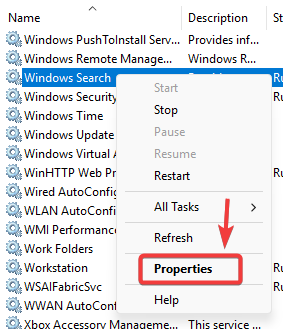
- Localiser windows Search Et ouvert Caractéristiques.
![]()
- S'il est en cours d'exécution, cliquez sur Off.
- Non Type de démarrage إلى Handicapés ou Manuel Pour éviter les redémarrages automatiques.
- Appliquez les modifications et redémarrez votre ordinateur.

4. Réparation des fichiers système (SFC + DISM)
Si des fichiers système corrompus sont à l'origine du problème, leur réparation peut rétablir la stabilité. Les outils SFC (Vérificateur de fichiers système) et DISM (Gestion et maintenance des images de distribution) peuvent détecter et corriger automatiquement ces problèmes.
- Clique sur Windows + SEt puis tapez cmd.
- Clic droit Invite de commandes ← Exécuter comme administrateur.
![]()
- Exécutez cette commande :
DISM / en ligne / Cleanup-Image / RestoreHealth
![]()
- Attendez que l'examen soit terminé.
- Puis exécutez :
sfc / scannow
![]()
- Redémarrez votre ordinateur pour appliquer les correctifs.


Les commentaires sont fermés.