
Comment réinitialiser votre téléphone Samsung Galaxy aux paramètres d'usine sans perdre de données

La réinitialisation d'usine des téléphones Samsung Galaxy a toujours été une préoccupation en raison de la possibilité de perdre des données importantes. Mais avec le service de sauvegarde cloud temporaire de Samsung, vous n'avez plus besoin de sauvegarder sur votre ordinateur ni de payer pour des services de stockage cloud coûteux. C'est la solution parfaite pour sauvegarder vos données avant la réinitialisation.

Qu'est-ce que la sauvegarde temporaire dans le cloud sur Samsung Galaxy ?
Avant de réinitialiser votre téléphone Samsung Galaxy aux paramètres d'usine, assurez-vous de sauvegarder toutes vos données, y compris vos photos, vidéos, applications, paramètres, etc. Bien que Samsung Cloud sauvegarde déjà les éléments essentiels comme les contacts, les journaux d'appels, les SMS et les applications, il ne stocke pas vos photos, vidéos ni les documents de votre appareil.
Pour créer une sauvegarde complète, vous devez utiliser des services de stockage cloud tiers tels que Google Drive ou Microsoft OneDrive. Cependant, comme les deux offrent un espace de stockage gratuit limité (15 Go pour Google Drive et 5 Go pour OneDrive), vous devrez peut-être acheter de l'espace supplémentaire. Vous pouvez également utiliser un ordinateur ou un stockage externe pour sauvegarder votre téléphone.
Grâce à la fonction de sauvegarde temporaire dans le cloud de Samsung, vous n'avez pas à vous soucier de ces choses. Cette fonctionnalité vous permet de stocker en toute sécurité et gratuitement toutes les données de votre téléphone Samsung Galaxy jusqu'à 30 jours. Tout ce dont vous avez besoin est un compte Samsung et un téléphone Galaxy exécutant One UI 6 ou une version ultérieure. Cette fonctionnalité est idéale pour sauvegarder temporairement vos données avant une réinitialisation d'usine, vous évitant ainsi le coût d'achat d'espace de stockage cloud supplémentaire.
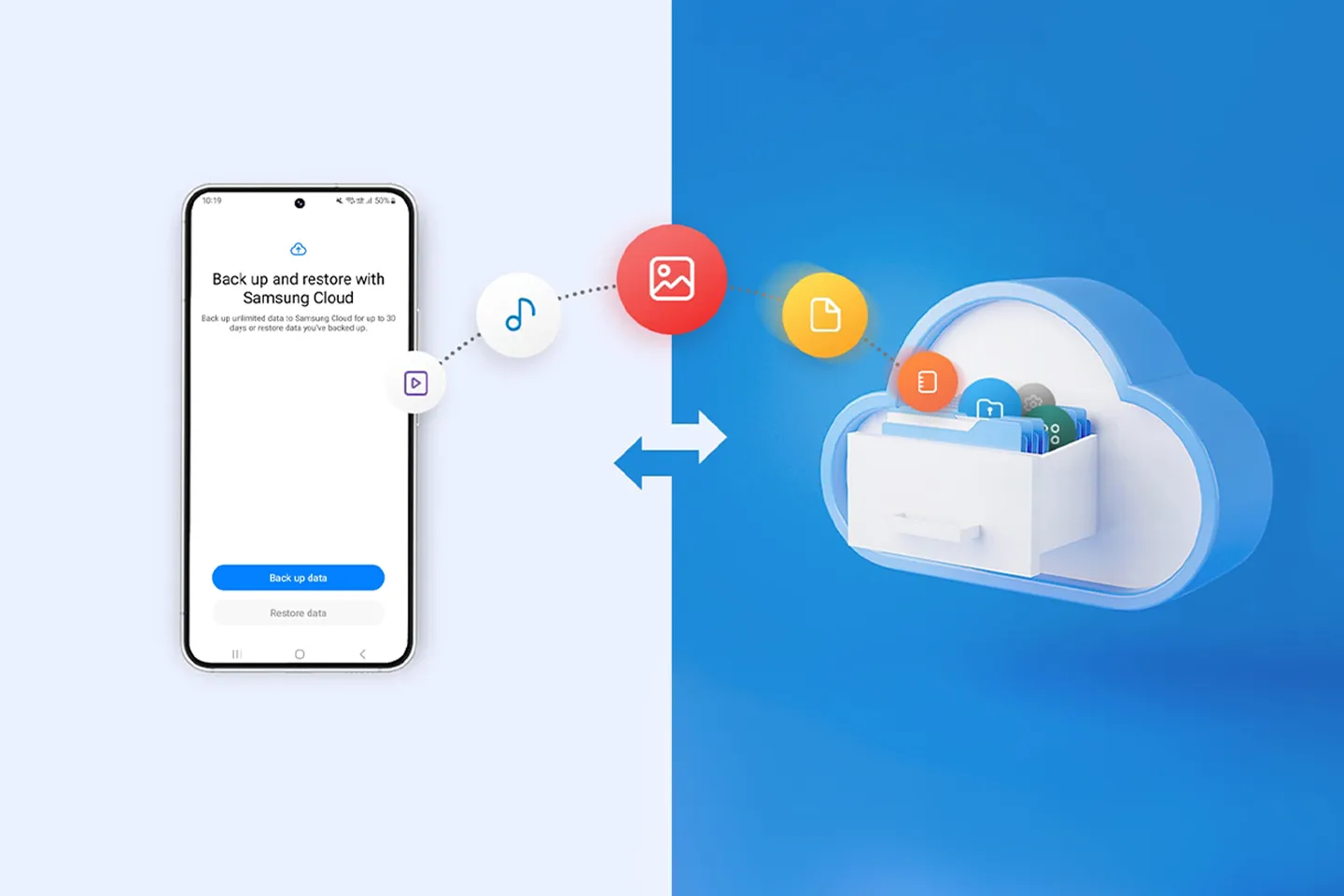
Grâce à cette fonctionnalité, vous pouvez sauvegarder votre téléphone en toute sécurité, effectuer une réinitialisation d'usine, puis restaurer les données sans effort. Cela est particulièrement utile lorsque vous passez à un nouvel appareil ou que vous réinitialisez votre téléphone à des fins de dépannage.
Utilisation d'une sauvegarde temporaire dans le cloud sur Samsung Galaxy
L'utilisation d'une sauvegarde temporaire dans le cloud pour sauvegarder toutes les données de votre téléphone Samsung est simple et directe. Cependant, avant de commencer, il y a quelques points à garder à l’esprit :
- Bien qu'il n'y ait pas de limite maximale à la taille totale de la sauvegarde, la taille des fichiers individuels ne peut pas dépasser 100 Go.
- Tous les fichiers enregistrés sur votre carte SD ne seront pas inclus dans la sauvegarde.
- La sauvegarde n'inclura pas les contacts en lecture seule, l'historique des discussions des applications de messagerie instantanée comme WhatsApp ou les notes verrouillées dans Samsung Notes.
- Vous pouvez restaurer vos données depuis le cloud jusqu'à 30 jours après avoir effectué une sauvegarde.
Voici comment utiliser la fonction de sauvegarde temporaire dans le cloud pour sauvegarder toutes les données de votre téléphone Samsung Galaxy :
- Ouvrir une application Paramètres Faites défiler vers le bas pour appuyer Administration générale.
- Aller à Réinitialiser > Sauvegarde temporaire dans le cloud.
- Cliquez sur un bouton Sauvegardez vos données.
- Utilisez les cases à cocher pour sélectionner tous les éléments que vous souhaitez sauvegarder. En option, vous pouvez cliquer sur Découvrez quelles données ne peuvent pas être sauvegardées pour plus d'informations.
- Cliquez Sauvegarde Pour démarrer le processus.
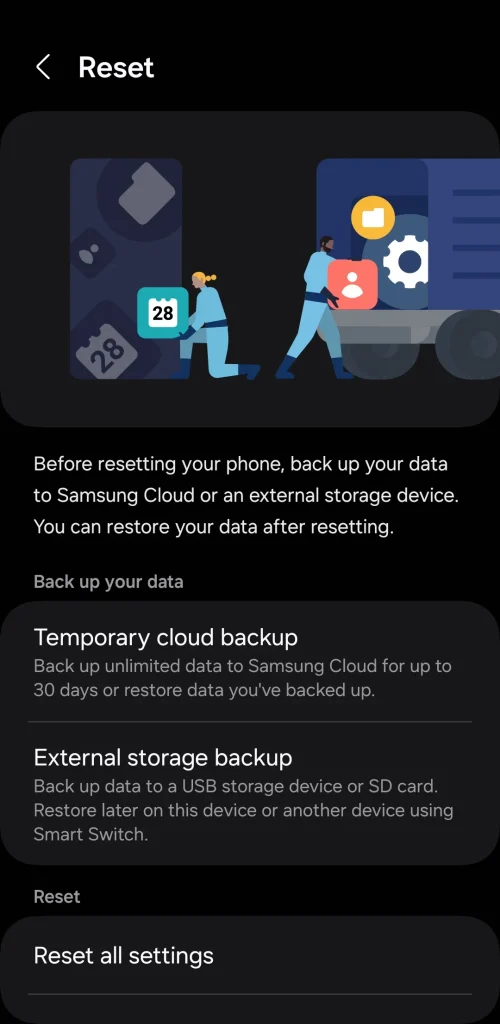
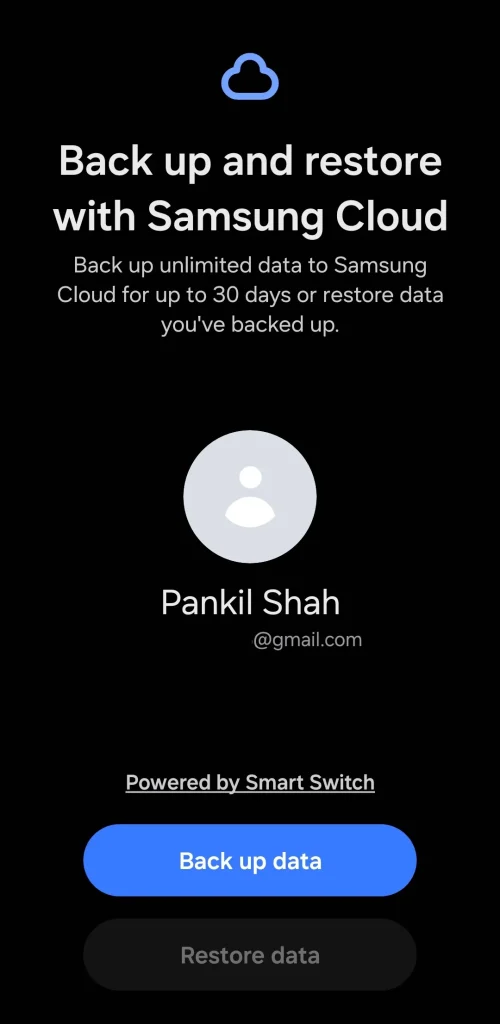
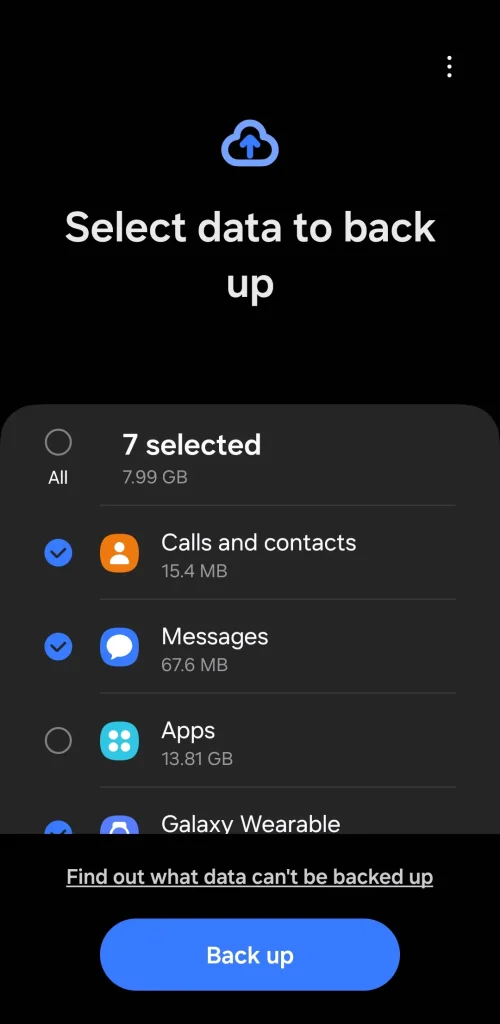
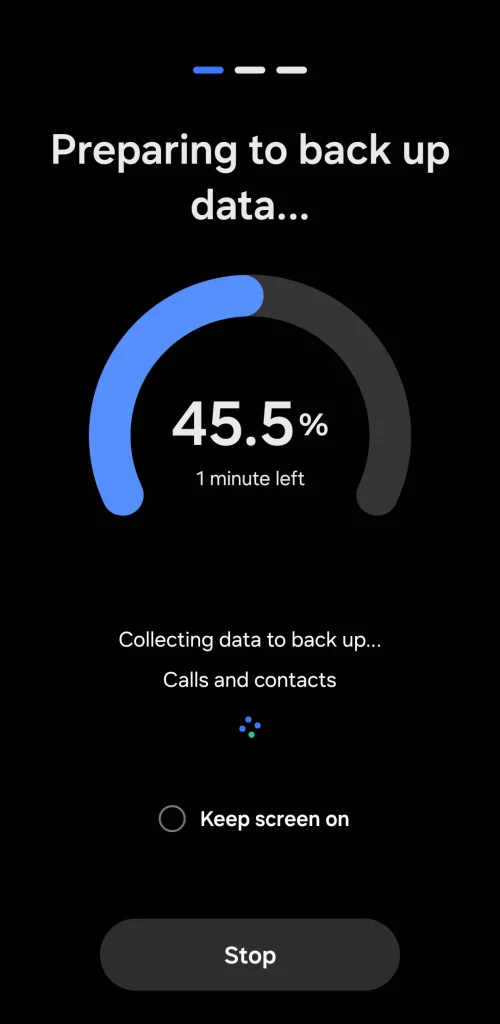
Le processus de sauvegarde peut prendre un certain temps, en fonction de votre vitesse Internet et de la taille de la sauvegarde.
Votre téléphone Samsung nécessite un espace de stockage suffisant pour compresser les données localement avant de les télécharger sur le cloud. Si vous voyez le message « Pas assez d’espace sur votre téléphone pour créer une sauvegarde », essayez d’abord de libérer de l’espace de stockage.
Récupérez les données de votre téléphone Samsung après une réinitialisation d'usine
Une fois la sauvegarde terminée, vous pouvez réinitialiser votre téléphone Samsung en toute sécurité aux paramètres d'usine. Pendant le processus de configuration, vous aurez la possibilité de restaurer vos données après vous être connecté à votre compte Samsung.
Cependant, si vous avez ignoré l'option de restauration lors de la configuration ou si vous souhaitez restaurer des données sur un téléphone Galaxy déjà configuré, suivez ces étapes :
- Ouvrir une application Paramètres Et aller à Administration générale > Réinitialiser.
- Cliquez Sauvegarde temporaire dans le cloud Et sélectionnez Récupération de données. Il est important de noter que cette fonctionnalité peut avoir des noms légèrement différents selon la version du système d'exploitation.
- Utilisez les cases à cocher pour sélectionner les données que vous souhaitez récupérer. Assurez-vous de sélectionner toutes les données qui sont importantes pour vous.
- Enfin, cliquez sur Récupération de données Attendez que le processus soit terminé. Ce processus peut prendre un certain temps en fonction de la taille des données récupérées.
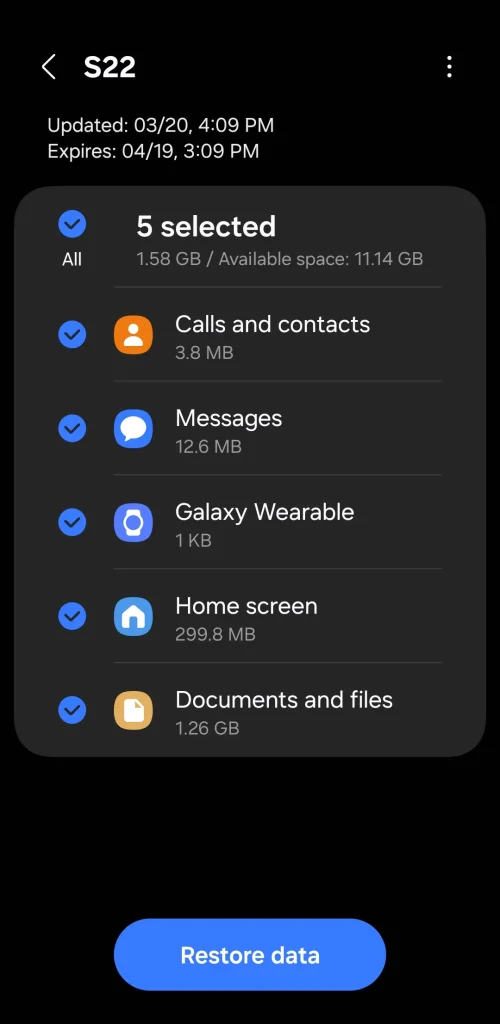
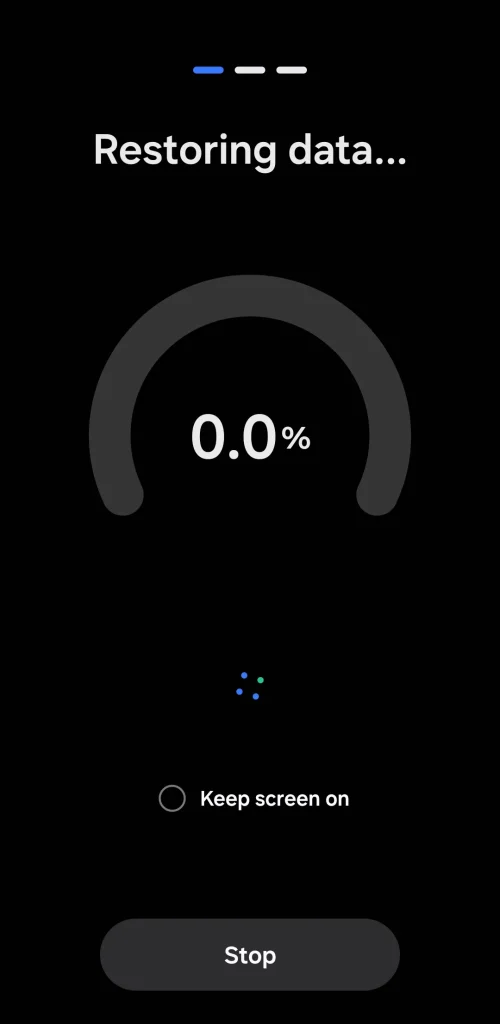
C'est ça! Votre téléphone Samsung Galaxy reviendra à la normale avec toutes vos données importantes restaurées.
Il existe de nombreuses fonctionnalités utiles sur les téléphones Samsung Galaxy que j'aimerais voir dans d'autres marques, mais celle-ci est peut-être la plus précieuse. Ainsi, la prochaine fois que vous réinitialisez votre téléphone aux paramètres d'usine, que vous le vendiez ou que vous le dépanniez, assurez-vous de profiter de cette fonctionnalité utile.
Les commentaires sont fermés.