
Profitez du sport sur votre téléviseur Hisense : modifiez ces 7 paramètres maintenant pour une expérience optimale
Vous regardez du sport sur votre téléviseur Hisense ? Modifiez ces 7 paramètres dès maintenant pour une expérience optimale.
Votre téléviseur Hisense offre un excellent potentiel pour regarder du sport, mais si vous utilisez les paramètres par défaut, vous risquez de ne pas bénéficier d'une expérience optimale. Pour tirer le meilleur parti de votre téléviseur Hisense lorsque vous regardez du sport, vous devez optimiser certains paramètres de base.

Des mouvements flous lors de matchs rapides, des couleurs ternes sur le terrain et des commentaires noyés dans le bruit du public peuvent gâcher ces moments cruciaux qui changent le cours du match. Ces problèmes courants nuisent à l'expérience visuelle.
Avec les matchs hebdomadaires de la NFL, la Premier League anglaise et une nouvelle saison de NBA qui approchent à grands pas, il est temps de préparer votre téléviseur pour le sport. Les téléviseurs Hisense sont équipés de fonctionnalités d'IA spécialement conçues pour le sport, mais nombre d'entre elles ne sont pas activées par défaut. En les activant et en modifiant quelques autres paramètres, vous pouvez améliorer la clarté de l'image, réduire le flou de mouvement et optimiser la qualité sonore.
Voici sept façons d'exploiter tout le potentiel de votre téléviseur et de sublimer chaque match, pour ne manquer aucun moment important. Ces conseils vous aideront à améliorer considérablement votre expérience sportive sur votre appareil Hisense.
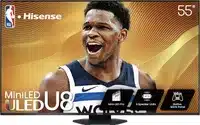
Le Hisense U8QG, successeur de notre téléviseur de l'année 2024 et actuellement le meilleur téléviseur à moins de 1000 997 $, est un chef-d'œuvre Mini-LED offrant une luminosité et une saturation des couleurs époustouflantes. J'adore la plateforme connectée Google TV et son prix de XNUMX $ sur Amazon.
1. Activez le mode sport alimenté par l'IA pour une meilleure qualité d'image

Les téléviseurs Hisense incluent un mode sport dédié qui optimise automatiquement la qualité d'image pour les scènes rapides, mais ce mode est souvent désactivé par défaut. Recherchez « Mode Sport IA » dans les paramètres d'image et activez-le.
Cette fonctionnalité utilise des algorithmes d'IA pour analyser l'action sportive en temps réel, optimisant automatiquement l'image pour les scènes rapides comme les matchs de la NFL ou de la NBA.
L'intelligence artificielle ajuste la netteté, réduit le flou et fluidifie les transitions pour que vous ne manquiez aucun moment crucial lors des séquences d'action à grande vitesse. Une fois activée, vous remarquerez des mouvements de joueurs plus nets et des détails plus précis pendant les matchs. Ce mode est idéal pour regarder des sports comme le football, le basket-ball, le tennis et d'autres sports qui nécessitent des mouvements fluides et précis. Profitez d'une expérience sportive améliorée avec les téléviseurs Hisense.
2. Éliminez le flou de mouvement en utilisant les paramètres appropriés.

Le flou de mouvement est l'un des plus gros problèmes auxquels sont confrontés les fans de sport lorsqu'ils regardent un match sur un téléviseur, car il rend les séquences en mouvement rapide floues et difficiles à suivre.
Pour une meilleure expérience visuelle, accédez aux paramètres de fluidité de votre téléviseur et activez des options comme AI Smooth Motion, Motion Smoothing ou MEMC, en les réglant sur un niveau moyen. Cela évite les images floues lors des scènes d'action rapides sans créer l'effet artificiel de « soap opera » qui rend les retransmissions sportives peu naturelles.
Commencez par des réglages moyens, puis ajustez-les selon vos préférences. L'objectif est d'obtenir une fluidité d'image optimale tout en préservant l'aspect naturel du visionnage d'événements sportifs en direct, ce qui est particulièrement important pour les sports d'action rapides comme le hockey sur glace, le tennis et le basketball. Ces réglages vous permettent de profiter des moindres détails de l'action sans aucune distorsion de l'image.
3. Ajustez les paramètres de couleur pour des visuels réalistes.

Cela vous permettra d'obtenir des couleurs réalistes pour les uniformes des équipes et les terrains de jeu, sans sursaturation. La technologie QLED des téléviseurs Hisense excelle dans l'affichage de couleurs riches. Vous retrouverez ainsi le vert profond et précis des terrains de football et les couleurs vibrantes des maillots des équipes lors des matchs en prime time.
4. Ajustez le contraste et la luminosité pour une visualisation ultra-claire.

Des réglages de contraste et de luminosité inappropriés peuvent rendre difficile la distinction des joueurs dans différentes conditions d'éclairage, notamment lors des matchs en extérieur. Pour améliorer votre expérience visuelle, suivez ces conseils :
Pour les téléviseurs LED :
- Réglez le contraste sur une plage comprise entre 80 % et 90 %.
- Réglez la luminosité à environ 50 %.
Pour les téléviseurs OLED :
- Réduisez légèrement la luminosité par rapport aux téléviseurs LED. En effet, les téléviseurs OLED ont naturellement des niveaux de luminosité plus élevés.
Activer le contraste dynamique :
Activez le contraste dynamique, mais maintenez-le sur Faible ou Moyen. Cela évite les variations de luminosité gênantes pendant les diffusions, notamment lorsque les caméras passent des zones lumineuses du terrain aux lignes de touche plus sombres.
Ces paramètres vous permettent de voir clairement les numéros de maillot des joueurs et de suivre facilement leurs mouvements, même lorsque les caméras se déplacent des zones très éclairées du terrain vers les lignes de touche plus sombres. Gardez à l'esprit que ces paramètres constituent un point de départ et que vous devrez peut-être les ajuster légèrement en fonction de vos préférences et des conditions d'éclairage de votre salle. Pour de meilleurs résultats, utilisez le mode Test d'étalonnage TV pour affiner les paramètres.
5. Améliorez la qualité de la voix dans les commentaires grâce à la technologie AI Clear Voice.
Pour entendre clairement les commentateurs et couvrir le bruit du public, activez l'option « Voix claire IA » dans les paramètres audio . Cette fonction utilise des techniques d'apprentissage automatique pour isoler et amplifier la parole, augmentant automatiquement le volume des commentaires par rapport au bruit ambiant du stade.
Ne manquez aucune analyse détaillée ni aucun commentaire d'arbitre important aux moments cruciaux, une fonctionnalité particulièrement utile lors des finales bruyantes où le bruit du public peut être gênant. Profitez d'une expérience visuelle améliorée avec un son clair et net grâce à la technologie AI Clear Voice.
6. Améliorez l'atmosphère avec la technologie Dolby Atmos
Le son est tout aussi important que la qualité de l’image pour créer une expérience de visionnage sportif immersive qui vous donne l’impression d’être dans le stade.
Pour une immersion sonore totale, activez Dolby Atmos dans vos paramètres audio et assurez-vous que le caisson de basses intégré, le cas échéant, est activé. Vous entendrez tous les sons, du bruit des bottes sur l'herbe aux clameurs de la foule, avec des basses qui rendent chaque contact et chaque célébration encore plus percutants.
7. Améliorez le taux de rafraîchissement pour un mouvement fluide

Pour une expérience visuelle optimale, réglez votre téléviseur sur 100 Hz ou plus si cette option est disponible, et activez les options telles que Auto Motion Plus, MotionFlow ou TruMotion, en les paramétrant sur « Clair » ou « Standard ». Les taux de rafraîchissement élevés offrent une fluidité d'image exceptionnelle, essentielle pour regarder des événements sportifs rapides tout en évitant un traitement excessif susceptible de déformer l'image.
Ces paramètres empêchent le flou de mouvement, ce qui facilite le suivi du mouvement du ballon dans les matchs de football ou le suivi des événements de basket-ball.
Les commentaires sont fermés.