

Lorsque j'achète un nouveau moniteur, je ne me sens pas à l'aise tant que je n'ai pas entièrement ajusté ses paramètres. Souvent, l'éclairage est trop vif, la température des couleurs est trop chaude ou les traitements visuels sont excessifs. Alors, avant de commencer à travailler ou à jouer, assurez-vous d'ajuster ces paramètres de base pour une expérience visuelle optimale. Ces paramètres peuvent inclure le réglage de la température des couleurs, du taux de rafraîchissement, de la luminosité et du contraste, ainsi que le réglage du HDR et de FreeSync/G-Sync s'ils sont disponibles.

7. Ajuster les paramètres de l'image
Avant de commencer quoi que ce soit, j’ajuste toujours la luminosité, le contraste, le gamma et la netteté de mes moniteurs. Ces paramètres ne me conviennent généralement pas immédiatement. Tout d’abord, je travaille dans un bureau faiblement éclairé, donc je laisse la luminosité à environ 60-70 %. Pour le gamma et le contraste, j'aime les équilibrer pour garder les ombres sombres et attrayantes, mais pas noires. L'étalonnage de l'écran est essentiel pour une expérience de visionnage optimale.
- La luminosité contrôle la force du rétroéclairage. Augmenter ou diminuer ce paramètre rend votre écran plus clair ou plus sombre.
- Le contraste et les niveaux de noir ajustent la différence entre la lumière et l'obscurité. Le réglage de ces paramètres peut aider à rendre certaines fonctionnalités plus faciles à lire ou à voir pendant le jeu, mais en faire trop peut entraîner une perte de détails.
- Gamma ajuste la luminosité de l'image. Mais il ne règle pas le rétroéclairage de l'écran.. La réduction des valeurs gamma rendra vos images plus lumineuses, mais il est facile de perdre des détails pendant les moments lumineux dans les jeux et les films.
- La netteté affecte directement les bords des objets et du texte sur votre écran. Un peu plus de netteté peut aider à améliorer les détails, mais augmenter ce paramètre trop haut peut introduire du grain et d'autres artefacts.
Personnellement, j'aime garder la netteté autour de 30 à 40. De cette façon, les détails sont nets sans laisser de distorsions. De plus, je règle l'anticrénelage dans mes jeux à un niveau très bas, car le flou qu'il provoque ne me dérange pas. Ce paramètre améliore la qualité globale de l’image.
6. Désactiver le mode lumière bleue
Je n'ai aucun problème avec le mode lumière bleue (il peut être très utile pour la productivité), et je l'utilisais pour taper avant, mais maintenant j'utilise le mode nuit. Une des raisons est que je n'ai jamais aimé la couleur orange qu'elle donne à tout. J'avais l'impression de regarder constamment l'écran à travers des lunettes de soleil.

- Sous Windows : Ouvrir Paramètres > Affichage. Sous Couleur, assurez-vous que la veilleuse est désactivée.
- Sur macOS : Ouvrir Menu Pomme > Préférences Système > Écrans > Mode nuit. Vous pouvez le désactiver complètement, ajuster sa puissance ou définir un calendrier.
De plus, vous devrez peut-être désactiver le mode lumière bleue dans l'affichage à l'écran (OSD) de votre moniteur, bien que cela varie selon le moniteur.
Je joue sur le même appareil, et le mode lumière bleue dégrade la qualité visuelle. Au lieu de changer constamment de profil ou de désactiver le mode lumière bleue dans les paramètres, je l'ai complètement désactivé et je suis resté avec le mode nuit. C'est beaucoup plus pratique.
5. Changer la température de couleur
Je me soucie beaucoup des températures de couleur, même longtemps après avoir déballé mon nouveau moniteur. Comme je joue à beaucoup de jeux PC, mon objectif est de trouver la bonne température de couleur qui fonctionne avec autant de jeux que possible. Je préfère une température de couleur plus froide, autour de 5000K et plus, car je joue généralement à beaucoup de jeux en monde ouvert et de RPG. Cette température ajoute une belle teinte bleue au ciel, le rendant plus naturel. La température de couleur affecte grandement l'expérience de jeu, et le choix de la bonne température améliore la qualité de l'image et la rend plus réaliste.
Par exemple, je ne suis pas fan de la couleur rouge jaunâtre d'Horizon Forbidden West. Grâce à un réglage et à une température de couleur plus froide, les éclairs nocturnes sont magnifiques sur le fond du ciel bleu. Ça n'a pas l'air trop gris non plus ! La température de couleur peut être ajustée via les paramètres de l'écran ou via un logiciel dédié pour améliorer la qualité de l'image.
4. Ajuster le taux de rafraîchissement de l'écran
Un nouvel écran avec une fréquence de rafraîchissement supérieure à 60 Hz sera par défaut réglé sur 60 Hz jusqu'à ce que vous le modifiiez manuellement. Le réglage de la fréquence de rafraîchissement de l'écran dépend des caractéristiques techniques de votre ordinateur. Par exemple, si vous possédez un processeur Intel Core i9 14900K et une carte graphique Nvidia RTX 4070 Super , vous pouvez jouer à plus de 60 images par seconde ; dans ce cas, réglez la fréquence de rafraîchissement de votre écran sur une valeur plus élevée. N'oubliez pas qu'une fréquence de rafraîchissement adaptée améliore votre expérience de jeu et réduit la fatigue oculaire.
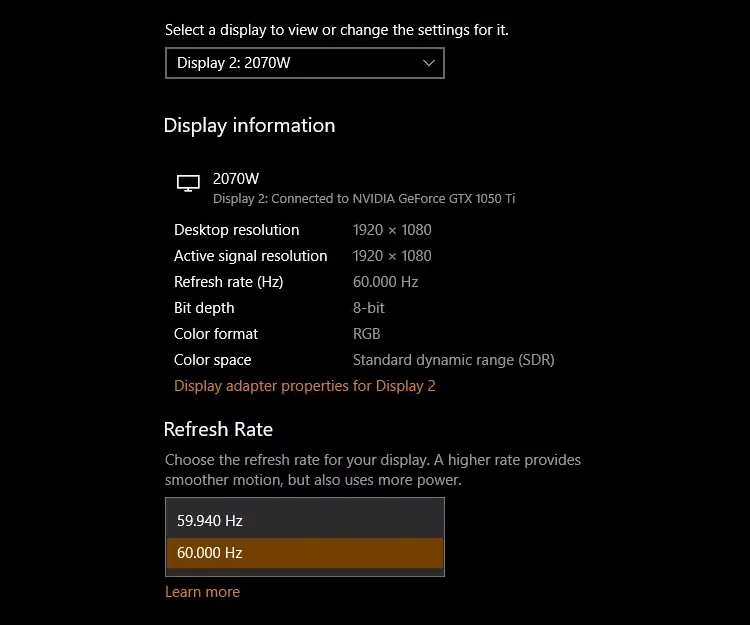
- Sous Windows: Ouvert Paramètres > Système > Affichage > Paramètres d'affichage avancés. Dans le menu déroulant sous Taux de rafraîchissement, changez-le à la valeur qui correspond à vos besoins. De plus, lorsque vous jouez, l'activation du taux de rafraîchissement variable (VRR) aidera à réduire le déchirement de l'écran, tout comme G-Sync de Nvidia et FreeSync d'AMD.
- Sous macOS: Ouvert Menu Pomme > Préférences Système > Écrans > Taux de rafraîchissement. Vous verrez une option « ProMotion » qui définit le taux de rafraîchissement jusqu’à 120 Hz.
Vous pouvez modifier les paramètres d’affichage sous Linux, mais votre expérience variera en fonction de la distribution Linux que vous utilisez.
3. Modifier les paramètres d'économie d'énergie
Je suis entièrement favorable aux économies d’énergie, mais je n’aime pas les moniteurs qui ajustent automatiquement la luminosité. Je règle la luminosité de mon écran à un niveau approprié, même avec la lumière naturelle entrant lorsque les rideaux sont ouverts, et je n'ai besoin d'aucun réglage supplémentaire de l'écran. L’efficacité du réglage automatique de la luminosité peut ne pas convenir à tous les utilisateurs, et certains préfèrent le contrôle manuel.
Je n'apprécie pas non plus les modes d'économie d'énergie qui réduisent la lumière bleue, comme la fonction Smart Energy Saving de LG. Ce que j'ai toujours activé, c'est la minuterie d'arrêt automatique. Parfois, j'oublie d'éteindre mon écran à la fin de la journée, donc une minuterie m'aide à l'éteindre automatiquement après quelques minutes de non-utilisation, ce qui contribue à prolonger la durée de vie de mes écrans. C’est ma méthode préférée pour économiser de l’énergie plutôt que de compter sur des fonctionnalités telles que la luminosité automatique. Il est recommandé de choisir des paramètres d'économie d'énergie adaptés aux besoins de chaque utilisateur.
2. Réglage de la résolution et de la disposition des écrans
Selon votre utilisation de l'écran, il peut être nécessaire de vérifier sa résolution. La plupart des écrans utilisent par défaut la résolution maximale, mais ce n'est pas toujours optimal et cela peut engendrer des problèmes d'affichage. Si vous êtes écrivain, passer en 4K n'apportera pas grand-chose. En revanche, pour les jeux vidéo, la différence est significative, à condition de disposer d'un appareil capable de gérer une telle résolution. Choisir la résolution d'écran appropriée est donc conseillé pour des performances et une expérience utilisateur optimales.
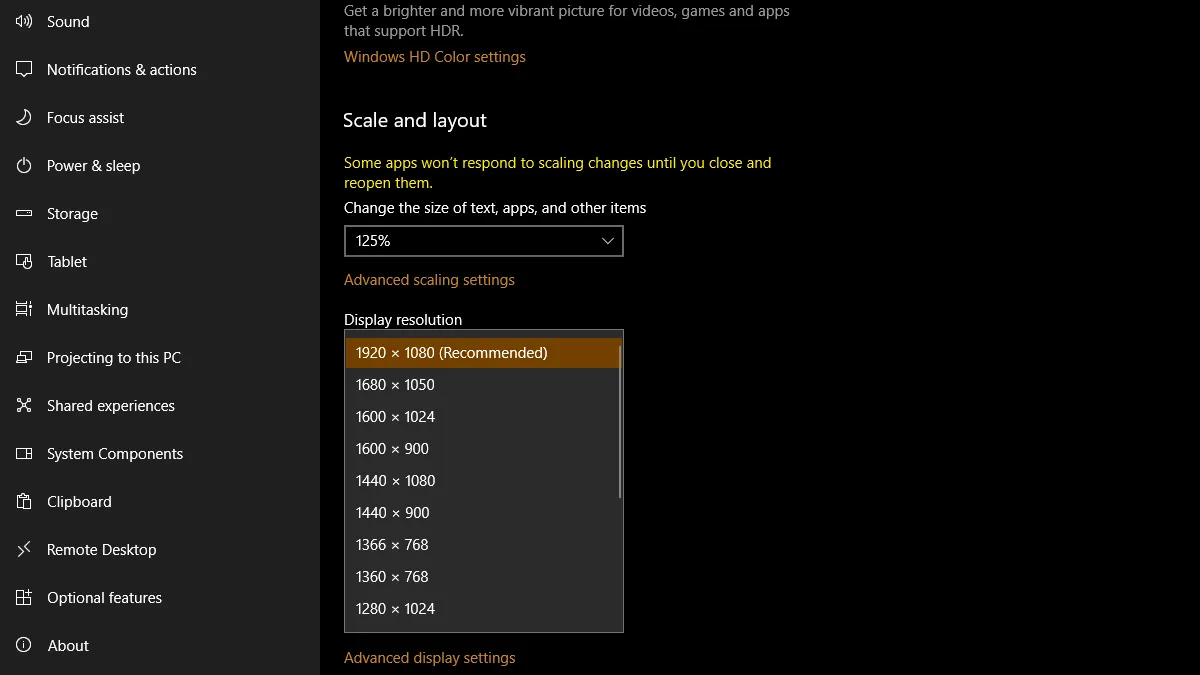
- Sous Windows : ouvrez Paramètres > Système > Affichage. Vous pouvez le trouver sous Résolution d'affichage. En tant qu'utilisateur de plusieurs moniteurs, je veille également à organiser correctement mes moniteurs, ce que vous pouvez trouver en haut de la page d'affichage.
- Sur macOS : ouvrez le menu
Apple -> إعدادات النظام -> الشاشات -> الترتيب. Vous pouvez ensuite faire glisser les écrans connectés dans l’ordre de votre choix. Cliquez sur « Terminé » quand cela vous convient.
Assurez-vous que vos paramètres de résolution sont compatibles avec votre appareil et adaptés à votre configuration d'affichage.
1. Activer le mode jeu
Étant donné que je joue à une variété de jeux, compétitifs ou non, il est essentiel d'activer le mode Jeu pour réduire le décalage d'entrée. Si vous êtes un fan des jeux de tir à la première personne (FPS), réduire le temps de réponse signifie que vos actions apparaîtront plus rapidement. Mon téléviseur intelligent Vizio détectera automatiquement lorsque la console est allumée et passera immédiatement en mode Jeu. Ce mode améliore l'expérience de jeu, en particulier dans les jeux qui nécessitent des réactions rapides et précises.
Cela permet également de réduire le flou de mouvement. C'est déjà assez ennuyeux dans les jeux, et les moniteurs peuvent augmenter son effet grâce au post-traitement. Le mode Jeu éliminera ce problème, mais vous devriez également envisager de désactiver (ou de réduire) le flou de mouvement dans le jeu lui-même pour de meilleures performances.
Voilà, une fois que j'ai modifié tous ces paramètres sur un nouveau moniteur, je sais qu'il est prêt à expérimenter tous les jeux auxquels je joue. Il faut une semaine ou deux pour s’adapter, mais ces paramètres, en particulier, sont transférables d’un écran à l’autre. Cela me fait gagner du temps et des efforts à chaque fois que je reçois un nouvel écran.
Les commentaires sont fermés.