
5 astuces pour prolonger l'autonomie de la batterie de votre ordinateur portable jusqu'à la fin de la journée

Les utilisateurs d'ordinateurs portables modernes sont gâtés, si l'on considère l'histoire de la technologie. Les premiers modèles étaient bien plus imposants et légers que de simples ordinateurs portables, et leurs performances étaient évidemment bien moindres. Mon ordinateur portable de jeu actuel affiche des graphismes 3D en temps réel qui surpassent ceux des premiers films Pixar. À l'université, l'ordinateur que j'ai hérité était tout juste suffisant pour prendre des notes.
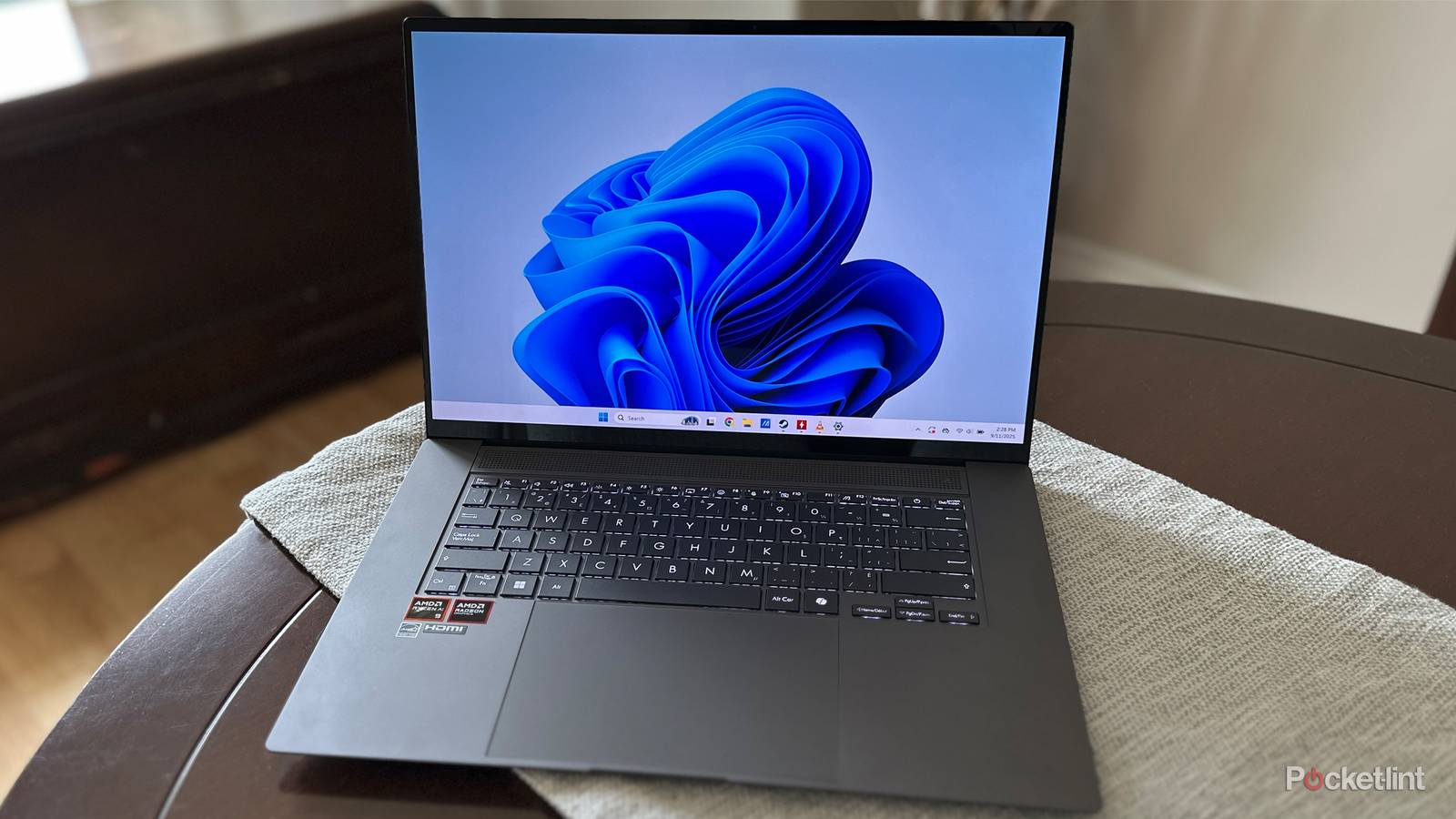
L'écart se creuse encore davantage lorsqu'on examine l'autonomie. Le premier ordinateur portable d'Apple, le Macintosh Portable, offrait une autonomie maximale de 10 heures sur une seule charge et continuait de se décharger à peu près autant même éteint. À titre de comparaison, le MacBook Air M4 est annoncé avec une autonomie allant jusqu'à 18 heures et probablement encore plus longue en mode veille.
Cependant, il arrive que tout utilisateur d'ordinateur portable ait besoin d'optimiser l'autonomie de sa batterie. Par exemple, lors d'un court trajet entre deux vols internationaux, tout en essayant de travailler. Si vous possédez un ordinateur portable de jeu comme le mien, son autonomie ne sera que de trois à quatre heures en utilisation normale. Heureusement, il existe plusieurs solutions.
Évitez le streaming vidéo et les jeux 3D
mal nécessaire
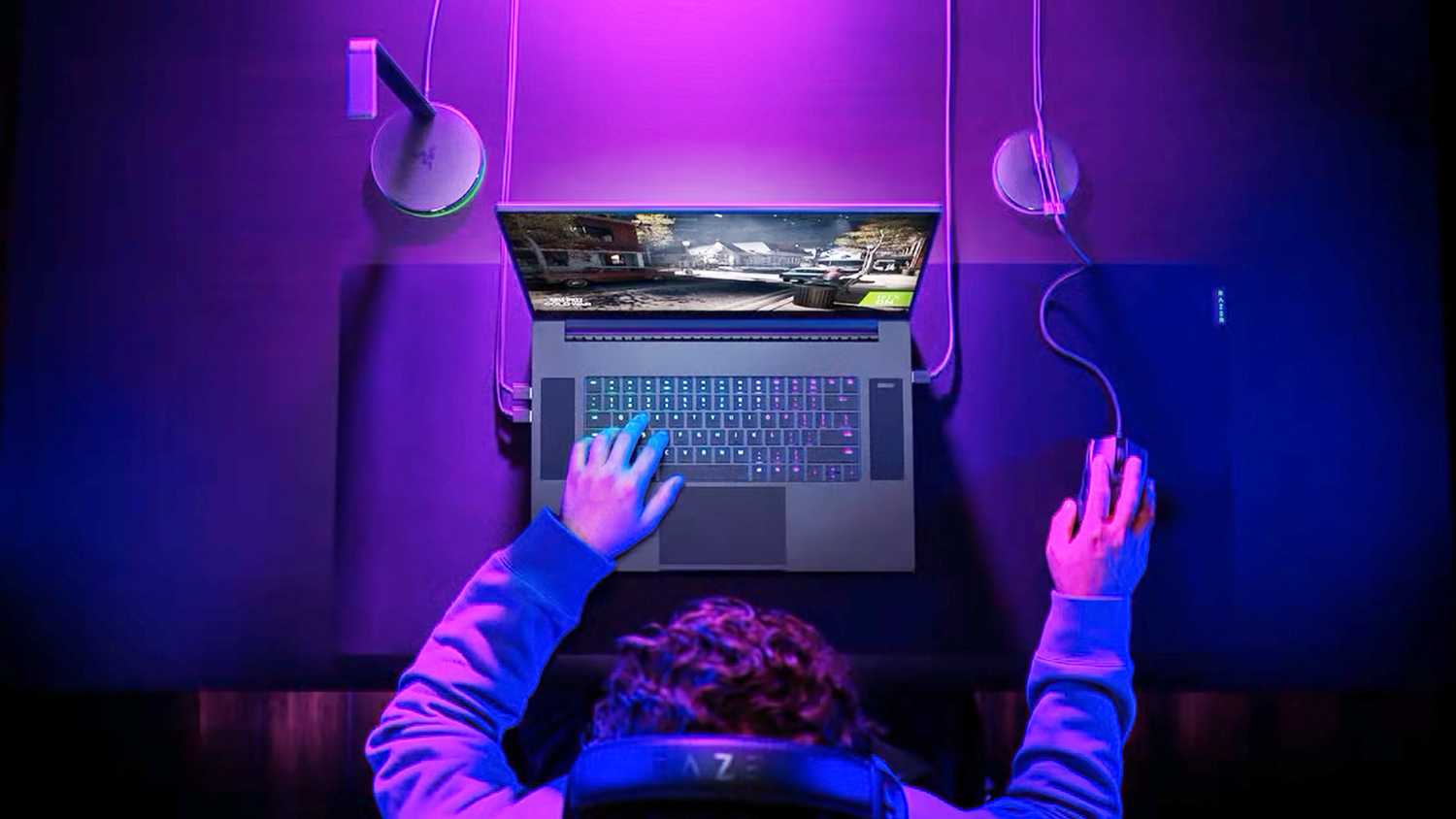 Ce n'est pas agréable, mais la dure réalité est que toute application sollicitant fortement le processeur d'un ordinateur portable videra rapidement sa batterie. Les jeux 3D sont les principaux responsables : les plus gourmands en ressources sollicitent davantage le processeur graphique (GPU) que le processeur central (CPU), qui, pourtant, met les deux à rude épreuve, ce dernier gérant des tâches comme l'intelligence artificielle et la physique des objets. Sur les ordinateurs de bureau, certaines cartes graphiques dédiées coûtent plus cher que le reste du système auquel elles sont connectées.
Les ordinateurs portables de jeu tiennent rarement plus de trois ou quatre heures avec un jeu aux graphismes réalistes, car ils dépendent également d'unités de traitement graphique (GPU) dédiées. Vous pourriez rencontrer des limitations similaires avec certaines applications de productivité, telles que les logiciels de modélisation 3D ou de CAO.
Les jeux 2D et le streaming vidéo sont moins gourmands en ressources, mais ils augmentent tout de même considérablement l'utilisation du processeur, et donc la consommation d'énergie. S'il ne vous reste que quelques heures d'utilisation sur votre ordinateur portable et que vous devez absolument travailler, vous pourriez envisager de jouer à Shinobi ou de regarder un épisode de Twin Peaks avant de commencer.
Activer le mode faible consommation
Mesure préventive
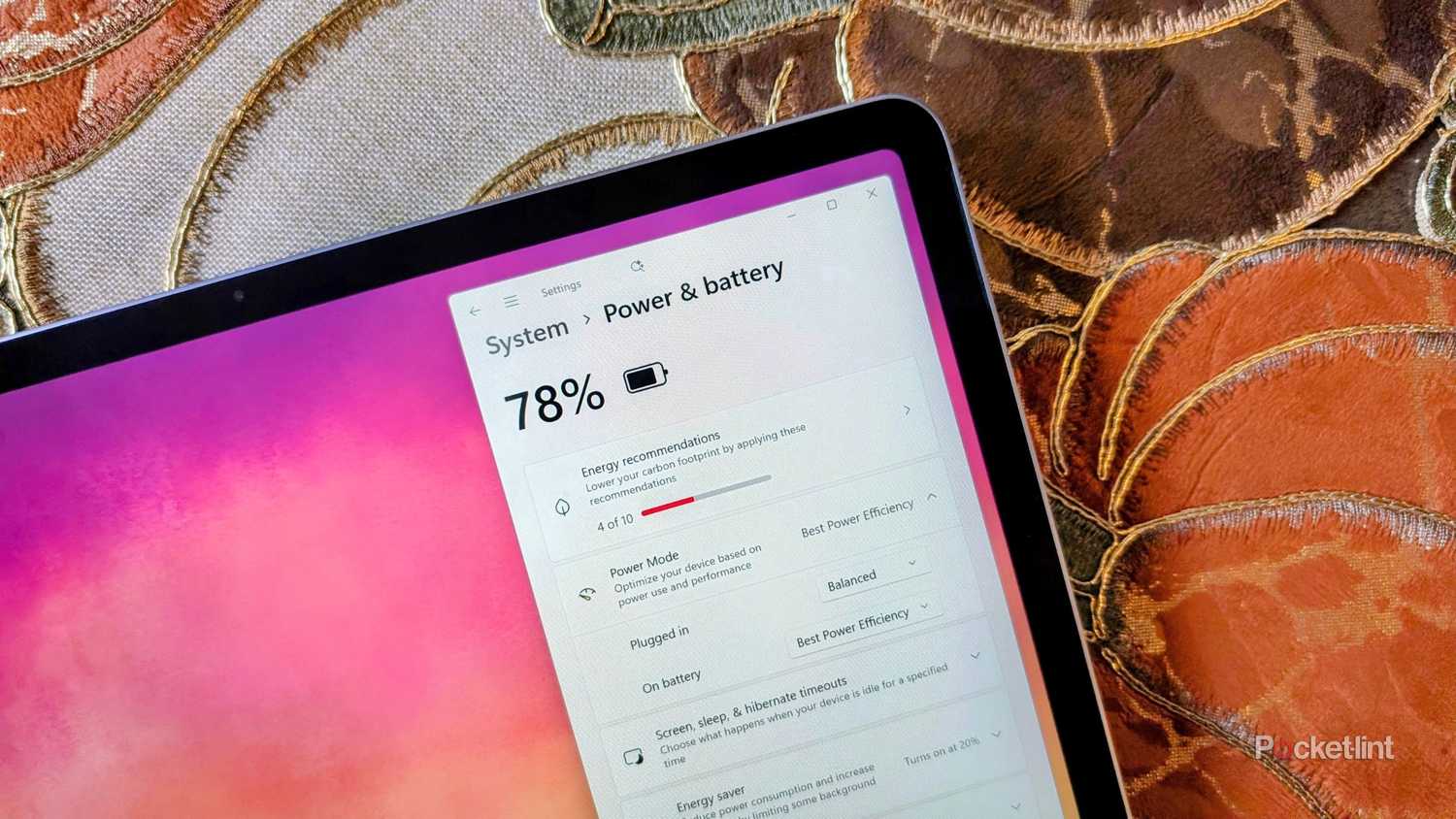
Tout comme les iPhones et les appareils Android, les Macs et les PC Windows disposent de modes d'économie d'énergie (sous des noms différents) qui réduisent les performances afin de préserver la batterie. Sur macOS, vous pouvez accéder à cette fonctionnalité en allant dans le menu Pomme > Réglages Système > Batterie , puis en sélectionnant Économie d'énergie dans le menu déroulant Sur batterie . Sous Windows, l'équivalent se trouve dans Paramètres > Système > Alimentation et batterie > Mode d'alimentation > Sur batterie , sous l'option « Optimisation de la consommation d'énergie ». Notez que vous pouvez configurer des paramètres différents lorsque l'ordinateur est branché, afin d'optimiser ses performances. Une autre option sous Windows est Mode d'alimentation > Économiseur d'énergie , qui peut être configuré pour s'activer automatiquement à un certain pourcentage de batterie.
Apple reste vague sur les actions de son mode économie d'énergie, outre la réduction de la vitesse du processeur et des ventilateurs. Ce mode peut également limiter la luminosité, le taux de rafraîchissement et les tâches en arrière-plan comme la messagerie et la synchronisation des photos. On peut s'attendre à des actions similaires avec les options « Meilleure efficacité énergétique » et « Économiseur d'énergie » de Windows.
En règle générale, il est conseillé d'éviter le mode économie d'énergie, sauf en cas d'absolue nécessité ou si vous vous contentez de naviguer sur Internet ou d'effectuer des tâches bureautiques légères. L'impact sur les performances peut ralentir le chargement des applications et rendre certains jeux injouables avec un niveau de détail normal. Même ces tâches bureautiques simples peuvent devenir frustrantes, car la luminosité de votre écran est réduite et il risque de s'éteindre plus rapidement. Si vous oubliez de synchroniser manuellement vos e-mails, vous risquez de manquer un message important.
Éteignez les radios et les éclairages sans fil inutilisés
Ne soyez pas dur.
 L'une des sources de consommation d'énergie les moins évidentes est liée aux antennes Wi-Fi, Bluetooth et/ou cellulaires de votre ordinateur portable. Le Wi-Fi et les antennes cellulaires sont les plus énergivores des trois, car non seulement leur connexion est trop lente, mais elles recherchent aussi fréquemment des routeurs ou des antennes-relais à proximité.
Réfléchissez bien avant de désactiver toutes les connexions sans fil, que ce soit manuellement ou via un raccourci comme le mode avion sous Windows. Si vous utilisez une souris, un clavier ou un casque Bluetooth, vous perdrez la connexion, et cela n'en vaut pas la peine compte tenu de la faible consommation d'énergie du Bluetooth. Même si vous n'êtes pas connecté à Internet, vous pourriez avoir besoin de laisser votre réseau Wi-Fi activé pour des actions telles que la connexion à un point d'accès ou le transfert de fichiers locaux.
L'éclairage est peut-être moins contraignant que le Bluetooth, mais si vous êtes dans un endroit bien éclairé, il est inutile de laisser le rétroéclairage de votre clavier allumé lorsque la batterie est faible. Les utilisateurs d'ordinateurs portables de jeu devraient désactiver automatiquement le rétroéclairage lorsque la batterie est faible : les effets multicolores sont certes esthétiques, mais les ajuster et les synchroniser constamment représente un gaspillage d'énergie lorsque la batterie est déjà faible.
Fermer les applications exécutées en arrière-plan
De quoi avez-vous vraiment besoin ?
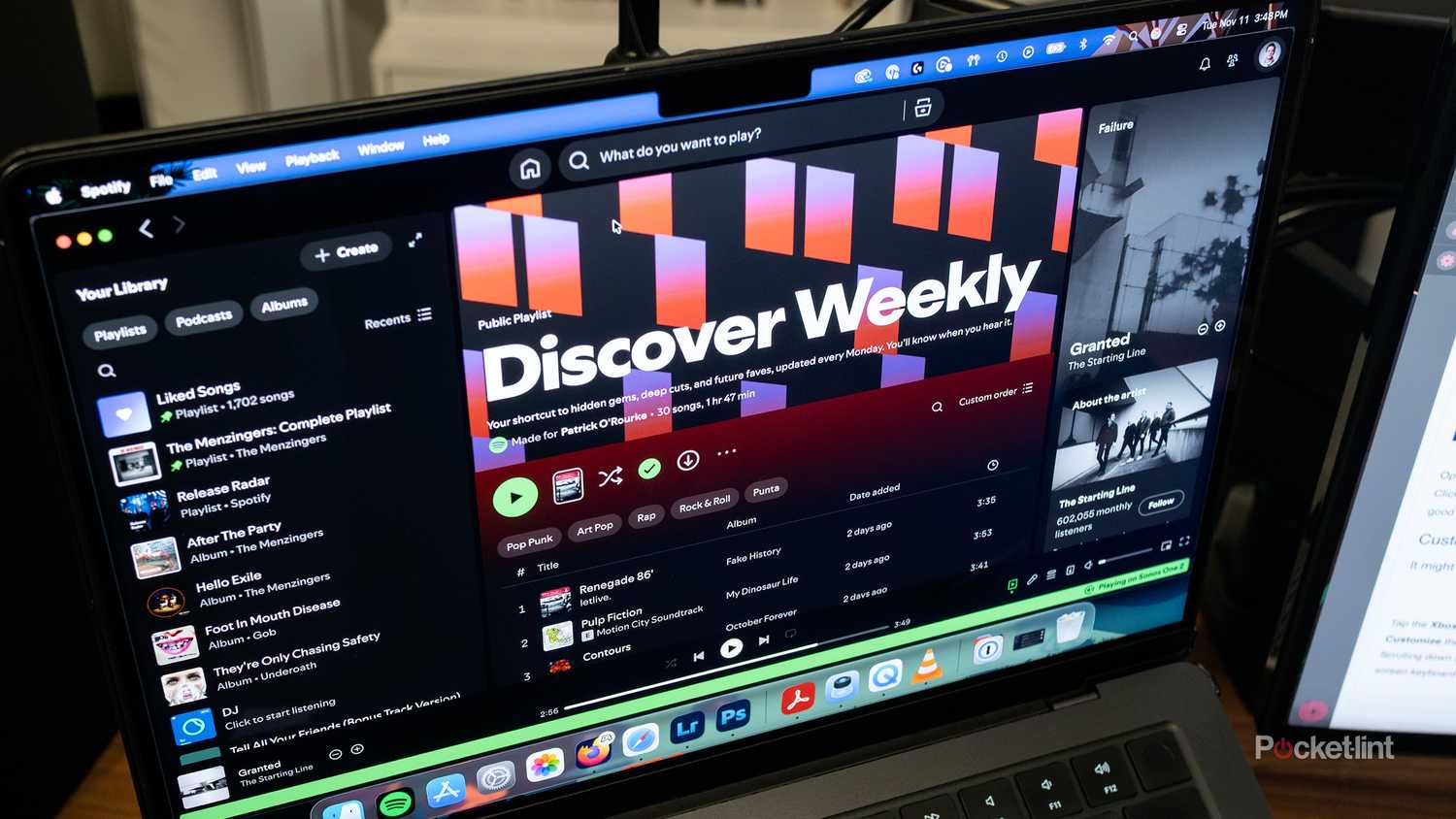
Le multitâche existe depuis des décennies, mais pendant la majeure partie de cette période, il était préférable de fermer toutes les applications non essentielles pour des raisons de performance. Cependant, les ordinateurs modernes sont si puissants que je peux utiliser Slack, Spotify et d'autres applications tout en jouant à des jeux, et le processeur ne bronche quasiment pas.
Plus vous avez d'applications qui tournent en arrière-plan, plus votre ordinateur consomme d'énergie. Lorsque vous utilisez votre ordinateur sur batterie, il est essentiel de fermer tous les processus inutiles qui ne contribuent pas au fonctionnement du système d'exploitation ou des applications principales que vous utilisez. Sur un Mac, une méthode rapide consiste à vérifier les applications du Dock (celles qui ont un point en dessous). Si vous voyez une application dont vous n'avez pas besoin, faites un clic droit sur son icône et sélectionnez « Quitter » . La procédure est identique sous Windows 11, sauf qu'il faut choisir « Fermer la fenêtre » . Vous pouvez également faire un clic droit sur les éléments de la zone de notification (à droite de la barre des tâches).
Les deux systèmes d'exploitation disposent d'outils permettant de fermer les processus invisibles en arrière-plan : le Moniteur d'activité et le Gestionnaire des tâches. Je n'entrerai pas dans les détails, car il est déconseillé de modifier ces outils sans posséder de solides connaissances techniques. Certes, certains processus peuvent consommer inutilement de la RAM et du processeur, mais si vous arrêtez accidentellement le mauvais processus, cela pourrait perturber temporairement certains services du système d'exploitation, voire provoquer un plantage. Un redémarrage pourrait alors être nécessaire pour rétablir le fonctionnement normal.
Débranchez les périphériques câblés
Votre ordinateur portable n'est pas un bon chargeur de téléphone.
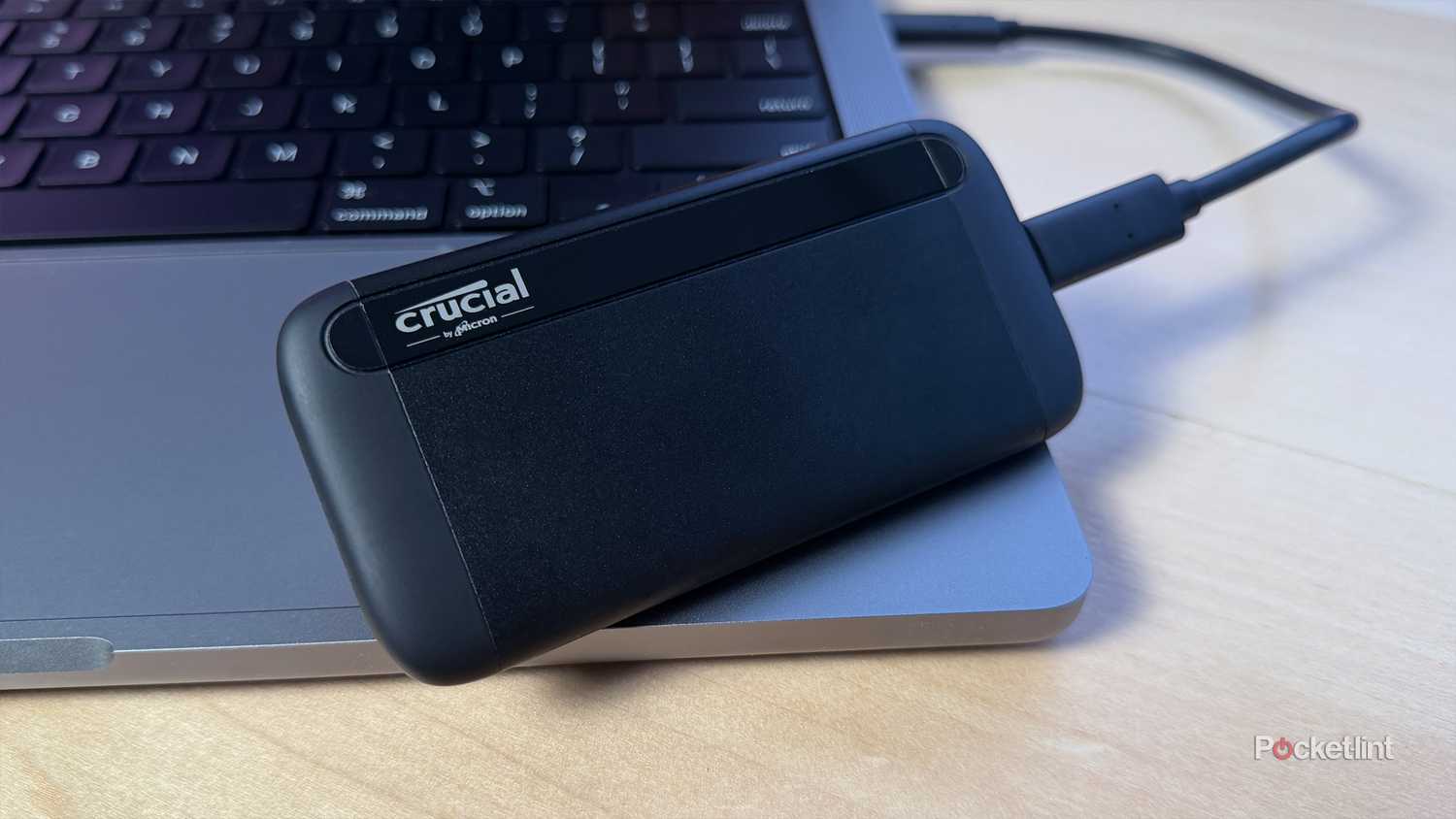
Ce périphérique figure en dernier sur la liste car, généralement, on ne branche que les appareils essentiels lorsque la batterie est allumée, et la plupart des périphériques USB ne consomment pas beaucoup d'énergie. La consommation d'une souris ou d'un clavier filaire sur un ordinateur portable est minime, parfois inférieure à 0.5 watt. Les accessoires de jeu avec éclairage RGB peuvent être plus gourmands en énergie, mais probablement moins de 3 watts.
Certains appareils consomment encore plus d'énergie. Un SSD portable, par exemple, peut consommer entre 4 et 15 watts. Attendez-vous à une consommation similaire si vous essayez de charger un téléphone ou une tablette, ou de connecter un écran portable. Si plusieurs de ces appareils sont connectés simultanément, cela peut poser problème.
Les commentaires sont fermés.