

Les notifications peuvent vite devenir envahissantes, surtout lorsque votre boîte de réception déborde de mises à jour provenant de centaines d'applications. Dans ce chaos, il est facile de passer à côté de l'essentiel. Heureusement, les récentes mises à jour des deux principaux systèmes d'exploitation mobiles, iOS et Android , ont introduit une gestion plus intelligente des notifications, donnant la priorité aux alertes importantes.

Les appels sont naturellement la priorité absolue, puisqu'ils constituent la fonction première de tout téléphone. Mais que faire si vous manquez un appel important, et pire encore, si la notification d'appel manqué n'apparaît jamais ? Ce guide explique pourquoi cela se produit et propose des solutions pratiques pour résoudre le problème.
Que signifie « aucune notification d'appel manqué » ?
L'expression « aucune notification d'appel manqué » ne signifie pas forcément qu'il y a un problème majeur, mais plutôt un dysfonctionnement ou un souci mineur. Cela signifie que si vous recevez un appel auquel vous ne pouvez pas répondre, aucune notification n'apparaîtra ensuite dans votre panneau de notifications.

La plupart des gens ne remarqueront pas ce problème immédiatement. Vous ne vous en apercevrez peut-être que plus tard, en consultant votre historique d'appels. Il arrive que des appels plus anciens apparaissent dans vos notifications, mais que vous manquiez les alertes concernant des appels entrants plus récents qui n'y figurent jamais.
Pourquoi ne recevez-vous pas vos notifications d'appel ?
Des utilisateurs ont signalé ce problème sur des forums en ligne, évoquant diverses causes. Parmi les causes les plus fréquentes, on peut citer :
- Notifications silencieusesIl est possible que les notifications de votre application téléphonique aient été désactivées manuellement, vous ne recevez donc pas d'alertes d'appel.
- Volume basSi le volume de la sonnerie ou des notifications est trop faible ou coupé, vous ne remarquerez pas les appels entrants.
- Mode Ne pas dérangerLe mode « Ne pas déranger » peut bloquer les notifications de l'application téléphone, y compris les alertes d'appels manqués.
- badges d'icônes d'applicationLes indicateurs d'appels manqués peuvent être désactivés pour l'icône de l'application Téléphone.
- Bug logicielIl se peut que le système d'exploitation de votre appareil présente un bug ou un problème mineur empêchant l'affichage des alertes d'appels manqués.
- Problème de réseauDes problèmes avec votre fournisseur de services ou des problèmes de connectivité temporaires peuvent empêcher votre téléphone de recevoir les données de notification.
Comment résoudre le problème des notifications d'appels manqués qui n'apparaissent pas ?
Voici quelques étapes à suivre pour identifier le problème et vous assurer que les notifications d'appels manqués s'affichent sur votre appareil.
1. Régler les paramètres du volume de la sonnerie
Si vous n'entendez pas votre téléphone sonner lors d'un appel entrant, le volume de la sonnerie est peut-être trop faible ou coupé . Parfois, les boutons de volume principaux ne permettent pas de régler le volume de la sonnerie ; vous devrez alors le faire dans les paramètres.
- Appuyez ou maintenez la pression Sur l'un des boutons de volume physiques de votre appareil.
- Le curseur de volume devrait apparaître, souvent accompagné d'une petite icône de menu ou de paramètres. Cliquez sur cette icône.
- Vous verrez des curseurs séparés pour différents niveaux de volume. Réglez le volume de la sonnerie au niveau souhaité (suffisamment fort)..

2. Vérifiez si vous êtes à portée du réseau
Bien que rare, il est possible que vous ne captiez pas de signal dans certaines zones, par exemple en voyage ou lors d'une panne de réseau. Dans ce cas, si quelqu'un vous appelle, vous ne recevrez pas de notification d'appel manqué tant que votre téléphone ne sera pas reconnecté au réseau.
3. Vérifiez si le mode Ne pas déranger ou le mode Avion est activé.
L'étape suivante consiste à vérifier si un paramètre empêche intentionnellement l'affichage des notifications d'appels entrants sur votre téléphone. Plus précisément, vérifiez si le mode « Ne pas déranger » ou le mode Avion est activé. Le mode « Ne pas déranger » désactive toutes les alertes, y compris les appels et les SMS. Le mode Avion désactive tous les signaux Wi-Fi et cellulaires.
Étape 1 : Désactiver le mode Ne pas déranger
- Ouvert Paramètres Avec votre téléphone.
- Cliquez "Notifications" .
- Faites défiler jusqu'à "Ne pas déranger"Cliquez dessus.
- Si activé, cliquez sur «Arrête maintenant" .

Étape 2 : Désactiver le mode avion
- vas au Paramètres.
- Cliquez "Réseau et internet" .
- je cherche "Mode avion« Et utilisez l'interrupteur pour le désactiver s'il est activé. »

Méthode 4 : Vérifiez si les notifications de l’application mobile sont désactivées.
Si les paramètres sonores de votre téléphone semblent normaux, le problème peut venir du fait que les notifications de l'application téléphone sont désactivées.
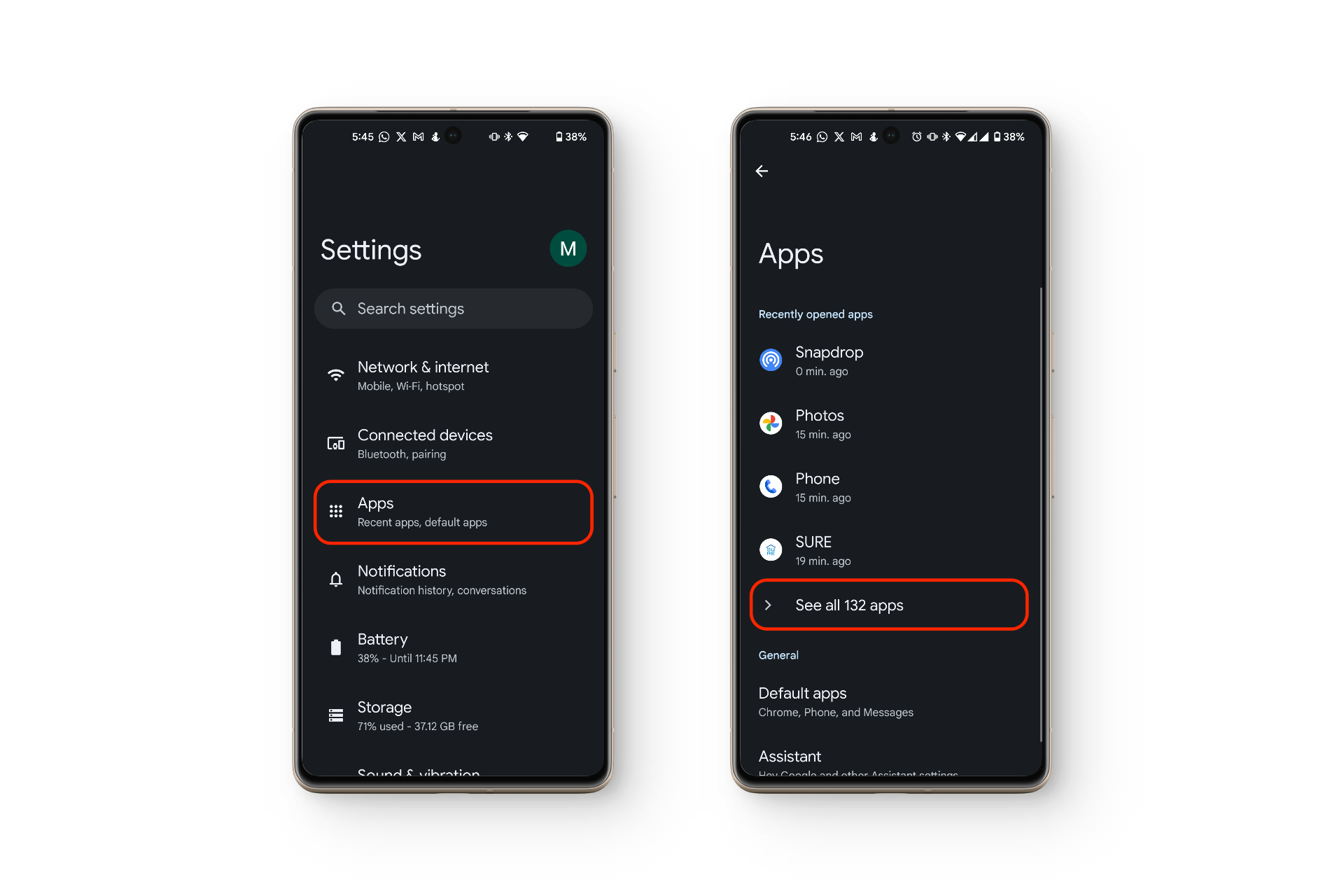
- Ouvert Paramètres Sur ton téléphone
- Clique sur "Les applications" .
- Sélectionnez "Voir toutes les applications" .
- Trouvez votre application d'appel par défaut (généralement appelée «Tel :»).
![]()
- Appuyez sur l'icône de l'application téléphone, puis sur «Notifications" .
- Assurez-vous que l'interrupteur est allumé pour «Les appels entrants" .
![]()


Méthode 5 : Désactiver l’affichage du numéro et la protection anti-spam
L'application Téléphone de Google inclut une fonctionnalité appelée « Identification de l'appelant et anti-spam » qui peut bloquer les notifications d'appel provenant de numéros considérés comme indésirables ou inconnus. Il arrive parfois qu'elle bloque par erreur des appels légitimes.
- Ouvrir une application Tel :.
- Clique sur Les trois points verticaux Dans le coin supérieur droit
- Sélectionnez "Paramètres“Dans le menu déroulant.
![]()
- Clique sur "Identification de l'appelant et messages indésirables" .
- Sur l'écran qui s'ouvre, Éteindre Le bouton situé à côté de « Identification de l'appelant et spam ».
![]()


Méthode 6: réinitialiser les préférences de l'application
Si vous ne recevez pas d'appels, il se peut que votre application de numérotation rencontre un dysfonctionnement. L'application par défaut est généralement Téléphone de Google , mais vous utilisez peut-être une autre application comme Truecaller ou Hiya . Réinitialiser les préférences de l'application permet de rétablir ses paramètres d'origine et de choisir une autre application de numérotation ou de supprimer les paramètres inhabituels qui pourraient masquer les notifications.
- Ouvert Paramètres.
- Cliquez Les applications > Afficher toutes les applications.
![]()
- Cliquez sur les trois points verticaux dans le coin supérieur droit (menu Kebab).
- Sélectionnez “Réinitialiser les préférences de l'application" .
![]()

Méthode 7 : Redémarrez votre appareil
Le problème peut aussi provenir d'un souci plus profond, comme un bug du système d'exploitation. Identifier ces problèmes peut s'avérer difficile, mais commencer par les bases est utile. Redémarrer son téléphone est souvent la solution la plus rapide.
Redémarrer votre téléphone permet de mettre à jour son logiciel et de résoudre les petits problèmes qui empêchent l'affichage des notifications d'appel. Si votre téléphone passe en mode économie d'énergie lorsque la batterie est faible, certaines notifications (y compris les appels) peuvent rester muettes même après un redémarrage ou une recharge complète.
Méthode 8 : Déconnectez tous les appareils Bluetooth
Si vous recevez un appel et que vous voyez le nom ou le numéro de l'appelant, mais que vous n'entendez pas de sonnerie, il est probable que vos appareils Bluetooth soient toujours connectés et diffusent la sonnerie via des écouteurs, un casque ou un haut-parleur.
Dans ce cas, la sonnerie et les sons système sont envoyés à votre appareil Bluetooth. Désactiver le Bluetooth ou dissocier l'appareil rétablira la diffusion des sons d'appel entrant sur le haut-parleur interne de votre téléphone.
- Aller à Paramètres Sur ton téléphone
- Cliquez Appareils connectés > Préférences de communication > Bluetooth.
![]()
- Éteindre "Utiliser Bluetooth" .
![]()


Méthode 9 : Contactez votre opérateur de réseau
Il arrive parfois qu'un correspondant tente de vous joindre, mais que vous ne répondiez pas, même si tout semble normal. Cela peut être dû à un problème de réseau chez votre opérateur . Dans ce cas, contactez votre opérateur pour vérifier s'il y a un problème de son côté.
Méthode 10 : Mettez à jour le système d’exploitation (OS) de votre téléphone
Si le problème de notification d'appels manqués est apparu après une mise à jour logicielle récente, il est possible qu'un bug soit présent dans la dernière version. Les fabricants d'appareils publient généralement rapidement des correctifs lorsque de nombreux utilisateurs signalent le même problème ; il est donc conseillé de vérifier régulièrement les mises à jour et de les installer dès leur disponibilité.
- Ouvert Paramètres.
- Cliquez Système > Mises à jour système.
- Si une mise à jour est disponible, cliquez sur «Mise à jour" .
![]()

Méthode 11: Réinitialisez votre appareil aux paramètres d'usine
Si rien d'autre ne fonctionne, le problème vient probablement du logiciel. Dans ce cas, Réinitialisez votre appareil aux paramètres d'usineAttention : cette opération effacera toutes les données de votre téléphone. Pensez donc à sauvegarder vos fichiers importants au préalable. Pour la plupart des utilisateurs, une réinitialisation d'usine résout généralement les problèmes de notification.
Méthode 12 : Rechercher tout dommage physique
Si vous avez essayé toutes les méthodes ci-dessus sans succès, examinez attentivement votre appareil pour dommages physiques ou signes d'usurePar exemple, un haut-parleur endommagé peut être la raison pour laquelle vous n'entendez pas de sonnerie pour les appels entrants.
Que faire si toutes les autres solutions échouent ?
Si vous avez toujours du mal à comprendre pourquoi les notifications d'appels manqués n'apparaissent pas et que vous souhaitez continuer à utiliser votre téléphone normalement, voici une solution alternative.
Si vous entendez une sonnerie mais ne voyez pas de notification d'appel, ouvrez le panneau de notifications (faites glisser votre doigt du haut vers le bas). Vous y trouverez généralement l'option permettant de répondre ou de refuser l'appel, ainsi que le nom de l'appelant.
En revanche, si vous voyez une notification d'appel entrant mais n'entendez pas de sonnerie, cela suggère un dysfonctionnement matériel ou logiciel . Les étapes mentionnées précédemment peuvent aider à résoudre les problèmes logiciels ; si la notification est toujours absente, le problème pourrait provenir de votre matériel, et plus précisément de votre haut-parleur.
Les commentaires sont fermés.