
10 astuces pour faire des captures d'écran sur iPhone
Découvrez 10 astuces incroyables pour réaliser des captures d'écran sur iPhone. Optimisez l'utilisation de votre appareil et apprenez des secrets de pro que peu connaissent. Appuyez pour en savoir plus !
Les choses les plus importantes que vous devez savoir
- Capturez des captures d'écran sans boutons physiques en activant et en personnalisant AssistiveTouch, ou en utilisant la fonction Toucher à l'arrière en tapotant deux ou trois fois à l'arrière de l'iPhone.
- Pour éviter d'accumuler des captures d'écran inutiles dans votre photothèque, utilisez l'option « Copier et supprimer » après les avoir prises pour les enregistrer dans le presse-papiers et les supprimer de l'appareil.
- Pour masquer en toute sécurité les informations sensibles dans les captures d'écran, utilisez des formes opaques intégrées plutôt que des gribouillis, en les ajoutant et en les coloriant de manière opaque pour recouvrir complètement le texte.
Si les Mac offrent les meilleurs outils de capture d'écran parmi tous les appareils Apple, la situation est légèrement différente sur iPhone. Votre appareil iOS se limite principalement aux outils intégrés pour prendre des captures d'écran et enregistrer l'écran, ce qui rend difficile de contourner les applications qui bloquent ces fonctionnalités. Cependant, l'outil de capture d'écran de l'iPhone est loin d'être simple ; il permet l'édition, l'annotation et même l'extraction de texte à partir d'images. Si vous souhaitez prendre de meilleures captures d'écran sur iOS, ces dix conseils peuvent vous être utiles.
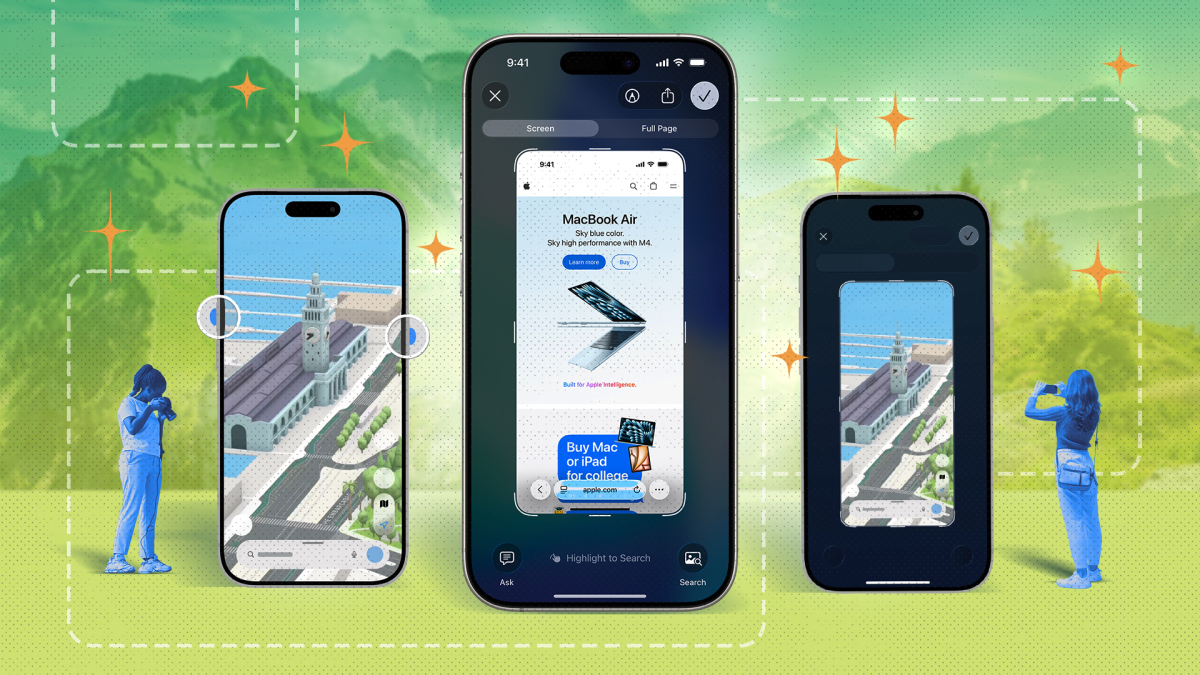
Utilisez AssistiveTouch pour prendre des captures d'écran sans appuyer sur aucun bouton.
J'ai toujours trouvé peu intuitif de prendre des captures d'écran avec les boutons physiques d'un appareil tactile. Il existe deux façons simples d'éviter d'appuyer sur ces boutons. La première méthode utilise un bouton d'accueil virtuel, que vous pouvez activer en allant dans Réglages > Accessibilité > Toucher > AssistiveTouch . Activez ensuite AssistiveTouch pour ajouter un bouton d'accueil virtuel à votre iPhone. Touchez ensuite Personnaliser le menu principal , puis, si vous souhaitez utiliser cette option uniquement pour les captures d'écran, réduisez le nombre d'icônes de six à une en touchant le bouton moins. Touchez ensuite l'icône restante sur cette page de réglages. Allez dans Appareil > Capture d'écran , puis touchez la coche bleue en haut à droite. La prochaine fois que vous appuierez sur le bouton d'accueil virtuel, votre iPhone prendra instantanément une capture d'écran.
La seconde méthode utilise la fonction « Toucher le dos » d'iOS qui déclenche différentes actions lorsque vous touchez physiquement le dos de votre iPhone. Vous pouvez activer cette fonction en allant dans Réglages > Accessibilité > Toucher > Toucher le dos . Choisissez ensuite « Double toucher » ou « Triple toucher » , puis accédez à Appareil > Capture d'écran . Je recommande de choisir « Triple toucher » pour éviter les captures d'écran accidentelles. Une fois cette fonction activée, touchez le dos de votre téléphone trois fois pour prendre des captures d'écran.
Utilisez ce geste pour ajouter des événements au calendrier directement à partir d'une capture d'écran.
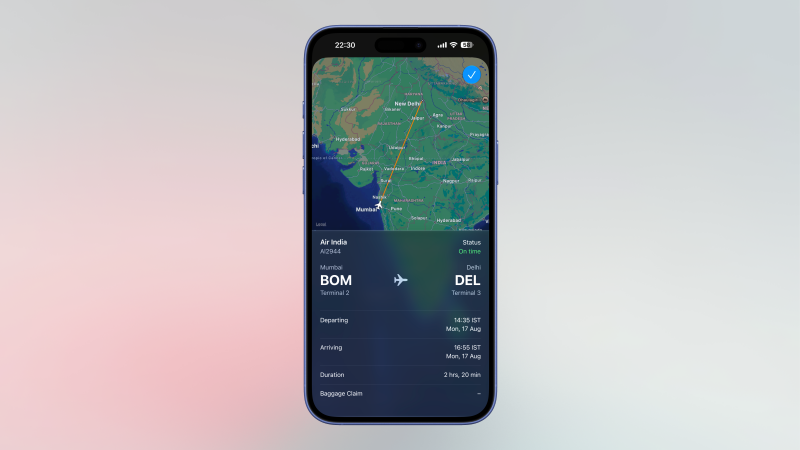
Lorsqu'on vous envoie une capture d'écran d'un billet, ou si vous enregistrez une image contenant une date ou une heure, vous pouvez l'ajouter à votre calendrier grâce à une fonctionnalité iOS cachée. Une fois la capture d'écran ouverte, appuyez sur le petit bouton Live Text en bas à droite (son icône représente trois lignes horizontales entourées de pointillés). La date ou l'heure s'affichera alors en bas à gauche de la capture d'écran. Appuyez dessus pour accéder à une nouvelle page vous permettant d'ajouter rapidement l'événement à votre calendrier. Parfois, un bouton « Plus » peut apparaître à côté de la date ou de l'heure sélectionnée. Ce bouton s'affiche lorsqu'il y a plusieurs dates sur la capture d'écran ; appuyez dessus pour sélectionner la date souhaitée. Votre iPhone peut également identifier les numéros de vol sur les captures d'écran et afficher le statut actuel de chaque vol.
Utilisez « Copier et supprimer » pour partager des captures d'écran sans les enregistrer dans Photos.
Voici une fonctionnalité idéale pour éviter d'encombrer votre bibliothèque de captures d'écran. Après avoir effectué une capture d'écran sur votre iPhone, touchez la miniature pour ouvrir l'éditeur de captures d'écran, puis l'icône en forme de coche en haut à droite. Vous pouvez alors sélectionner « Copier et supprimer » pour enregistrer la capture d'écran dans le presse-papiers et la supprimer de votre appareil. Vous pourrez ensuite la coller dans d'autres applications, comme Mail, Messages ou WhatsApp. Dites adieu au désordre !
Utilisez l'outil Texte en direct pour extraire du texte à partir de captures d'écran.
Votre iPhone est doté d'un outil d'extraction de texte performant qui vous permet de copier du texte à partir d'images. Il vous suffit de faire une capture d'écran, d'appuyer sur la miniature en bas à gauche, puis sur le bouton Live Text en bas à droite. Cet outil reconnaît instantanément tous les types de texte présents dans l'image ; vous pouvez ensuite le sélectionner et le copier facilement.
Appuyez longuement sur l'écran pour dessiner des formes régulières dans les annotations.
Lorsque j'annote une capture d'écran, je trace souvent un trait rapide et ondulé pour mettre quelque chose en évidence. N'étant pas Picasso, mes tentatives de dessiner un cercle (ou toute autre forme) par-dessus un élément de la capture d'écran sont loin d'être professionnelles. Heureusement, iOS propose une fonctionnalité permettant de convertir ces gribouillis en formes régulières. Voici comment faire : dessinez du mieux que vous pouvez d'un cercle, d'un rectangle, d'un carré ou d'une autre forme sur votre capture d'écran. Ensuite, maintenez votre doigt appuyé sur l'écran, et iOS convertira votre dessin en une forme nette et régulière.
Utilisez des formes opaques pour masquer en toute sécurité les informations sensibles dans les captures d'écran.
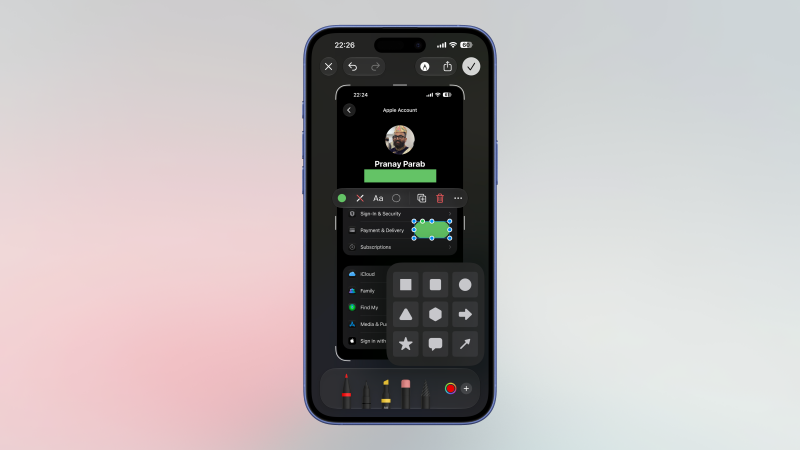
J'ai vu beaucoup trop de captures d'écran avec des informations sensibles mal dissimulées. Lorsqu'on prend des captures d'écran avec un iPhone, on utilise souvent l'Apple Pencil ou même le S Pen pour masquer les adresses e-mail, les numéros de téléphone ou les noms. Ces méthodes sont étonnamment faciles à contourner pour les personnes mal intentionnées, ce qui rend vos informations vulnérables. Si vous souhaitez masquer des informations de manière sécurisée dans une image, utilisez plutôt les formes opaques. Cet outil intégré à l'iPhone masque complètement les informations et est des centaines de fois plus rapide que de les recouvrir manuellement. Lorsque vous prenez une capture d'écran, ouvrez l'image via sa miniature et touchez l'icône Apple Pencil en haut. Touchez le bouton + en bas à droite, puis touchez Ajouter une forme . Choisissez la forme de votre choix et touchez le premier cercle du menu contextuel pour ajouter une couleur. La forme deviendra ainsi opaque. Il ne vous reste plus qu'à faire glisser cette forme sur les informations sensibles et à enregistrer l'image.
Utilisez cette automatisation pour supprimer les captures d'écran indésirables.
Supprimer manuellement de nombreuses captures d'écran peut être fastidieux. Heureusement, l'application Raccourcis d'Apple vous permet de créer une automatisation qui le fait pour vous. Cette fonctionnalité, comme beaucoup d'autres astuces pour iPhone , vous fait gagner du temps et de l'énergie. Le principe est simple : cette automatisation trouve toutes les captures d'écran prises pendant une période donnée et les supprime en une seule fois. Pour la plupart des utilisateurs, elle servira d'outil de nettoyage périodique pour supprimer les captures d'écran récentes. Par exemple, vous pouvez l'utiliser pour supprimer toutes les captures d'écran prises au cours des 30 derniers jours. J'ai créé un raccourci d'exemple pour cela . Vous pouvez le personnaliser selon vos besoins, mais tel quel, il trouvera et supprimera toutes les captures d'écran du mois dernier. Une confirmation vous sera demandée avant la suppression, et même après, vous pourrez récupérer les images dans le dossier « Éléments récemment supprimés ».
Désactivez les miniatures pour éviter les captures d'écran accidentelles.
Voici probablement comment fonctionnent les captures d'écran sur votre iPhone : vous prenez une capture d'écran, et un aperçu miniature apparaît en bas à gauche. Cet aperçu disparaît au bout de quelques secondes, et la capture d'écran est enregistrée dans votre bibliothèque Photos. Si vous prenez une capture d'écran par erreur et que vous n'avez pas le temps de toucher l'aperçu miniature, vous devrez la supprimer manuellement de votre bibliothèque. Si cela vous dérange, je vous recommande d'activer l'affichage plein écran des aperçus de captures d'écran. Ainsi, dès que vous prenez une capture d'écran (volontairement ou accidentellement), vous verrez un aperçu complet et vous pourrez alors décider de conserver ou non l'image.
Apple a depuis modifié ce paramètre par défaut ; vos captures d’écran s’ouvriront donc probablement désormais en plein écran. Toutefois, si votre iPhone utilise toujours l’option « Aperçu plein écran », vous pouvez la modifier en accédant à Réglages > Général > Capture d’écran et en activant l’ option « Aperçu plein écran ».
Activez l'enregistrement audio du microphone pour créer des screencasts.
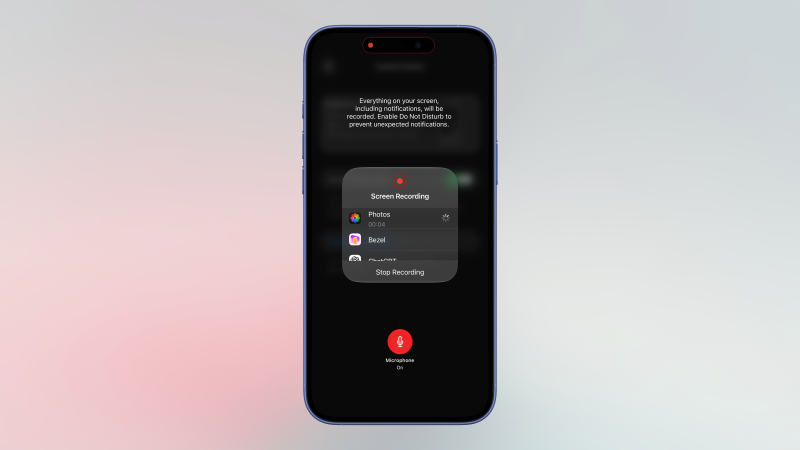
En plus des captures d'écran, vous pouvez aussi enregistrer l'écran de votre iPhone. Cette fonctionnalité offre de nombreuses possibilités, notamment la création de screencasts. Je l'utilise souvent pour aider mes parents à résoudre des problèmes techniques. Vous pouvez également ajouter le son du microphone à ces enregistrements pour les rendre plus utiles et éviter d'enregistrer une voix off séparément. Pour ce faire, ouvrez le Centre de contrôle en faisant glisser votre doigt du coin supérieur droit de l'écran vers le bas. Si le bouton « Enregistrement d'écran » n'apparaît pas, vous pouvez l'ajouter en appuyant sur le bouton « + » en haut à gauche, puis en sélectionnant « Ajouter un contrôle » > « Enregistrement d'écran ».
Maintenez le bouton d'enregistrement d'écran enfoncé jusqu'à l'apparition d'un menu contextuel. Appuyez sur « Microphone désactivé », puis sur « Microphone activé ». Appuyez ensuite sur « Démarrer l'enregistrement », patientez trois secondes, et l'enregistrement de votre écran commencera. Vous pouvez maintenant parler : votre voix sera enregistrée.
Utilisez ce raccourci pour désactiver les sons et les aperçus des captures d'écran.
Pour prendre des captures d'écran rapidement et efficacement, essayez le raccourci « Capture d'écran », que j'ai trouvé sur Reddit . Ce raccourci désactive l'aperçu et le son de la capture, et enregistre instantanément la capture dans votre bibliothèque photo. Après l'installation, suivez les instructions et choisissez un album pour vos captures d'écran. (Par défaut, elles sont enregistrées dans l'album « Récents », ce qui ne convient pas forcément à tout le monde.) Ouvrez ensuite le Centre de contrôle, cliquez sur le bouton « + » , puis choisissez « Ajouter une commande » > « Raccourci » . Sélectionnez le raccourci « Capture d'écran », et le tour est joué ! La prochaine fois que vous voudrez prendre une capture d'écran rapidement, utilisez ce raccourci depuis le Centre de contrôle : vous constaterez que c'est beaucoup plus simple et rapide. Vous pouvez même l'associer à vos gestes de toucher arrière pour un accès encore plus rapide.
Les commentaires sont fermés.