
10 conseils pour tous les utilisateurs d'Apple TV
Vous utilisez une Apple TV ? Découvrez 10 astuces ingénieuses et étonnantes qui révolutionneront votre expérience de divertissement à domicile et optimiseront votre appareil. Bonne lecture !

Les choses les plus importantes que vous devez savoir
- Désactivez la lecture automatique des vidéos dans l’app Apple TV via Réglages > Accessibilité > Mouvements. Pour les applications comme Netflix et Prime Video, utilisez leurs sites web pour ajuster les paramètres de lecture.
- Pour que le bouton TV vous ramène directement à l'écran d'accueil au lieu de l'application TV, modifiez le paramètre dans Paramètres > Commandes et appareils > Bouton TV et sélectionnez « Écran d'accueil ».
- Pour garantir un visionnage sans interruption, désactivez les notifications indésirables dans Réglages > Notifications, activez le mode Ne pas déranger dans le Centre de contrôle ou désactivez les notifications d'appel dans les réglages de l'iPhone.
Comme de nombreux appareils Apple, votre Apple TV fonctionne parfaitement dès sa sortie de l'emballage. Branchez-la, téléchargez vos services de streaming préférés et c'est parti ! La plupart de vos données sont conservées. Mais même si c'est un excellent moyen de regarder des séries et des films, il existe des astuces que vous pouvez (et devriez) modifier pour optimiser votre Apple TV . Voici 10 astuces que tout utilisateur d'Apple TV devrait envisager :
Désactiver le sélecteur de profil plein écran
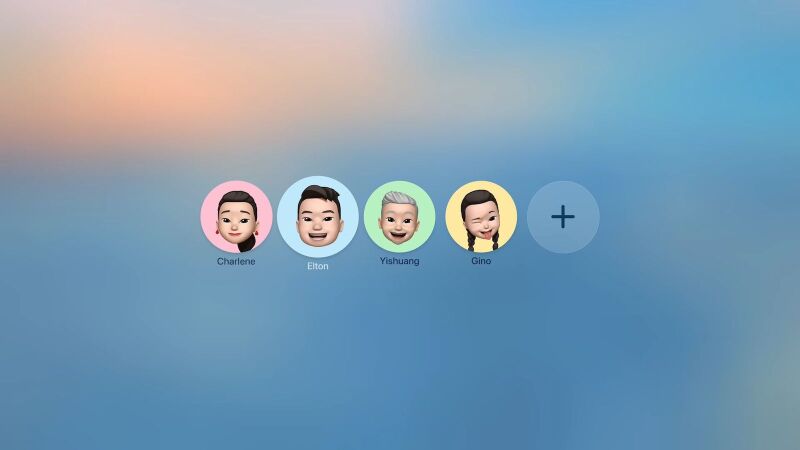
La première fois que j'ai allumé mon Apple TV après la mise à jour vers tvOS 26, un sélecteur de profil en plein écran s'est affiché. J'ai rapidement compris que je devrais passer par cet écran à chaque allumage. Cela peut se justifier pour une famille nombreuse qui souhaite des recommandations et un historique de visionnage différents. Mais pour mon appareil, devoir choisir mon profil plutôt que celui de ma femme à chaque fois est plutôt agaçant.
Si vous rencontrez le même problème, vous pouvez désactiver cet écran dans Paramètres > Profils et comptes . Désactivez ensuite l'option « Choisir un profil au réveil » . La désactivation de cette fonctionnalité ne supprime pas vos profils : vous pouvez toujours passer de l'un à l'autre à l'aide du bouton Marche/Arrêt.
Appuyez sur le bouton Réinitialiser du téléviseur pour revenir à l'écran d'accueil.
À chaque fois que je configure une nouvelle Apple TV (ou que je réinitialise mon appareil), c'est le premier réglage que je modifie. Pendant des années, appuyer sur le bouton TV de ma télécommande Apple TV ouvrait l'application TV au lieu de me ramener à l'écran d'accueil. Pour revenir à l'écran d'accueil, il fallait maintenir le bouton TV enfoncé. C'était agaçant. Heureusement, il existe un réglage pour changer cela. Allez dans Réglages > Télécommandes et appareils > Bouton TV , puis activez l'option « Écran d'accueil » . Désormais, appuyer sur le bouton TV vous ramènera à l'écran d'accueil.
Désactivez la lecture automatique des vidéos dans toutes vos applications
Si vous utilisez l'application Apple TV pour regarder des films et des séries, il existe une méthode simple pour désactiver la lecture automatique des vidéos. Accédez à Réglages > Accessibilité > Mouvements > Lecture automatique des aperçus vidéo > Désactivé.
Bien que cette application soit la seule à proposer ce réglage intégré sur votre Apple TV, vous pouvez également désactiver la lecture automatique des vidéos dans d'autres applications, comme Netflix et Prime Video. Chaque service possède sa propre méthode pour désactiver la lecture automatique, mais vous trouverez probablement des solutions similaires. Pour modifier ce réglage sur Netflix et Prime Video, par exemple, vous devrez utiliser leurs sites web respectifs. Ouvrez le site web de Netflix, cliquez sur l' icône de profil , accédez à « Gérer les profils » , sélectionnez un profil, puis cliquez sur « Paramètres de lecture » . Désactivez ensuite la lecture automatique des aperçus . Déconnectez-vous ensuite de votre compte Apple TV et reconnectez-vous pour que la modification soit prise en compte. Pour Prime Video, cliquez sur l' icône de profil , accédez à « Compte et réglages » > « Lecteur », et désactivez la lecture automatique des vidéos et des événements en direct.
Rendez la télécommande Apple TV facile à utiliser pour tous.
J'adore la navigation tactile de mon Apple TV. Faire défiler dessus est devenu un réflexe. Mais mes parents rencontrent toujours un problème avec la télécommande Apple TV. Ils préfèrent les boutons directionnels, mais ils finissent toujours par faire défiler accidentellement sur le pavé tactile. Si vous avez des enfants ou des proches âgés qui utilisent fréquemment la télécommande Apple TV, vous pourriez envisager de désactiver complètement cette fonction.
Accédez à Paramètres > Télécommande et périphériques > Clickpad , puis sélectionnez Clic uniquement . Le bouton central fonctionnera alors comme un bouton de clic classique ou un bouton « OK », mais vous ne pourrez plus l'utiliser comme un pavé tactile, ce qui évitera toute confusion.
Contrôlez votre Apple TV depuis votre iPhone ou votre Apple Watch.
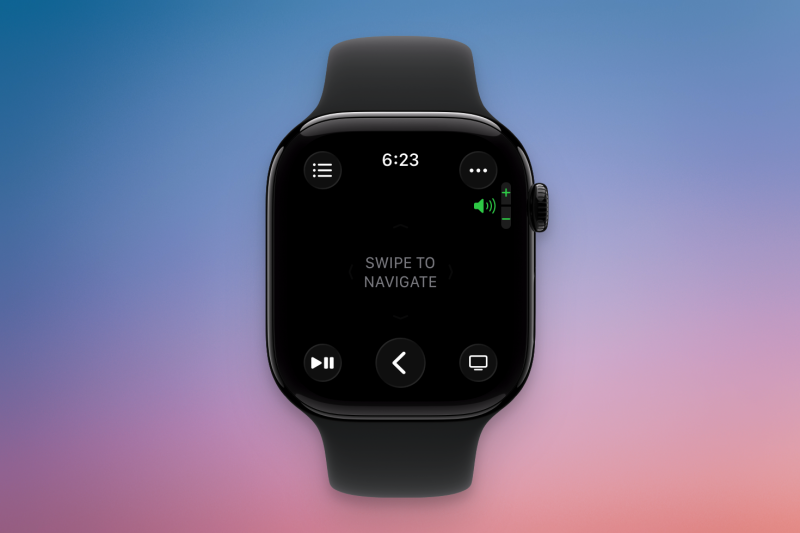
Il est facile de perdre sa télécommande Apple TV , mais heureusement, ce n'est pas une fatalité. Si votre iPhone est à proximité ou si vous portez une Apple Watch, vous pouvez contrôler votre Apple TV directement depuis vos appareils Apple. Sur votre iPhone, ouvrez le Centre de contrôle, puis touchez l'icône de la télécommande Apple TV. Si vous ne la voyez pas, appuyez longuement sur une zone vide du Centre de contrôle pour ajuster la disposition. Trouvez et ajoutez ensuite votre télécommande Apple TV. Si vous êtes connecté au même réseau, votre Apple TV apparaîtra dans la liste. Lors de la première connexion, vous devrez peut-être vous authentifier avec un code. Une fois activée, vous pourrez contrôler la lecture et la navigation depuis votre iPhone.
La même procédure s'applique à l' Apple Watch , mais il s'agit ici d'une application dédiée. Ouvrez l'application Remote sur votre Apple Watch, sélectionnez l'Apple TV à proximité et commencez à la contrôler.
Utilisez des HomePods ou toute enceinte compatible AirPlay comme sortie audio par défaut.

Saviez-vous que vous pouvez utiliser un HomePod ou toute enceinte compatible AirPlay comme sortie audio virtuelle pour votre Apple TV ? Si vous possédez deux enceintes sans fil, elles peuvent fonctionner comme une paire stéréo virtuelle. Et comme les HomePod sont toujours connectés à votre Apple TV, vous n’aurez plus besoin de changer de sortie audio à chaque fois que vous regardez un programme.
Pour configurer cette fonction sur votre Apple TV, accédez à Réglages > Vidéo et audio > Sortie audio , puis sélectionnez votre HomePod ou votre paire stéréo comme sortie par défaut. Si vous possédez deux HomePod, vous devrez d’abord les configurer en paire stéréo à l’aide de l’application Maison sur votre iPhone ( suivez les instructions d’Apple ici ).
Utilisation des AirPods avec l'Apple TV
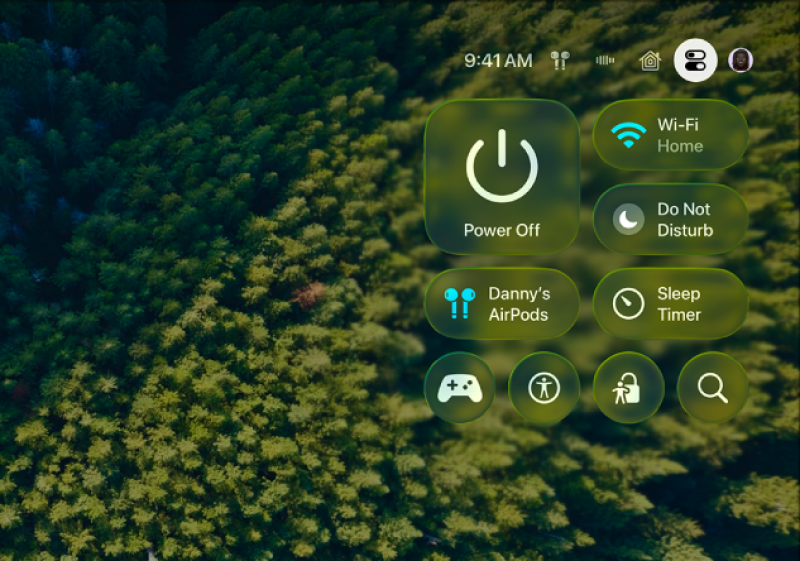
Si vous souhaitez regarder un programme le soir sans déranger toute votre famille, utilisez vos AirPods avec votre Apple TV. Comme pour les autres appareils Apple, les AirPods s'intègrent parfaitement au logiciel Apple TV. Il vous suffit de les connecter au préalable en allant dans Réglages > Télécommandes et appareils > Bluetooth.
La prochaine fois que vous les mettrez, votre Apple TV vous proposera de les connecter automatiquement à vos AirPods. Appuyez ensuite longuement sur le bouton TV/Accueil pour connecter vos AirPods. Vous pouvez également utiliser le Centre de contrôle pour basculer rapidement la sortie audio entre vos AirPods et toute autre source audio Bluetooth. Ouvrez le Centre de contrôle à l'aide du bouton Marche/Arrêt, puis sélectionnez Sortie audio.
Fermez de force les applications qui vous agacent.
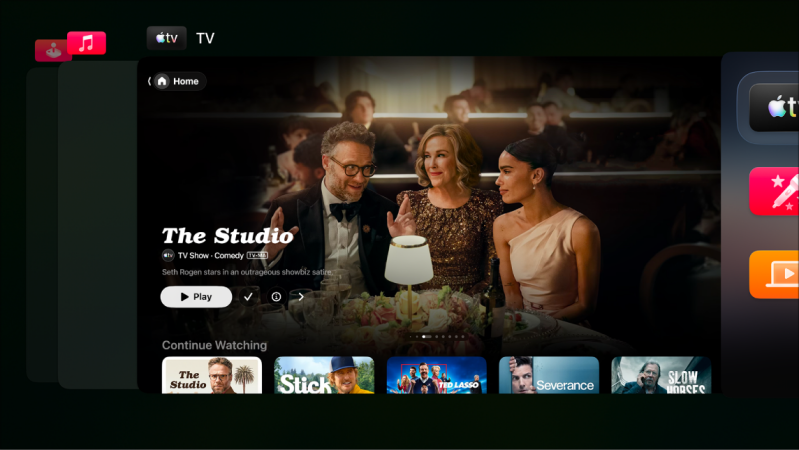
Votre Apple TV fonctionne comme n'importe quel autre appareil. Il arrive donc que l'application tvOS présente des dysfonctionnements ou se bloque. Dans mon cas, Netflix est souvent en cause. Plutôt que d'attendre la résolution du problème, vous pouvez forcer la fermeture de l'application, comme sur un iPhone. Appuyez deux fois sur le bouton TV pour ouvrir le sélecteur d'applications. Ensuite, faites glisser l'application vers le haut pour la fermer. Redémarrer l'application devrait résoudre les problèmes courants tels que les décalages audio, les mises en mémoire tampon et les problèmes de lecture.
Accélérer les animations sur les anciennes Apple TV
L'Apple TV est un appareil performant, mais si vous utilisez un modèle plus ancien, il peut arriver qu'elle ralentisse. Accédez à Réglages > Accessibilité > Mouvements et activez Réduire les animations pour les accélérer. Votre Apple TV sera ainsi plus réactive, car vous n'aurez plus à attendre les animations complexes.
Désactivez les notifications indésirables pendant que vous regardez
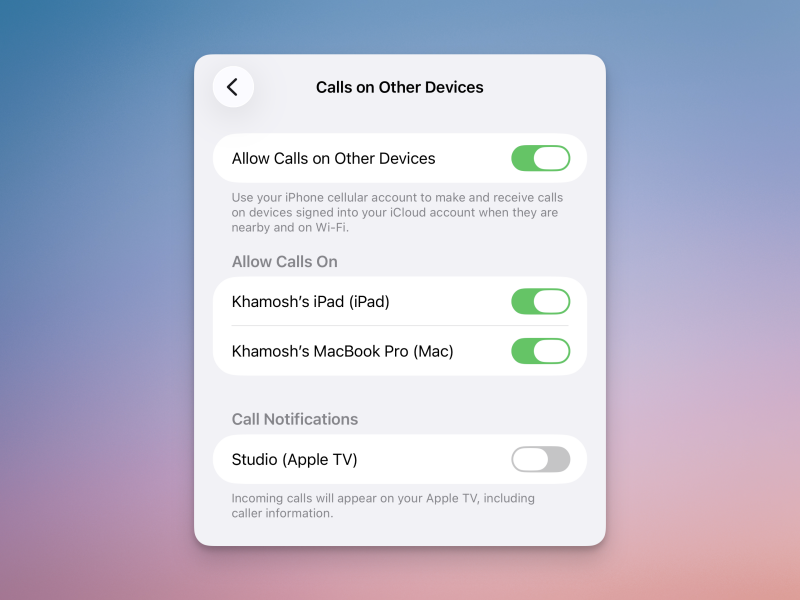
À mon avis, votre téléviseur ne devrait pas vous inonder de notifications. Malheureusement, l'Apple TV affiche des notifications pour les appels entrants (téléphone et FaceTime), les mises à jour de l'app Maison via les paramètres de votre webcam, et même les notifications d'entraînement de l'app Forme. Pour désactiver ces notifications, accédez à Réglages > Notifications , puis désactivez les alertes pour l'app de votre choix. Si vous ne souhaitez pas désactiver complètement les notifications, vous pouvez appuyer une fois sur le bouton marche/arrêt pour ouvrir le Centre de contrôle et activer le mode Ne pas déranger.
Vous pouvez également désactiver les notifications d'appel directement depuis votre iPhone. Accédez à Réglages > Téléphone > Appels sur d'autres appareils et désactivez l'option Apple TV.
Les commentaires sont fermés.