
10 solutions faciles au problème de téléchargement d'images sur Snapchat
De nombreux utilisateurs sur différentes plateformes ont signalé un problème avec Snapchat : impossible de télécharger des photos et des snaps . L'équipe Appuals, utilisatrice régulière de Snapchat, comprend parfaitement la frustration que cela peut engendrer. Plusieurs raisons peuvent expliquer ce problème. En voici quelques-unes :
- Mauvaise connexion internet
- Erreurs logicielles temporaires
- Le cache de l'application est plein.
- Autorisations désactivées
- Ancienne version de l'application
- Utiliser un VPN
- Autres problèmes liés aux logiciels
Dans ce guide, nous partagerons les solutions les plus efficaces pour vous aider à faire fonctionner à nouveau Snapchat correctement.
1. Le serveur Snapchat est hors service.
La première chose à faire est de vérifier si le serveur de Snapchat est hors service. Demandez à un ami ou à un membre de votre famille si Snapchat fonctionne chez lui. Si d'autres personnes rencontrent le même problème, il s'agit probablement d'un problème de serveur du côté de Snapchat. Dans ce cas, il vous faudra patienter jusqu'à ce que Snapchat le résolve.
Vous pouvez également consulter l'état actuel de Snapchat sur Downdetector pour voir s'il y a une panne en cours ou si le problème ne vous affecte que vous.
2. Vérifiez votre connexion Internet
Ensuite, vérifiez votre connexion internet. Une connexion lente ou instable peut empêcher le chargement des captures d'écran et des images. Ce problème est généralement facile à résoudre si vous rencontrez également des difficultés avec d'autres applications. Pour en être sûr, rendez-vous sur Speedtest.net depuis votre téléphone ou votre navigateur pour vérifier votre débit internet.
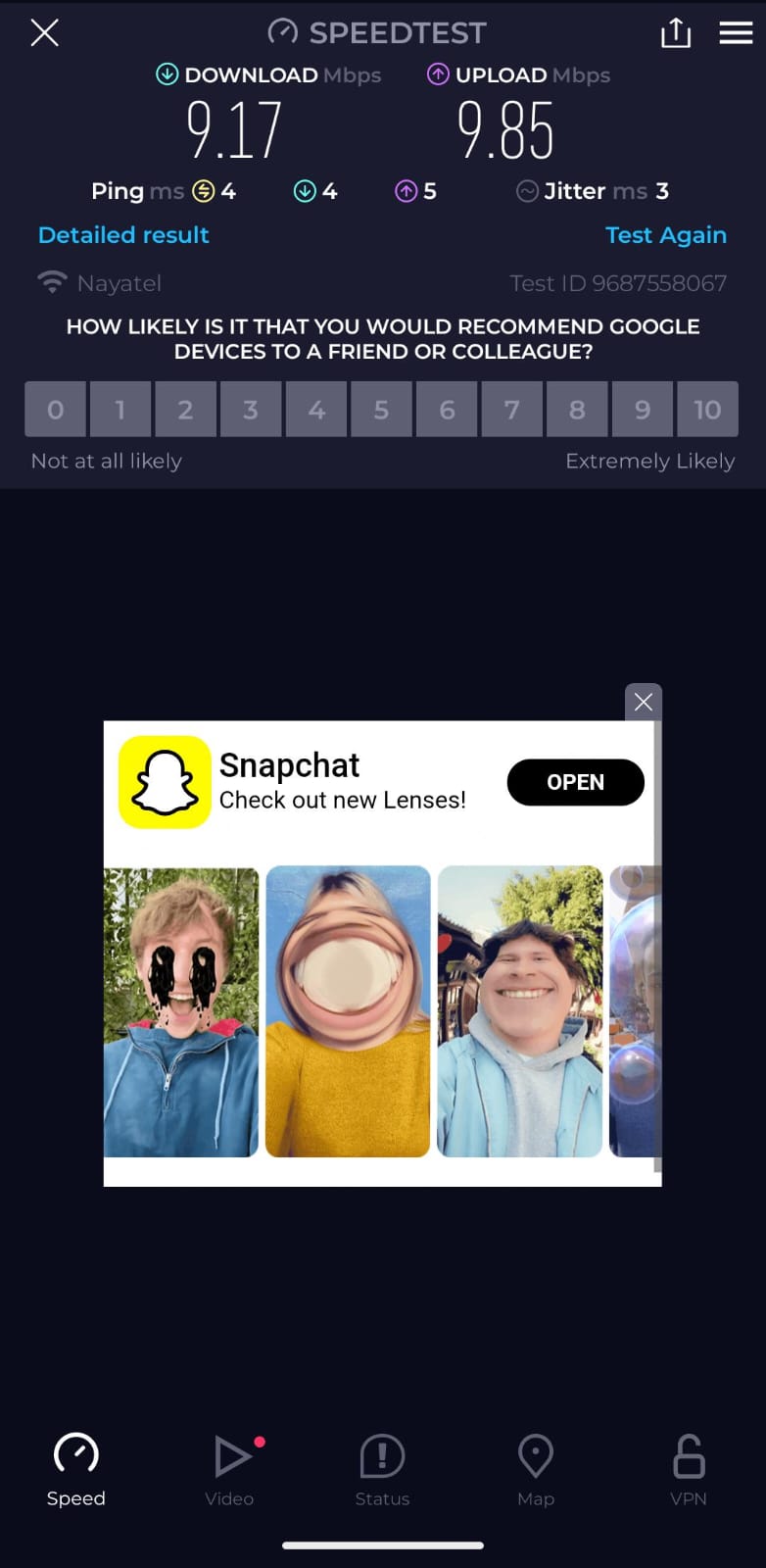
Il arrive que votre connexion semble fonctionner, mais que vous rencontriez tout de même des problèmes de données, notamment sur les réseaux mobiles. Essayez de vous connecter à un autre réseau Wi-Fi pour voir si le problème disparaît. Si c'est le cas, redémarrez votre routeur Wi-Fi ou désactivez puis réactivez vos données mobiles.
3. Redémarrez l'application Snapchat
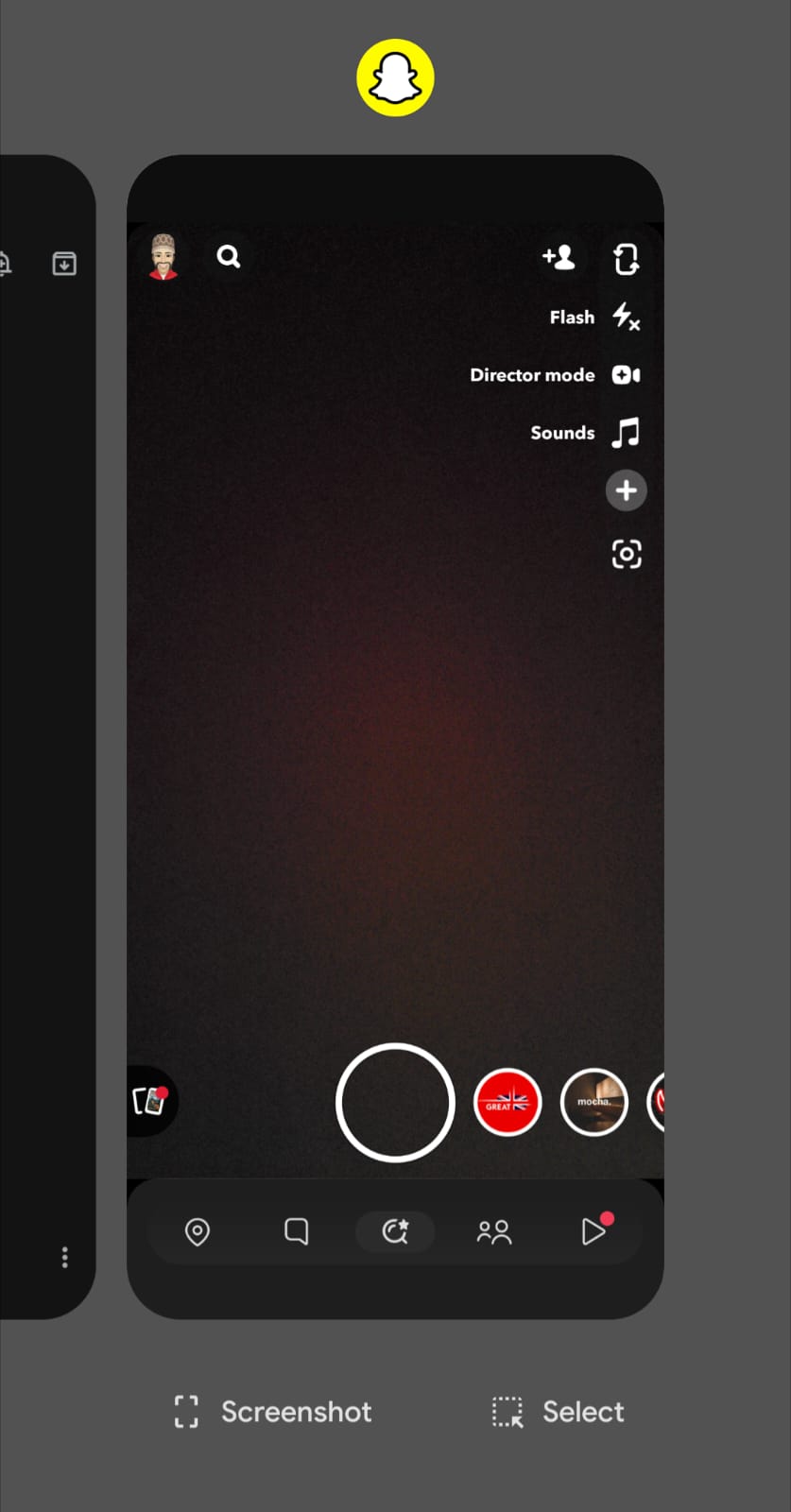
Il arrive que de petits bugs dans l'application empêchent le chargement des snaps ou des photos. Redémarrer l'application résout souvent ces problèmes mineurs. Sur Android comme sur iPhone , ouvrez vos applications récentes (généralement en faisant glisser votre doigt du bas vers le haut de l'écran) et fermez Snapchat en le faisant glisser hors de l'application. Rouvrez-la ensuite et vérifiez si le problème est résolu.
4. Vider le cache de l'application
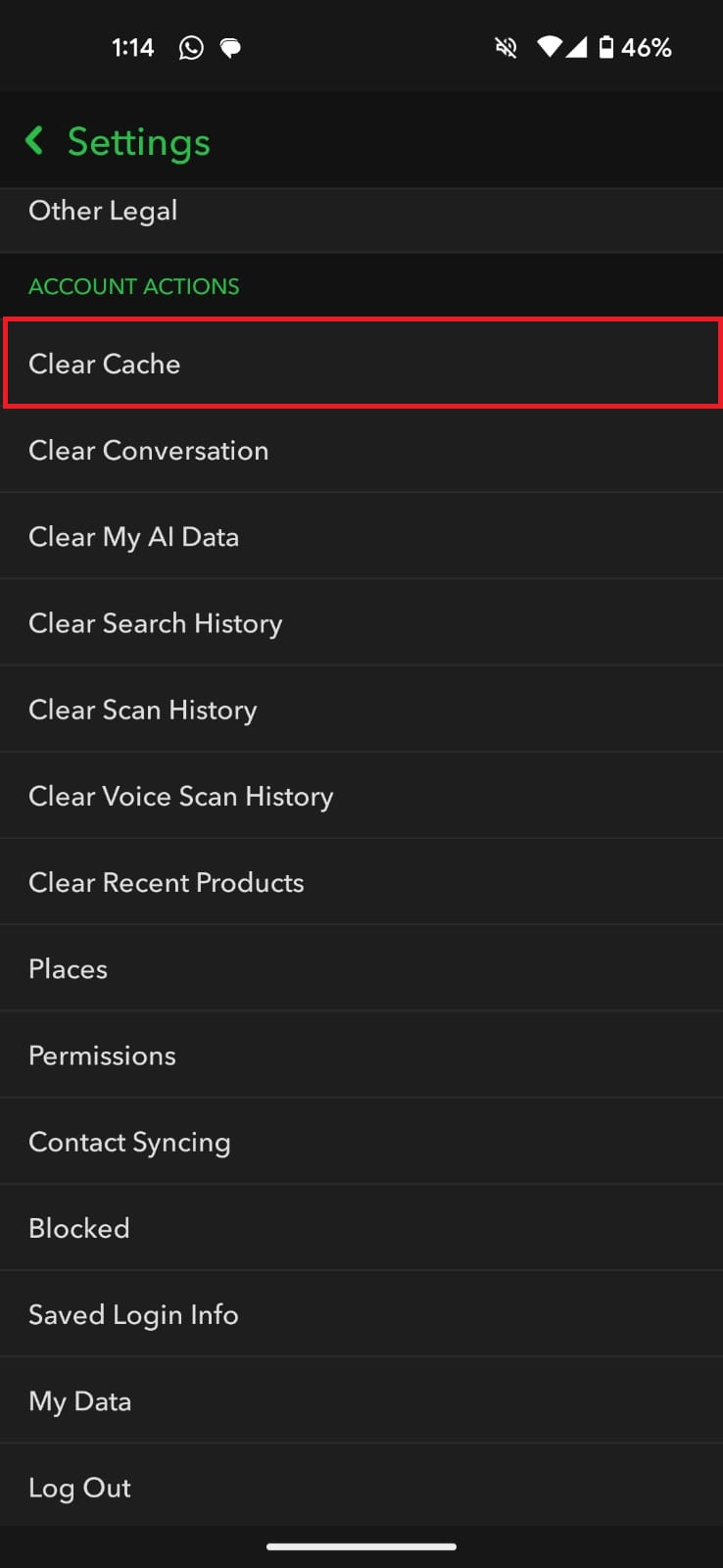
Le cache d'une application est un espace de stockage temporaire conçu pour accélérer son chargement. Cependant, s'il est saturé, il peut ralentir, voire bloquer, l'application. Heureusement, Snapchat permet de vider son cache directement depuis l'application.
- Ouvrez l'application Snapchat et appuyez sur l'icône Profil.
![]()
- Cliquez sur l'icône d'engrenage Paramètres.
![]()
- Faites défiler jusqu'à Procédures de calcul Et presse Vider le cache.
![]()
- Confirmer en appuyant sur "Continuer".
5. Mettre à jour l'application
Les applications obsolètes peuvent causer toutes sortes de problèmes ; il est donc important de maintenir Snapchat à jour. Mettez à jour votre application vers la dernière version.
↪ Mettre à jour Snapchat sur Android
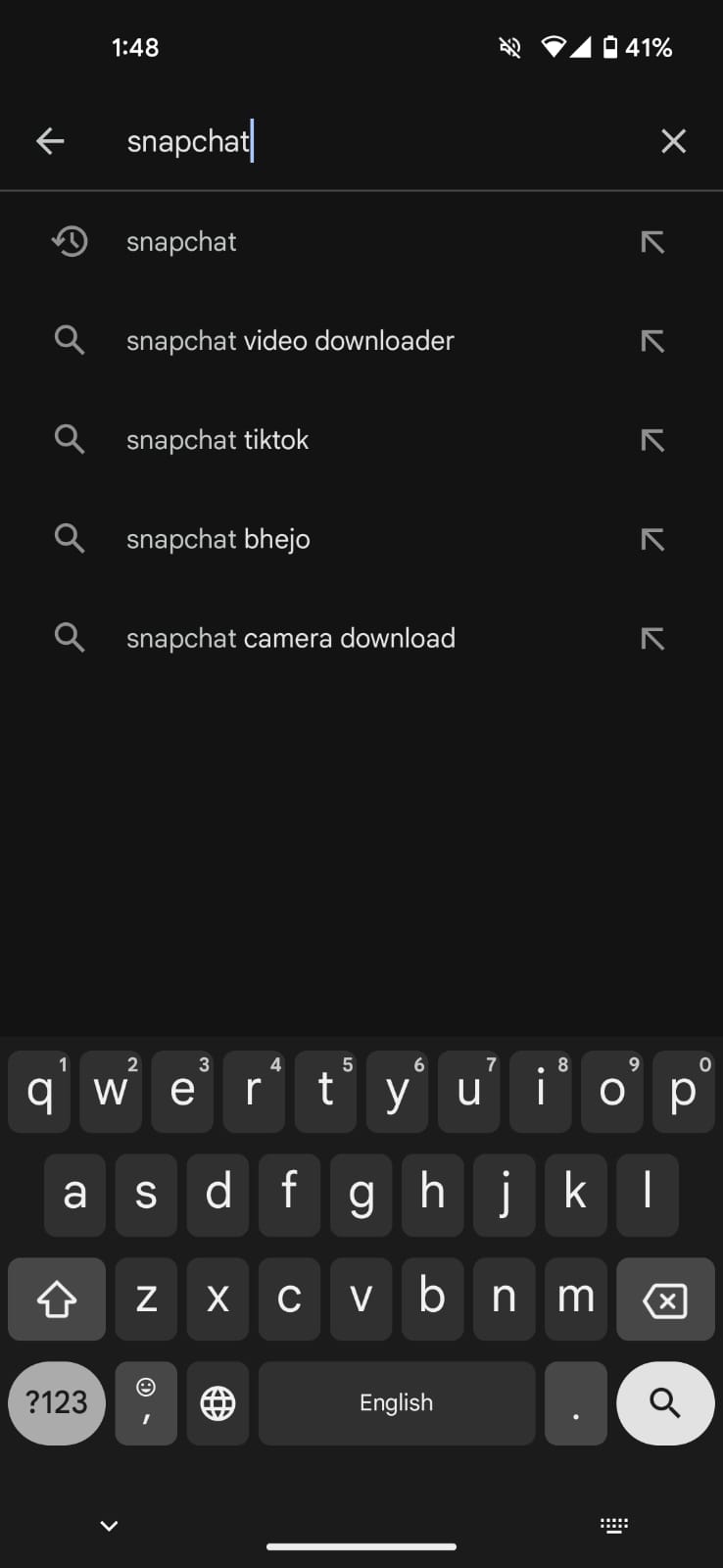
- Ouvert Play Store Et chercher Snapchat.
![]()
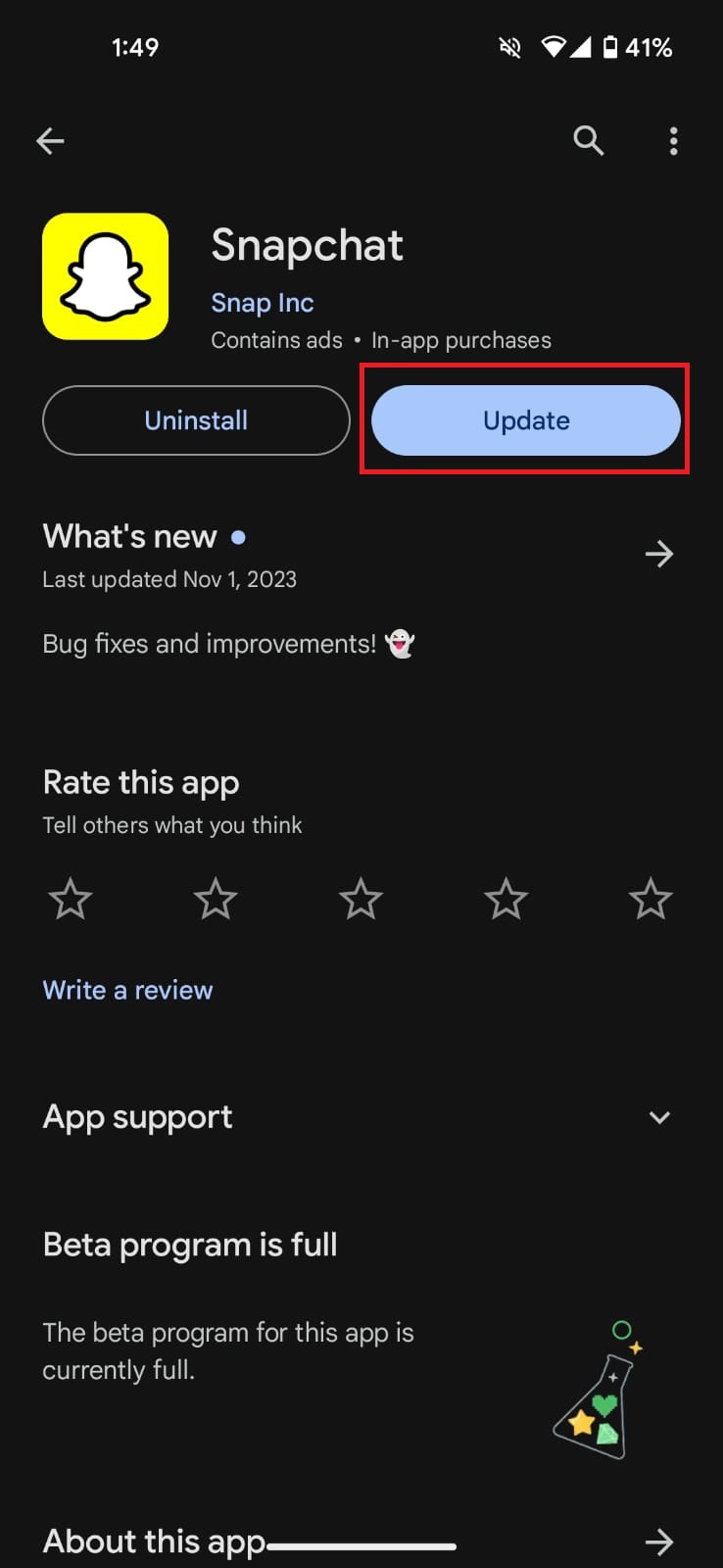
- Sélectionnez Snapchat dans les résultats, et si vous voyez un bouton Mise à jourCliquez dessus pour installer la dernière version.
![]()
- Si vous voyez uniquement « Ouvrir », cela signifie que votre application est déjà à jour.
Mise à jour Snapchat sur iPhone
- Ouvert App Store Cliquez sur l'icône de votre compte en haut à droite.
![]()
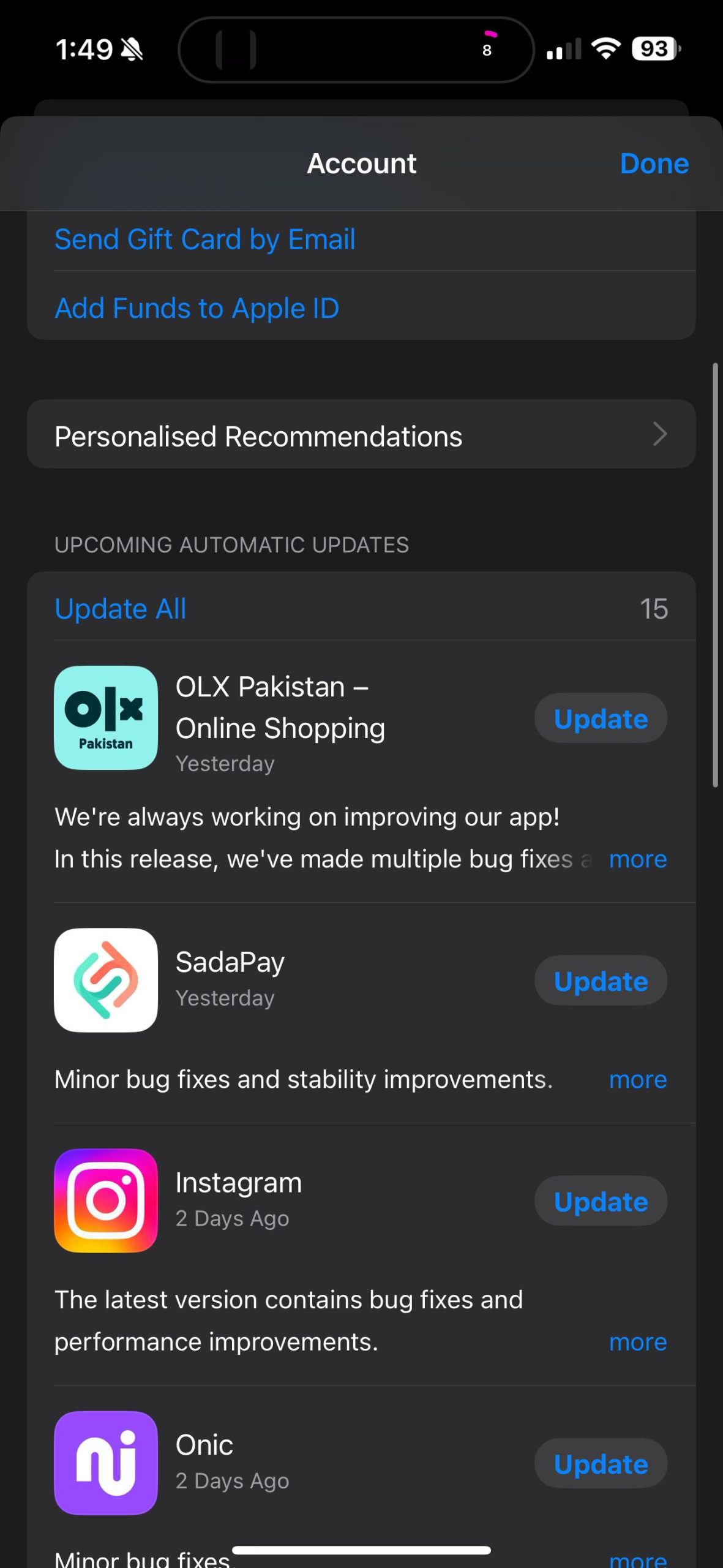
- Faites défiler vers le bas pour trouver la section Prochaines mises à jour automatiques.
![]()
- Si Snapchat apparaît, cliquez dessus. Mise à jour A côté de lui.

6. Activer les autorisations
Il arrive parfois, notamment après une mise à jour, que certaines autorisations essentielles pour l'application Snapchat soient désactivées. Sans ces autorisations, Snapchat risque de ne pas fonctionner correctement et de ne pas pouvoir télécharger de photos. Assurez-vous d'autoriser les autorisations essentielles telles que l'accès à la caméra , au microphone et au stockage.
- Ouvrez Snapchat et appuyez sur l'icône Votre profil.
![]()
- Appuyez sur l'icône Paramètres (L'engrenage).
![]()
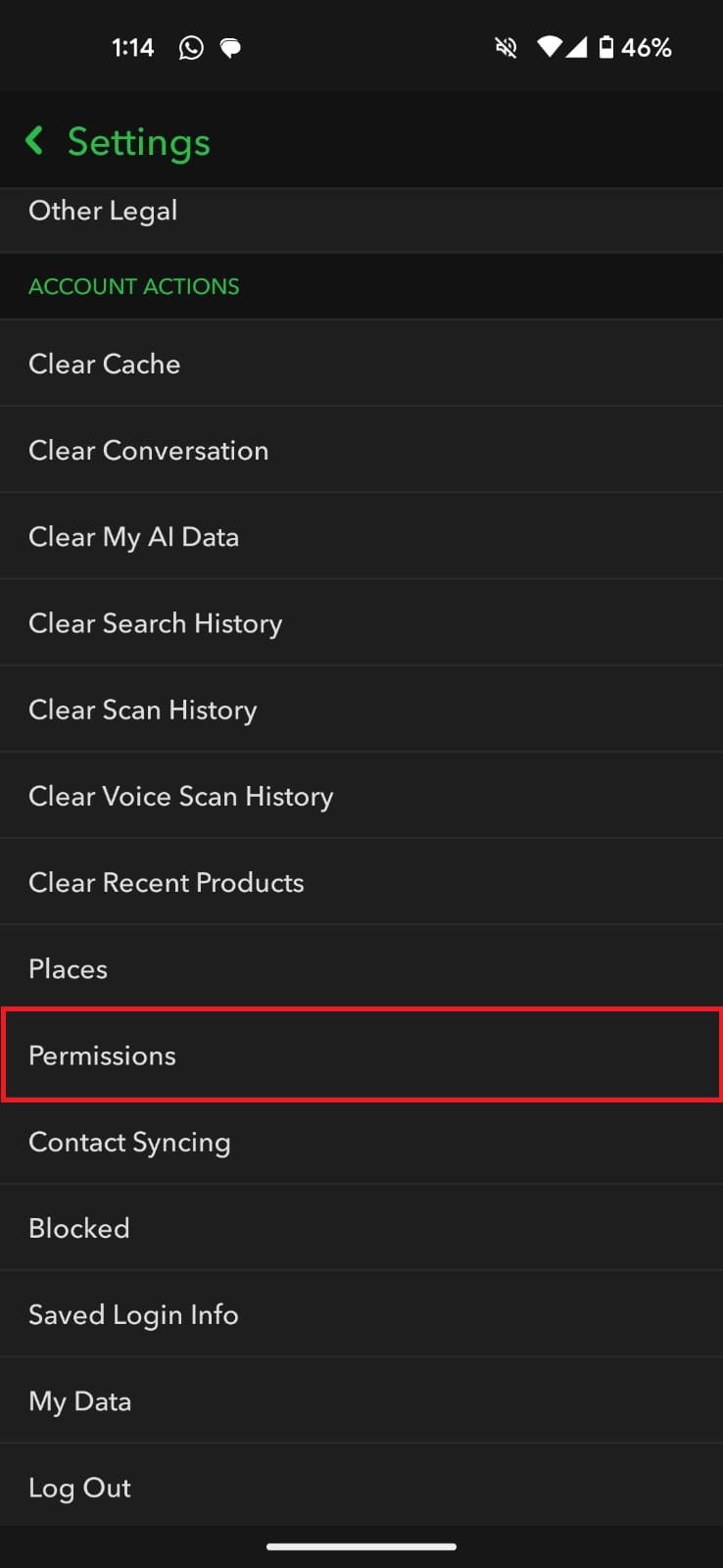
- Faites défiler jusqu'à Procédures de calcul Et sélectionnez Les permissions.
![]()
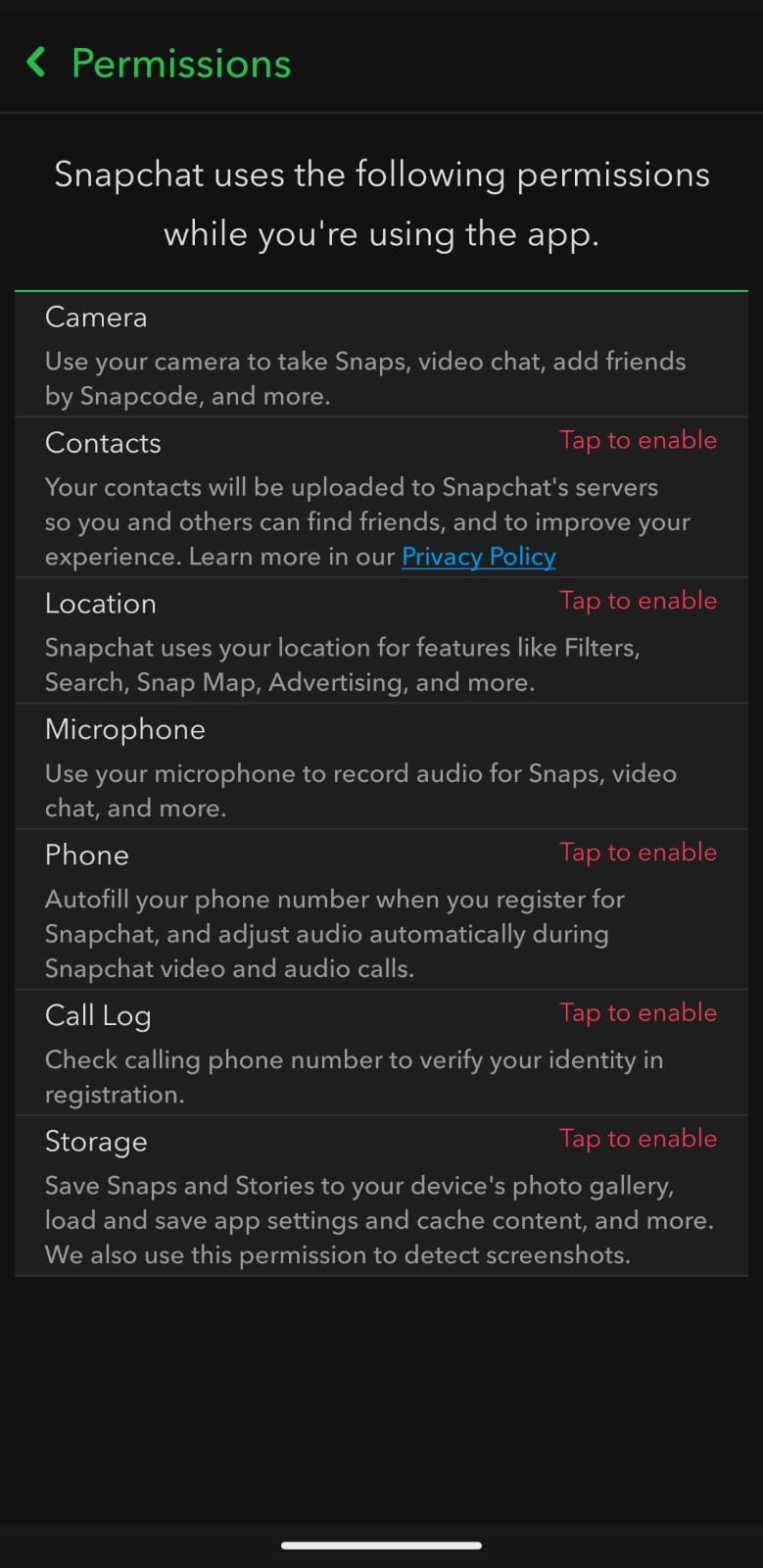
- Vous verrez une liste des autorisations dont Snapchat a besoin. Appuyez sur «Appuyez pour activerPour ouvrir les paramètres de votre appareil et autoriser l'accès.
![]()
7. Renvoyer l'image
Si l'image n'a pas été téléchargée, elle a probablement été corrompue lors de la transmission. Si possible, demandez à l'expéditeur de vous la renvoyer, surtout s'il l'a enregistrée ou s'il peut encore la voir dans la conversation.
8. Supprimez la conversation
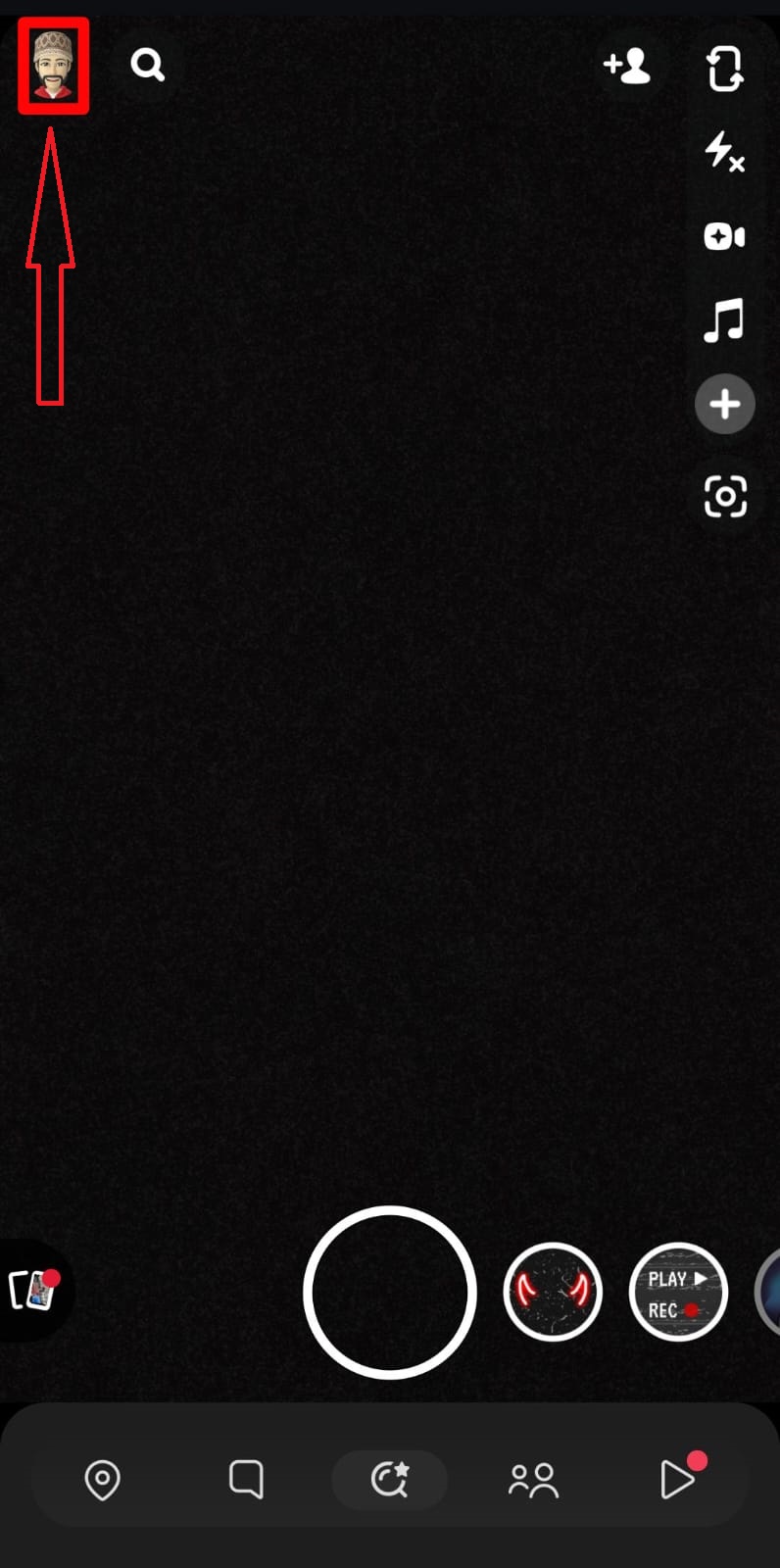
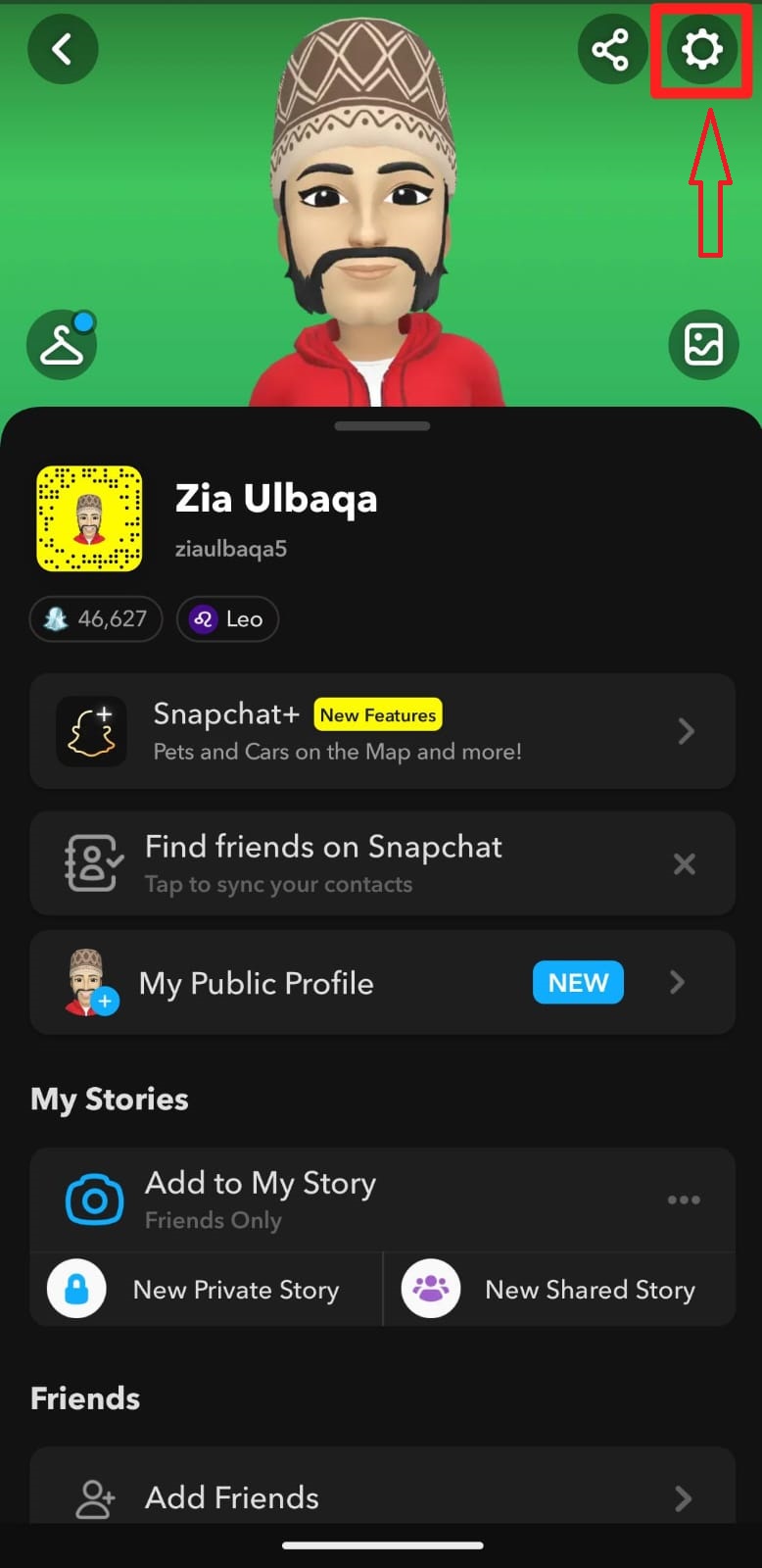
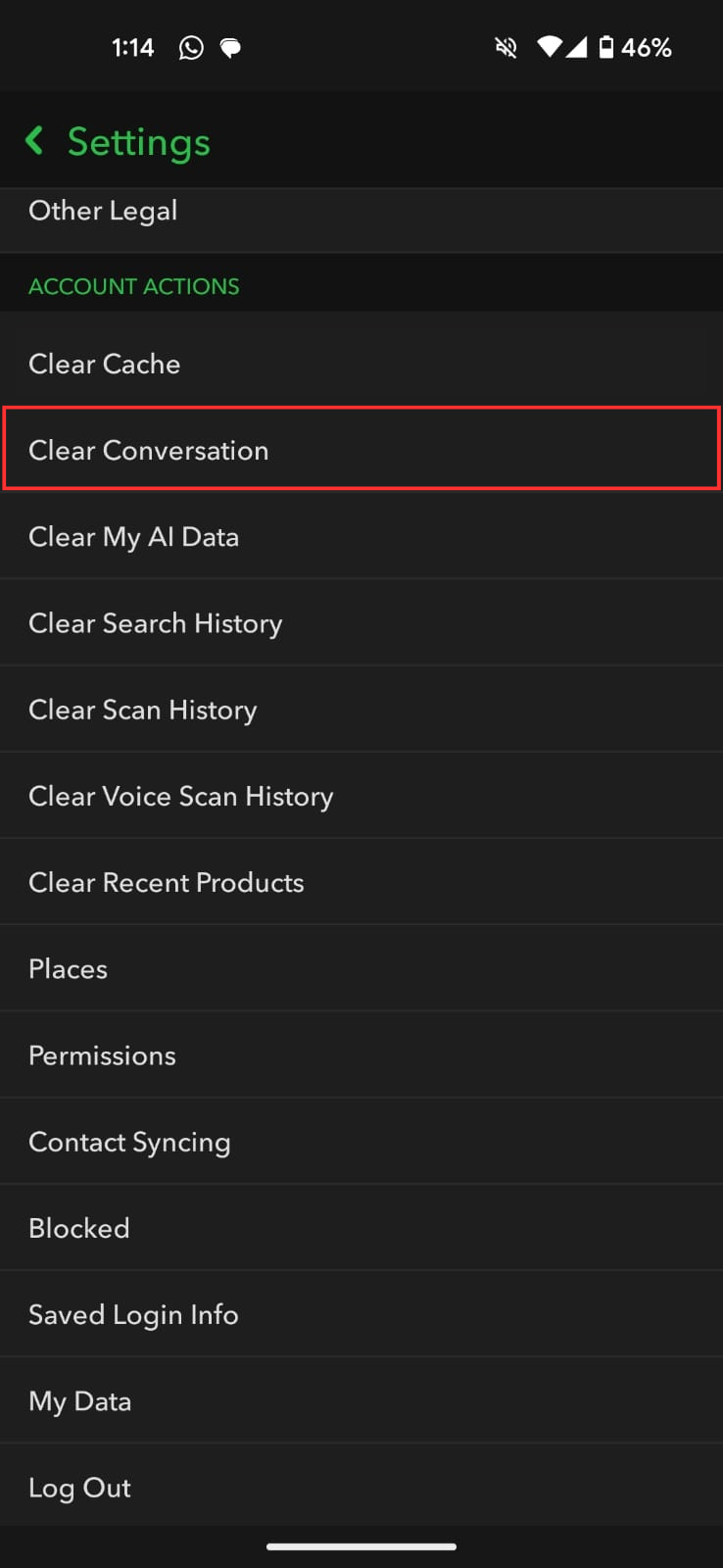
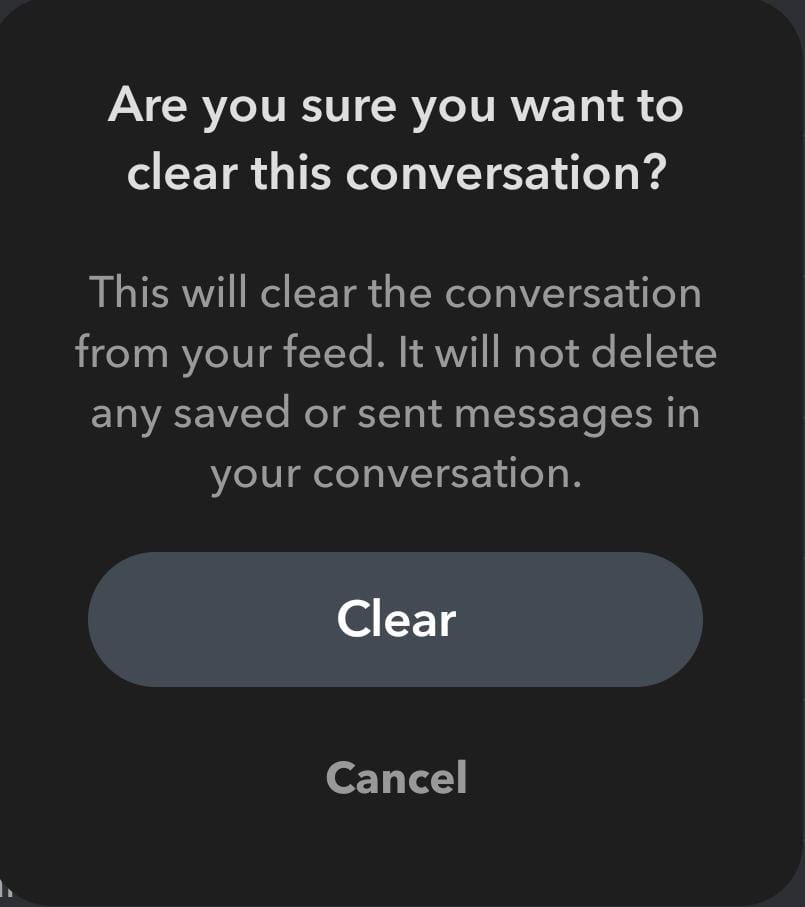
Si ce problème persiste dans une conversation, essayez d'effacer la conversation avec cet utilisateur. Suivez les étapes 1 à 3 de la Solution 4 , mais sélectionnez « Effacer la conversation » au lieu de « Vider le cache ». Sélectionnez ensuite la conversation de l'utilisateur et confirmez.
- Ouvrez Snapchat et appuyez sur l'icône Votre profil.
- Cliquez sur l'icône d'engrenage Paramètres.
- Dans les paramètres, faites défiler vers le bas jusqu'à Procédures de calcul Et cliquez Conversation claire.
- Confirmer en cliquant مسح.
9. Désactivez le VPN
L'utilisation d'un VPN peut parfois perturber Snapchat et empêcher le chargement de photos ou de snaps. Si vous utilisez un VPN, essayez de le désactiver et vérifiez si Snapchat fonctionne à nouveau. Si la désactivation du VPN résout le problème, il est préférable d'éviter d'utiliser un VPN lorsque vous utilisez Snapchat, ou d'essayer un autre service VPN qui ne provoque pas de tels problèmes.
10. Problèmes liés aux logiciels
Bien que moins fréquent, le logiciel de votre téléphone peut parfois être à l'origine du problème. Par exemple, l'un de nos testeurs a constaté ce problème après l'installation d'une ROM personnalisée , mais même les mises à jour officielles peuvent occasionnellement causer des dysfonctionnements.
Si tel est votre cas, vous pouvez soit attendre une future mise à jour qui corrigera le problème, soit utiliser Snapchat sur un autre appareil en attendant.
Les commentaires sont fermés.