

Problèmes avec votre aspirateur robot : votre guide pour résoudre les problèmes courants

Les choses les plus importantes que vous devez savoir
- Commencez par vérifier que la base de chargement est branchée et que les voyants sont allumés, et assurez-vous que votre téléphone et le robot sont connectés au même réseau Wi-Fi 2.4 GHz, car la plupart des aspirateurs ne prennent pas en charge le 5 GHz.
- Effectuez un redémarrage rapide ou une réinitialisation Wi-Fi à l'aide des boutons physiques du robot, puis assurez-vous de mettre à jour l'application mobile et le micrologiciel du robot pour résoudre les problèmes de connectivité.
- Améliorez votre connexion Wi-Fi en éloignant la base de chargement des gros appareils métalliques et en la rapprochant du routeur. Si les autres solutions échouent, la réinitialisation d'usine est le dernier recours ; suivez les instructions du fabricant.
Les pertes de connexion fréquentes constituent l'un des dysfonctionnements les plus agaçants de tout appareil domotique, et c'est particulièrement vrai pour les aspirateurs robots.
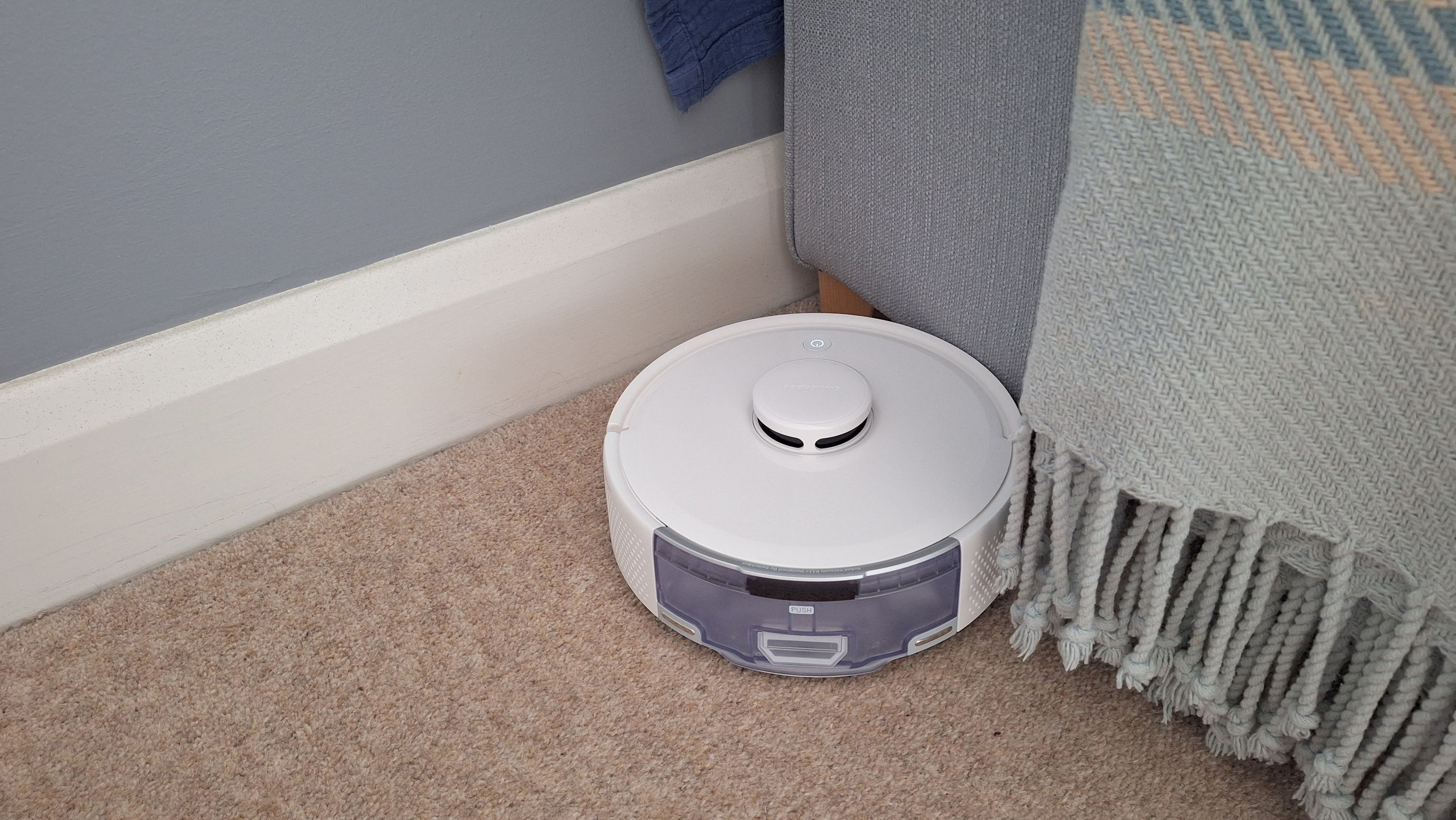
Sans connexion internet, sans votre smartphone ni sa station de charge, même les meilleurs aspirateurs robots auront du mal à fonctionner. Ils risquent de ne pas respecter un programme de nettoyage prédéfini, d'ignorer les commandes de votre téléphone, voire de s'arrêter complètement en cours de nettoyage.
Heureusement, si votre aspirateur robot perd constamment la connexion, il existe quelques solutions simples pour le remettre en marche. Compte tenu du grand nombre de modèles et de fabricants différents, je ne peux pas fournir d'instructions spécifiques pour chaque robot. Cependant, la plupart fonctionnent de manière assez similaire ; cet article devrait donc vous apporter toute l'aide dont vous avez besoin concernant la connexion.
1. Vérifier les bases
Avant de plonger trop profondément dans les menus de configuration et d'apprendre tout sur les différences entre les deux types de fréquences Wi-Fi, passons en revue les bases.
Cela peut paraître évident, mais avez-vous vérifié que la base de chargement du robot est bien branchée et fonctionne correctement ? Vérifiez également la présence de voyants d'alerte ou d'état sur la base et sur le robot lui-même. Sont-ils rouges, indiquant un problème, ou de leur couleur habituelle (souvent verte ou blanche) ? Mon aspirateur Eufy X10 utilise un voyant rouge pour signaler divers problèmes, qu'il s'agisse d'un souci de connexion, d'un bac à poussière plein ou d'une fuite d'eau.
Ensuite, votre téléphone est-il connecté au même réseau Wi-Fi que votre appareil Android ? Avez-vous récemment modifié les paramètres de votre réseau Wi-Fi, acheté un nouveau routeur ou installé un équipement réseau tel qu'un répéteur Wi-Fi ou un système Wi-Fi maillé ? Tous ces éléments peuvent être à l'origine des problèmes de connexion de votre appareil Android.
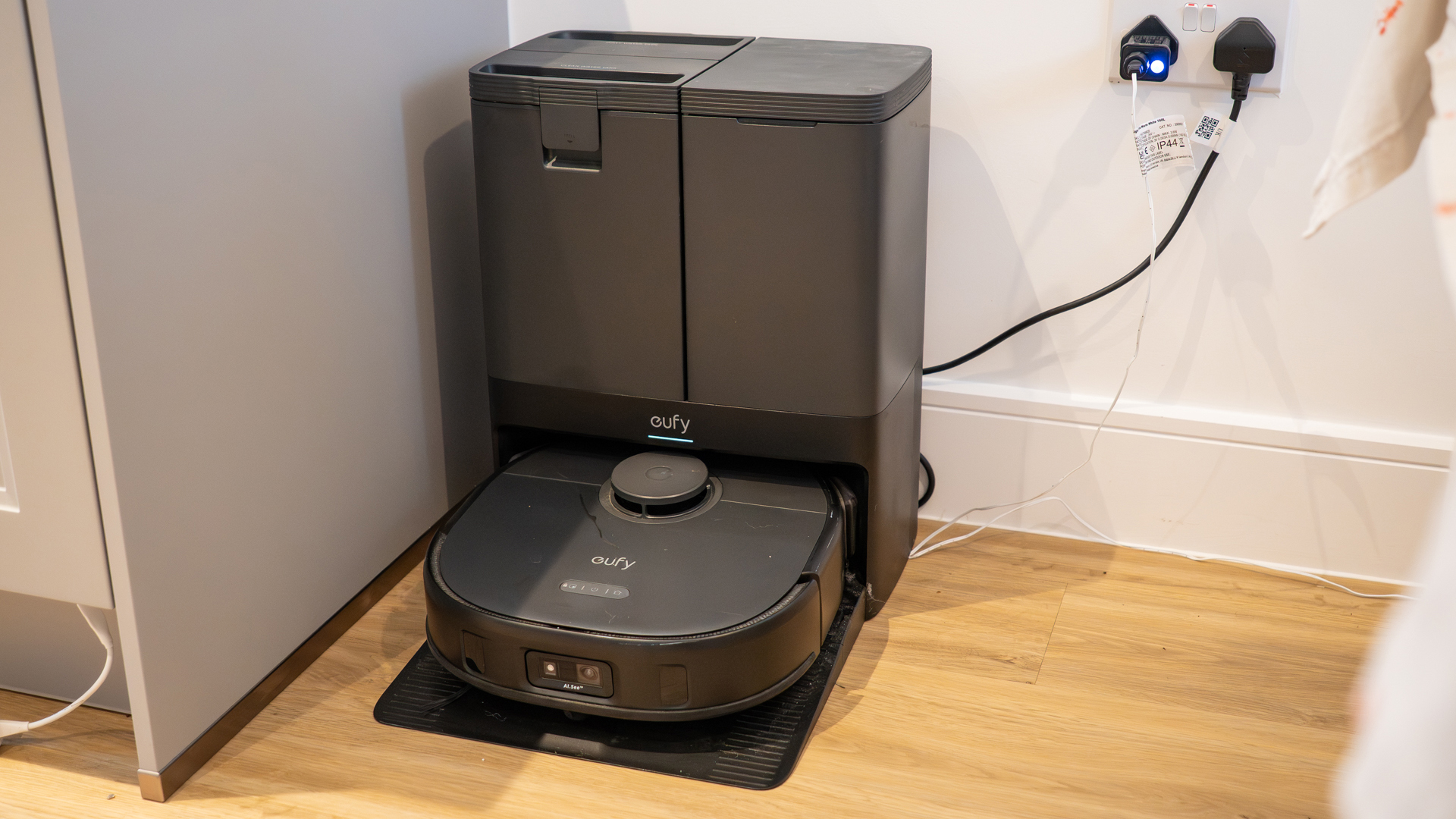
2. Redémarrez et réinitialisez le Wi-Fi
Les aspirateurs robots disposent généralement d'un bouton physique permettant un redémarrage rapide ou, si nécessaire, une réinitialisation complète. Il est souvent possible de réinitialiser rapidement la connexion Wi-Fi du robot également, généralement en maintenant enfoncés deux boutons situés sur l'appareil pendant quelques secondes. Il s'agit généralement des boutons les plus visibles sur le dessus du robot (ou des deux seuls boutons disponibles), souvent étiquetés Accueil , Démarrer, Pause ou Wi-Fi.
Pour de nombreux modèles Eufy et Dreame, il faut maintenir enfoncés les boutons Nettoyage localisé et Recharge. Pour les modèles Roborock, il faut utiliser les boutons Autonettoyage et Mode de charge, tandis que les aspirateurs Roomba réinitialisent le Wi-Fi en appuyant simultanément sur les boutons Accueil, Nettoyage localisé et Nettoyage.
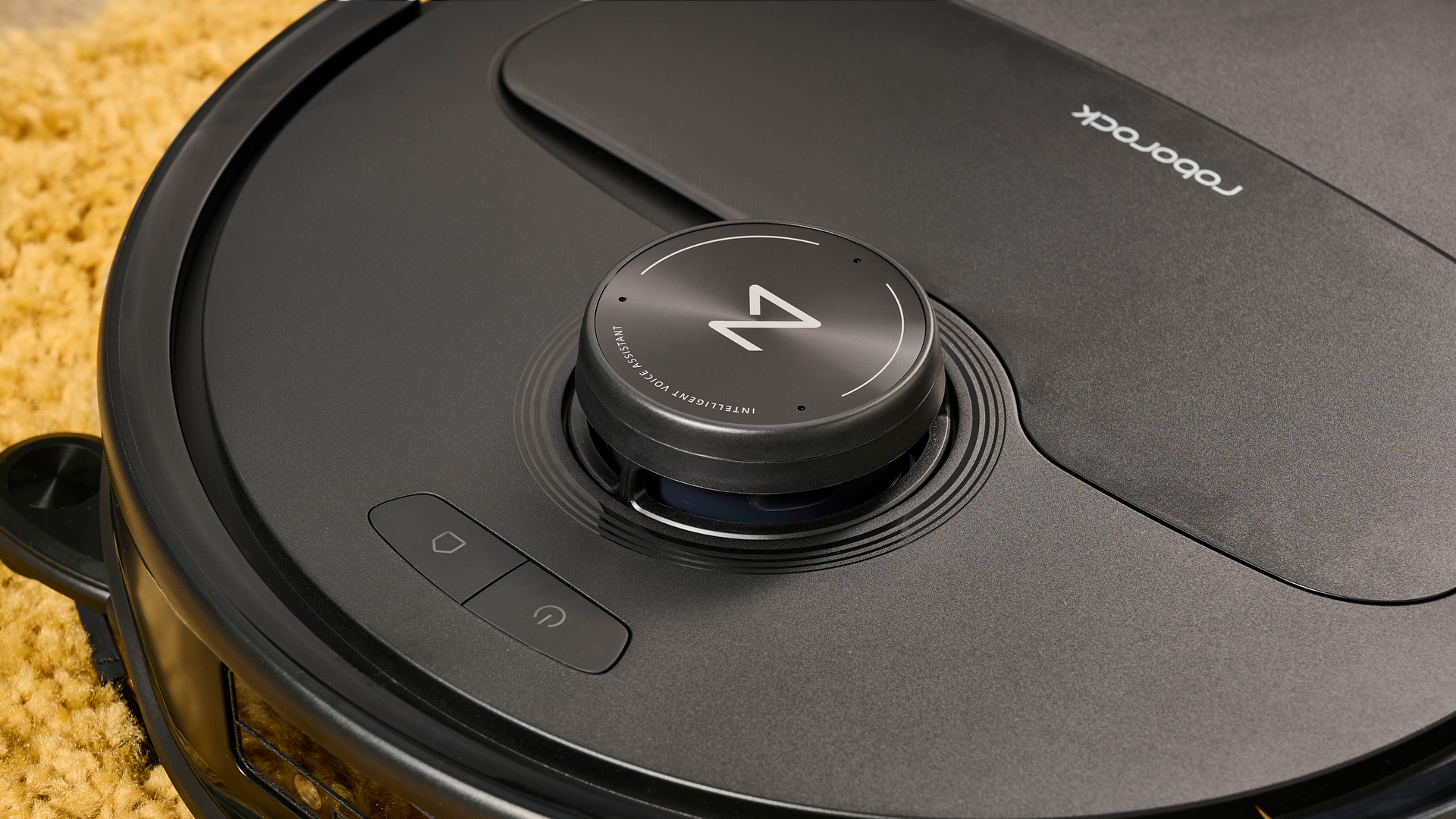
Maintenez les boutons correspondants enfoncés jusqu'à entendre un bip ou un message vocal indiquant que la connexion Wi-Fi a été réinitialisée. Ouvrez ensuite l'application pour smartphone et suivez les instructions pour reconnecter le robot à votre réseau Wi-Fi. Vos données seront conservées : une fois la connexion rétablie, tous les paramètres, le nom et la carte de nettoyage du robot seront restaurés.
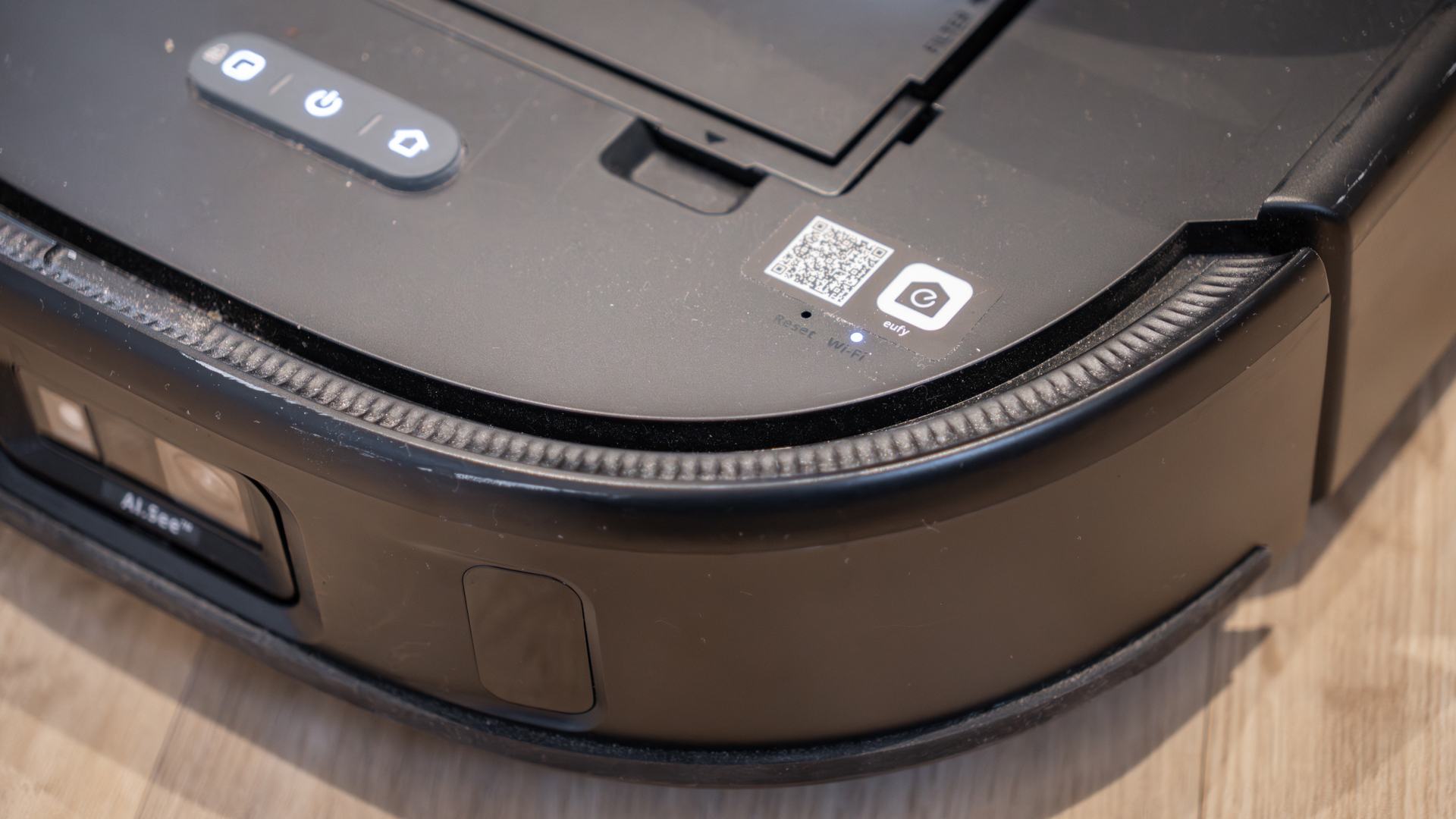
D'autres robots, comme mon Eufy X10, possèdent un petit bouton (un trou d'épingle) sous leur capot supérieur. Soulevez le capot, puis utilisez un outil adapté pour appuyer sur le bouton et le maintenir enfoncé pendant quelques secondes. Cela devrait forcer un redémarrage sans perte de données.
3. Assurez-vous que votre logiciel est à jour.
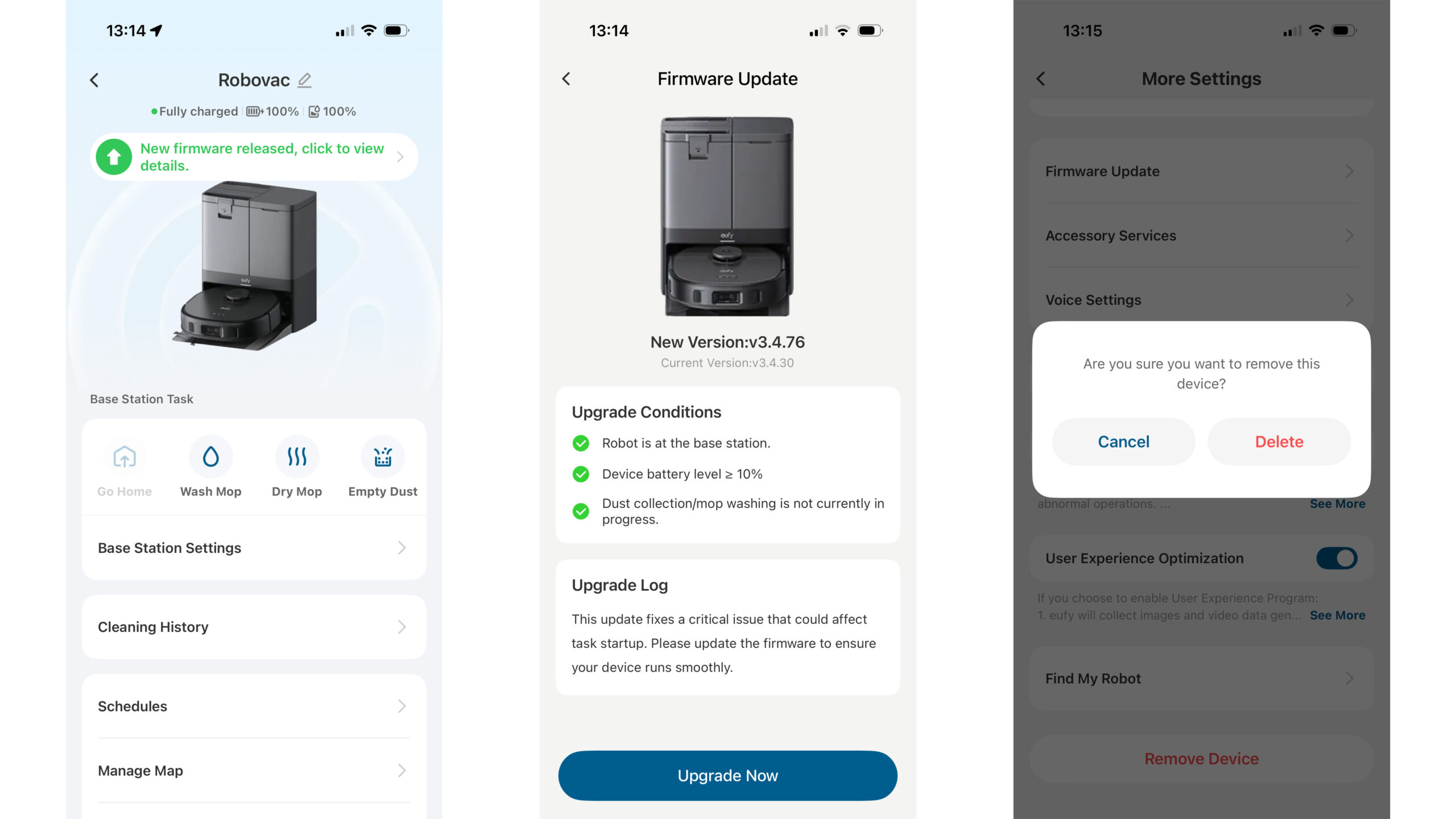
Les développeurs d'applications publient régulièrement des mises à jour logicielles ; il est donc important de vérifier que votre appareil est à jour. Rendez-vous sur la boutique d'applications de votre téléphone, activez toutes les mises à jour, puis vérifiez si l'application de votre robot aspirateur propose des mises à jour du micrologiciel.
Les mises à jour du micrologiciel sont généralement moins fréquentes, mais elles sont souvent plus longues à finaliser qu'une simple mise à jour d'application. Bien entendu, en cas de problèmes de connexion, la mise à jour du micrologiciel de votre appareil Android, voire même la recherche de mises à jour disponibles, peut s'avérer impossible. Commencez par redémarrer votre appareil et/ou réinitialiser vos paramètres Wi-Fi ; si cela résout le problème, vous pourrez alors rechercher les mises à jour d'applications et du micrologiciel.
Forcer la fermeture et la réouverture de l'application peut également résoudre le problème, tout comme redémarrer votre téléphone, supprimer l'application, puis la réinstaller. En résumé, il est important de donner au bot toutes les chances d'établir une nouvelle connexion sans avoir recours à une réinitialisation complète, sauf en cas d'absolue nécessité.
4. Déplacez la base de chargement vers un nouvel emplacement
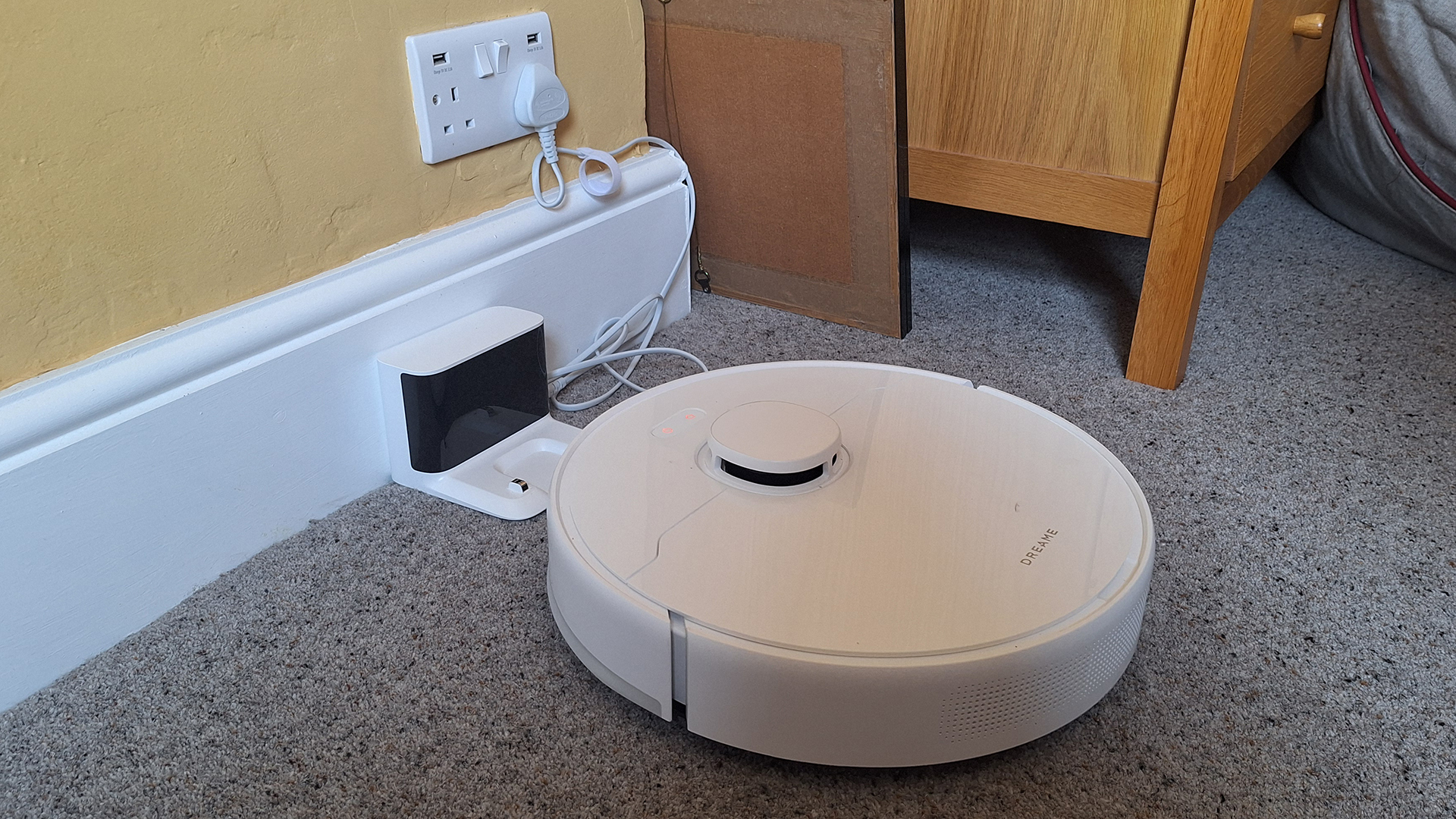
Pour une connexion stable, il est essentiel qu'il n'y ait pas de visu entre votre routeur Wi-Fi et la station de charge de votre aspirateur robot. Si la connexion est intermittente, essayez de déplacer la station de charge afin d'obtenir un signal sans fil plus puissant et plus stable.
Attention également aux gros objets métalliques et aux appareils électroménagers, comme les réfrigérateurs, les chauffe-eau, les lave-linge ou les lave-vaisselle, car ils peuvent perturber la connexion Wi-Fi. Si vous avez une grande maison, essayez d'effectuer la configuration initiale (ou la réinitialisation pour dépannage) de votre robot lorsqu'il se trouve au même étage que votre routeur.
Si cette solution ne vous convient pas, essayez d'étendre votre couverture Wi-Fi à l'aide d'un réseau maillé ou d'un amplificateur de signal.
5. Vérifiez la portée du Wi-Fi que vous utilisez.
La plupart des aspirateurs robots se connectent aux réseaux Wi-Fi fonctionnant sur une fréquence de 2.4 GHz. Si votre routeur fonctionne sur une fréquence de 5 GHz, l'aspirateur robot ne pourra tout simplement pas fonctionner.
Idéalement, configurez votre routeur pour un réseau Wi-Fi double bande, où les appareils se connecteront à la bande de fréquence 2.4 GHz ou 5 GHz, selon leur compatibilité. En cas de problèmes de connexion, désactivez temporairement la bande 5 GHz pour voir si cela résout le problème. Si le robot se connecte alors, créez deux réseaux distincts, nommez-les différemment pour indiquer leurs fréquences de fonctionnement, et connectez l'aspirateur au réseau 2.4 GHz.
#6. Effectuez une réinitialisation d'usine
Si aucune autre solution ne fonctionne, la réinitialisation d'usine est votre dernier recours avant de solliciter une assistance extérieure. Cette opération effacera votre carte et votre programme de nettoyage, et le robot retrouvera son état initial. Après la réinitialisation, vous devrez configurer à nouveau le robot , l'ajouter à votre réseau Wi-Fi, créer une nouvelle carte de votre domicile et reconfigurer vos préférences.
Cette procédure varie légèrement selon la marque. Sur certains modèles, il est possible de réinitialiser les paramètres d'usine en maintenant enfoncés les boutons Start et Home pendant 15 secondes maximum, jusqu'à entendre un bip ou une confirmation sonore. Il est important de noter que cette procédure est parfois identique à celle utilisée pour réinitialiser le Wi-Fi, mais la réinitialisation d'usine nécessite de maintenir les boutons enfoncés plus longtemps.
Les propriétaires d'un aspirateur robot Ecovacs Deebot peuvent effectuer une réinitialisation d'usine en ouvrant le couvercle, en repérant le bouton à petite ouverture (parfois caché sous un bouchon en caoutchouc) et en appuyant dessus pendant cinq secondes. Pour les modèles Roborock, maintenez le bouton Accueil enfoncé, puis appuyez simultanément sur le bouton de réinitialisation à l'aide d'un outil.
De nombreux robots Roomba peuvent être réinitialisés via l'application. Toutefois, en cas de problème de connexion, maintenez le bouton Accueil enfoncé pendant cinq secondes ; une nouvelle pression vous sera alors demandée pour effectuer la réinitialisation. Pour les Roomba de la série J d'iRobot, maintenez enfoncés les boutons Accueil, Nettoyage localisé et Nettoyage pendant sept secondes, puis appuyez deux fois sur le bouton Nettoyage pour confirmer.
Je ne peux pas détailler ici toutes les procédures de réinitialisation. Si vous décidez qu'une réinitialisation complète aux paramètres d'usine est la seule solution restante, consultez le manuel d'utilisation de votre aspirateur robot ou rendez-vous sur le site web du fabricant pour connaître la combinaison de touches à utiliser. Sinon , si le problème est intermittent et que vous pouvez vous connecter via l'application, accédez au menu des paramètres et supprimez le robot de votre système. Cette opération équivaut généralement à une réinitialisation d'usine, et le robot peut alors être ajouté à nouveau.

Les commentaires sont fermés.