

Installation d'un pont Philips Hue : 4 étapes faciles pour déplacer vos ampoules existantes

Les choses les plus importantes que vous devez savoir
- L'installation du pont Philips Hue nécessite de le connecter à l'alimentation électrique et à un réseau Wi-Fi via un câble Ethernet, puis d'utiliser l'application Hue pour ajouter le pont et le connecter en appuyant sur son bouton central après s'être assuré que les trois voyants bleus sont allumés.
- Après la connexion du pont Hue, une mise à jour obligatoire peut être requise et durer jusqu'à 10 minutes, période pendant laquelle le pont est indisponible.
- Les utilisateurs ayant connecté des ampoules Hue via Bluetooth peuvent facilement transférer leurs paramètres et leurs ampoules vers le nouveau pont en suivant les étapes de configuration de base du pont lorsqu'ils se trouvent à portée Bluetooth des ampoules.
Si vous installez votre nouveau système d'éclairage intelligent et que vous êtes arrivé jusqu'ici, vous cherchez probablement comment configurer votre pont Philips Hue. Ce guide peut également vous être utile si vous venez d'emménager et avez besoin d'un rappel des étapes d'installation, ou si vous souhaitez connecter vos ampoules Hue via Bluetooth au pont Hue. Dans tous les cas, ces informations sont essentielles et précieuses.
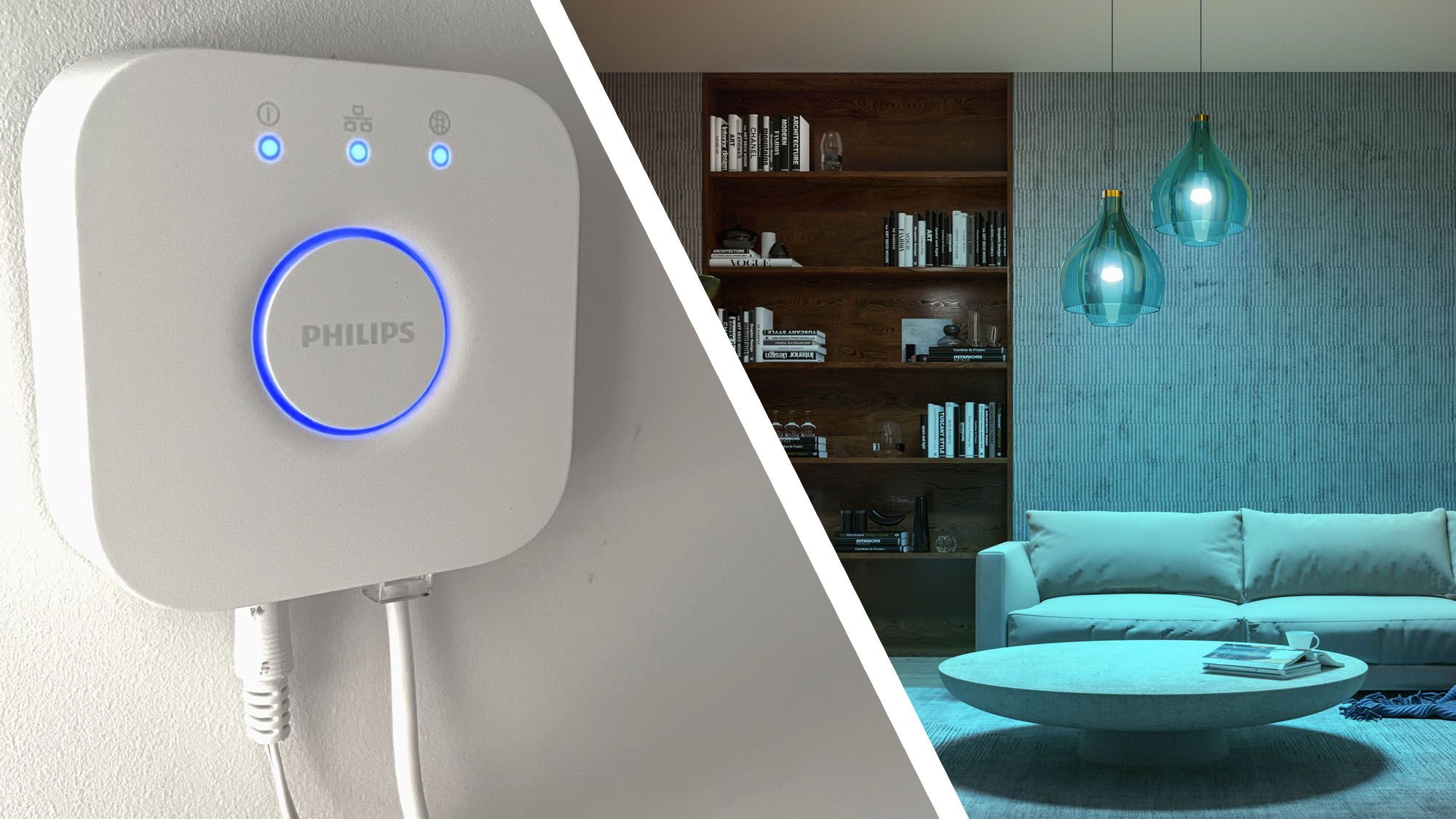
Cet article traite du pont Philips Hue V2, mais mi-2025, Signify (la société mère de la marque Philips Hue) a également lancé le pont Philips Hue Pro. Ce nouveau modèle prend en charge un nombre nettement supérieur de lampes et d'interrupteurs que le pont Philips Hue original.
Si vous configurez votre système Philips Hue pour la première fois, la procédure suivante est valable pour les deux appareils. En revanche, si vous passez au Hue Bridge Pro, vous devrez suivre le guide officiel de Signify. Actuellement, vous ne pouvez transférer les paramètres que d'un seul Bridge V2 vers votre Bridge Pro, mais Signify travaille sur une mise à jour logicielle qui permettra de fusionner les données de plusieurs Bridge V2.
Outils et exigences
Tu auras besoin de:
Pont Philips Hue
– Un réseau Wi-Fi domestique puissant et fiable
- Smartphone (fonctionnant sous iOS ou Android)
Lampes ou ampoules Hue
Les ampoules Philips Hue figurent parmi les meilleurs systèmes d'éclairage connecté que nous ayons testés. Elles produisent de magnifiques couleurs, sont faciles à utiliser et très simples à installer. Nous avons configuré un éclairage connecté via Bluetooth et constaté que, malgré sa simplicité, les ampoules Hue présentent des limitations en termes de portée et de fonctionnalités. Ces dernières peuvent être pleinement exploitées grâce au pont Hue.
Poursuivez votre lecture pour découvrir des étapes rapides et un guide détaillé sur la configuration de votre pont Philips Hue.
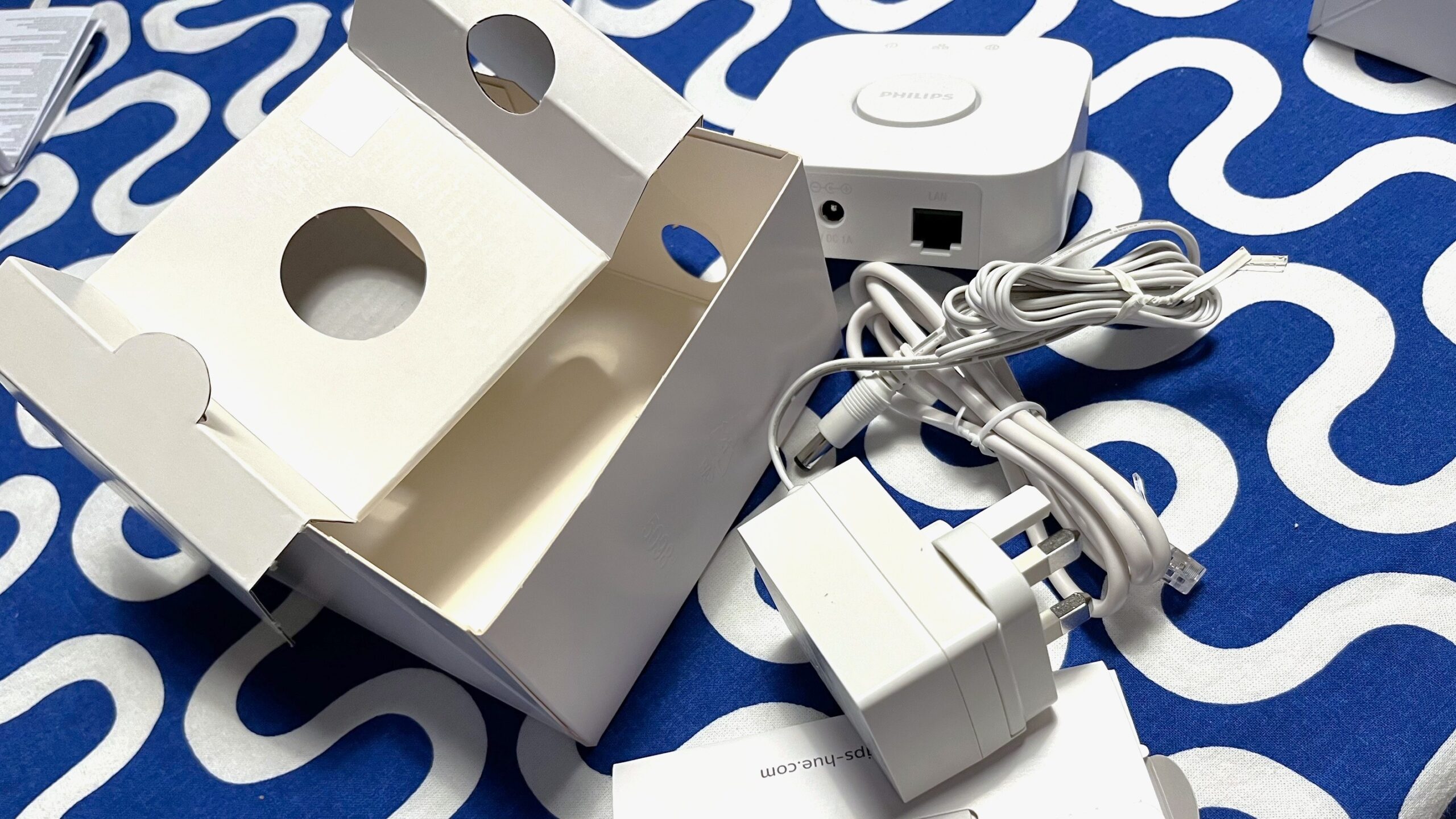
Étapes de préparation d'un pont Philips Hue
- Branchez le pont à une prise électrique.
- Connectez le câble Ethernet pour relier le pont à votre réseau Wi-Fi.
- Ouvrez l'application Philips Hue et ajoutez votre pont Hue.
- Connectez-vous ou créez un compte.
- Suivez les instructions d'installation dans l'application.
Guide étape par étape : Comment configurer votre pont Philips Hue
1. Sortez votre appareil de sa boîte et préparez votre kit.
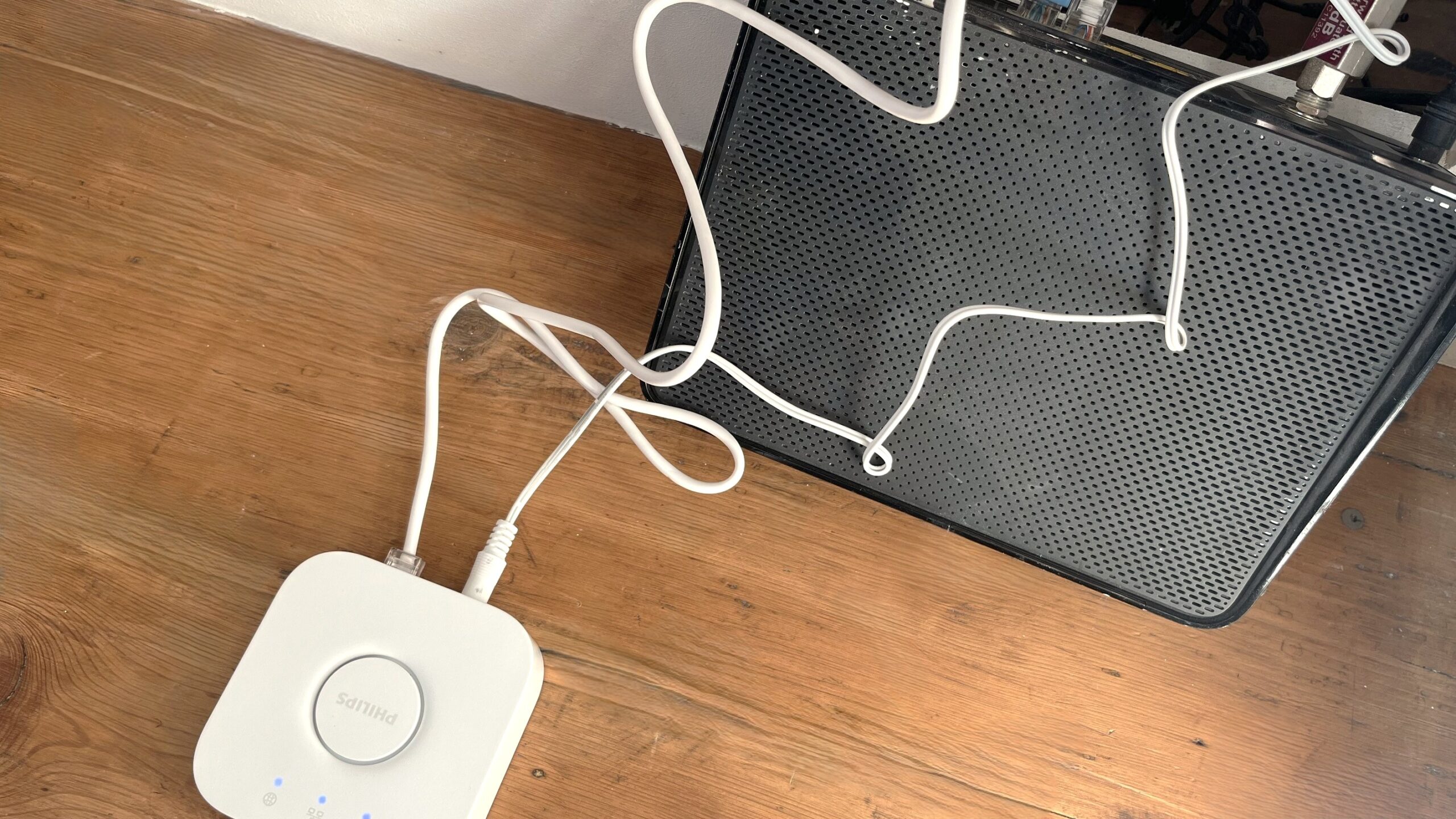
Ouvrez la boîte de votre pont Philips Hue. À l'intérieur, vous trouverez tout le nécessaire pour connecter le pont à vos produits Philips Hue. Vous devrez brancher tous les câbles pour profiter pleinement des fonctionnalités d'éclairage intelligent. Si vous débutez avec les objets connectés, ces conseils de démarrage pourraient vous être utiles :
- Votre pont Hue est arrivé. Avec une prise électrique.
- Connectez le pont Hue à votre réseau Wi-Fi domestique. À l'aide du câble Ethernet fourni.
- Attendez que les trois voyants bleus s'allument.
2. Téléchargez et ouvrez l'application Hue.
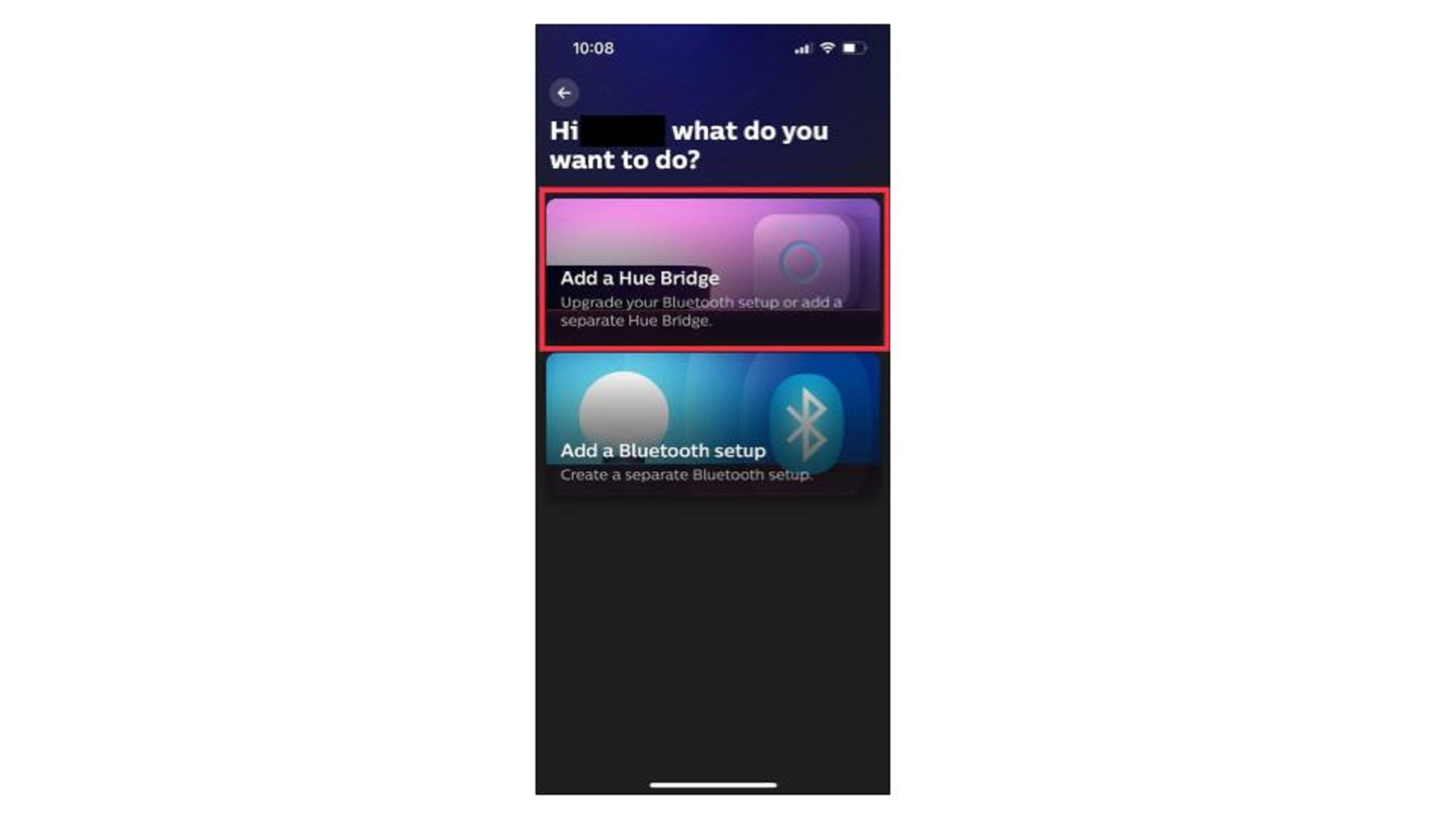
Si ce n'est pas déjà fait, rendez-vous sur l'App Store de votre téléphone et recherchez l'application Hue. Une fois trouvée, téléchargez-la.
Assurez-vous que votre téléphone est connecté au même réseau Wi-Fi que le pont Hue.
Connectez-vous ou créez un compte, puis une fois connecté, accédez aux Paramètres pour ajouter le pont Hue.
3. Connectez votre pont Hue à l'application
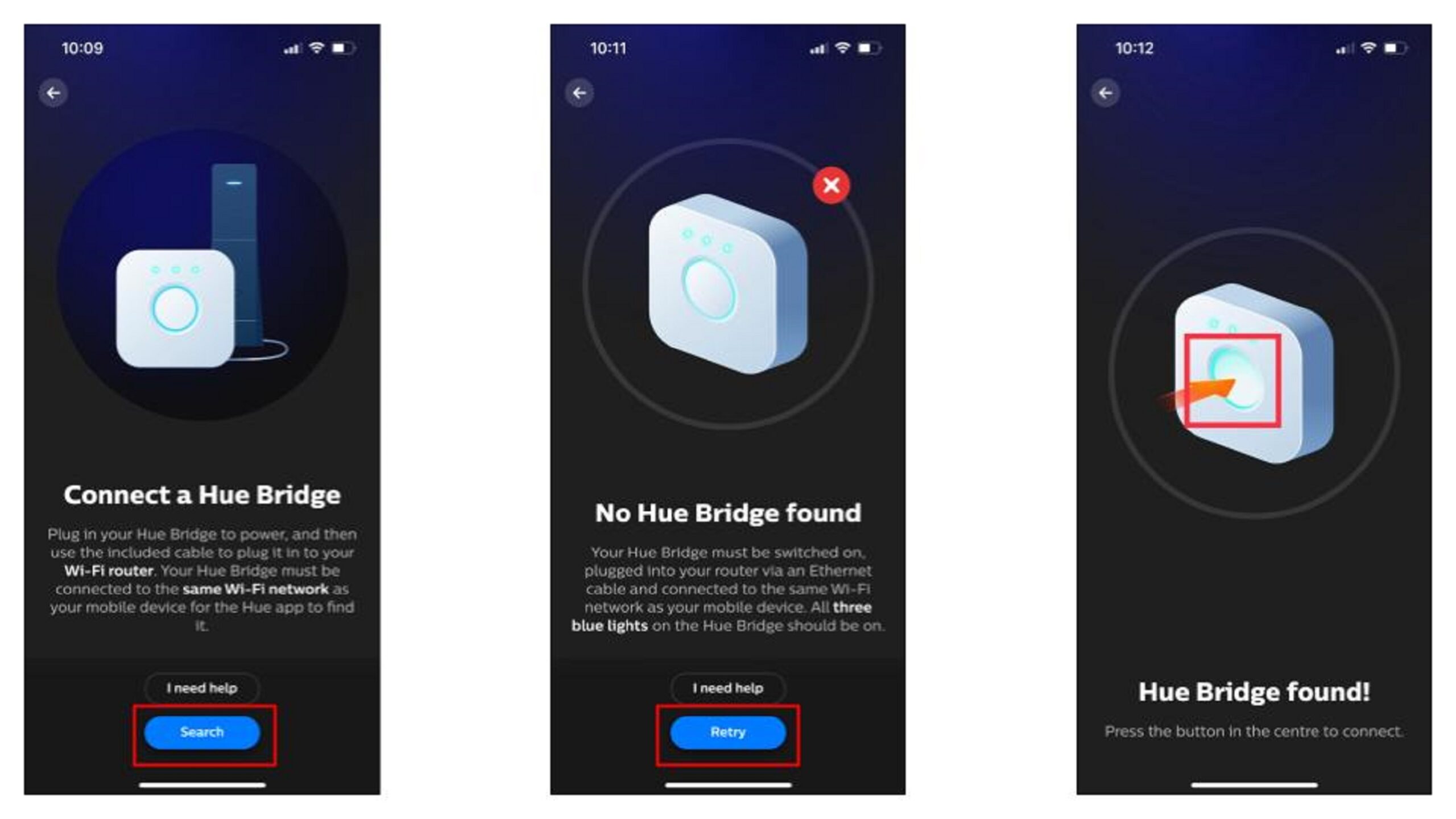
Suivez les instructions à l'écran. Les trois voyants bleus du pont Hue doivent être allumés.
Si le pont Hue est introuvable, appuyez sur Réessayer . Une fois trouvé, appuyez sur le bouton central du pont pour vous connecter.
4. Mettez à jour votre pont Hue
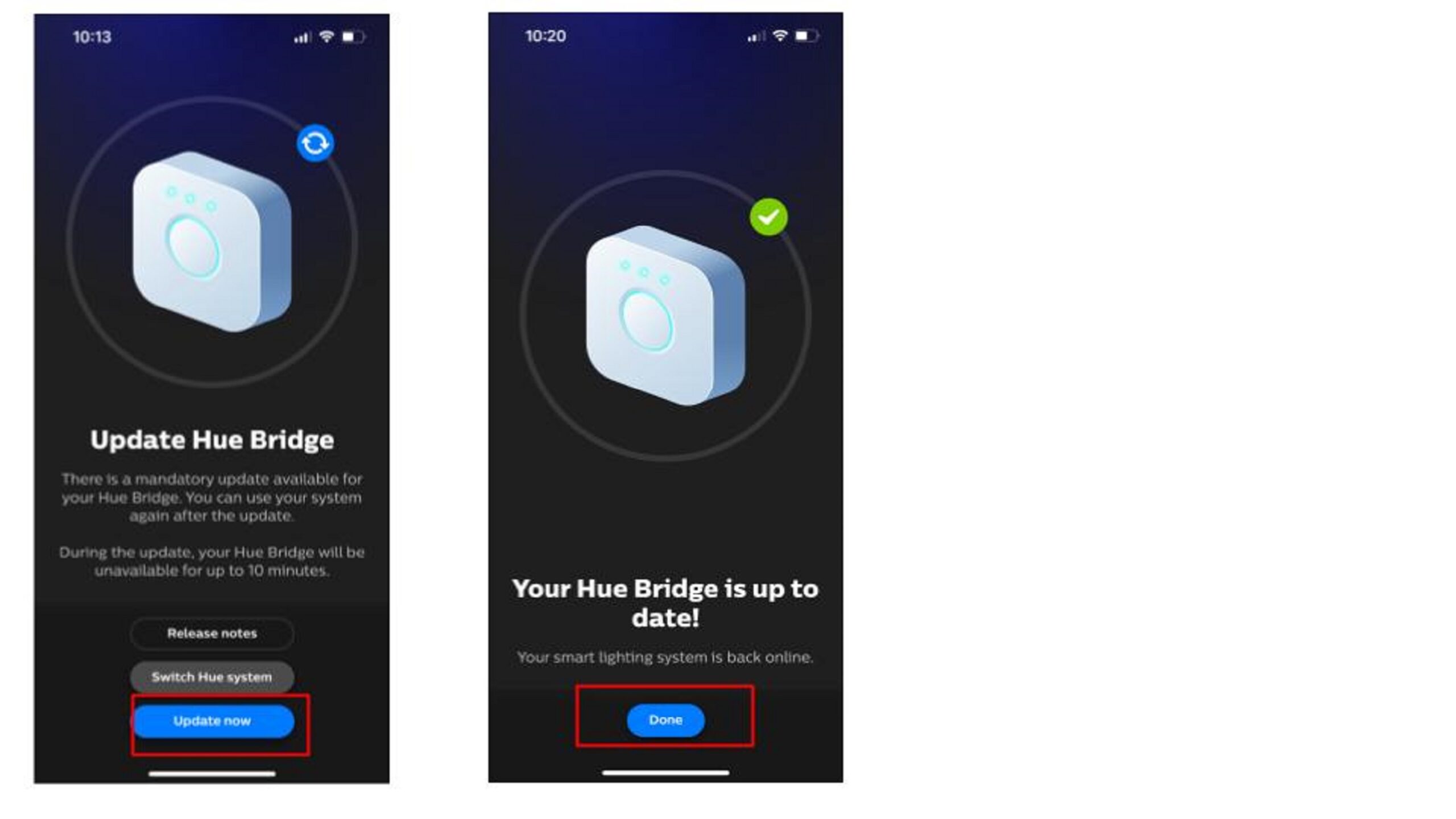
Après la connexion, une mise à jour obligatoire de votre pont Hue peut être disponible.
Appuyez sur « Mettre à jour maintenant ». Le pont Hue sera indisponible pendant 10 minutes maximum. Votre écran changera une fois la mise à jour terminée.
Guide étape par étape pour transférer les ampoules Philips Hue du Bluetooth vers un pont
Si vous utilisez la technologie Bluetooth pour connecter vos ampoules Hue à l'application et que vous ne possédez pas encore de pont Hue, ne vous inquiétez pas ; vous pouvez facilement transférer tous vos paramètres et vos ampoules.
1. Si vous connectez vos ampoules Hue via Bluetooth…
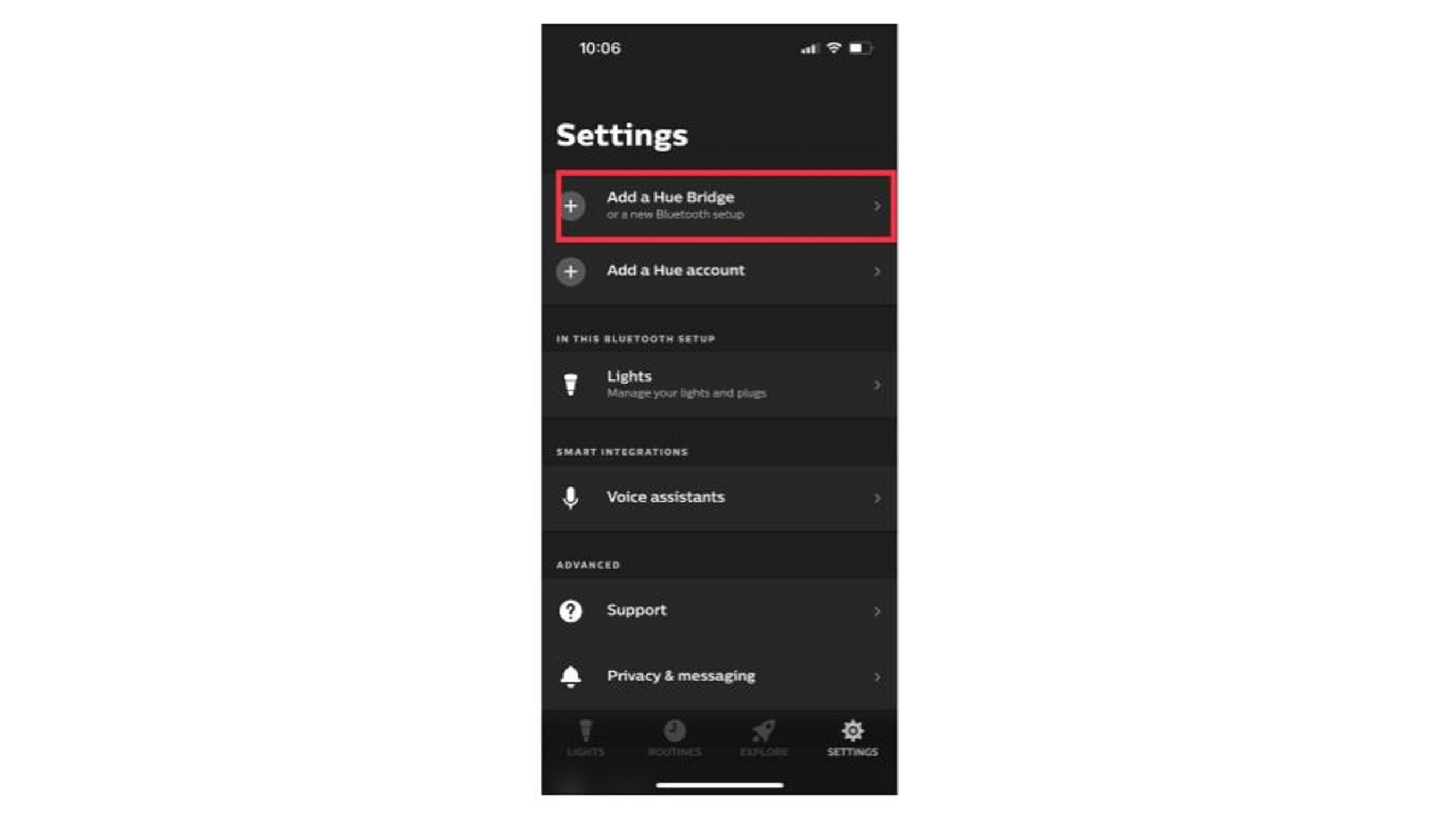
Approchez-vous de votre lampe, ampoule ou accessoire Hue pour vous mettre à portée Bluetooth, puis suivez les étapes 1 à 3 de la méthode précédente pour configurer votre pont Philips Hue.
2. Transfert de lampes Bluetooth
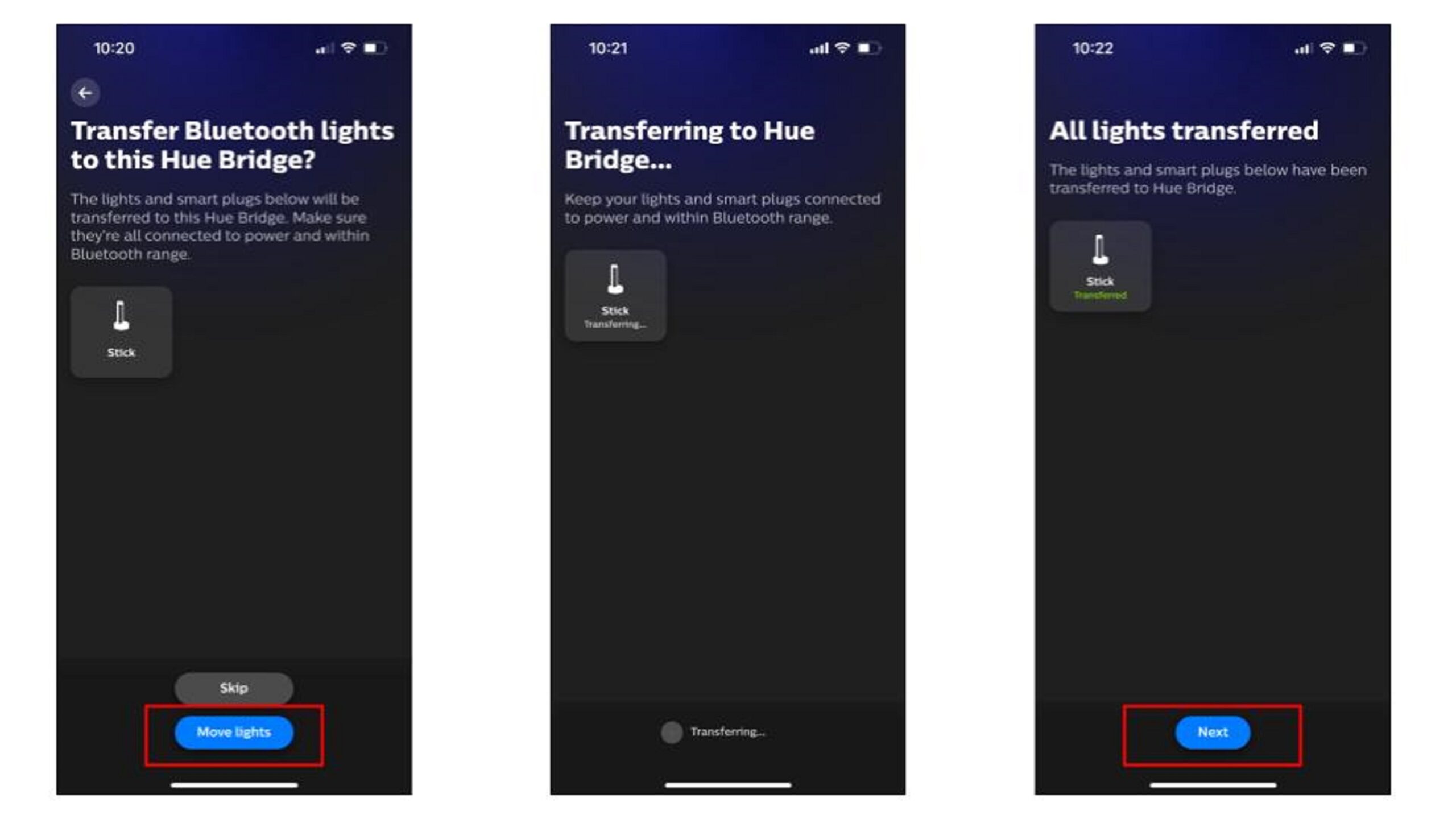
Une fois le pont Hue connecté, vous pouvez déplacer vos ampoules et prises intelligentes afin qu'elles ne soient plus contrôlées via Bluetooth.
Vous devez vous trouver à portée Bluetooth. Appuyez sur « Déplacer les lumières » ou sur « Ignorer » si vous ne souhaitez pas les déplacer.
Foire Aux Questions
Ai-je besoin du pont Hue avec Alexa ?
Dans les deux cas, vous pourrez contrôler vos ampoules Hue par la voix. Vous pourrez également connecter des ampoules Plus Hue, contrôler l'éclairage intérieur et extérieur de votre maison et accéder aux fonctionnalités d'éclairage intelligent Plus grâce au pont Hue.
Idées récentes
Il est vrai que le pont Hue n'est pas indispensable pour connecter vos ampoules, lampes ou prises intelligentes Hue, mais il débloque les fonctionnalités Plus et vous permet de contrôler les appareils via l'application sans être limité à un certain rayon d'action.
Si vous savez configurer le pont Philips Hue, vous pourrez facilement ajouter jusqu'à 50 ampoules Hue et créer de nouvelles pièces ou zones dans l'application Hue. Vous pourrez également créer des automatisations personnalisées et synchroniser vos lumières avec vos divertissements, une fonctionnalité rendue possible uniquement grâce à cette connexion.

Les commentaires sont fermés.