


Le message d'erreur « Fichiers de mise à jour corrompus » s'affiche lors de la mise à jour d'un jeu sur Steam , et le téléchargement s'interrompt. Cela signifie généralement qu'un ou plusieurs fichiers requis sont corrompus ou endommagés , empêchant ainsi Steam de terminer l'installation ou la mise à jour. La cause la plus fréquente de ce problème est l'interférence de Windows Defender ou d'un logiciel antivirus tiers.
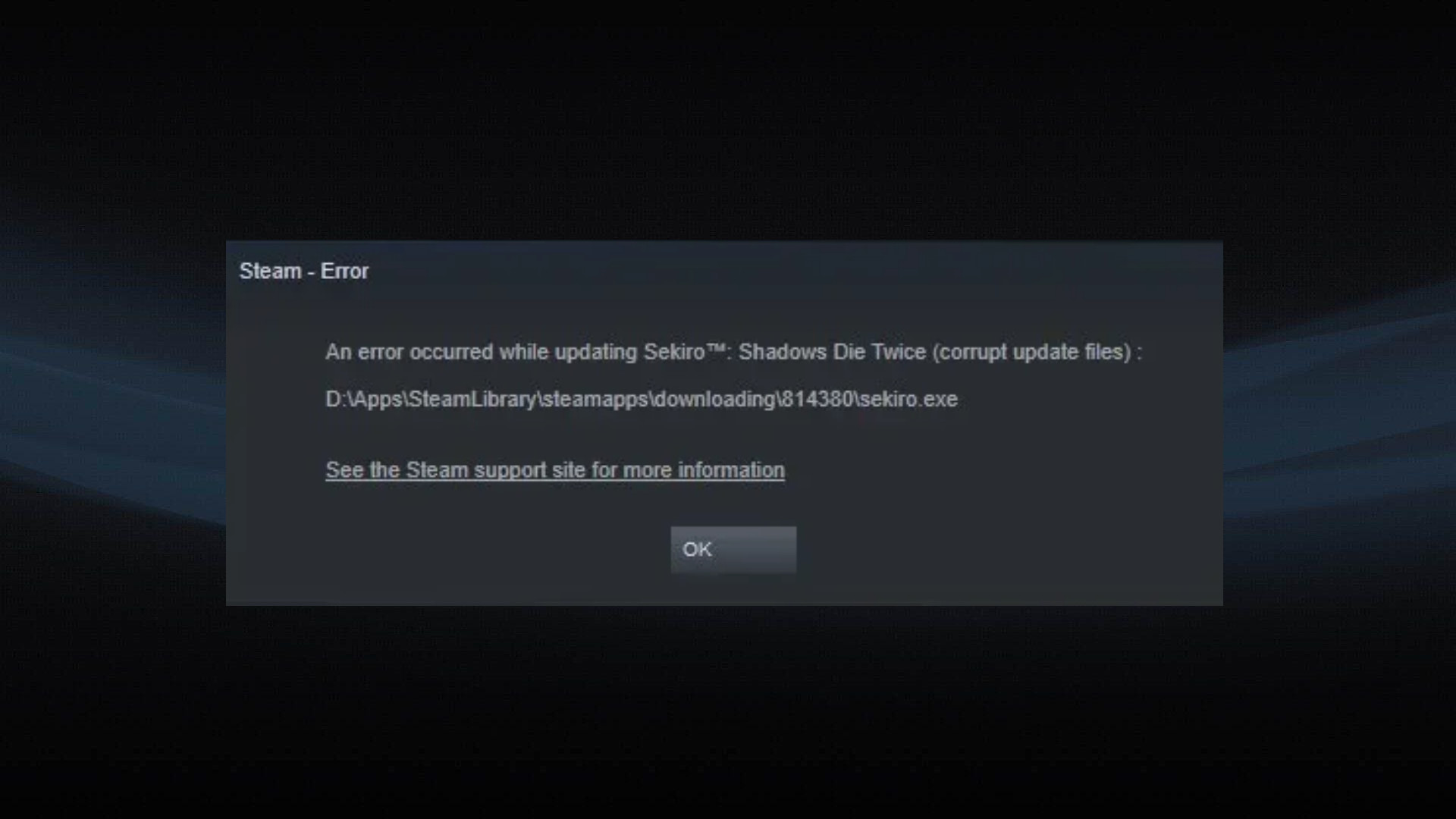
De plus, des téléchargements interrompus , des disques durs externes défectueux , des installations partielles antérieures ou des données de cache corrompues peuvent également provoquer cette erreur. Maintenant que les causes sont claires, voici plusieurs solutions éprouvées qui ont fonctionné pour de nombreux utilisateurs.
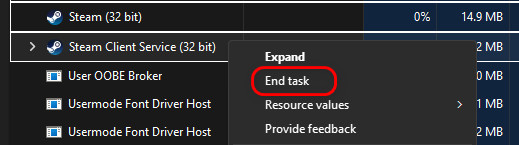
1. Fermez complètement Steam via le Gestionnaire des tâches.
Lorsque Steam se ferme normalement, ses processus en arrière-plan, comme l'assistant web et le programme de mise à jour, continuent souvent de s'exécuter. Ces processus résiduels peuvent verrouiller des fichiers, interrompre les écritures sur le disque ou empêcher les nouvelles mises à jour. Fermer complètement tous les processus Steam via le Gestionnaire des tâches garantit qu'aucun processus en arrière-plan n'interfère avec votre mise à jour.
- Ouvert Gestionnaire de tâches Cliquez sur Ctrl + Shift + Esc.
- Je cherche tout Processus de fond liés à la vapeur.
- Faites un clic droit sur chacun d'eux et sélectionnez Fin de la tâche.
![]()
- Après avoir fermé tous les processus, redémarrez Steam et vérifiez si la mise à jour reprend correctement.
2. Ajoutez les dossiers Steam et Jeux aux exceptions de Windows Defender.
Windows Defender et d'autres antivirus analysent en permanence les fichiers écrits ou téléchargés sur votre disque dur. Bien que cela soit utile pour la protection, il arrive qu'ils signalent les fichiers d'installation ou de mise à jour de Steam comme suspects, ce qui provoque cette erreur.
L'ajout de vos dossiers Steam et de vos dossiers de jeux à la liste des exceptions de Windows Defender lui indique de traiter ces dossiers comme sûrs, évitant ainsi toute interférence inutile avec le fonctionnement de Steam.
- Clique sur Win + I Pour ouvrir Paramètres.
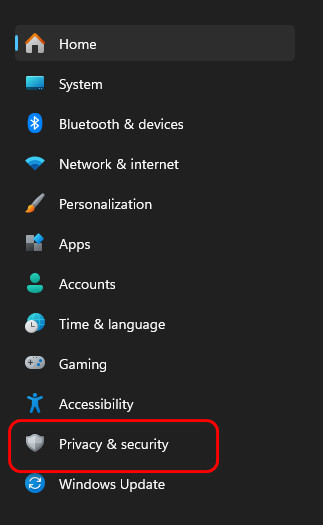
- Aller à Confidentialité et sécurité de la partie gauche.
![]()
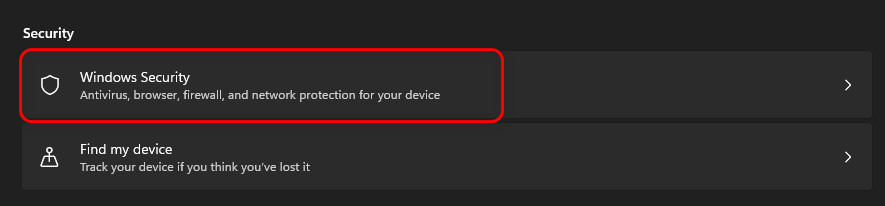
- Sélectionner Sécurité Windows.
![]()
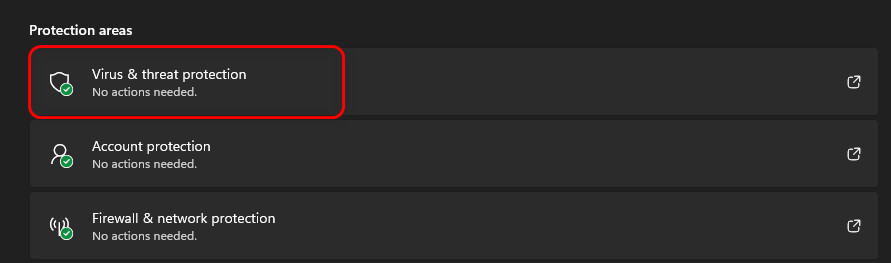
- Aller à Protection contre les virus et les menaces.
![]()
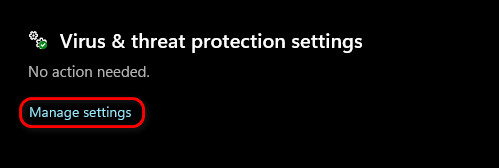
- Cliquez Gérer les paramètres.
![]()
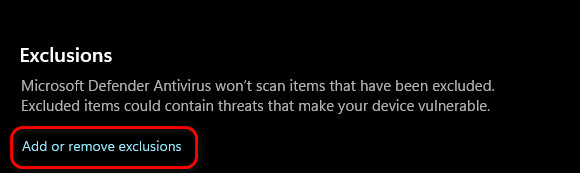
- Faites défiler vers le bas et sélectionnez Ajouter ou supprimer des exceptions Sous ا� „استث � † اءات.
![]()
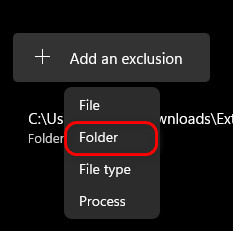
- Cliquez Ajouter une exception Et sélectionnez Dossier.
![]()
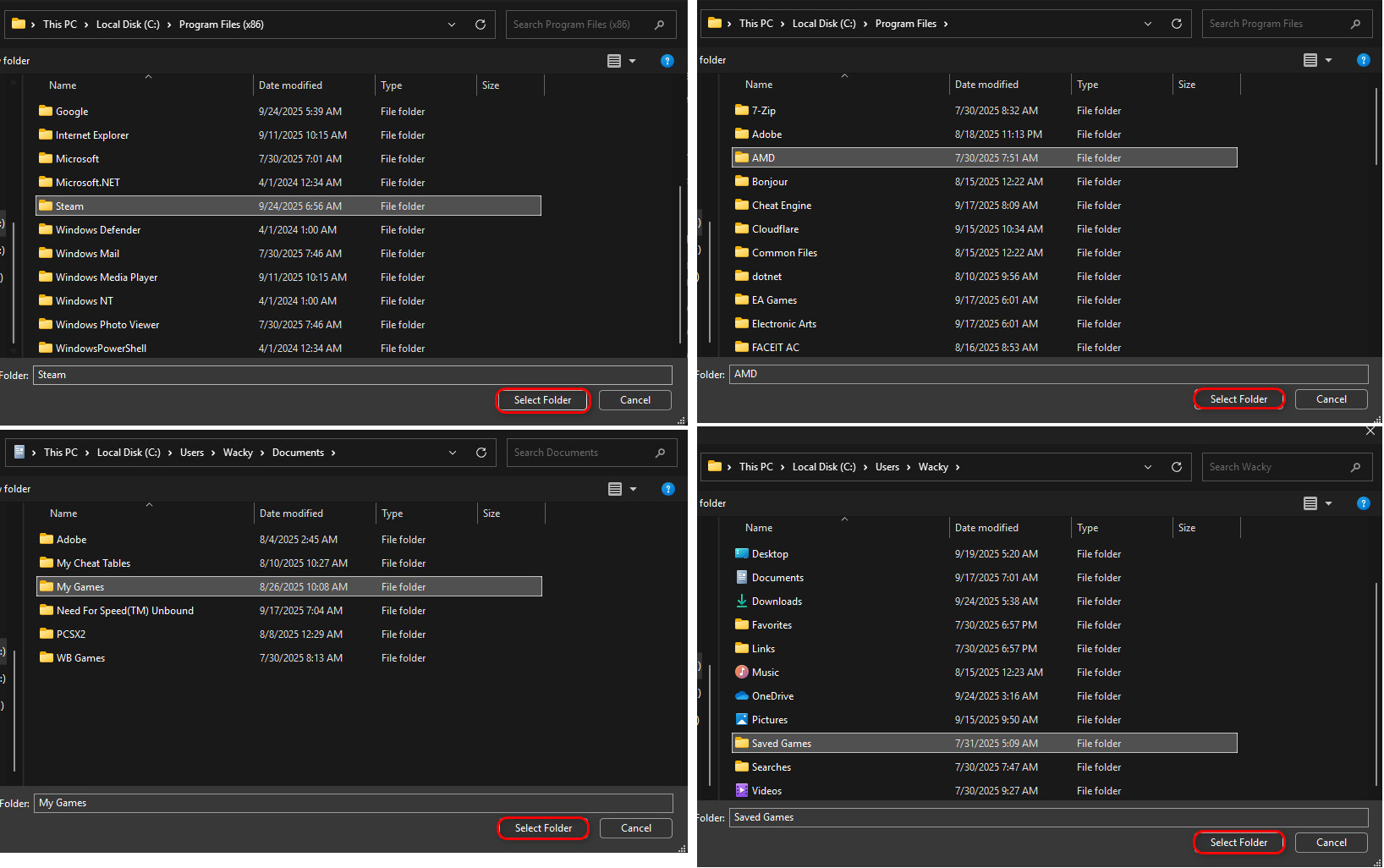
- Ajoutez les dossiers suivants à la liste des exceptions :
C:Program Files (x86)Vapeur
C:\Program Files\AMD (ou le nom de votre processeur graphique)
C:\Utilisateurs\(Votre nom d'utilisateur)\Documents\Mes jeux
C:\Utilisateurs\(VotreNomUtilisateur)\Jeux enregistrés
![]()
- Fermez Sécurité Windows, redémarrez votre ordinateur et vérifiez si le problème est résolu.
3. Videz le cache, changez de région et réinstallez.
Steam stocke des données temporaires pour accélérer les mises à jour et les opérations, mais ces données peuvent devenir corrompues ou obsolètes avec le temps . Les supprimer force Steam à recréer de nouveaux fichiers cache.
Changer de région de téléchargement peut également s'avérer utile, car des serveurs surchargés ou défaillants peuvent parfois renvoyer des fichiers de mise à jour incomplets. Enfin, réinstaller le jeu après avoir supprimé tous les fichiers restants garantit l'absence de fichiers corrompus.
Désinstallez le jeu à l'origine du problème.
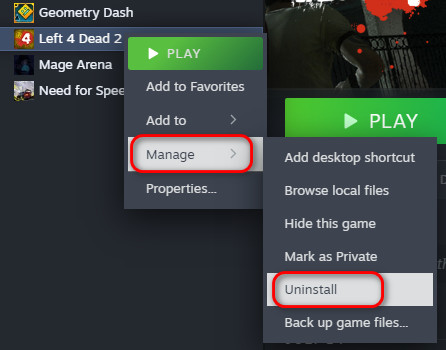
- Dans Steam, faites un clic droit sur le jeu qui pose problème.
- Survolez إدارة Puis sélectionnez Désinstaller.
![]()
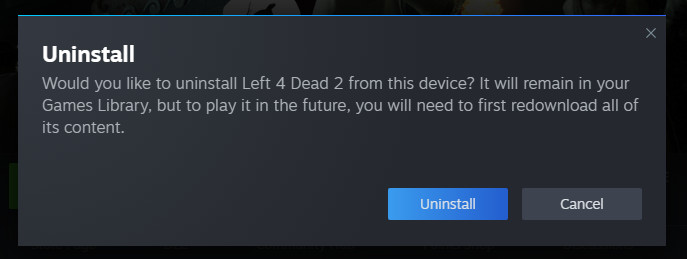
- Confirmez cela en cliquant sur Désinstaller.
![]()
Vider le cache de téléchargement Steam
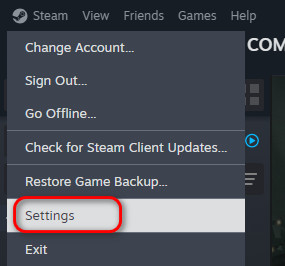
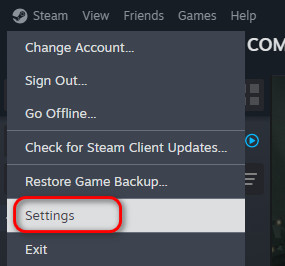
- Cliquez Steam dans le coin supérieur gauche et sélectionnez Paramètres.
![]()
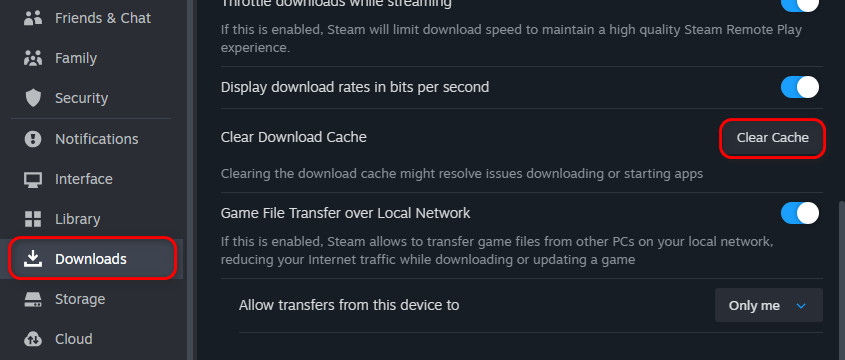
- Aller à Téléchargements de la partie gauche.
- Cliquez Vider le cache a coté Vider le cache de téléchargement.
![]()
- Steam videra le cache et redémarrera automatiquement.
Changer la région de téléchargement
- Open Steam Paramètres Encore une fois.
![]()
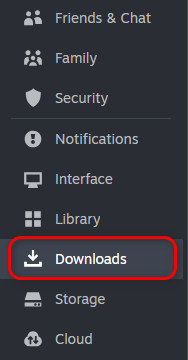
- vas au Téléchargements.
![]()
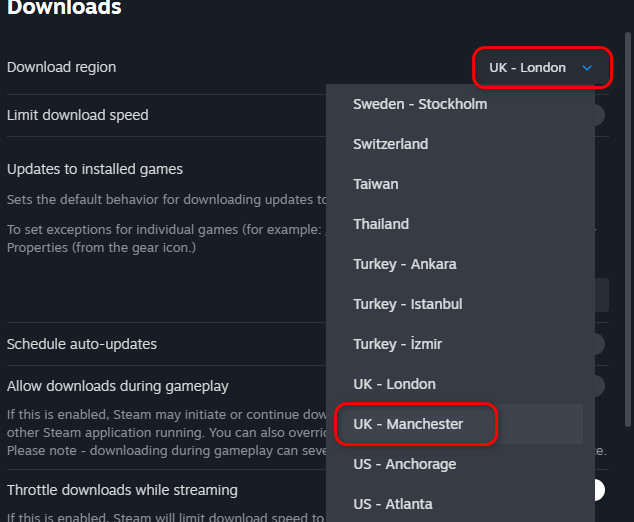
- dans la liste déroulante à côté de Zone de téléchargement، اختر Un domestique à proximité.
![]()
Supprimez les fichiers de jeu restants
- Ouvert مستكشف الملفات Et déplacez-vous vers (remplacez) E: (avec votre lecteur de disque de jeu) :
E:\SteamLibrary\steamapps\common
- Supprimez le dossier du jeu que vous venez de désinstaller.
![]()
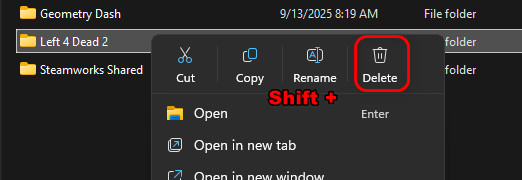
Réinstallez le jeu et vérifiez s'il fonctionne correctement.
- Ouvert Steam.
- vas au Bibliothèque Réinstallez le jeu.
- Attendez que l'installation soit terminée.
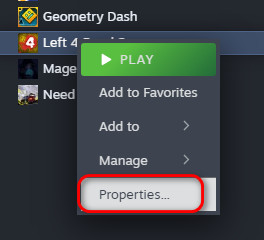
- Faites un clic droit sur le jeu et sélectionnez Caractéristiques.
![]()
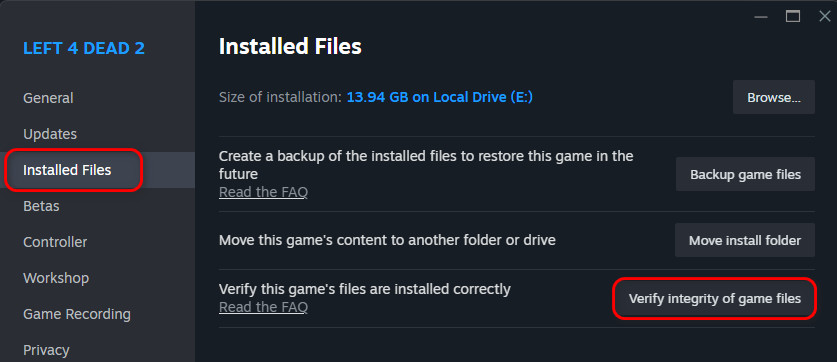
- vas au Fichiers installés Et cliquez Vérifier l'intégrité des fichiers du jeu.
![]()
- Une fois la vérification effectuée, vous pouvez rétablir l'état précédent de la zone de téléchargement si vous le souhaitez.
- Vérifiez si le jeu fonctionne correctement maintenant.
4. Redémarrez votre ordinateur en mode sans échec avec prise en charge réseau.
En mode normal, Windows exécute de nombreux processus en arrière-plan et services de sécurité susceptibles d'interférer avec les installations ou les mises à jour. Le démarrage en mode sans échec avec prise en charge réseau ne charge que les composants système essentiels et l'accès réseau, minimisant ainsi les interférences et permettant à la mise à jour ou à l'installation de se dérouler correctement.
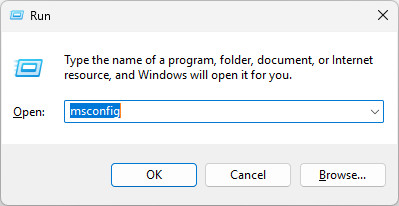
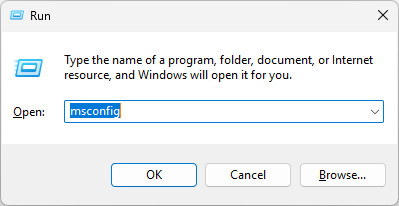
- Clique sur Win + R Et tapez:
msconfig
![]()
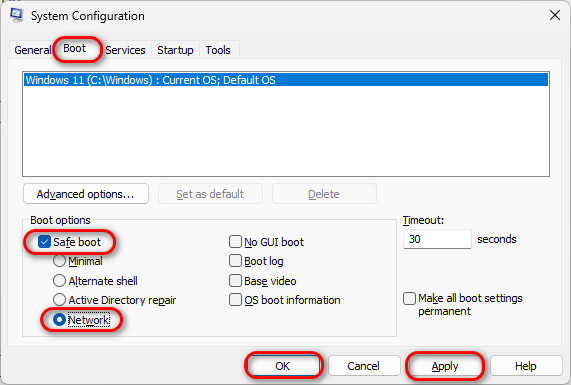
- Allez dans l'onglet botte.
- Sous Options de démarrageSélectionnez Démarrage sûr Et sélectionnez الشبكة.
- Cliquez Application ثم Ok.
![]()
- Redémarrez votre ordinateur.
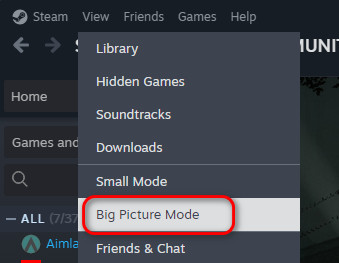
- Une fois redémarré, ouvrez Steam Et passer à Mode grande image Si l'interface apparaît déformée.
![]()
- Commencez par mettre à jour ou installer votre jeu et attendez que l'opération soit terminée.
- Si le problème persiste, ne désinstallez pas le jeu et passez aux étapes suivantes.
- Clique sur Win + R Réécrivez :
msconfig
![]()
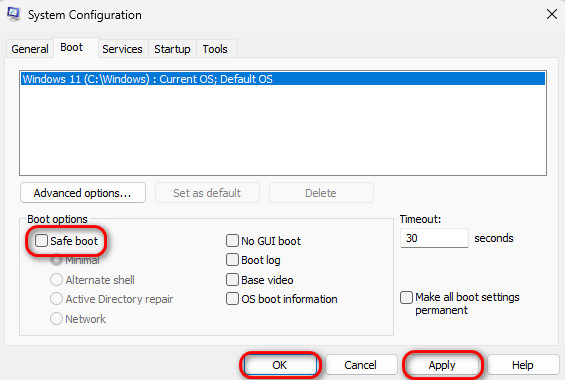
- Allez dans l'onglet botte Encore une fois.
- Désélectionner ... Démarrage sûr Sous Options de démarrage.
- Cliquez Application ثم Ok.
![]()
- Redémarrez votre ordinateur.
- Ouvrez Steam et poursuivez votre installation ou votre mise à jour.
5. Transférez l'installation sur un disque interne (si possible).
Si vous installez des jeux sur un disque dur externe , surtout s'il est ancien, celui-ci peut présenter des vitesses de transfert plus lentes , des secteurs défectueux ou une alimentation instable . Lorsque Steam tente d'écrire d'importantes quantités de données de jeu sur un tel disque, l'opération peut échouer et entraîner une erreur de fichier de mise à jour corrompu.
Les SSD , ou disques durs internes, se connectent directement à la carte mère, offrant des vitesses nettement supérieures et moins d'interruptions. Installer vos jeux sur un disque interne permet d'éliminer ces problèmes liés au matériel.

Les commentaires sont fermés.