

Comment résoudre les problèmes de connexion et d'accès aux parties dans Baldur's Gate 3 sur PS5

Un message d'erreur apparaît « Échec de la connexion : Connexion impossible » Dans le jeu Baldur’s Gate 3 Quand le jeu échoue Établir ou maintenir une connexion stable Avec les serveurs multijoueurs de Larian, lors de ce problème, la boucle de la barre de chargement se produit généralement entre les joueurs. 20 % et 60 % Avant que le message d'erreur n'apparaisse, vous empêchant de Rejoignez ou Hébergement session.
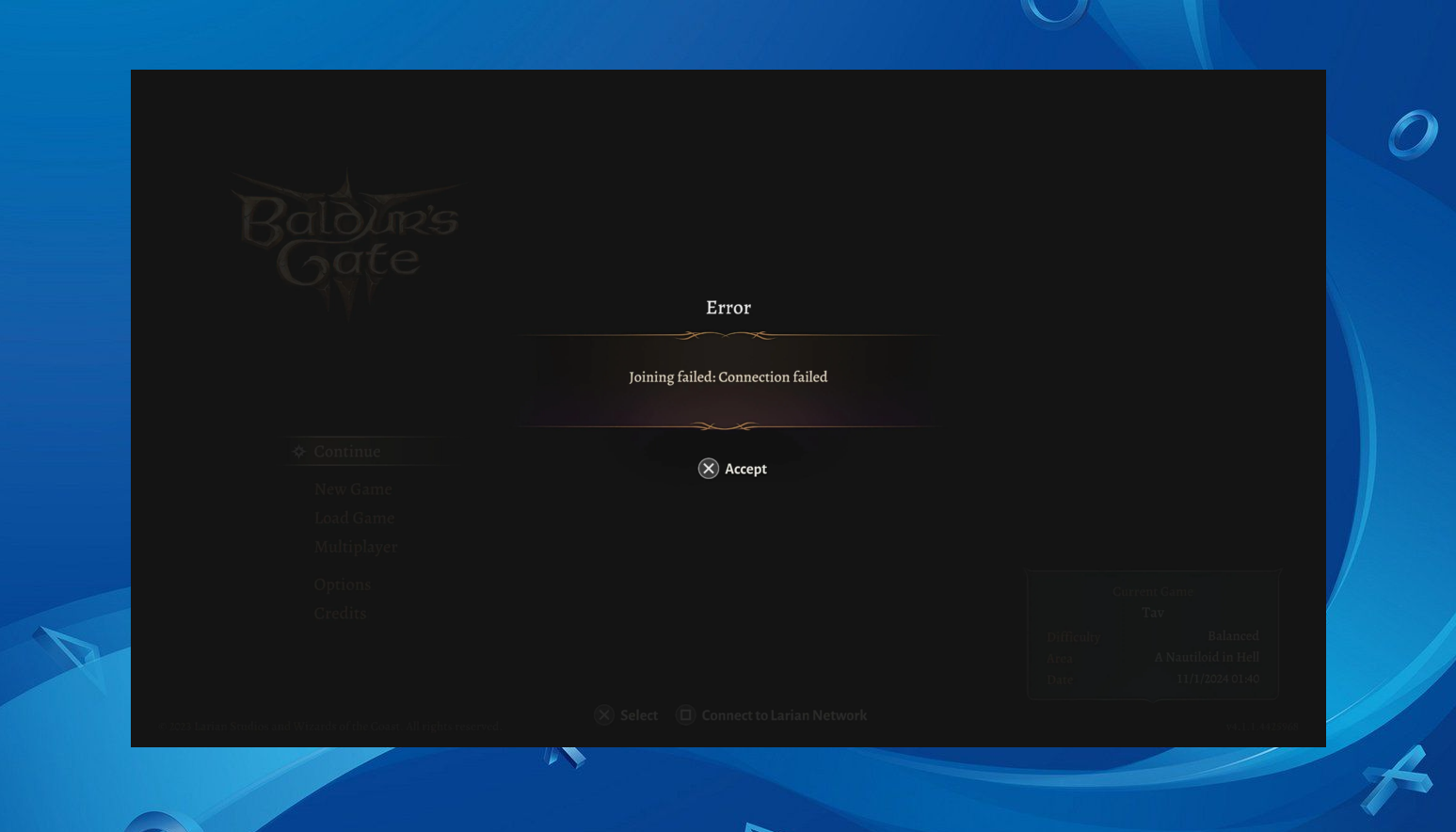
Ce problème indique généralement Échec de la connexion Entre votre appareil (console) et les serveurs de Larian, et c'est souvent la cause du problème Paramètres DNS incorrects, Ou Routage réseau instable, Ou Données de synchronisation cloud corrompuesDans de rares cas, des interruptions temporaires de serveur peuvent survenir. Compte non synchronisé De plus, une erreur de connexion s'est produite lors de la connexion initiale aux serveurs.
1. Changer les DNS pour les DNS de Google
Le serveur DNS par défaut de votre fournisseur d'accès Internet est peut-être lent, mal configuré ou affecté par des problèmes de routage. En revanche, le serveur DNS de Google… Rapide, distribué à l'échelle mondiale et extrêmement fiablePasser à ce mode permet souvent à votre appareil (console) d'établir une connexion plus stable avec les serveurs de Larian.
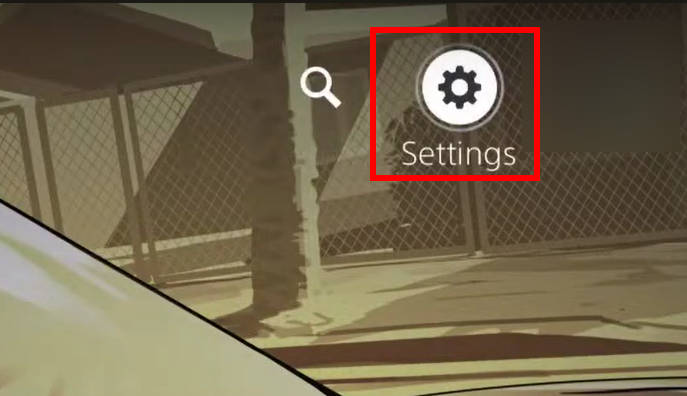
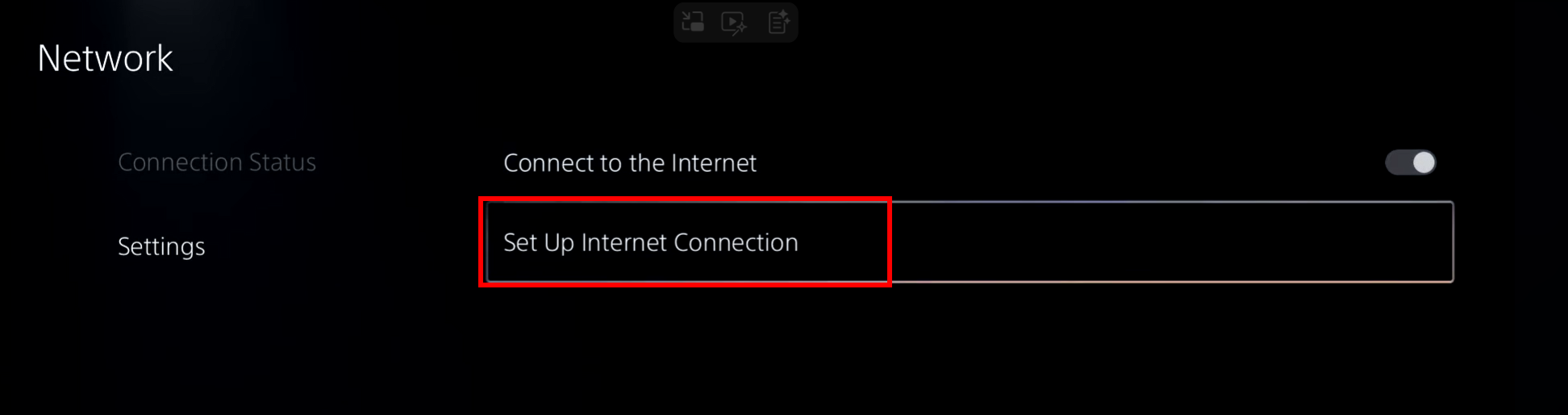
- Aller à Paramètres sur votre PS5.

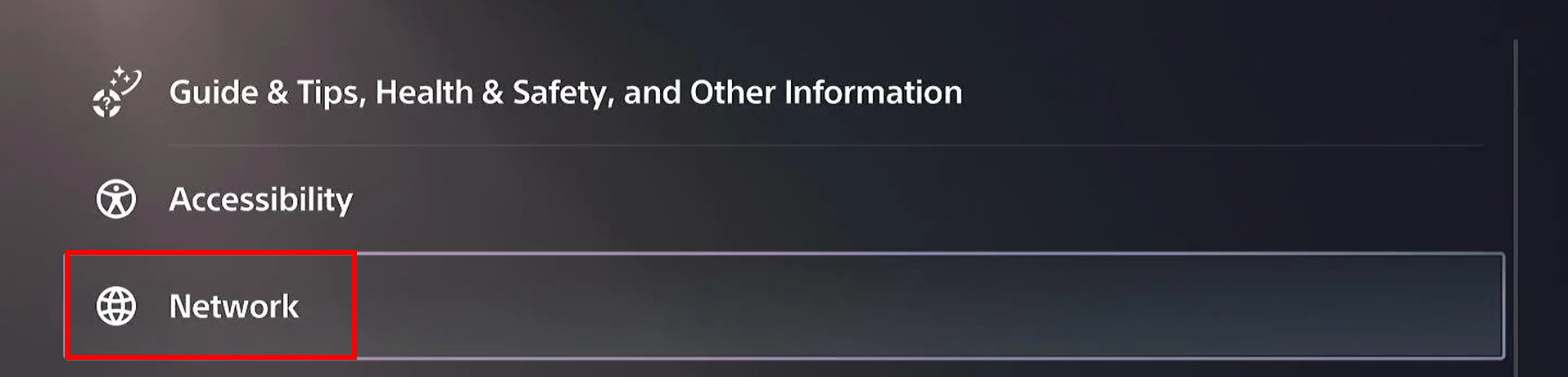
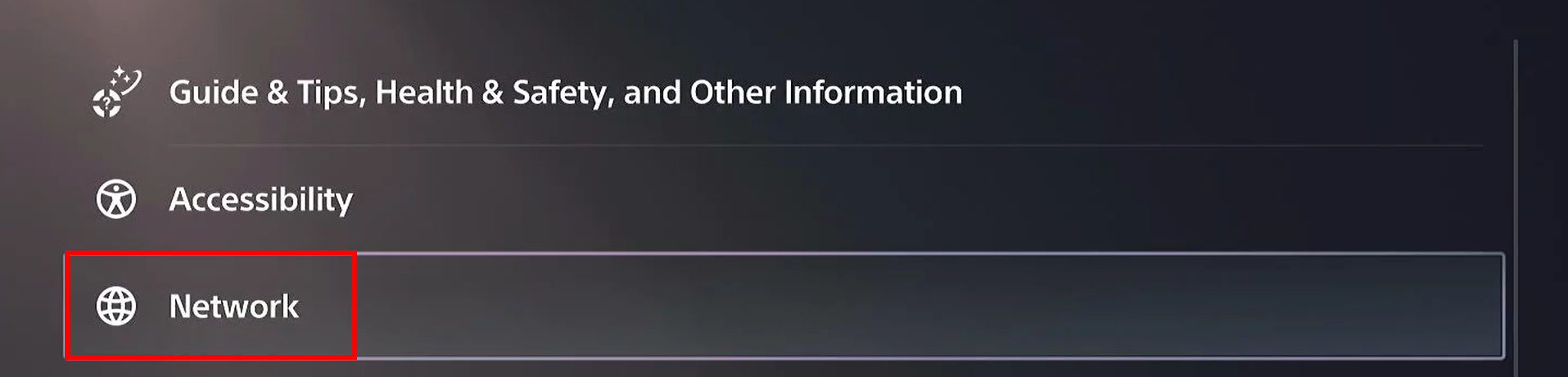
- Sélectionner الشبكة Options disponibles.

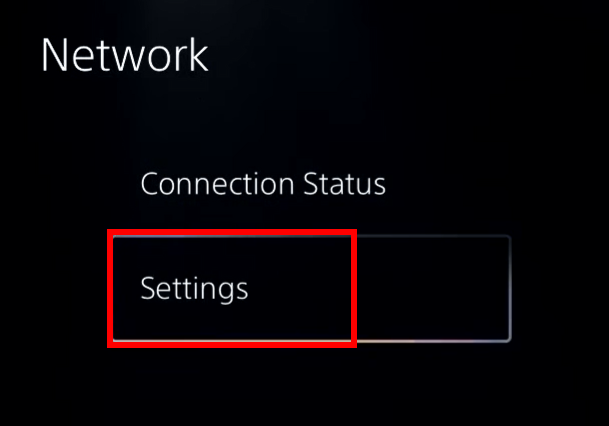
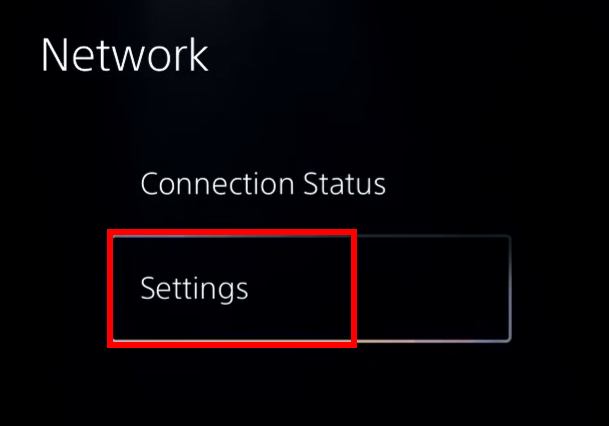
- Sélectionner Paramètres de la partie gauche.

- Cliquez Paramétrage de la connexion Internet.

- Appuyez sur le bouton Les options Lors de la sélection de votre réseau Wi-Fi connecté.
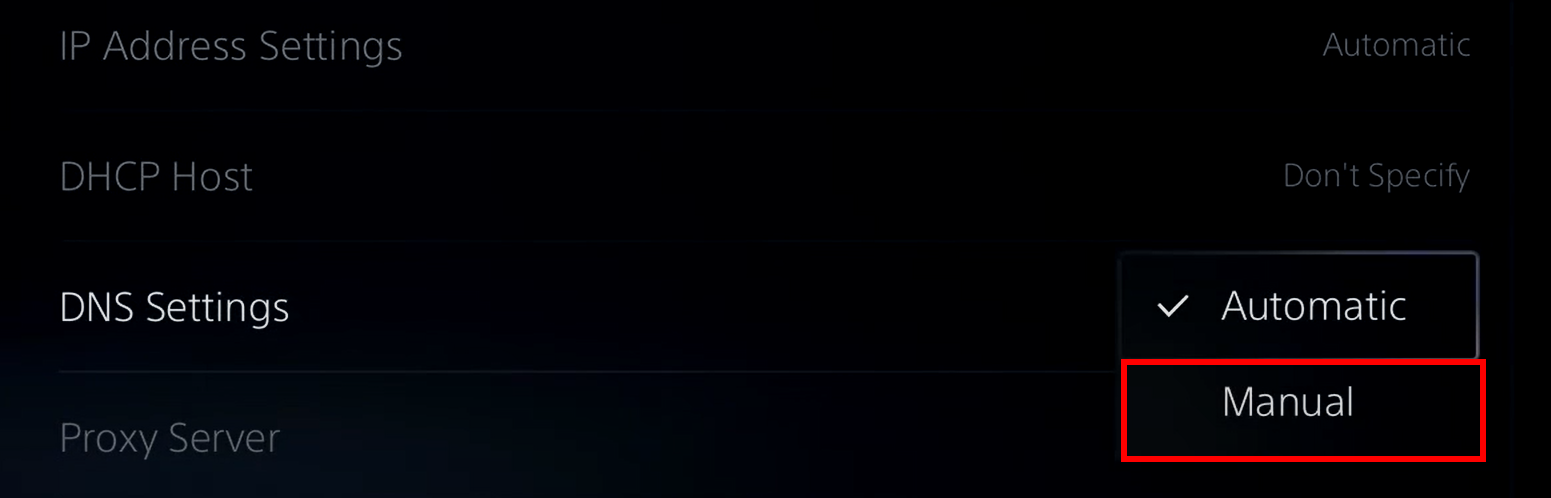
- Sélectionner Paramètres avancés De la liste.

- Ajuster Paramètres DNS على Manuel.

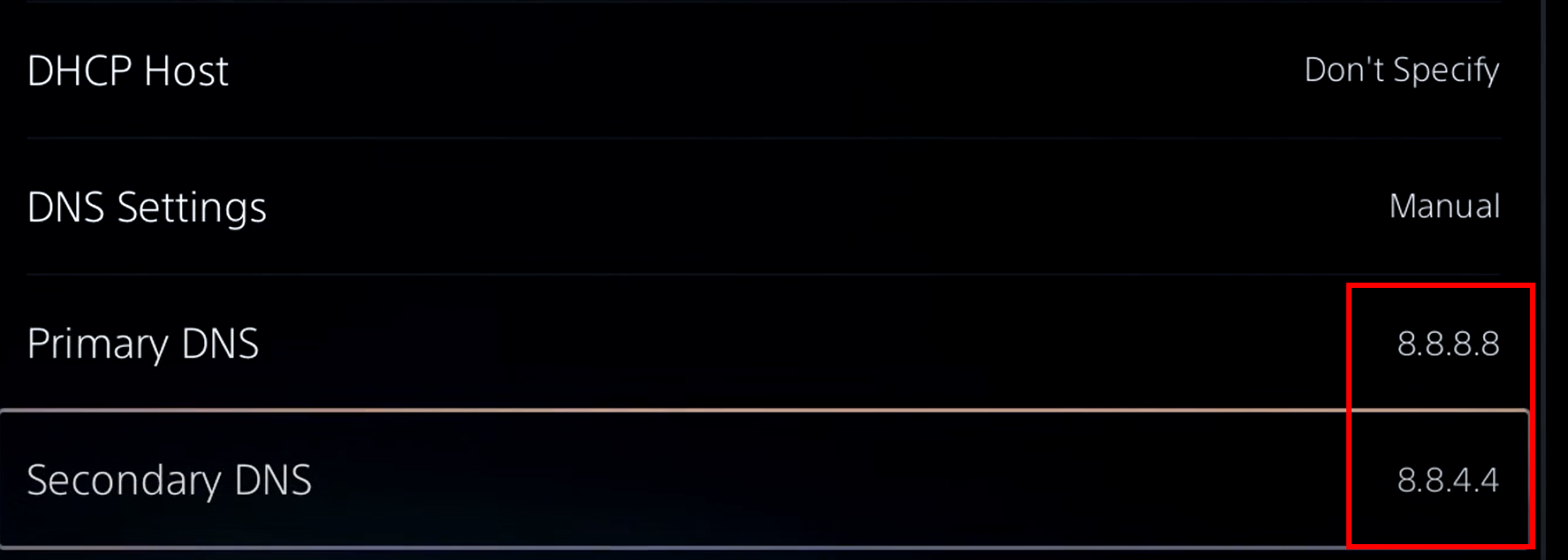
- Entrer 8.8.8.8 K DNS principal.
- Entrer 8.8.4.4 K DNS secondaire.

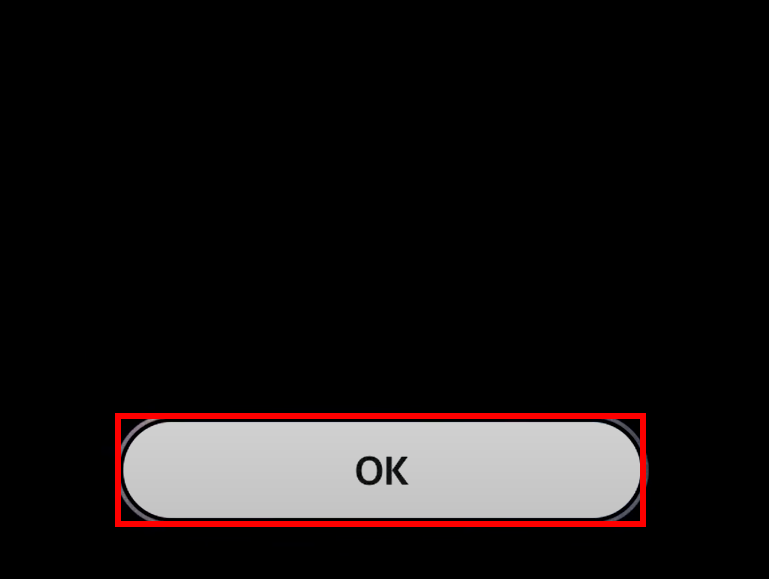
- Sélectionner Ok Vérifiez si le problème a été résolu.


2. Éteignez Internet
Désactiver temporairement la connexion Internet de votre PS5 réinitialisera toutes les tentatives de connexion en cours avec les serveurs de Larian. Cela permettra de supprimer les données de matchmaking bloquées et de forcer Baldur's Gate 3 à redémarrer sa session en ligne proprement.
- Ouvrez les paramètres depuis l'écran d'accueil.
- Sélectionnez le réseau.
- Sélectionnez les paramètres dans le menu de gauche.
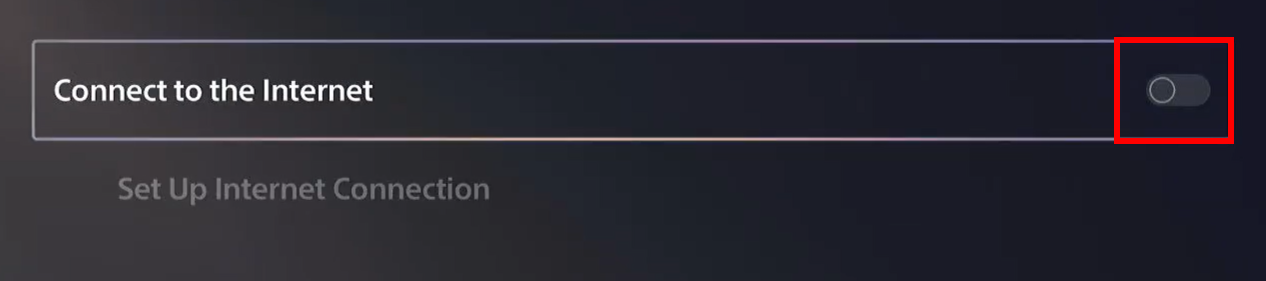
- Désactiver une option Connexion Internet.

- Redémarrez le jeu et vérifiez si la connexion fonctionne correctement.
3. Désactivez la synchronisation cloud
Lorsqu'elle est activée Synchronisation cloudLe jeu tente de vérifier les états de sauvegarde. Local وNuage Lors des sessions multijoueurs, si les sauvegardes se désynchronisent ou ne se chargent pas correctement, Baldur's Gate 3 risque de ne pas pouvoir vérifier votre statut multijoueur, ce qui entraînera des erreurs de connexion. Désactiver la synchronisation cloud évite ces conflits et permet au jeu de démarrer une nouvelle session en ligne.
- Aller à Paramètres De nouveau depuis l'écran d'accueil.
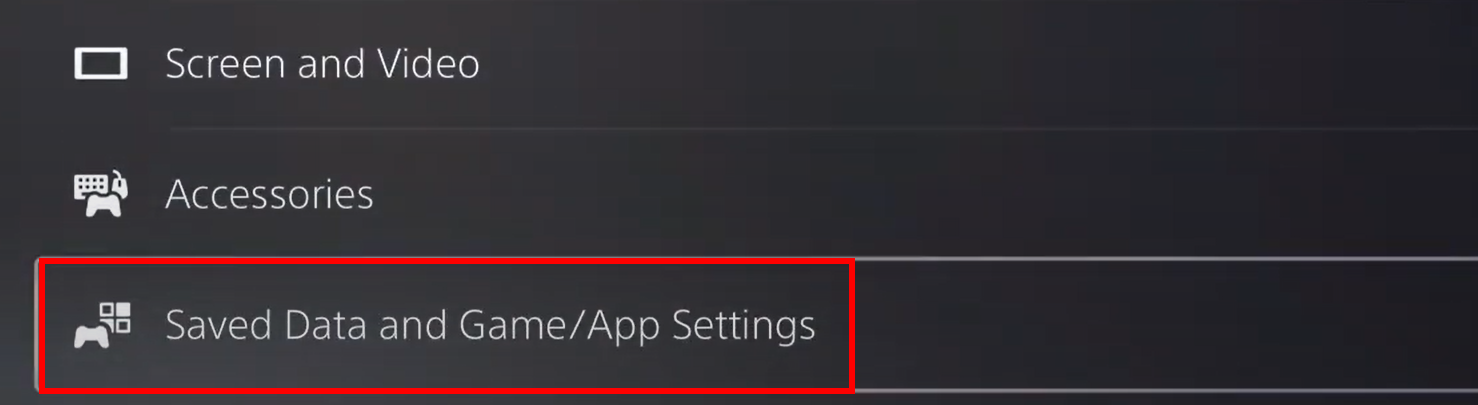
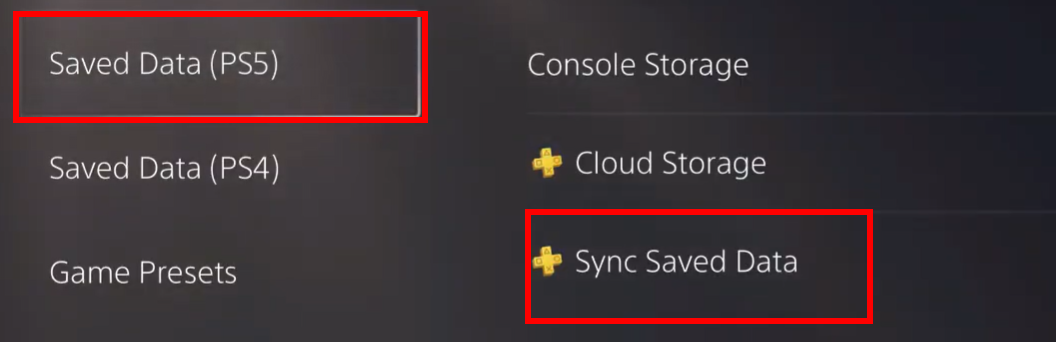
- Sélectionner Données sauvegardées et paramètres du jeu/de l'application.

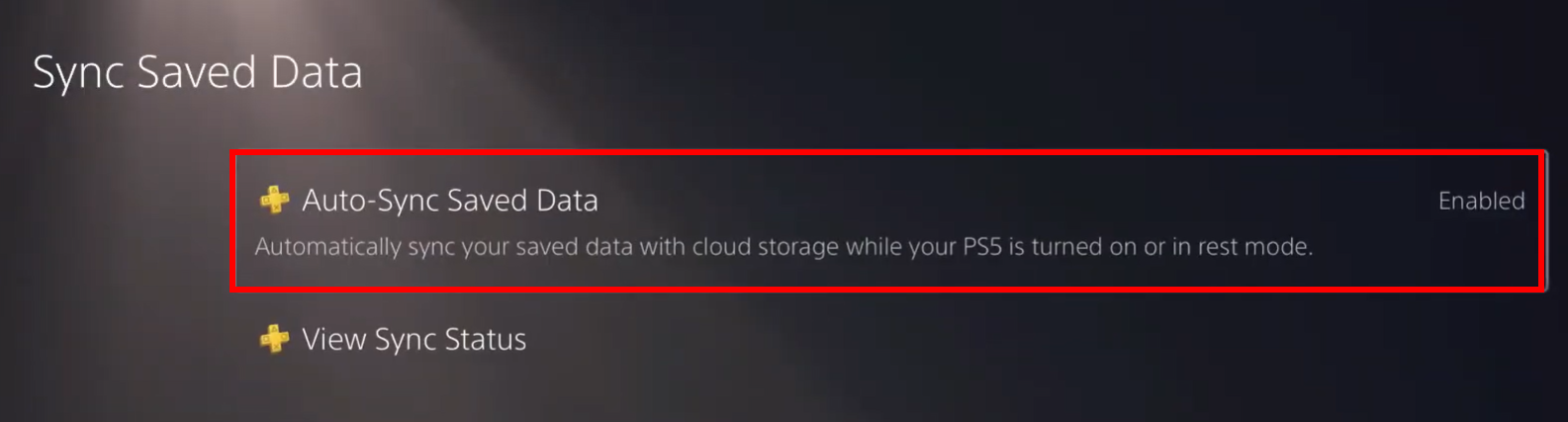
- Sélectionner Données sauvegardées (PS5) > Données sauvegardées synchronisées.

- Ouvert Synchronisation automatique des données enregistrées.

- je cherche Baldur’s Gate 3 De la liste.
- Désactiver Synchronisation automatique des données enregistrées à elle.
- Redémarrez votre console et essayez de rejoindre à nouveau une session de jeu en groupe.

Les commentaires sont fermés.