


Le code d'erreur « INST-14-1603 » apparaît dans l'application EA lorsqu'une défaillance critique de l'installation générique interrompt le processus d'installation, empêchant ainsi l'application EA de s'installer correctement.
« L’application EA a rencontré une erreur et n’a pas pu terminer l’installation (Code d’erreur : INST-14-1603). » 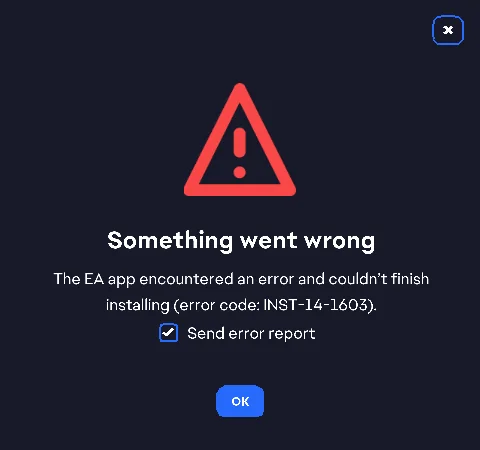
Ce problème provient généralement d'un ou plusieurs des éléments suivants :
- Les bibliothèques d'exécution Visual C++ sont obsolètes ou corrompues.
- Les fichiers système sont corrompus ou manquants.
- Les applications en arrière-plan entrent en conflit avec l'installation.
- Autorisations administratives insuffisantes
- Conflits avec les programmes de sécurité
Les méthodes de dépannage suivantes sont expliquées étape par étape pour vous aider à résoudre l'erreur et à terminer l'installation.
1. Redémarrez votre ordinateur
Redémarrer votre ordinateur permet de supprimer les processus cachés, de rafraîchir les ressources et de redémarrer les services Windows essentiels. Cette simple procédure résout souvent les conflits temporaires qui empêchent l'installation de l'application EA.
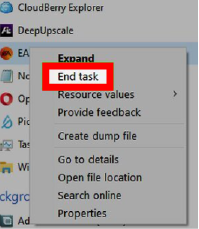
- Fermez le programme d'installation de l'application EA et mettez fin à tous les processus en arrière-plan liés à EA depuis le Gestionnaire des tâches.
![Terminer la tâche d'installation d'EA]()
- Redémarrez votre ordinateur et laissez Windows se charger complètement.
- Relancez le programme d'installation de l'application EA.
2. Changez de navigateur
Il arrive que le navigateur utilisé pour télécharger le programme d'installation génère des fichiers corrompus ou incomplets. Changer de navigateur permet de télécharger l'application EA correctement et sans altération.
- Utilisation Google Chrome (Ou un autre navigateur de confiance) à la place d'Edge.
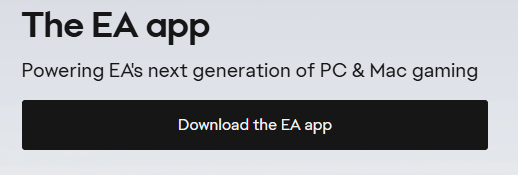
- Téléchargez la dernière version Installé pour l'application EA Directement depuis le site officiel d'EA.
![installateur d'applications EA]()
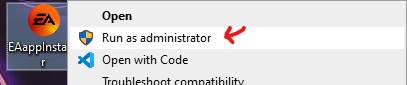
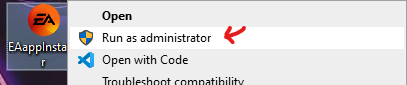
- Faites un clic droit sur le fichier téléchargé et sélectionnez Exécuter comme administrateur.
![Exécutez le programme d'installation en tant qu'administrateur]()
3. Décochez l’option « Créer un raccourci sur le bureau ».
L’option « Créer un raccourci sur le bureau » peut entraîner des conflits de sécurité ou d’autorisation lors de l’installation. La désactiver peut empêcher l’apparition de l’ erreur INST-14-1603.
- Faites un clic droit sur le programme d'installation ← "Exécuter en tant qu'administrateur".
![Exécutez le programme d'installation en tant qu'administrateur]()
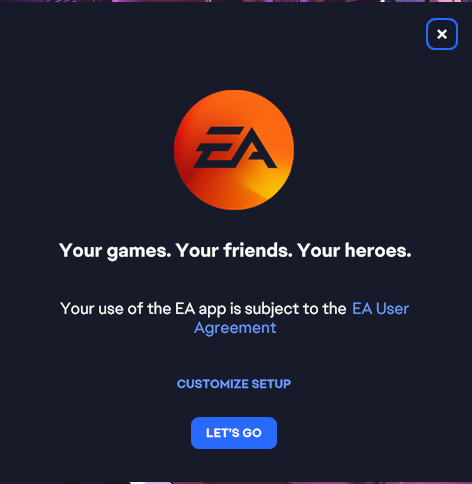
- Sélectionner Personnaliser les paramètres.
![Personnaliser les paramètres EA]()
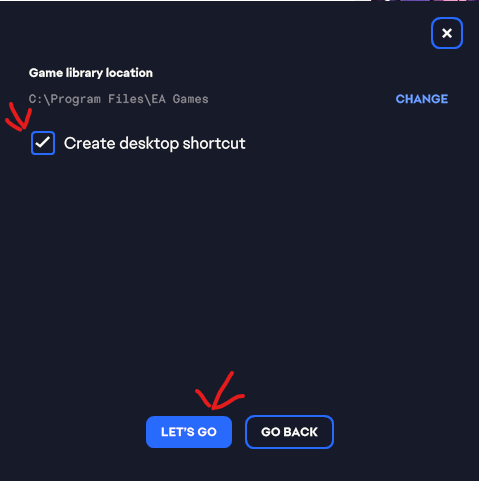
- Décochez la case Créer un raccourci sur le bureau ← Cliquez sur "Allons-y".
![Désélectionnez l'option de raccourci]()
- Poursuivez le processus d'installation.
4. Activer le framework .NET sous Windows
L'application EA utilise le framework .NET . Si celui-ci est désactivé ou corrompu, l'installation risque d'échouer. Le réactiver garantit que le programme d'installation bénéficie du support nécessaire.
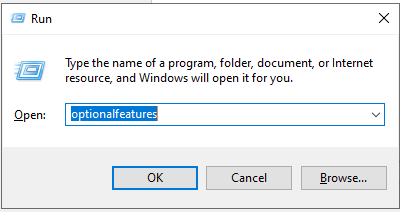
- Clique sur Win + R ← Écrire « fonctionnalités optionnelles » ← Presse Entrer.
![Activation des fonctionnalités optionnelles]()
- Activez ces fonctionnalités :
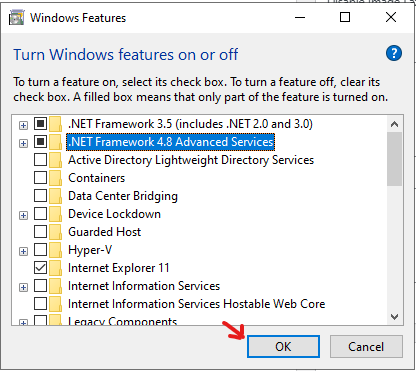
- .NET Framework 3.5 (incluant les versions 2.0 et 3.0)
- Services avancés .NET Framework 4.8
![Activation du framework .NET]()
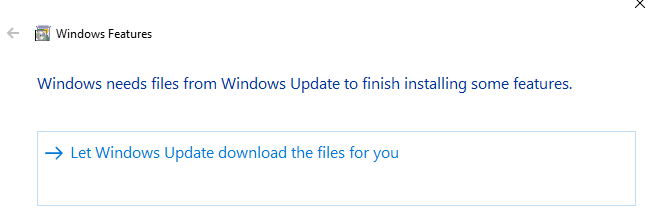
- Autorisez Windows à télécharger les fichiers demandés si le système vous y invite.
![Mise à jour Windows pour .NET]()
- Redémarrez et réinstallez l'application EA.
5. Installez les packages redistribuables Visual C++ manquants.
L'erreur INST-14-1603 peut également être provoquée par des packages Visual C++ Redistributables manquants ou corrompus . L'installation du package complet restaure les fichiers d'exécution essentiels.
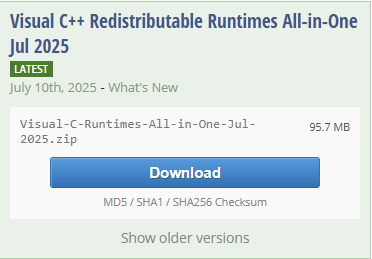
- Téléchargement Package complet redistribuable Visual C++.
![bibliothèques d'exécution Visual C++]()
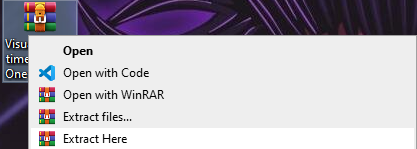
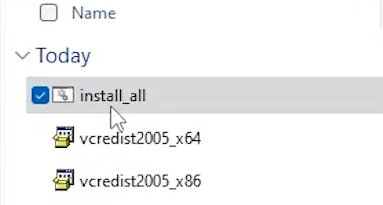
- Extraire les fichiers.
![Extraire les fichiers d'exécution]()
- ل installer_tout.
![Installez toutes les bibliothèques d'exécution]()
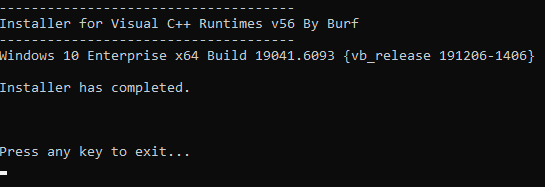
- Attendez que l'installation soit terminée.
![Installation de l'environnement d'exécution terminée]()
- Réinstallez l'application EA.

Les commentaires sont fermés.