

Vous venez d'acheter une enceinte Google Home ? Voici 7 choses à faire en premier.

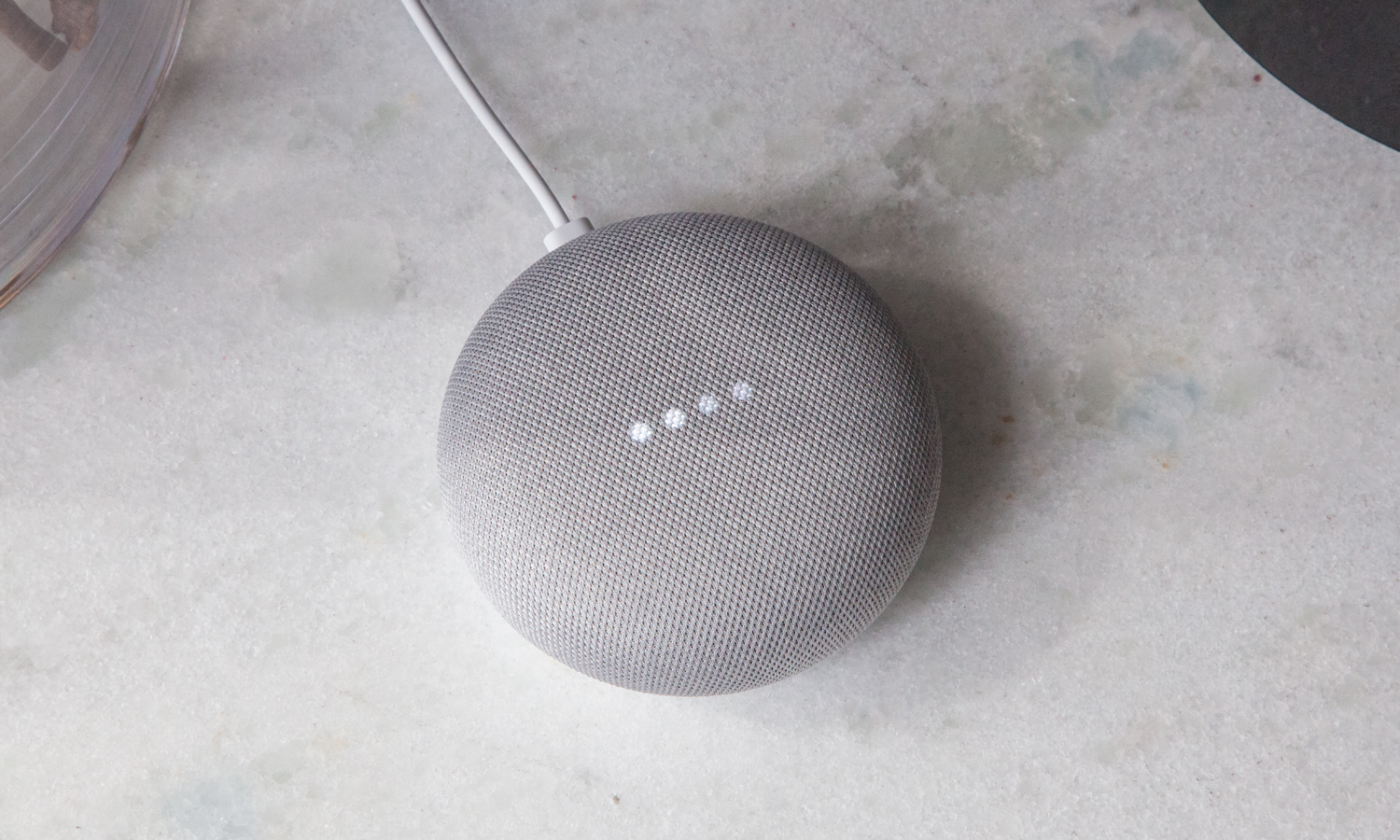
Avez-vous ouvert l'appareil ? Accueil Google New, ou Nest Audio, ou Nest MiniLa plupart des nouveaux utilisateurs commencent sans se rendre compte de la puissance de ces écouteurs et finissent par n'en connaître qu'une petite partie.
Si vous utilisez GEMINI Que ce soit sur votre téléphone ou votre ordinateur, vous savez déjà à quel point les réponses basées sur l'IA peuvent être plus approfondies et personnalisées – un véritable aperçu de l'avenir des enceintes intelligentes.
Certes, il peut fonctionner Spotify Programmer des minuteurs n'est que la partie émergée de l'iceberg. Avec une configuration adéquate, votre enceinte peut automatiser votre maison, vous aider dans l'éducation de vos enfants, passer des appels et même se connecter à l'intelligence artificielle Gemini pour des réponses plus intelligentes et personnalisées.
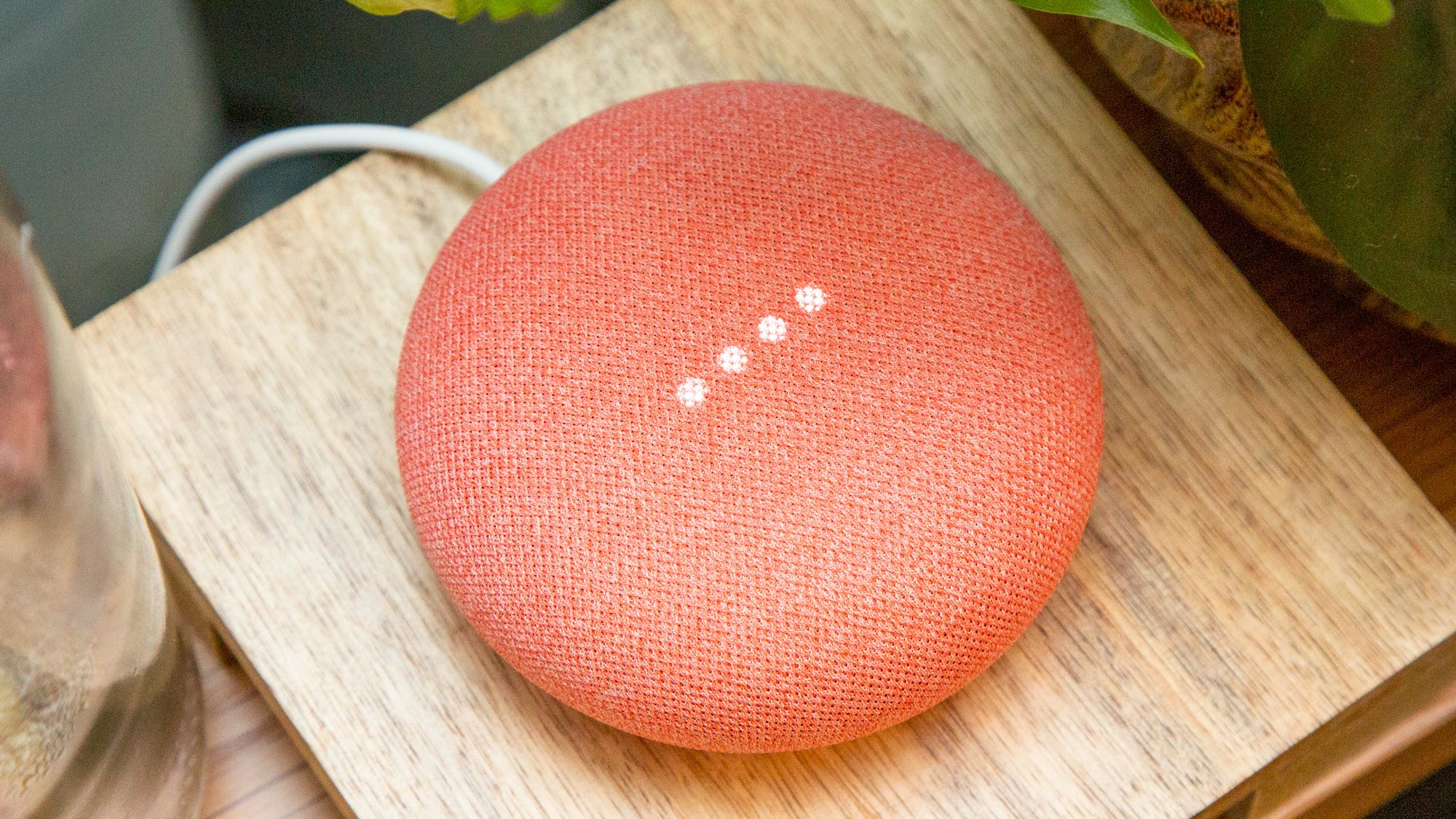
Voici comment exploiter pleinement le potentiel de votre enceinte Google Home et en faire l'un des appareils les plus utiles de votre maison.
1. Liez instantanément vos applications et vos comptes
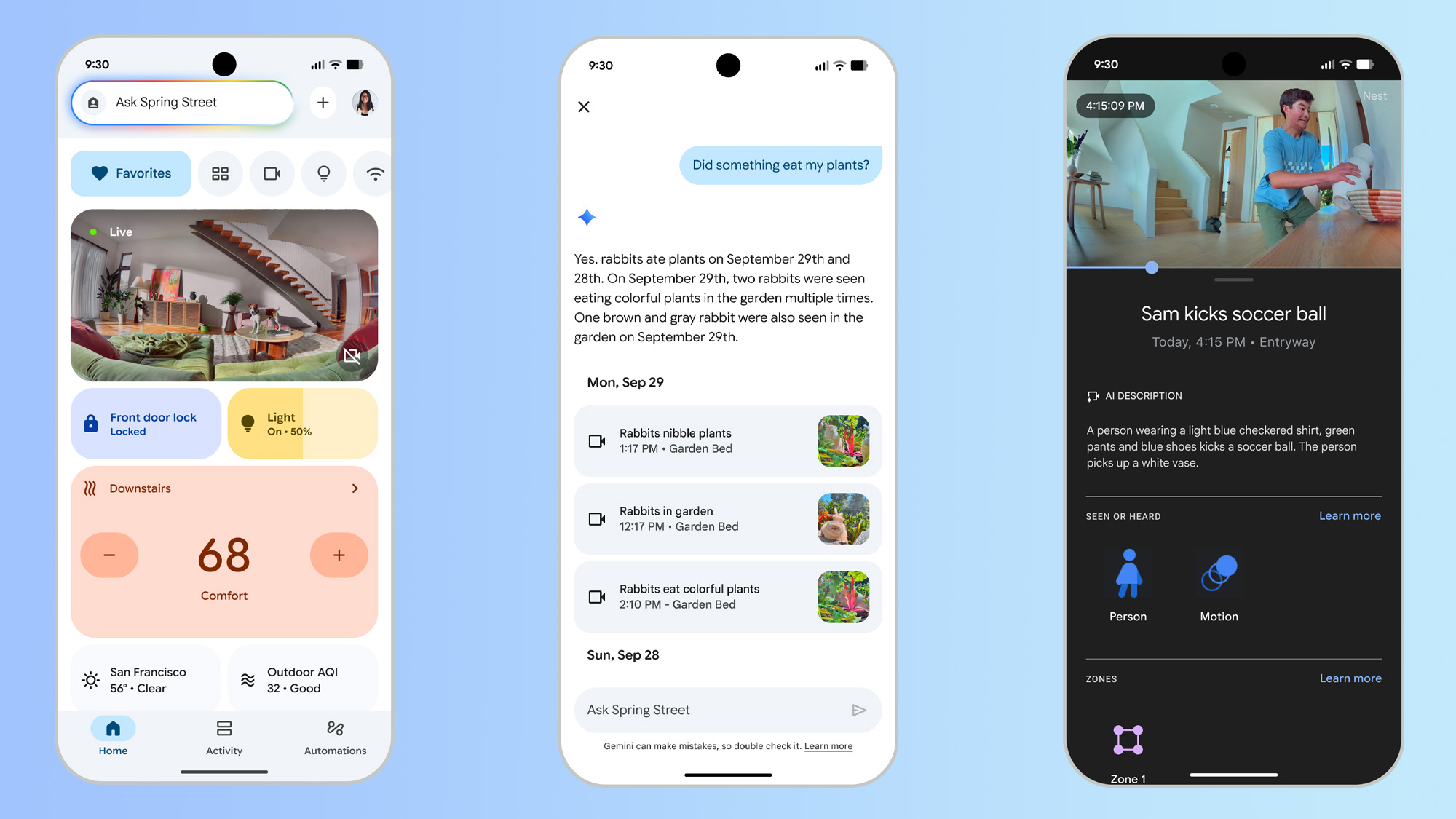
Vous guide Google Home app Une fois les bases acquises, ne vous arrêtez pas là. Vous devrez connecter les services suivants :
- Spotify ou YouTube Music (pour un meilleur contrôle audio)
- Netflix et YouTube (si vous possédez un Nest Hub)
- Google Agenda et Gmail (pour les routines et les rappels)
- Reconnaissance vocale (pour savoir qui parle)
Lorsque vous connectez votre enceinte Google Home, l'application Google Home (iOS/Android) vous guide tout au long de la configuration. Mais cela ne s'arrête pas au Wi-Fi et à la reconnaissance vocale.
Connectez Spotify ou YouTube Music ou Apple Music Dans les paramètres musicaux, associez votre calendrier et vos rappels pour synchroniser vos rendez-vous et tâches. Activez la reconnaissance vocale pour que l'appareil sache qui parle (très pratique pour les familles : il reconnaît même mon enfant de quatre ans lorsqu'il lui parle).
2. Utilisez les actions de l'Assistant Google pour automatiser votre journée.
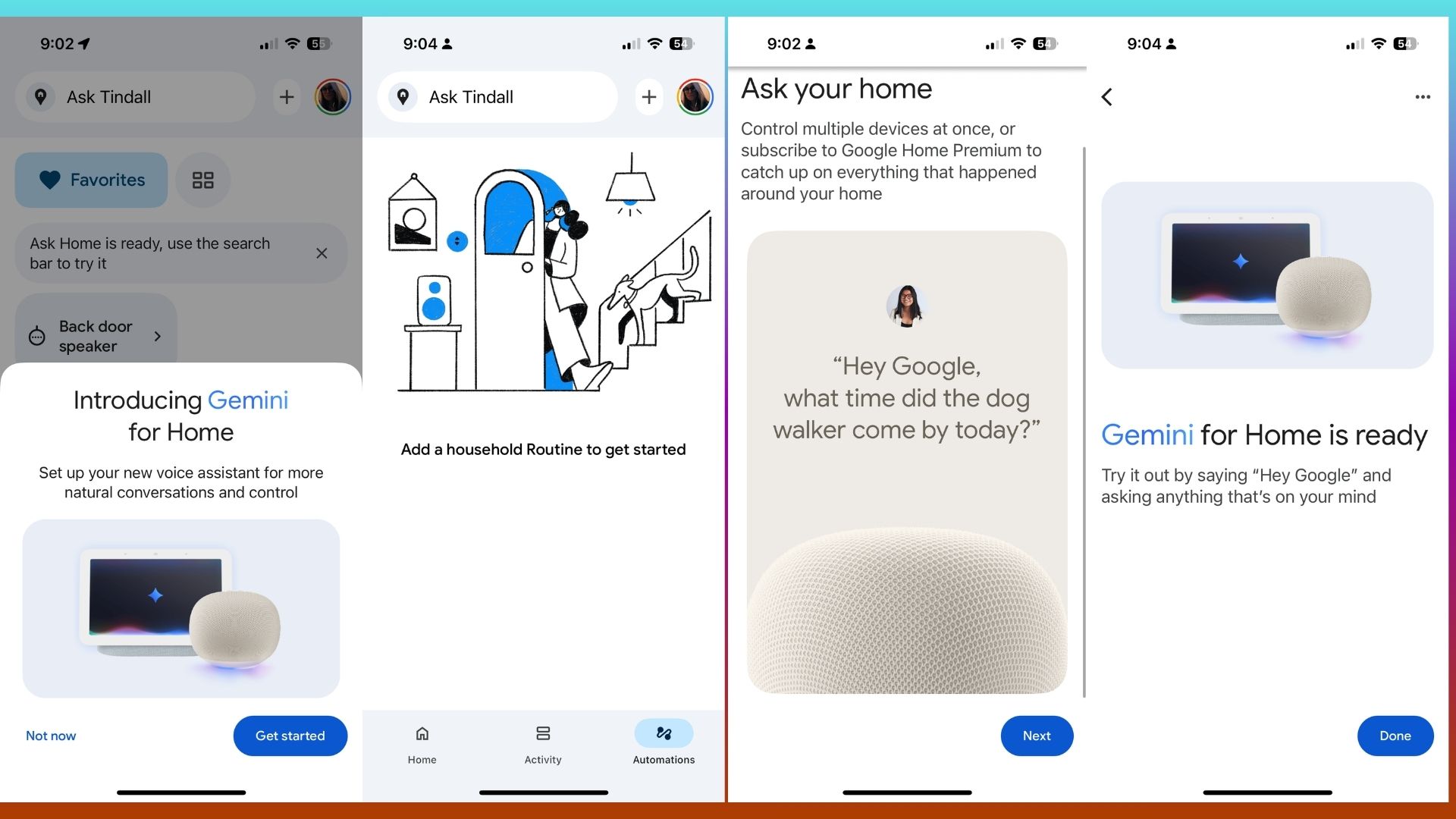
Les routines vous permettent d'effectuer plusieurs tâches avec une seule phrase. Par exemple, vous pouvez dire « Hey Google, bonjour », et Google effectuera les actions suivantes :
- Allumer les lumières
- Lire les prévisions météorologiques
- Partagez votre calendrier
- Jouez à votre liste de favoris
Ou essayez "Hey Google, c'est l'heure d'aller au lit." Non:
- Éteignez tout
- Activez le bruit blanc (j'adore ça !)
- Réglez l'alarme
Vous pouvez même programmer des routines pour qu'elles s'exécutent automatiquement – aucune commande vocale n'est nécessaire.
3. Connectez vos appareils intelligents – et assemblez-les
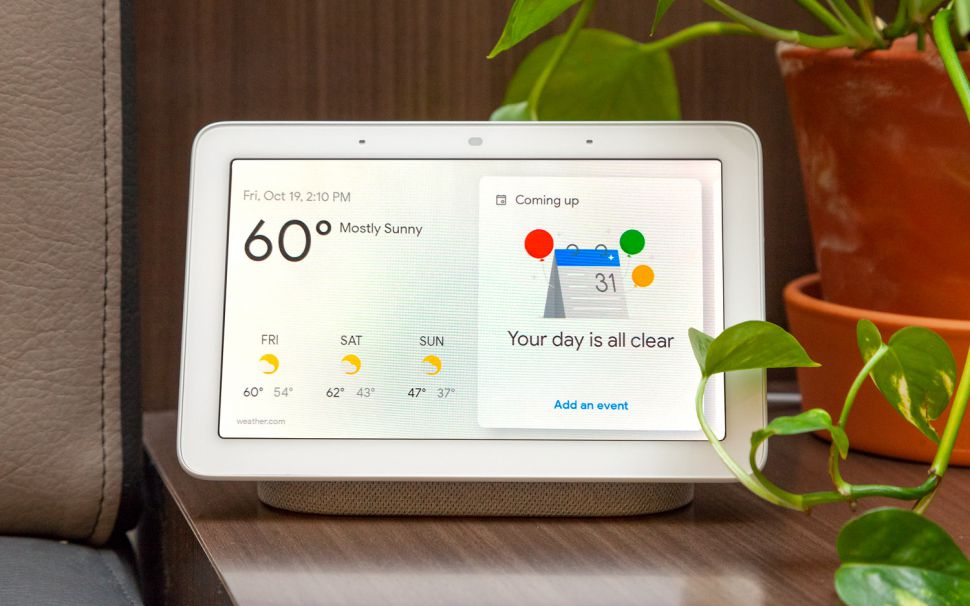
Une fois que vous avez ajouté des ampoules, des prises, des thermostats ou des caméras connectés à votre installation, l'enceinte devient votre centre de contrôle. Dans l'application Google Home, accédez à + > Paramètres de l'appareil > Compatible avec Google. Vous pouvez même connecter des marques populaires comme Hue, TP-Link, Arlo et Ecobee.
Dites simplement :
- "Éteignez les lumières de la chambre."
- "Fermez la porte d'entrée."
- "Montrez-moi la caméra du jardin." (Nest Hub uniquement)
4. Utilisez-le comme interphone ou appareil de diffusion.
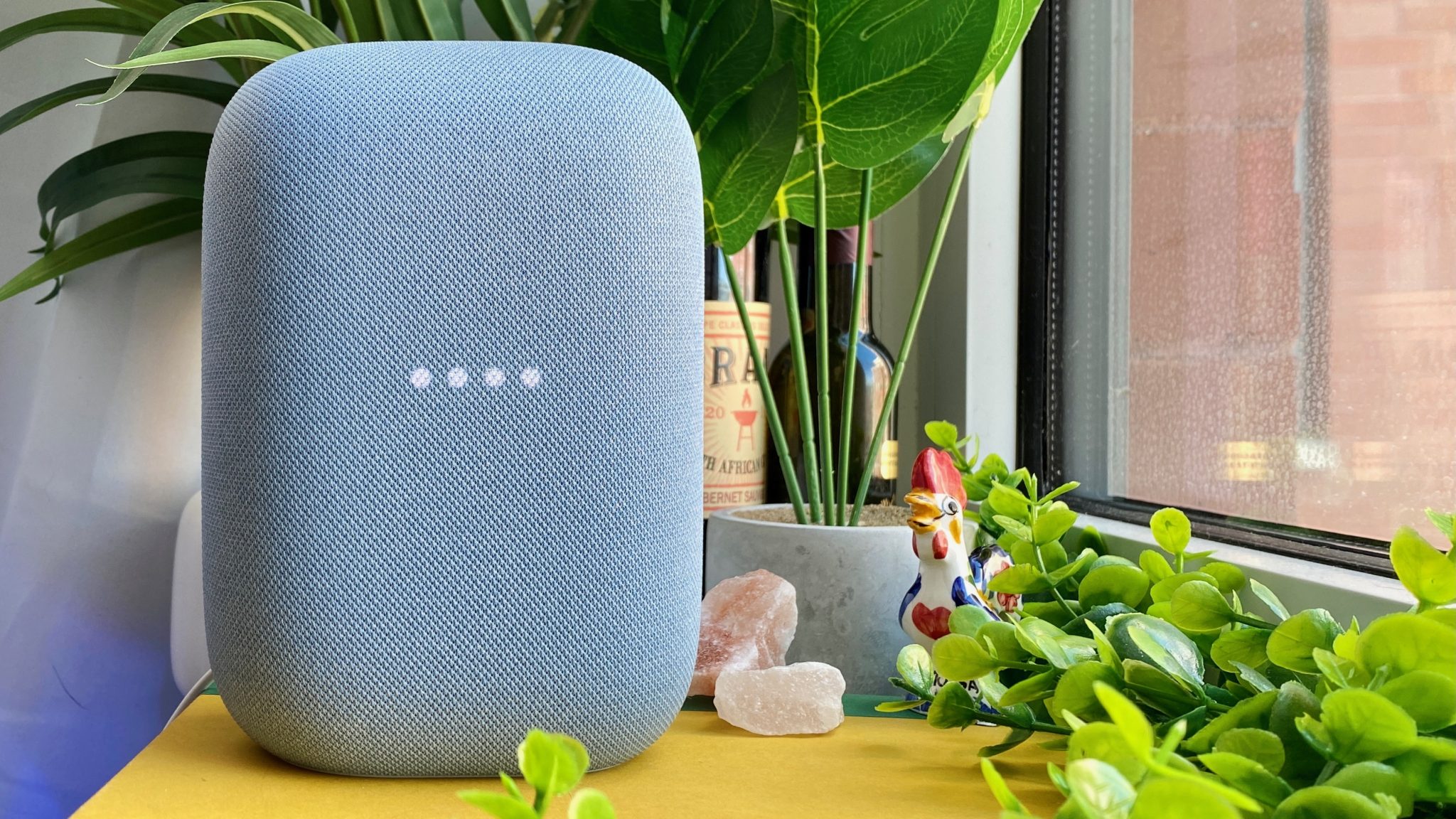
Vous avez plusieurs haut-parleurs ? Transformez-les en un système d’annonces pour toute la maison. Je m’en sers pour faire bouger mes enfants le matin et pour prévenir toute la famille quand le dîner est prêt.
essayer: "Hey Google, diffuse 'C'est l'heure de partir !'"
Ou alors, j'utilise l'application pour demander à Google de diffuser une publicité. Par exemple, si mon fils de quatre ans est dans la cuisine et que je sais qu'il fait des bêtises, je demande à Google de diffuser une publicité. « Ryder, ne touche surtout pas aux biscuits sur le comptoir. Ils sont pour après le dîner. »
5. Essayez ces commandes vocales sous-estimées
- Diffuser des sons pour s'endormir
- Jouer des sons d'orage
- Contacter ma mère (via Google Duo ou Voice)
- Traduction de « Où sont les toilettes ? » en français
- Ajouter des œufs et du lait à ma liste de courses
- Rappelle-moi de rendre les livres quand j'arriverai à la bibliothèque.
Ces commandes sont opérationnelles immédiatement, sans aucune configuration. Vous pouvez également les associer à Gemini ; bien qu'il n'ait pas encore complètement remplacé Google Assistant sur les enceintes connectées, cela ne saurait tarder.
Les Gémeaux excellent dans des domaines tels que la planification en plusieurs étapes, la synthèse de courriels ou de documents, les suggestions de repas en fonction du contenu de votre réfrigérateur, et même la recherche approfondie ou l'aide créative.
Pour l'essayer, téléchargez l'application. Ensuite Application Gemini > Appuyez sur le profil > Paramètres > Définir Gemini comme assistant
Conclusion finale
J'ai le sentiment que vous allez adorer vos enceintes Google Home. Ces petits centres de commande sont parfaits pour vous aider, vous et toute votre famille, à rester organisés ; et plus vous les utiliserez, plus vous deviendrez intelligents.
Si vous venez de déballer l'une de ces enceintes, prenez 10 minutes pour configurer les applications, les procédures et les appareils connectés nécessaires. Explorez ensuite les fonctionnalités audio du Gemini. Vous profiterez ainsi pleinement du Gemini Plus sans effort, ce qui, à mon avis, est la meilleure façon de commencer l'année.

Les commentaires sont fermés.