
Google Gemini est-il supérieur à Apple ? Voici 6 fonctionnalités d’Apple Intelligence que j’utilise quotidiennement
En tant que propriétaire d'un iPhone, je tire une valeur quotidienne de ces fonctionnalités d'Apple Intelligence.

Voici les dernières fonctionnalités d'IA que vous utiliserez réellement au quotidien.
Après que Google ait présenté les capacités de la technologie d'IA Gemini lors de la conférence Google I/O, j'attends avec impatience la réponse d'Apple lors de l'événement WWDC dans deux semaines. Bien que Gemini semble surpasser Apple Intelligence, la technologie d'IA de l'iPhone est utile de plusieurs manières.
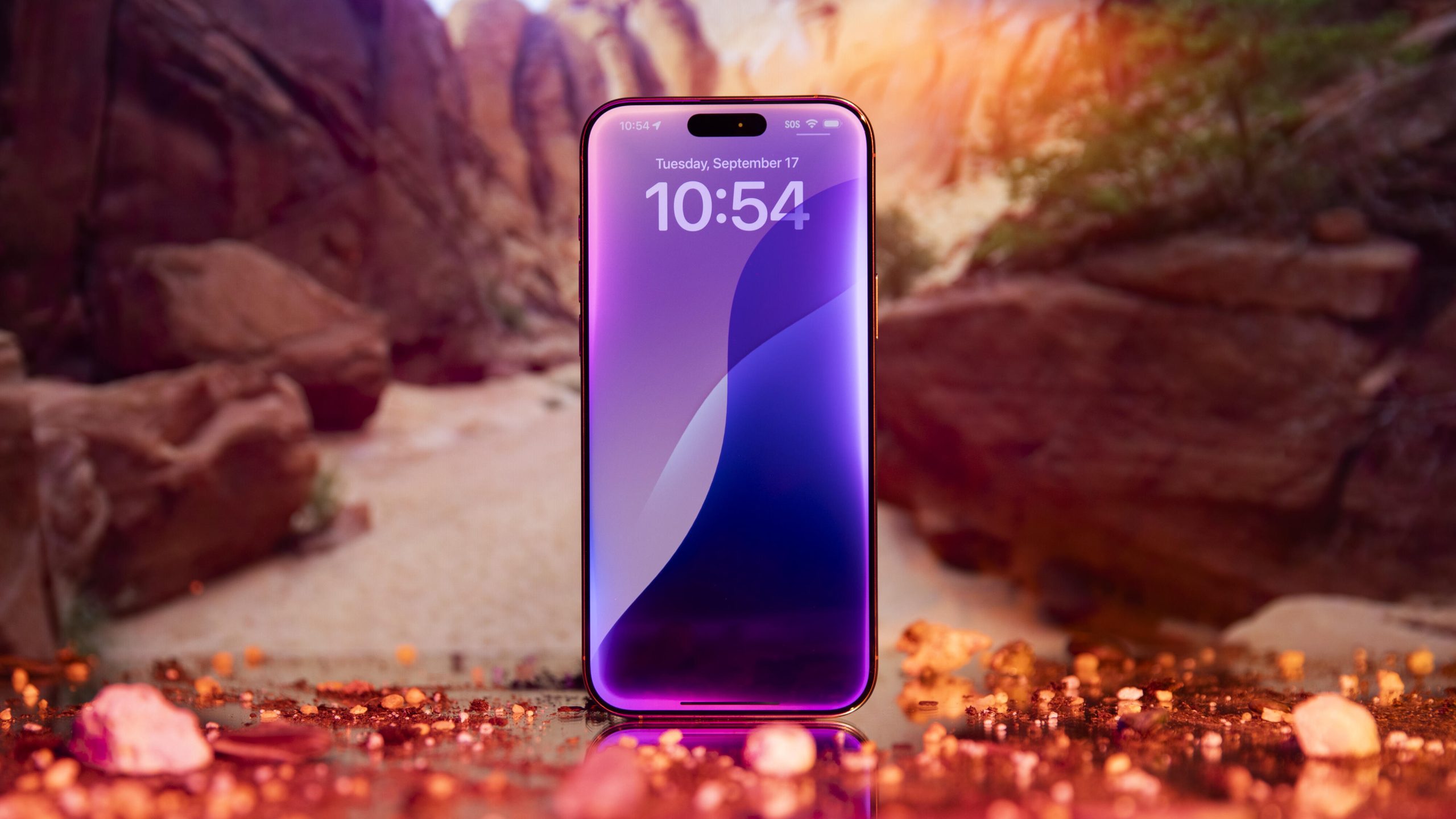
Je me suis assis pour identifier les fonctionnalités actuelles d'Apple Intelligence que j'utilise réellement. Pas nécessairement celles qui sont tape-à-l'œil, comme Image Playground, mais celles qui aident de manière petite et importante. Honnêtement, Apple Intelligence a connu un départ hésitant, des résumés de messages trompeurs aux améliorations retardées de Siri, mais la technologie d'IA est loin d'être un échec.
Si vous avez un iPhone compatible – iPhone 15 Pro, iPhone 16E, iPhone 16, iPhone 16 Pro (ou leurs variantes Plus et Max) – j'aimerais partager six fonctionnalités que j'utilise presque quotidiennement.
D'autres fonctionnalités seront ajoutées au fil du temps – et rappelez-vous qu'Apple Intelligence est toujours officiellement un programme bêta – mais c'est le point de départ d'Apple dans l'ère de l'IA.
D'un autre côté : Êtes-vous peu impressionné par Apple Intelligence ou souhaitez-vous attendre que les outils évoluent davantage avant de les utiliser ? Vous pouvez facilement désactiver complètement Apple Intelligence ou utiliser un sous-ensemble plus petit de fonctionnalités.
Recevoir des alertes de notifications importantes
Cette fonctionnalité est récente, mais elle est devenue l'une de mes préférées. Lorsqu'une notification arrive qui semble être plus importante que les autres, la fonctionnalité « Priorisation des notifications » la fait remonter en haut de la liste des notifications sur l'écran de verrouillage (avec le scintillement coloré d'Apple Intelligence, bien sûr). D'après mon expérience jusqu'à présent, ces notifications incluent les alertes météorologiques, les SMS des personnes avec lesquelles je communique régulièrement et les e-mails contenant des invitations à des réunions ou des échéances imminentes.
Pour activer cette fonctionnalité, accédez à Paramètres > Notifications > Priorisation des notifications, puis activez l'option. Vous pouvez également activer ou désactiver les alertes de priorité à partir d'applications individuelles à partir du même écran. Vous vous fiez aux algorithmes d'IA pour déterminer ce qui est remonté en priorité – mais cela semble être un bon début.
Apple Intelligence peut prioriser les notifications pour attirer votre attention.
Résumés : un raccourci utile pour vos communications
À une époque où nos exigences d'attention augmentent et où le temps disponible pour approfondir les sujets longs diminue... Excusez-moi, qu'est-ce que je disais ?
Ah oui, je me souviens : combien de fois avez-vous souhaité avoir une version « abrégée » non seulement des longs e-mails, mais aussi du flot de communications qui vous parviennent constamment ? La possibilité de résumer les notifications, les e-mails et les pages Web est peut-être la fonctionnalité la plus répandue et la moins intrusive d'Apple Intelligence à ce jour.
Lorsqu'une notification arrive, comme un SMS d'un ami ou d'un groupe dans l'application Messages, l'iPhone crée un court résumé en une seule phrase.
Apple Intelligence a résumé deux SMS.
Parfois, les résumés sont vagues et parfois involontairement drôles, mais jusqu'à présent, je les ai trouvés plus utiles que le contraire. Les résumés peuvent également être créés à partir d'alertes par des applications tierces telles que les applications d'actualités ou les médias sociaux – bien que je soupçonne que ma caméra de sécurité extérieure capture de nombreux passants au fil du temps et ne me dit pas que 10 personnes s'entassent près de la porte.
Personne ne m'a dit qu'il y avait une fête chez moi.
Cependant, il est certain qu'Apple Intelligence ne comprend pas le sarcasme ou l'argot – vous pouvez désactiver les résumés si vous préférez.
Vous pouvez également créer un résumé plus long des e-mails dans l'application Mail : cliquez sur le bouton Résumé en haut du message pour afficher un résumé du contenu en quelques dizaines de mots.
Dans Safari, lorsque vous affichez une page où la fonctionnalité Reader est disponible, cliquez sur le bouton Menu de la page dans la barre d'adresse, puis cliquez sur Afficher Reader, puis cliquez sur le bouton Résumé en haut de la page.
Résumer de longs articles dans Safari dans l'interface Reader.
Siri : améliorations de l'apparence et de l'interaction
J'ai été amusé lors des annonces d'iOS 18 et d'iPhone 16 que l'indicateur visuel principal d'Apple Intelligence – l'animation plein écran de Siri et les couleurs sur les bords – était remarquablement absent. Apple a même illuminé les bords du cube de verre massif de l'Apple Store Fifth Avenue à New York comme une recherche Siri.
Au lieu de cela, iOS 18 utilisait la même ancienne boule Siri. Désormais, l'apparence moderne de Siri est arrivée à partir d'iOS 18.1, mais uniquement sur les appareils prenant en charge Apple Intelligence. Si vous vous demandez pourquoi vous continuez à voir l'ancienne interface, je peux vous recommander quelques étapes pour activer la nouvelle expérience.
Avec la nouvelle apparence, il existe quelques améliorations dans l'interaction de Siri : il est plus tolérant si vous trébuchez sur une requête, comme dire un mot incorrect ou vous interrompre au milieu d'une idée. Il est également meilleur pour écouter après avoir fourni des résultats, vous pouvez donc poser des questions de suivi pertinentes.
Cependant, la possibilité de personnaliser les réponses en fonction de ce qu'Apple Intelligence sait de vous est toujours à venir. Ce qui est apparu, à partir d'iOS 18.2, c'est l'intégration de ChatGPT, que vous pouvez désormais utiliser comme source d'informations alternative. Pour certaines requêtes, si Siri n'a pas la réponse immédiatement, il vous sera demandé si vous souhaitez utiliser ChatGPT à la place. Vous n'avez pas besoin d'un compte ChatGPT pour en profiter (mais si vous en avez un, vous pouvez vous connecter).
Activer Siri en silence sans activer les appareils des autres
Ma nouvelle fonctionnalité préférée de Siri est peut-être la possibilité d'appeler l'assistant sans dire l'expression « Hé Siri » à voix haute. Chez moi, où j'ai des appareils HomePod et où les membres de ma famille utilisent leurs propres iPhone et iPad, je ne sais jamais quel appareil répondra à mon appel (bien qu'ils soient censés être assez intelligents pour résoudre le problème).
De plus, honnêtement, même après tout ce temps, je ne suis pas toujours à l'aise de parler à mon téléphone – surtout dans les lieux publics. C'est déjà assez ennuyeux quand les gens ont des conversations téléphoniques sur haut-parleur, et je ne veux pas aggraver les choses en faisant des demandes à Siri.
Au lieu de cela, je me tourne vers une nouvelle fonctionnalité appelée « Appuyer pour activer Siri » (Tap to Siri). Appuyez deux fois sur le bord inférieur de l'écran sur iPhone ou iPad pour afficher une barre de recherche Siri et un clavier qui apparaît à l'écran.
Appuyez deux fois sur la barre en bas de l'écran pour afficher la recherche Siri sans son.
Sur un Mac, accédez à Paramètres système > Apple Intelligence & Siri et choisissez une combinaison de touches sous Raccourci clavier, comme Appuyez deux fois sur l'une des touches Commande.
Oui, cela implique plus de travail d'écriture au lieu de simplement parler de manière conversationnelle, mais je peux saisir des requêtes plus spécifiques et ne pas me demander si mon ami robot comprend ce que je dis.
Supprimer les éléments distrayants de vos photos à l'aide de l'outil « Nettoyer » dans l'application Photos
Jusqu'à iOS 18.1, l'application Photos sur iPhone et iPad manquait d'une fonctionnalité de retouche simple.
Y a-t-il de la poussière sur l'objectif de l'appareil photo ? Ou des déchets au sol ? Désolé, vous devez gérer ces éléments distrayants et autres dans l'application Photos sur MacOS ou à l'aide d'une application tierce.
Désormais, Apple Intelligence inclut un outil de « nettoyage » (Clean Up), un outil de suppression amélioré par l'IA, dans l'application Photos. Lorsque vous modifiez une photo et que vous cliquez sur le bouton Nettoyer (Clean Up), l'iPhone analyse l'image et suggère les éléments à supprimer en les mettant en évidence. Cliquez sur un élément ou dessinez un cercle autour d'une zone : l'application efface ces zones et utilise l'IA générative pour remplir les pixels potentiels.
Dans cette première version, l'outil « Nettoyer » n'est pas parfait et obtient souvent de meilleurs résultats dans d'autres logiciels de retouche photo dédiés. Mais pour supprimer rapidement les éléments gênants des photos, il est efficace.
Restez concentré grâce au mode "Concentration pour réduire les distractions" alimenté par l'IA
Les modes de concentration sur l'iPhone peuvent être très utiles, comme l'activation de « Ne pas déranger » pour vous isoler des distractions externes. Vous pouvez également créer des modes de concentration personnalisés. Par exemple, mon mode « Enregistrement de podcast » bloque les notifications externes, à l'exception d'un petit nombre de personnes, pendant les heures d'enregistrement programmées.
Avec l'activation d'Apple Intelligence, un nouveau mode de concentration est disponible pour réduire les distractions. Une fois activé, il devient un filtre plus intelligent de ce qui dépasse le mur qui empêche les notifications inutiles. Même les éléments qui n'ont pas été spécifiés dans vos critères de notifications autorisées, tels que des personnes spécifiques, peuvent apparaître. Sur mon iPhone, par exemple, cela peut inclure des alertes météorologiques ou des SMS de ma banque lors d'un achat important ou d'un transfert de fonds.
Pour l'activer, ouvrez le Centre de contrôle, appuyez sur le bouton « Concentration » et choisissez « Réduire les distractions ».
Le mode « Concentration pour réduire les distractions » (à gauche) filtre intelligemment les distractions potentielles. Activez-le dans le Centre de contrôle (au milieu). Lorsqu'un élément susceptible de nécessiter votre attention arrive, il apparaît sous forme de notification identifiée comme « potentiellement importante » (à droite).

Les commentaires sont clos.