

Créez votre propre modèle ChatGPT : Guide complet des modèles GPT personnalisés (2025)

Avez-vous entendu parler des dernières fonctionnalités GPT de ChatGPT ?
Dans ce guide, nous aborderons :
- Présentation sur Modèles GPT, un outil d'IA générative développé par OpenAI pour permettre aux utilisateurs de créer des versions personnalisées de ChatGPT.
- Je vous apprends à créer un modèle GPT personnalisé, en me concentrant sur les meilleures pratiques pour une efficacité maximale.
- Affichez tous les préréglages OpenAI, expliquant comment les utiliser pour améliorer les performances des modèles GPT.
À la fin de ce guide, vous serez un expert des modèles GPT et de leurs diverses utilisations dans les affaires et la R&D.
Remarque : L’utilisation des modèles GPT nécessite un abonnement Plus . Cette fonctionnalité requiert un abonnement payant donnant accès à des capacités avancées et à des options améliorées pour l’utilisation des modèles d’IA.
Que sont les modèles GPT dans ChatGPT ?
Dans ChatGPT, les « GPT » sont une fonctionnalité qui vous permet de créer votre propre modèle de chatbot alimenté par l'IA. Essentiellement, vous définissez les règles et personnalisez un nouveau bot ChatGPT.
Les modèles GPT fonctionnent sur le modèle GPT-4 — En savoir plus sur tous les modèles GPT.
Il est important de savoir que les modèles GPT sont différents des instructions personnalisées et de la formation ChatGPT.
- Instructions personnalisées : Trains de base modèles GPT-3.5/GPT-4.
- Formation ChatGPT : استخدام Python (programmation) Pour former un modèle GPT existant.
- Modèles GPT : Modèles flambant neufs Vous Personnalisez-le sans coder.
Vous n'êtes pas sûr de comprendre ? Consultez la section Plus d'informations sur GPT pour vous assurer de bien comprendre. Les modèles GPT constituent une méthode innovante pour étendre les fonctionnalités de ChatGPT et répondre à des besoins spécifiques.
Comment construire un modèle GPT
Vous pouvez créer un modèle GPT avec un abonnement ChatGPT Plus : ouvrez ChatGPT > Explorer > Créer un GPT > Utilisez le générateur GPT ou la configuration manuelle et enregistrez vos modifications.
Une fois terminé, publiez votre modèle GPT.
Cela vous semble trop compliqué ? Ne vous inquiétez pas, nous avons la solution : plongeons-nous dans ce guide détaillé sur la création de modèles GPT.
1. Ouvrez ChatGPT et explorez les outils disponibles.
Pour commencer, ouvrez ChatGPT et rendez-vous dans la section « Explorer ».
Raccourci pratique : vous pouvez accéder directement à cette section via ce lien , ce qui vous permettra de gagner du temps et d’économiser des efforts.
![]() Aller à chat.openai.com
Aller à chat.openai.com- Regardez en haut à gauche de l'écran.
- Cliquez "Voir Plus"ou" explorer"
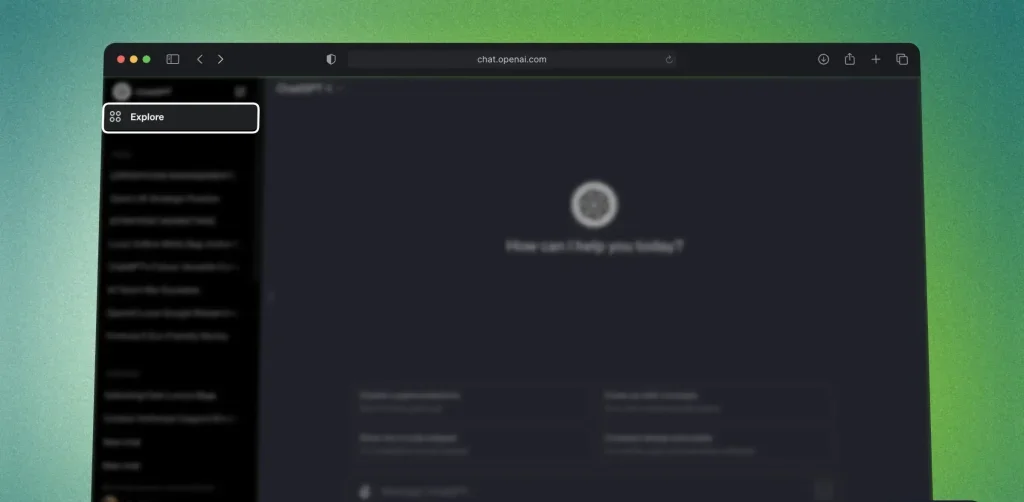 Aller à
 Vous verrez maintenant un nouvel onglet affichant les outils et fonctionnalités de ChatGPT.
2. Créer un modèle GPT personnalisé
![]() Cliquez "Créer un GPT(Créer GPT)
Cliquez "Créer un GPT(Créer GPT)- Utilisez plutôt l’un des modèles disponibles d’OpenAI.
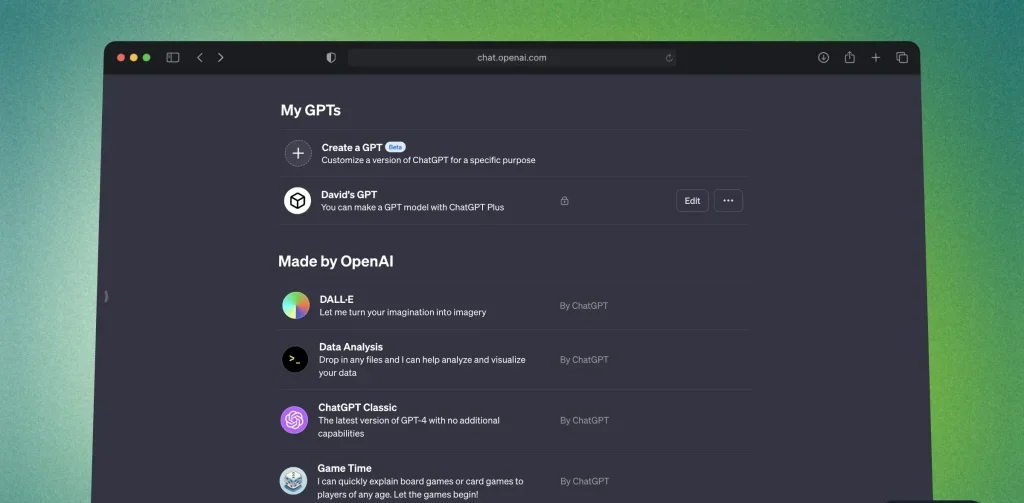 Cliquez "Créer un GPT(Créer GPT)
Ci-dessous, sous « Mes GPT » (Mes modèles GPT), se trouve la liste de tous les modèles développés par OpenAI.
Vous trouverez ci-dessous une liste de tous les modèles disponibles :
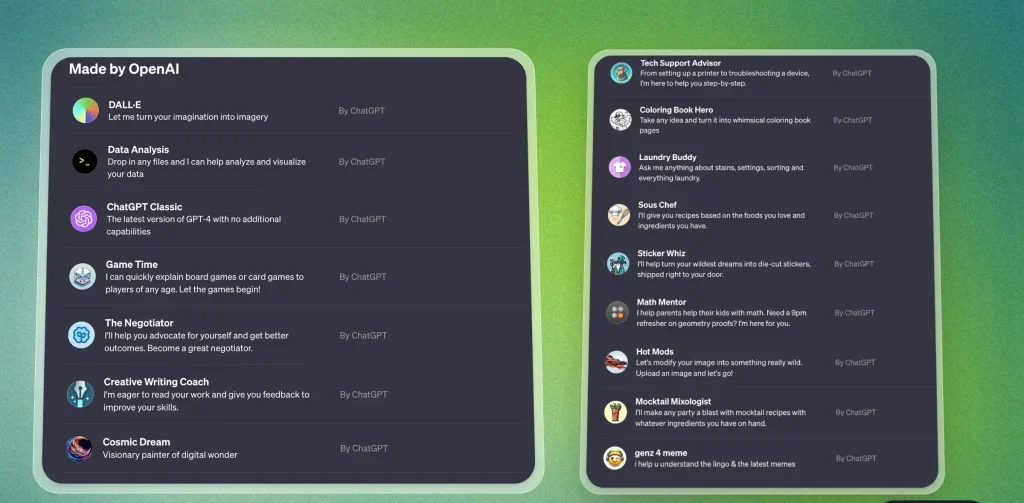 Il existe de nombreuses options disponibles. Vous pourriez même voir des noms familiers :
- DALL-E : Créer des images
- Analyse de données : traducteur de code
- Le reste est une IA utile et/ou amusante.
Mais revenons à la conception de votre formulaire.
3. Concevez le formulaire à l'aide de GPT Builder
Vous disposez de deux onglets principaux :
- Créer: Dites à GPT Builder comment concevoir le modèle.
- Configurer: Faites-le vous-même et voyez les changements immédiatement.
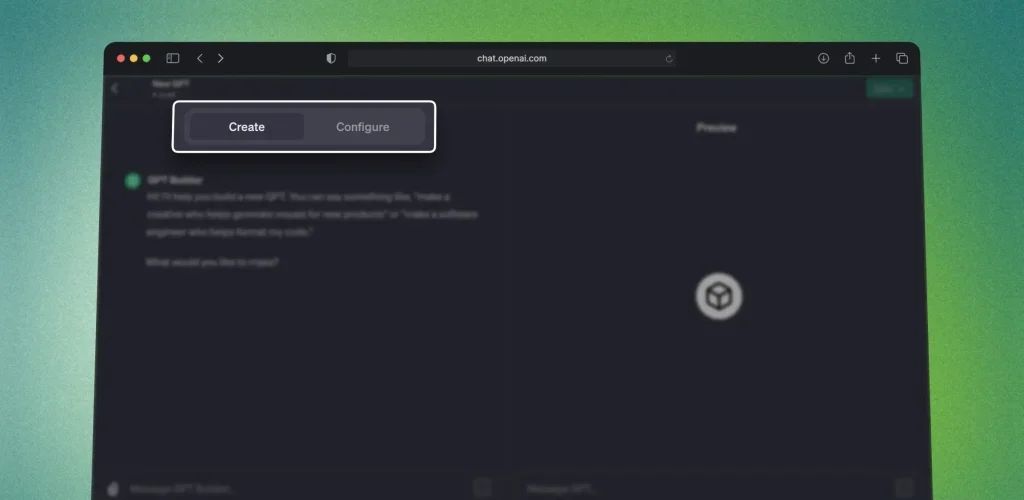 Examinons chaque onglet individuellement.
3.1. Créer – GPT Builder
![]() Dites à l’IA comment concevoir l’IA.
Dites à l’IA comment concevoir l’IA.- Attendre la réponse.
- Voir l'aperçu à droite.
- Modifiez les modifications.
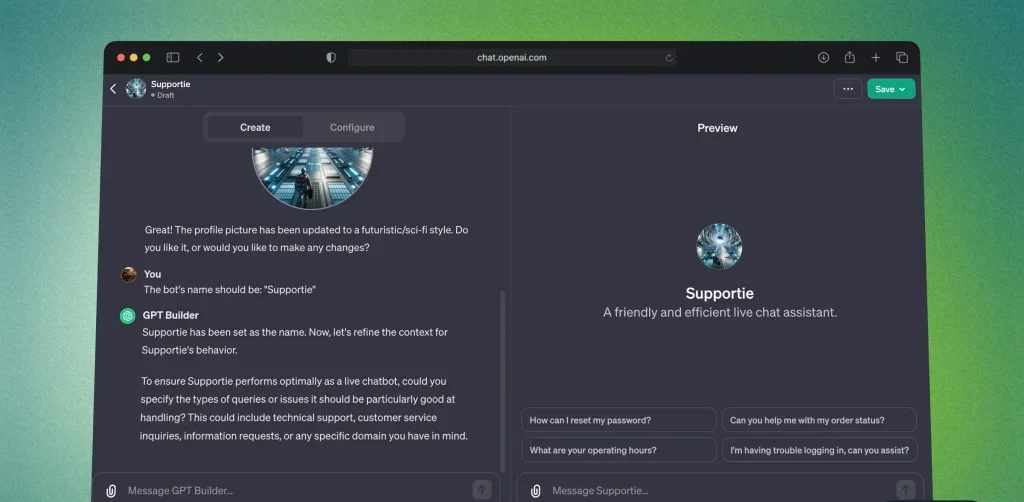 Dites à l’IA comment concevoir l’IA.
Passons maintenant à autre chose.
3.2. Configuration - Manuel
![]() Ouvrir GPT Builder
Ouvrir GPT Builder- Aller à "Configurer"Au sommet
- Remplissez les informations requises. Cela comprend la spécification du nom, de la description et des instructions du formulaire.
- Jetez un oeil à l'aperçu
- Clique sur "EnregistrerPour enregistrer les paramètres de votre modèle GPT.
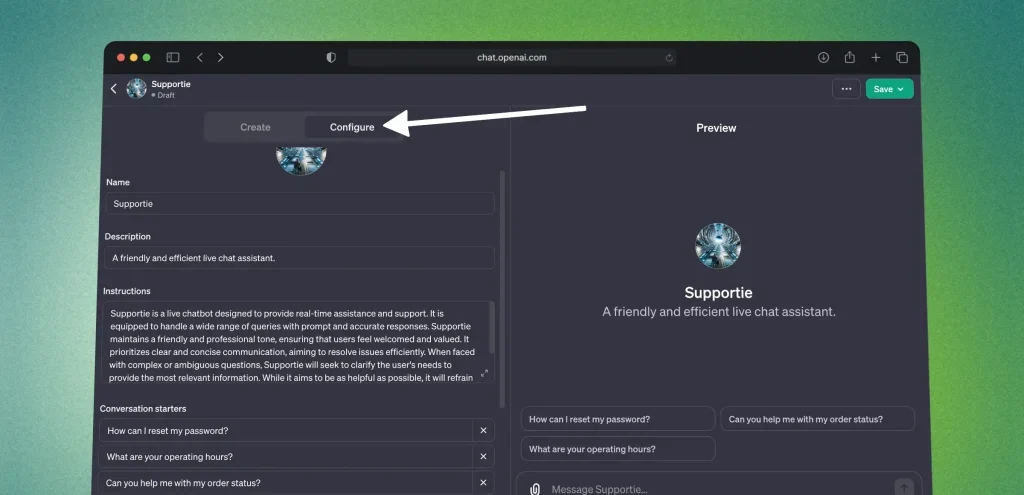 Ouvrir GPT Builder
À l’aide de votre outil de configuration, vous devrez saisir tous les détails manuellement, ce qui vous donnera un contrôle total sur le comportement du modèle GPT.
Vous pouvez même télécharger des fichiers de connaissances afin de pouvoir entraîner votre modèle ChatGPT.
4. Enregistrez et publiez votre modèle GPT
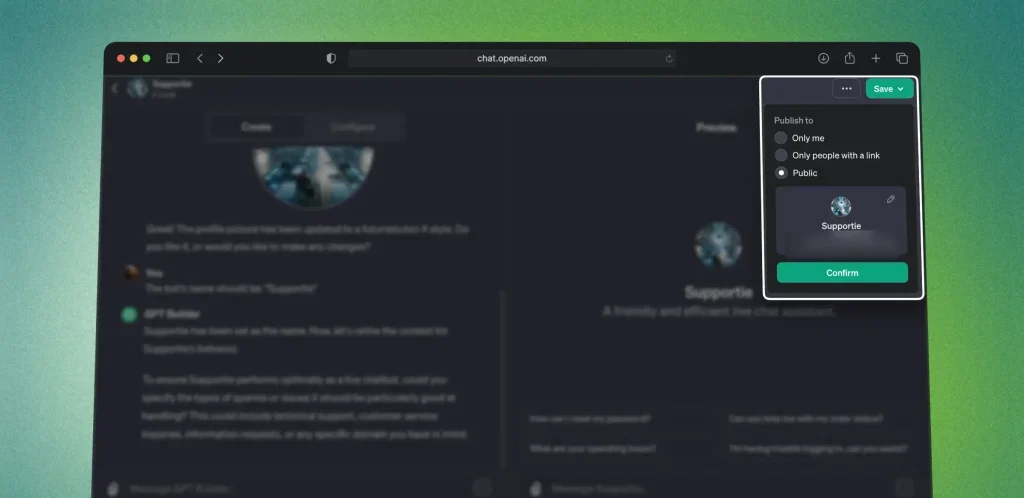 Une fois que vous avez terminé de personnaliser votre modèle d’IA, assurez-vous de l’enregistrer et de le publier. Cette étape est nécessaire pour activer le formulaire et commencer à l'utiliser.
- Cliquez sur "Enregistrer(Enregistrer), puis sélectionnez le mode de publication qui vous convient :
- Pour un usage personnel (« Pour vous-même »).
- A partager avec d'autres via un lien (« Uniquement pour les personnes disposant du lien »).
- Publiez le formulaire sur tout Internet.
- Appuyez sur le bouton “Confirmer" (pour être sûr).
- Attendez quelques secondes que le formulaire soit enregistré et publié.
- Félicitations! Votre modèle GPT a été enregistré et publié avec succès.
- Pour un usage personnel (« Pour vous-même »).
- A partager avec d'autres via un lien (« Uniquement pour les personnes disposant du lien »).
- Publiez le formulaire sur tout Internet.
Vous pouvez maintenant commencer à parler à votre modèle GPT :
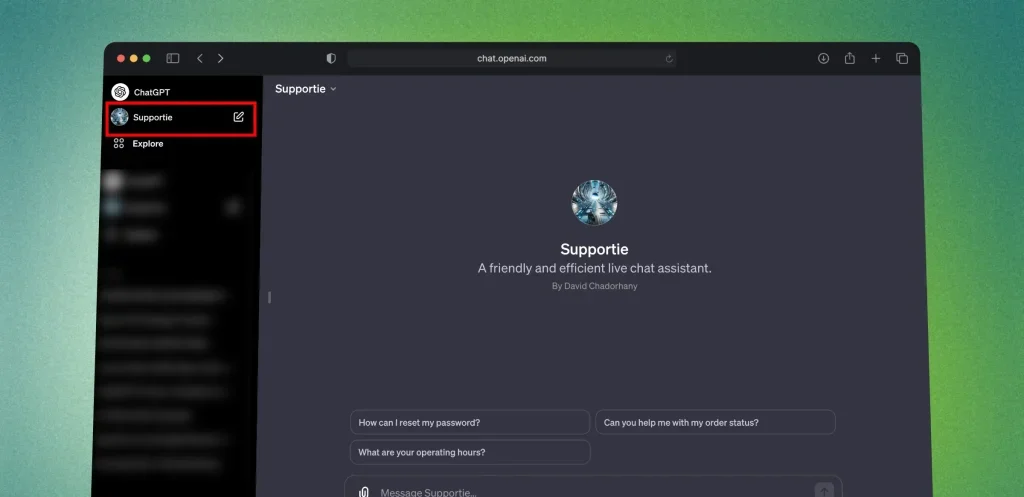 c'est tout!
Vous avez créé votre modèle GPT.
Comment supprimer un modèle GPT : guide de l'expert
![]() Ouvrir ChatGPT
Ouvrir ChatGPT- Clique sur "Voir Plus(Explorer)
- Localisez le modèle GPT que vous souhaitez supprimer.
- Cliquez sur l’icône à trois points (…) à côté.
- Sélectionnez « Supprimer GPT ».
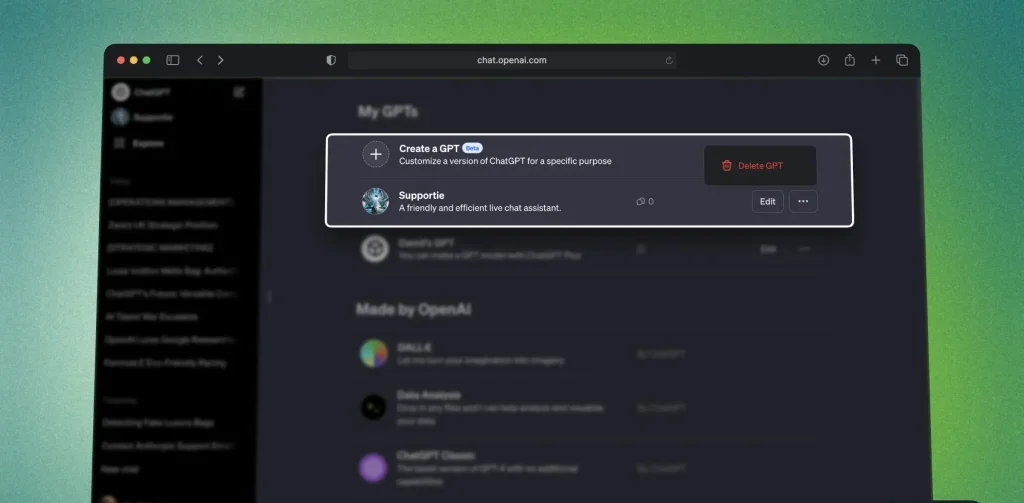 Ouvrir ChatGPT
Félicitations! Votre formulaire a maintenant été supprimé avec succès. Ce processus est essentiel pour gérer efficacement vos modèles GPT.
Barre latérale : Masquer et afficher les modèles GPT
Dans cette section, nous allons apprendre comment afficher ou masquer votre modèle GPT dans la barre latérale. La gestion de l’apparence des modèles GPT est une compétence clé pour améliorer l’expérience utilisateur.
Passons en revue ce processus étape par étape.
A. Comment masquer vos modèles GPT
Pour supprimer votre modèle GPT de la barre latérale, suivez 3 étapes simples : passez votre souris sur le modèle dans la barre latérale > cliquez sur l'icône à trois points > sélectionnez « Masquer de la barre latérale ».
Voici à quoi ressemble cette option :
![]() Ouvert Barre latérale de ChatGPT.
Ouvert Barre latérale de ChatGPT.- Passez votre souris sur le formulaire que vous souhaitez masquer.
- Cliquez sur l’icône à trois points.
- Sélectionnez "Masquer de la barre latérale" .
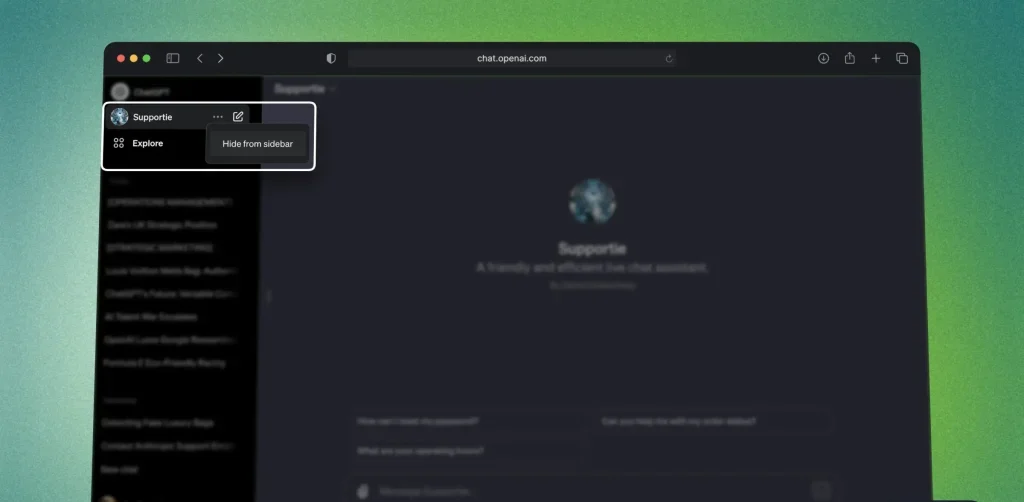 Ouvert
 Le modèle GPT ne doit pas être supprimé de la barre latérale, mais uniquement masqué. Vous pouvez le montrer plus tard si vous le souhaitez.
B. Comment installer votre GPT
- Ouvrir ChatGPT
- Regardez en haut à gauche
- Cliquez "Voir Plus(Explorer)
- Sélectionnez un modèle
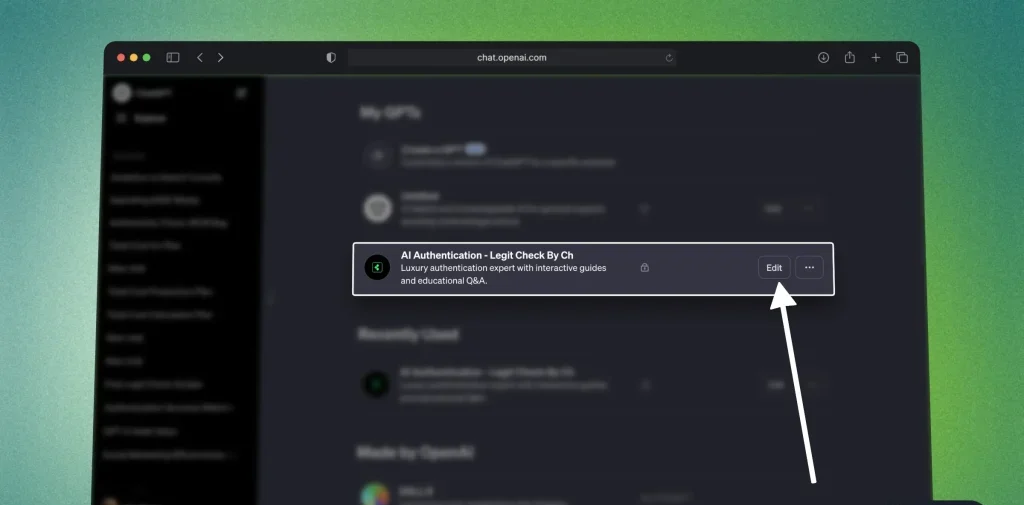 Cliquez n'importe où pour démarrer une nouvelle conversation.
Maintenant, sur la page d'accueil de ce formulaire – où vous envoyez un message pour démarrer la discussion :
![]() Cliquez Votre nom GPT en haut
Cliquez Votre nom GPT en haut- Sélectionnez “Garder dans la barre latérale(Conserver dans la barre latérale)
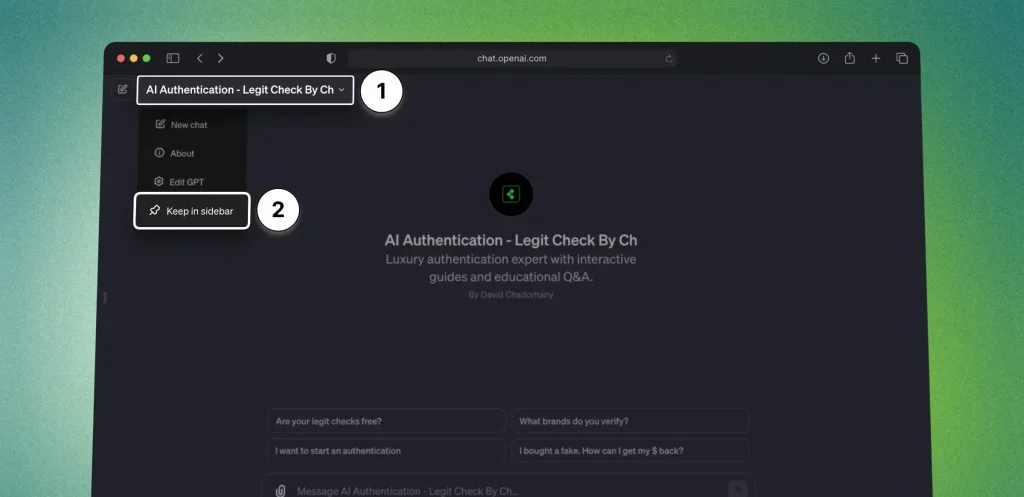 Cliquez Votre nom GPT en haut
Le formulaire sera désormais épinglé dans la barre latérale.
Vous verrez le formulaire comme suit :
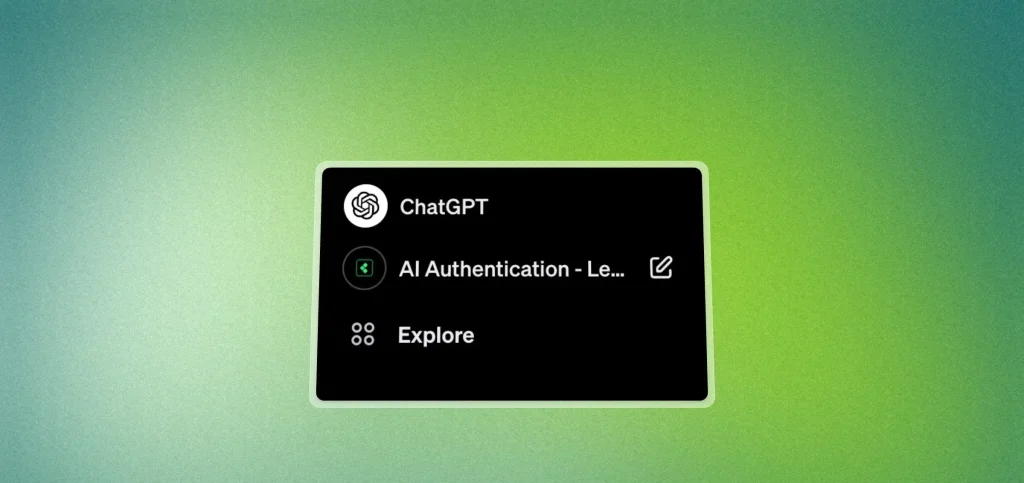 Vous pouvez facilement passer de ChatGPT à vos propres modèles.
Comment configurer un profil Builder dans ChatGPT
Pour configurer votre profil Builder dans ChatGPT : ouvrez l’application > appuyez sur votre nom (en bas à gauche) > appuyez sur « Paramètres et bêta » > Profil Builder.
Voici à quoi cela ressemble :
![]() Ouvrir ChatGPT
Ouvrir ChatGPT- Cliquez sur votre nom (en bas à gauche)
- Sélectionnez “Paramètres et bêta"
- Allez dans le "Profil du constructeur"
- Personnalisez votre profil : Nom et/ou Site Web
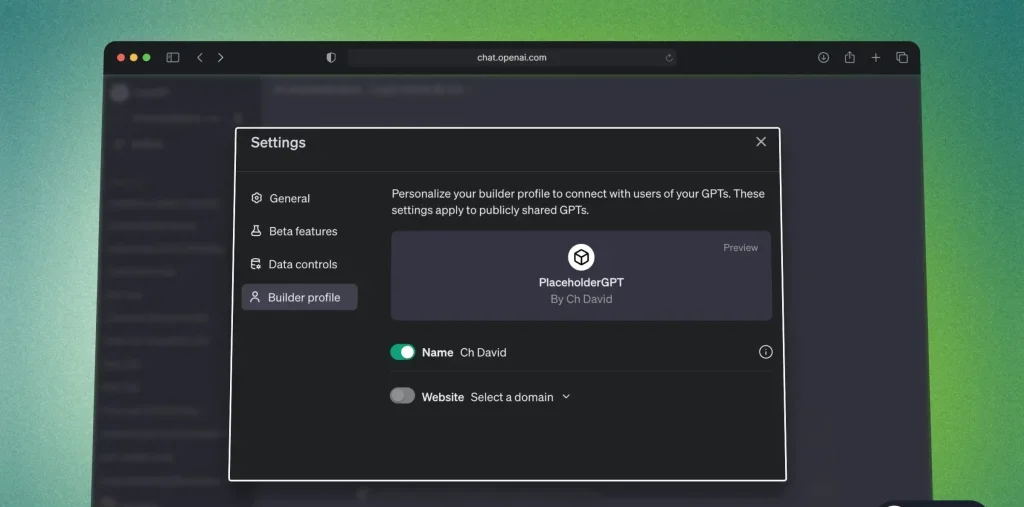 Ouvrir ChatGPT
c'est tout!
Qui peut accéder aux modèles GPT ?
Pour accéder aux modèles GPT, vous devez être abonné Plus, ce qui signifie que vous payez pour utiliser ChatGPT.
Seuls les abonnés ChatGPT Plus peuvent accéder à :
- Créer un nouveau modèle GPT
- Moteurs GPT courants et existants
Par conséquent, vous devez disposer de ChatGPT Plus pour pouvoir consulter ou utiliser le formulaire GPT d’une autre personne.
CONCLUSION
Voici les bases des modèles GPT. Nous espérons que vous avez appris quelque chose de nouveau !
Découvrez comment booster votre productivité grâce à nos guides sur l'utilisation de l'intelligence artificielle . Apprenez des stratégies avancées pour améliorer votre flux de travail grâce aux outils d'IA.
Merci d'avoir lu,

Les commentaires sont fermés.