

Connectez les applications Gemini à Google Workspace pour augmenter votre productivité

L’augmentation de la productivité sur le lieu de travail numérique est devenue un objectif clé, en particulier avec le besoin croissant d’outils qui facilitent l’organisation des tâches et rationalisent les processus de communication. Les applications Gemini sont des outils innovants qui peuvent révolutionner votre utilisation de Google Workspace, en combinant des fonctionnalités intelligentes et une intégration transparente avec les applications sur lesquelles vous comptez au quotidien.
Avec Gemini Apps, vous pouvez intégrer plusieurs services Google, tels que Gmail, Google Agenda et Google Drive, de manière à rationaliser votre flux de travail et à vous faire gagner du temps et des efforts. Ces applications vont au-delà de la simple connexion d’outils, offrant des réponses personnalisées qui répondent à vos besoins spécifiques et vous aident à organiser les tâches plus efficacement.
Que vous travailliez au sein d'une grande équipe ou seul, Gemini Apps vous permet de mieux gérer votre temps et de communiquer plus efficacement. Dans cet article, vous apprendrez comment connecter Google Workspace à Gemini et comment utiliser ces fonctionnalités pour rationaliser votre flux de travail quotidien et augmenter considérablement votre productivité.
Comment activer l'extension Google Workspace dans Gemini
Gemini Apps vous permet de connecter différents services à votre compte pour obtenir des réponses plus personnalisées et utiles à vos demandes. Il vous permet également d'utiliser les capacités d'IA de Gemini pour automatiser des tâches telles que :
- Répondez aux e-mails.
- Exportez les données de Gmail vers Google Sheets.
- Résumez le texte de Google Docs.
- Recherchez des documents spécifiques dans Google Drive.
Les applications Gemini sont gratuites. Cependant, Google déploie encore cette fonctionnalité dans certaines régions ; elle n’est donc pas encore disponible pour tous les utilisateurs. Voici comment activer l’extension Google Workspace dans Gemini :
- Lancez le navigateur et accédez à l'application Web GEMINI.
- Connectez-vous avec les identifiants de votre compte Google. Assurez-vous d'utiliser le même compte Google avec Gemini et Google Workspace.
- Aller à Paramètres Et sélectionnez ajouts.
- Vous trouverez plusieurs outils, notamment Google Trips, Google Hotels et Google Maps. Cependant, dans ce guide, nous nous concentrerons sur les modules complémentaires de Google Workspace (qui incluent Gmail, Docs et Drive) et YouTube.
- Activez le commutateur à bascule dédié pour activer les modules complémentaires Google Workspace et YouTube, puis cliquez sur اتصال Dans la fenêtre contextuelle.
Avertissement : Il est important de noter que l’activation de ces extensions donne à Gemini accès à des données potentiellement sensibles de vos applications Google. Vous pouvez toutefois les désactiver à tout moment afin de gérer les risques et les problèmes de confidentialité liés à l’IA.
Les Gémeaux, comme d’autres modèles d’IA, peuvent halluciner des réponses et fournir des informations incorrectes. Vous pouvez atténuer ce risque en examinant les liens sources après les réponses de Gemini.
Comment utiliser les applications Gemini pour booster votre productivité
Accédez à votre boîte de réception Gmail via Gemini
Gérer une boîte de réception Gmail pleine peut être difficile et frustrant. Cependant, avec Gemini, vous pouvez obtenir un aperçu rapide des e-mails non lus, rechercher des e-mails spécifiques, résumer les e-mails et exporter des données vers des feuilles de calcul ou des documents. Le module complémentaire Workspace permet à Gemini d'accéder à votre boîte de réception, vous aidant ainsi à simplifier votre expérience Gmail.
L’utilisation du plugin Workspace est simple. De manière générale, pensez à préciser l'application et le type de contenu et à utiliser des mots-clés pour faire référence à des informations spécifiques. Par exemple, voici quelques astuces Gemini pour améliorer votre expérience Gmail :
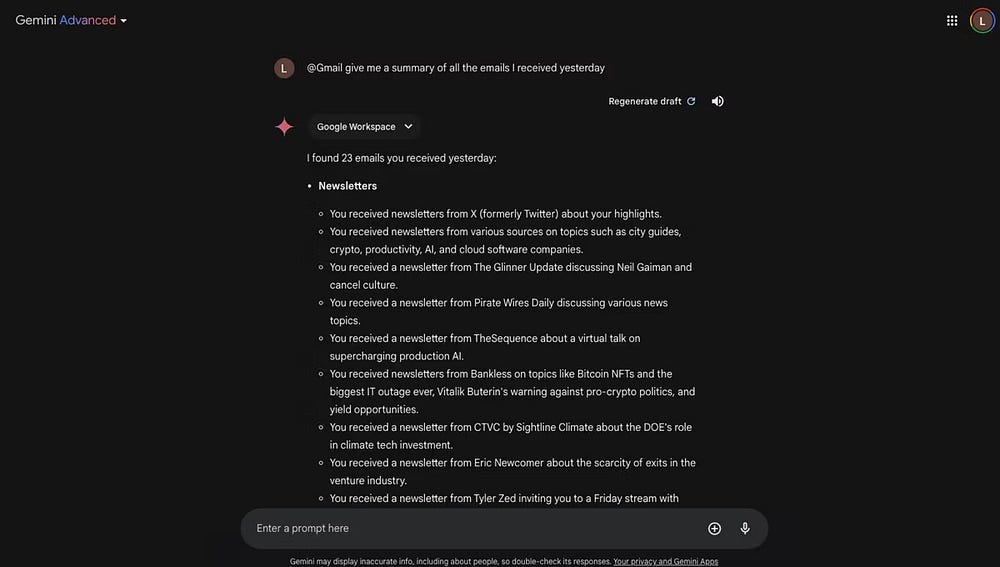
- Tapez le code
@Dans la zone Type, faites apparaître le menu Extensions et sélectionnez Gmail. - Demandez à Gemini de fournir un résumé de tous les e-mails que vous avez reçus au cours d'une période spécifique, par exemple
@Gmail Donnez-moi un résumé de tous les e-mails que j'ai reçus hier
- Consultez le résumé de votre e-mail sans avoir à ouvrir votre boîte de réception ou cliquez sur les liens source situés sous le résumé de l'e-mail pour ouvrir un e-mail spécifique.
Voici quelques autres exemples d’utilisation de cette extension Gemini spécifique :
@Gmail Retrouvez tous les reçus bancaires que vous avez reçus le mois dernier
@Gmail Montrez-moi les e-mails de la semaine dernière qui contiennent des pièces jointes
@Gmail Affichez-moi tous les e-mails de [Insérer un contact] et organisez-les dans un tableau.
Astuce : Cliquez sur « Exporter vers des feuilles de calcul » sous le tableau pour créer automatiquement une feuille de calcul contenant tous les e-mails sélectionnés.
@Gmail Rédigez un brouillon de réponse à l'e-mail de [Insérer le contact]
@Gmail Ai-je été invité à des événements ce mois-ci ?
Interagissez avec Google Drive dans Gemini
Google Drive est une solution de stockage cloud pratique qui vous permet de conserver vos fichiers, documents et photos dans un emplacement unique. Cependant, à mesure que votre compte Drive se remplit, il peut devenir difficile de retrouver rapidement des éléments spécifiques. Heureusement, l'extension Gemini Workspace peut vous simplifier la tâche.
Voici quelques façons d'utiliser le module complémentaire Gemini Workspace pour gérer efficacement Google Drive :
- @Google Drive Répertoriez tous les fichiers PDF liés à la programmation.
- @Google Drive Donnez-moi un résumé de [mot clé] par exemple
@Google Drive Donnez-moi un résumé de tout ce dont vous avez besoin pour réussir en informatique et en codage dans un gros bloc-notes
- Vous pouvez exporter automatiquement ce résumé vers Google Docs en cliquant sur l'icône de partage sous la réponse et en sélectionnant Exporter vers des documents.
Voici quelques autres exemples d'utilisation du module complémentaire Gemini Workspace pour Google Drive :
- @Google Drive me montre tous les fichiers ajoutés le mois dernier
- @Google Drive Répertoriez tous les documents partagés d'un contact spécifique
- @Google Drive Modifiez le document intitulé [insérer le titre]
- Allez sur mon @Google Drive et donnez-moi un résumé de toutes les présentations ajoutées le mois dernier.
- @Drive Rechercher des documents contenant la phrase [insérer la phrase]
- @Drive Quels produits fonctionnent le mieux dans la feuille de calcul [insérer le titre] ?
Utiliser Google Docs en Gémeaux
Si vous utilisez beaucoup Google Docs pour le travail, l'école ou des projets personnels, vous pouvez également accéder à vos documents via le module complémentaire Workspace dans Gemini. La commande @Google Docs est un moyen utile d'interagir avec vos fichiers Google Docs directement dans Gemini. Voici quelques exemples:
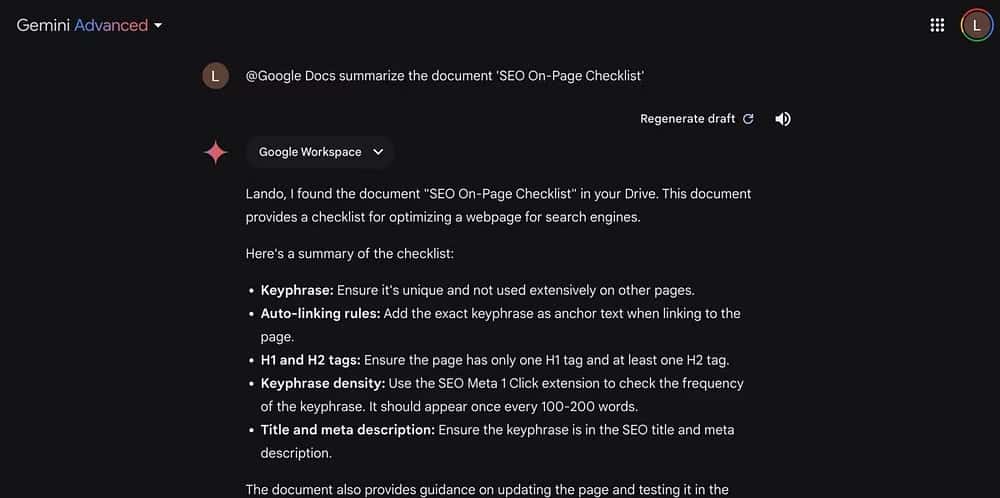
- @Google Docs Résumez le document [insérer le titre], par exemple
@Google Docs Document résumé sur la liste de contrôle SEO sur la page - @Google Docs Suggérer une autre introduction au document [insérer le titre]
- @Google Docs Comparez les résultats dans [Entrez Title1] et [Entrez Title2]
- @Google Docs Quels sont les principaux sujets abordés dans mes notes de réunion ?
- @Google Docs Examinez mon document [insérer le titre] et suggérez des améliorations
Accéder à YouTube sur Gemini
Regarder une longue vidéo YouTube juste pour trouver une information spécifique peut être une tâche qui prend du temps. Heureusement, l'extension YouTube Gemini offre un large éventail de cas d'utilisation, notamment la recherche de vidéos sur un sujet spécifique, la synthèse de longues vidéos ou le visionnage de vidéos YouTube dans Gemini.
- @YouTube Trouvez des vidéos sur les meilleurs outils d'IA générative
Gemini répertoriera les vidéos pertinentes. Cliquez sur le lien pour ouvrir la vidéo sur YouTube ou regardez-la directement dans Gemini.
- Vous pouvez également demander à Gemini de résumer la vidéo à l'aide de la commande @YouTube summary the video [Insérer le titre de la vidéo].
Avec une utilisation créative du module complémentaire @YouTube Gemini, vous pouvez gagner du temps et améliorer votre productivité lorsqu'il s'agit de consommer du contenu sur la plateforme.
Dans l’ensemble, l’activation des applications Gemini peut offrir une expérience plus efficace et rationalisée à l’aide d’outils Google populaires tels que Google Docs, Drive, Gmail et YouTube. Cependant, plus vos questions sont précises, plus les réponses seront précises. Alors, essayez différentes manières de formuler vos questions pour tirer le meilleur parti de ces modules complémentaires.

Les commentaires sont fermés.