

Utiliser ChatGPT sur iPhone était frustrant : 3 paramètres de clavier ont changé l’expérience.
Transformez votre expérience ChatGPT sur iPhone : fini les frustrations, place à la fluidité ! Découvrez 3 réglages de clavier qui font toute la différence.

Les choses les plus importantes que vous devez savoir
- L'expérience utilisateur de ChatGPT sur iPhone peut être grandement améliorée en désactivant la fonction « Texte prédictif » dans les paramètres du clavier, ce qui réduit les mots étranges et les distractions visuelles sans affecter la correction automatique.
- Pour simplifier la saisie de commandes répétitives dans ChatGPT, la fonction « Remplacements de texte » peut être configurée pour créer des raccourcis pour les phrases longues et spécifiques, comme « ;short », afin de demander des réponses concises.
- Pour améliorer la précision de la correction automatique, réinitialisez le dictionnaire du clavier dans les paramètres afin d'effacer les mots personnalisés appris par le clavier et de le rétablir à son état par défaut.
En rédigeant mon dernier message sur ChatGPT aujourd'hui, j'étais extrêmement frustré. J'ai cliqué sur « Envoyer », puis j'ai relu mon message et constaté qu'il était encore truffé de fautes d'orthographe.

J’ai alors écrit, comme pour appuyer mes dires : « Désolé, il est très difficile de taper sur un clavier d’iPhone. » J’ai soupiré.
À ce stade, j'ai décidé que la situation ne pouvait plus durer. J'en avais assez du clavier de l'iPhone et j'ai décidé d'expérimenter avec ses paramètres pour trouver un moyen de l'améliorer. Finalement, je n'ai pas tardé à identifier le principal coupable : la fonction de saisie prédictive.
Si vos messages sur ChatGPT , ou même vos SMS, sont truffés d'erreurs et de mots étranges, il se peut qu'une des fonctionnalités du clavier d'Apple, censément utiles, aggrave le problème.
Désactiver la saisie prédictive change tout.
Vous trouverez l'option dans Réglages > Général > Clavier > Texte prédictif . Désactivez-la. J'ai constaté la différence presque immédiatement. Le clavier est devenu beaucoup plus silencieux et je ne rencontre plus autant de mots étranges dans mes commandes ChatGPT.
Voici quelque chose que j'ignorais : la saisie prédictive et la correction automatique sont deux choses différentes. Vous pouvez empêcher Apple de deviner ce que vous allez écrire sans pour autant perdre les corrections orthographiques que vous souhaitez.
La saisie prédictive utilise les mots que vous avez déjà saisis, le contexte des phrases et les schémas appris de votre écriture pour suggérer le mot ou l'expression qui suit. Les suggestions apparaissent en gris au-dessus et à l'intérieur du texte. Appuyez sur la barre d'espace pour valider la suggestion.
Le problème est que lorsque vous saisissez des invites dans ChatGPT, vous tapez généralement des phrases inhabituelles et spécifiques, et non des messages texte génériques où la fonctionnalité peut prédire plus précisément les mots suivants possibles ; les prédictions peuvent donc être moins utiles.
Avec la saisie prédictive activée , mon iPhone me proposait constamment des mots et complétait automatiquement mon texte. La correction automatique fonctionnait également en arrière-plan, ce qui donnait l'impression de lutter contre le clavier : je tapais quelque chose, j'appuyais sur la barre d'espace, et soudain, le texte n'était plus tout à fait celui que j'avais écrit. En désactivant la saisie prédictive , tous ces éléments superflus disparaissaient, tandis que la correction automatique pouvait toujours corriger les fautes d'orthographe évidentes.
Essayez cette configuration pendant une journée et constatez la différence par vous-même. Il existe également d'autres astuces clavier intéressantes à tester, que je partagerai avec vous ci-dessous.
Réinitialiser le dictionnaire du clavier
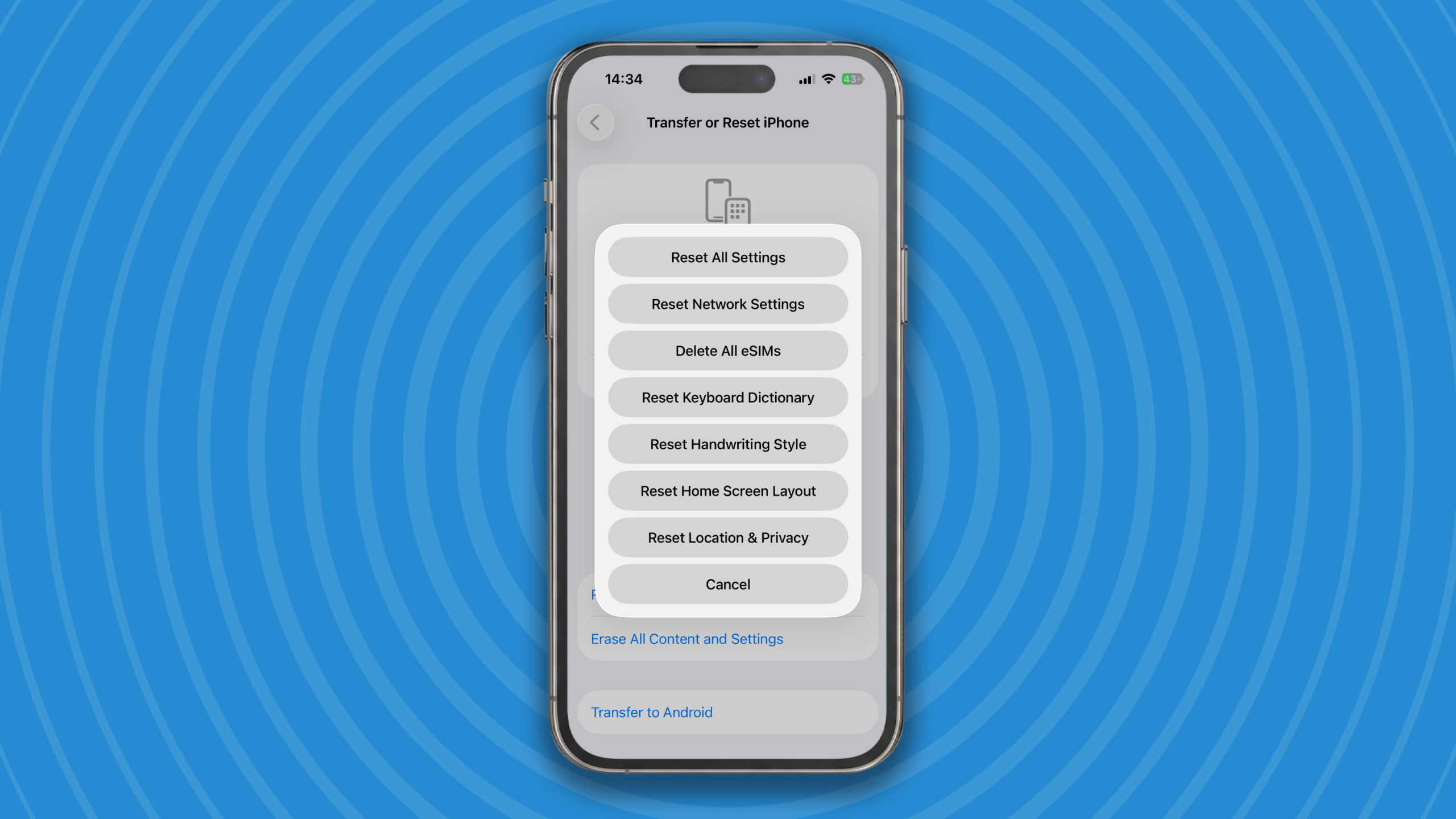
Vous pouvez aussi essayer de réinitialiser le dictionnaire de votre clavier . Des années de fautes d'orthographe, de noms communs, de termes techniques et de corrections acceptées par erreur ont pollué votre dictionnaire, ce qui explique les suggestions peu pertinentes de la correction automatique . Il vous faut repartir de zéro.
Accédez à Réglages > Général > Transfert ou réinitialisation de l'iPhone > Réinitialiser > Réinitialiser le dictionnaire du clavier . Cette opération effacera les mots personnalisés enregistrés par votre clavier et le restaurera à ses paramètres par défaut. Attention à ne pas réinitialiser complètement votre iPhone par inadvertance !
Configuration des remplacements de texte pour ChatGPT
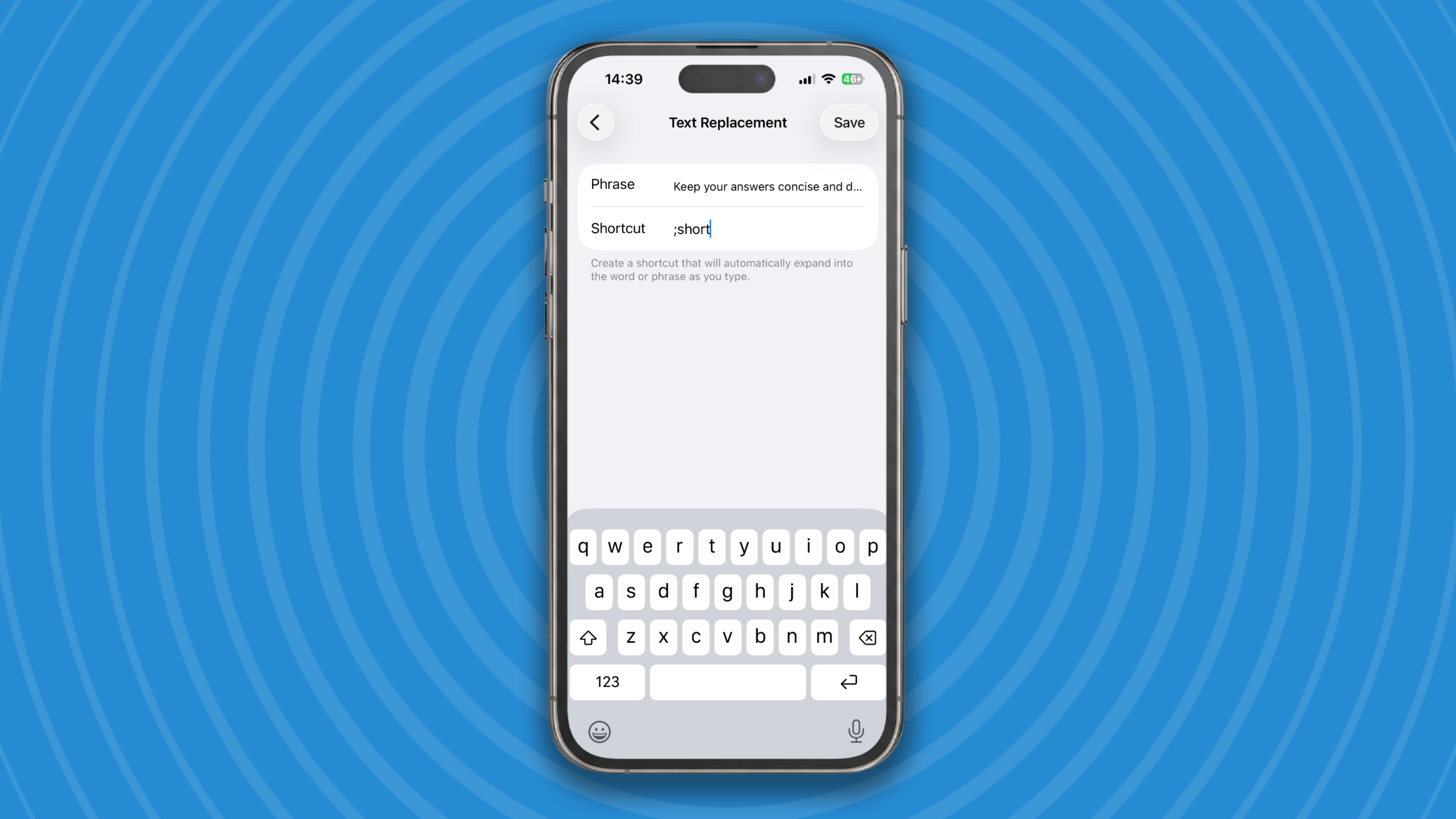
Si vous souhaitez une autre astuce pratique pour utiliser l'IA sur votre iPhone, découvrez la fonction Remplacement de texte . Elle permet, par exemple, de remplacer « omw » par « En route ! » lorsque vous tapez. Le texte complet s'affiche et vous pouvez l'insérer en appuyant sur la barre d'espace.
Si vous vous surprenez à taper certaines phrases à répétition dans ChatGPT, vous pouvez utiliser la fonction de remplacement de texte pour créer des raccourcis. Par exemple, le raccourci ;short pourrait devenir « Soyez bref et ne répétez pas ma question », ou le raccourci ;spoiler pourrait devenir « Ne révélez rien d'autre que l'épisode que j'ai déjà regardé ».
Cette astuce est particulièrement utile aux utilisateurs avancés de ChatGPT. Pour l'activer, accédez à Réglages > Général > Clavier > Remplacement de texte , puis appuyez sur le bouton + . Saisissez l'instruction complète dans le champ Phrase et la version abrégée souhaitée dans le champ Raccourci.
Encore une astuce
L'une de mes fonctionnalités préférées du clavier est le curseur de la barre d'espace. Vous la connaissez peut-être déjà, mais sinon, c'est une autre découverte qui vous facilitera grandement la tâche lors de la saisie de texte sur votre iPhone. Il suffit d'appuyer longuement sur la barre d'espace pour transformer tout le clavier en pavé tactile, ce qui vous permet de repositionner précisément le curseur lorsque vous saisissez de longues commandes ChatGPT.
Désactiver la saisie prédictive reste la meilleure chose que j'aie faite sur mon iPhone depuis longtemps. Je trouve l'idée de départ intéressante, et si je ne tapais que quelques SMS par jour, ça ne me dérangerait pas. Mais à l'ère de l'IA, où je rédige constamment de longs messages dans ChatGPT, je préfère largement m'en passer. N'hésitez pas à me faire part de votre expérience si vous l'avez également désactivée.

Les commentaires sont fermés.