

7 fonctionnalités Gemini qui vous font gagner des heures et que beaucoup ignorent
Ne manquez pas ces 7 fonctionnalités essentielles de Gemini qui peuvent vous faire gagner des heures de temps et d'efforts, et que beaucoup de gens ignorent ou négligent.

Les choses les plus importantes que vous devez savoir
- Créez des Gems personnalisés dans Gemini pour effectuer des tâches répétitives, telles que la révision de brouillons selon un guide de style ou la synthèse de notes, en définissant le rôle, la mise en forme et les règles pour garantir la cohérence.
- Gemini Notebooks vous permet de rassembler vos sources de recherche en un seul endroit, de poser des questions à leur sujet et de les transformer en quiz, en flashcards ou en résumés audio interactifs avec des citations liées à la source originale.
- Gemini dans Gmail résume les longs fils de discussion par e-mail et en extrait les points clés, localise des messages spécifiques et formule des réponses en fonction du contexte de la conversation.
Gemini est bien plus qu'un simple chatbot, et pourtant, nombreux sont ceux qui n'ont pas encore exploré tout son potentiel. Maintenant que Google propose Gemini Pro gratuitement aux étudiants pendant un an, il est temps de découvrir toutes ses fonctionnalités, qui profiteront aux étudiants de tous âges.
Gemini fonctionne désormais avec Gmail, Meet, Slides et de nombreuses autres applications Google, ce qui lui permet de vous aider dans les tâches les plus chronophages : boîtes de réception saturées, projets de recherche complexes et comptes rendus de réunion que personne n’a envie de saisir.
Certaines de ces fonctionnalités nécessitent un abonnement Google AI ou un forfait Workspace compatible, et leur disponibilité peut varier selon votre compte. Cependant, nombre d'entre elles sont également accessibles gratuitement.
Voici sept fonctionnalités d'IA de Google dont il vaut la peine d'être exploitées.
1. Créez une gemme pour les tâches récurrentes hebdomadaires
Si vous donnez régulièrement les mêmes instructions à Gemini, vous ne devriez pas les copier-coller dans une nouvelle conversation à chaque fois.
Les Gems sont des versions personnalisées de Gemini qui suivent un ensemble d'instructions que vous rédigez une seule fois. Vous pouvez créer un Gem qui vérifie votre travail en fonction du guide de style de votre entreprise, transforme les notes de réunion initiales en un résumé standard ou analyse une proposition du point de vue d'un client sceptique.
Les instructions peuvent préciser le rôle que vous souhaitez confier à Gem, le format à utiliser et les règles à suivre. Vous pouvez également joindre des fichiers de référence, utiles pour consulter la charte graphique, des exemples ou des documents de base.
Un outil d'aide à la rédaction efficace nécessite plus qu'une description vague comme « Aidez-moi à améliorer mon texte ». Définissez clairement ce qu'il doit rechercher, ce qu'il doit ignorer et comment vous souhaitez qu'il fournisse la réponse. Par exemple, vous pouvez lui demander d'identifier les répétitions et les phrases ambiguës sans réécrire l'intégralité du texte.
Une fois configurée, cette gemme se débloque à chaque répétition de la tâche. C'est un petit changement, mais il élimine la configuration fastidieuse souvent associée à l'utilisation de l'IA pour les tâches répétitives.
2. Convertir un résumé préliminaire en une présentation ou une vidéo.
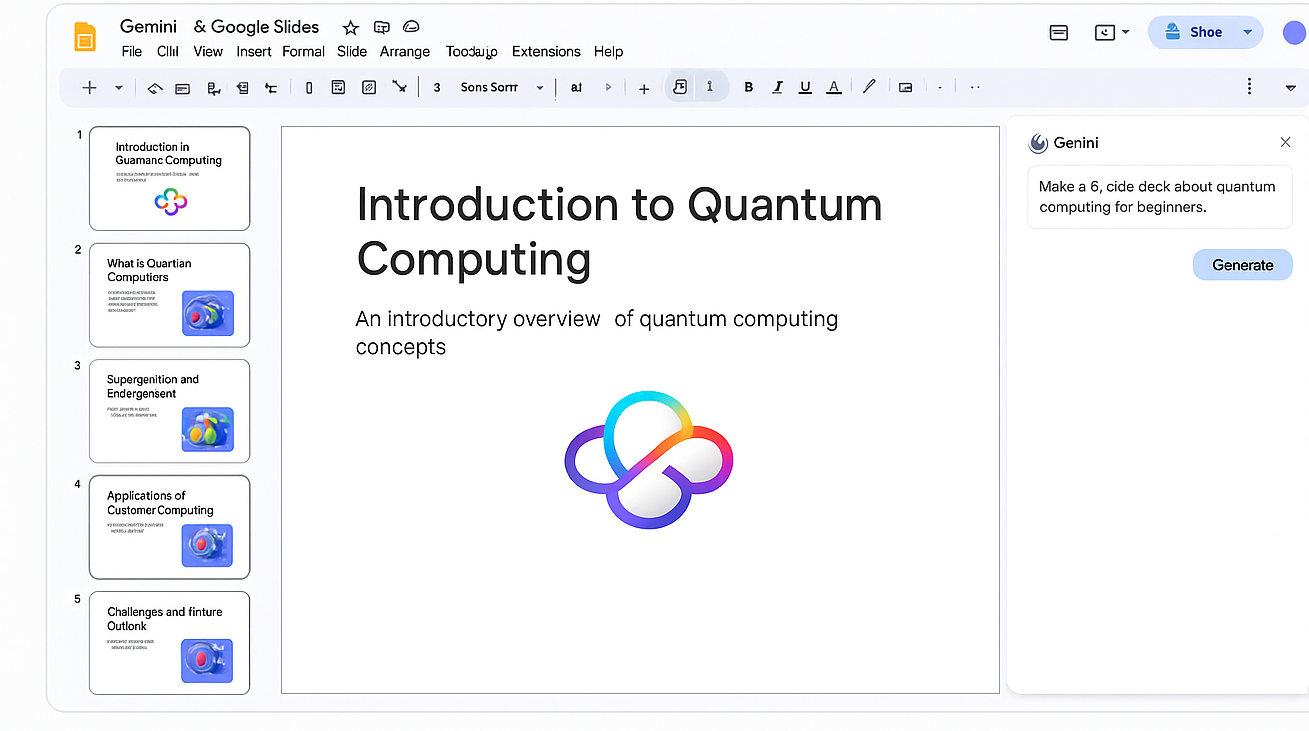
Créer une présentation à partir d'une diapositive vierge est souvent plus difficile que de modifier une ébauche. Gemini permet désormais de créer cette ébauche directement dans Google Slides.
Gemini in Slides permet de créer une présentation modifiable à partir d'une invite, incluant texte et images. Vous pouvez fournir des fichiers Drive en tant que références ; ainsi, la présentation peut s'appuyer sur un rapport existant ou sur des notes de réunion, et non pas seulement sur une brève invite.
Gemini peut également vous aider une fois votre présentation créée. Demandez-lui de reformuler une diapositive trop chargée, de créer une nouvelle diapositive à partir d'un document ou de générer une image adaptée à la présentation. Le résultat final nécessitera toujours une relecture humaine, notamment pour garantir la cohérence visuelle et le réalisme, mais il vous offre un élément concret à ajuster.
Pour les projets qui se prêtent mieux à la vidéo, Google Vids permet de convertir les tutoriels et les documents de référence en un brouillon incluant des suggestions de scènes, de scripts et de voix off. Vous pouvez ainsi créer une vidéo de formation, une mise à jour de projet ou une explication interne sans avoir à tout enregistrer vous-même.
Les outils d'IA de Google sont plus efficaces lorsqu'ils sont utilisés avec des informations déjà en votre possession. Associez Gemini à l'e-mail, au document ou à la réunion en cours, assignez-lui une tâche précise et vérifiez le résultat avant de l'utiliser à des fins importantes. C'est ainsi que les gains de temps commencent à se faire sentir.
3. Optimisez les bénéfices de vos recherches grâce aux carnets Gemini.
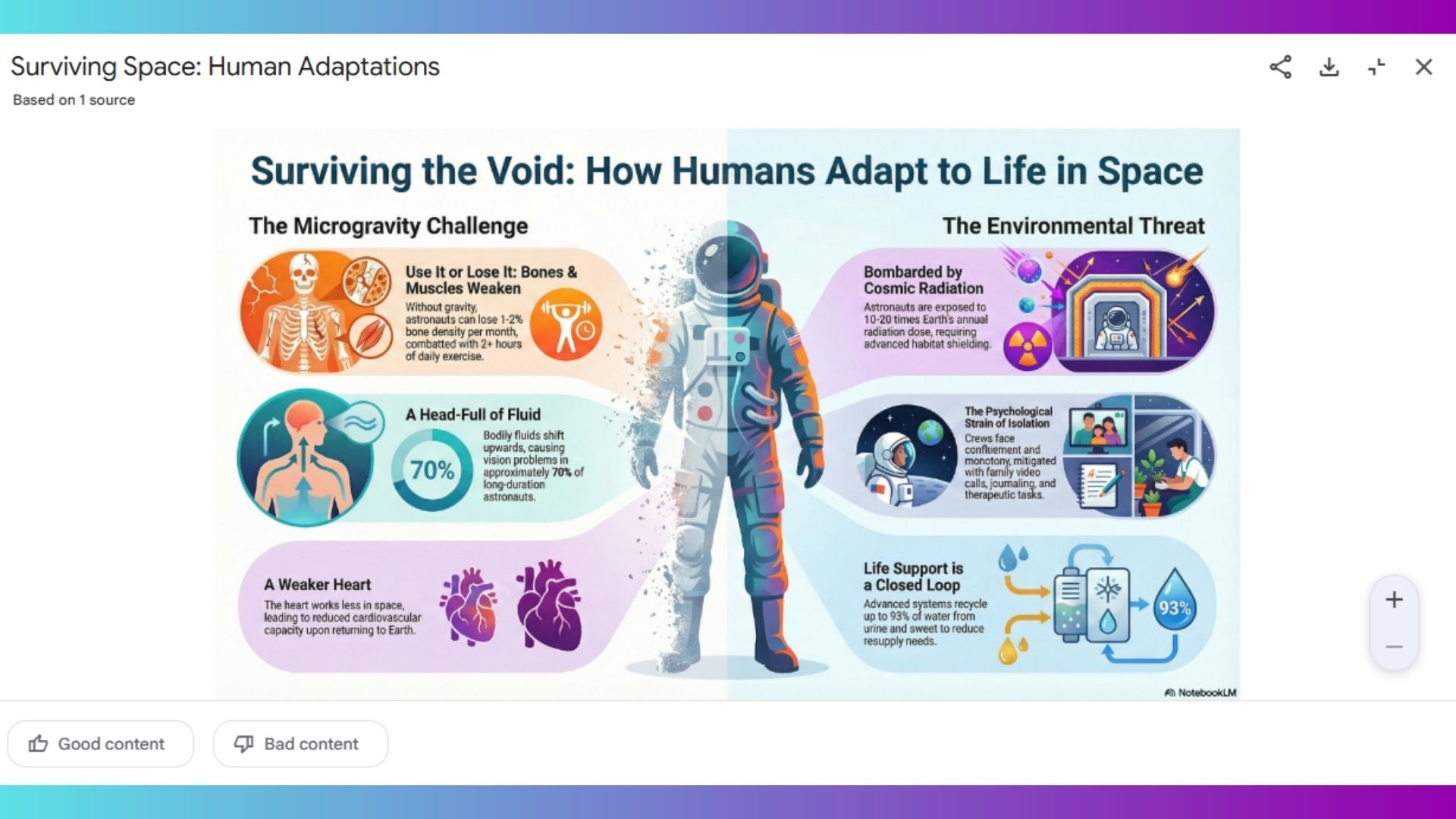
Gemini Notebooks, anciennement NotebookLM, vous permet d'optimiser vos recherches en centralisant toutes vos sources. Vous pouvez ensuite les interroger, les transformer en quiz, en fiches de révision, et bien plus encore.
Puisque Notebooks fonde ses réponses sur les documents qu'il fournit, il est plus facile de vérifier la source d'une réponse. Les citations sont liées au passage concerné, ce qui permet de vérifier toute affirmation sans avoir à parcourir l'intégralité du document original. Cela ne signifie pas que le système est infaillible, mais cela facilite grandement la vérification de son fonctionnement.
Le chat n'est qu'une des nombreuses fonctionnalités de la plateforme. Elle peut transformer vos ressources en guides d'étude, FAQ, documents de synthèse et résumés audio. Ces résumés audio interactifs sont particulièrement utiles pour assimiler un rapport long sans avoir le temps de le lire.
Pour tirer le meilleur parti de Notebooks, il est conseillé de lui confier une tâche précise. Demandez-lui par exemple d'identifier les points de désaccord entre plusieurs sources, de créer une chronologie ou d'extraire toutes les questions non résolues d'un ensemble de documents de réunion. Ces commandes produisent des résultats bien plus pertinents qu'une simple demande de résumé.
4. Utilisez Canvas lorsque la conversation devient trop chaotique.

Si les conversations de bot traditionnelles fonctionnent bien pour les requêtes courtes, lorsqu'il y a beaucoup d'échanges, notamment avec des modifications, il est préférable d'ouvrir Gemini Canvas pour une productivité maximale.
Gemini Canvas offre à votre projet un espace de travail dédié, intégré à l'interface de conversation. Vous pouvez modifier directement le résultat, puis sélectionner une section spécifique et demander à Gemini de ne modifier que cette partie. Compatible avec le texte et le code, il offre un espace plus sûr pour définir et modifier votre travail.
Par exemple, si vous planifiez un projet, vous pouvez demander à Gemini de transformer vos notes en une chronologie interactive ou en un outil de suivi des tâches au lieu d'un simple bloc de texte.
5. Laissez Google Meet gérer la prise de notes.

Il existe de nombreux outils de prise de notes basés sur l'IA, et j'en ai essayé quelques-uns, mais si vous recherchez la simplicité, laissez Gemini prendre les notes dans Google Meet.
Grâce à la fonction « Prendre des notes pour moi » , Gemini crée un document Google Docs structuré contenant les notes de la réunion. Ce résumé peut être partagé avec les participants sélectionnés après l'appel et associé à un événement du calendrier, ce qui facilite sa consultation ultérieure.
Si vous arrivez en retard, vous pouvez demander un résumé de la réunion au lieu de l'interrompre pour demander ce que vous avez manqué. La fonctionnalité « Ask Gemini » de Google permet également aux utilisateurs éligibles de poser des questions précises sur une réunion en cours, notamment sur les décisions prises ou si un sujet particulier a déjà été abordé.
Cette fonctionnalité présente des limitations. Elle nécessite une version compatible de Workspace ou un abonnement Google AI, ne prend en charge qu'une seule langue à la fois et ne constitue pas un compte rendu parfait. Les noms, le jargon technique et le rythme rapide des discussions nécessitent encore des améliorations.
Il est également important de préciser qui doit recevoir le compte-rendu avant le début de la réunion. Google permet aux organisateurs de configurer les destinataires et les sections incluses dans le résumé, ce qui est préférable à l'envoi automatique de tous les détails internes à l'ensemble des invités.
6. Recherche approfondie dans Gemini Live

Quel que soit votre objectif de recherche, vous pouvez désormais confier la première phase de tout projet d'envergure à la fonctionnalité Recherche approfondie de Gemini Live . La Recherche approfondie de Gemini se chargera de cette exploration initiale. Il vous suffit de lui fournir une question détaillée, et elle générera un plan de recherche, effectuera des recherches sur le Web et produira un rapport contenant des liens vers les sources utilisées.
La qualité du résultat dépend largement de la tâche à accomplir. Par exemple, une requête comme « Rechercher une grenouille venimeuse » produira un résultat générique et prévisible. En revanche, une requête comme « Comparer les espèces, les tailles et les habitats de trois amphibiens Gémeaux spécifiques » permet d'atteindre un objectif beaucoup plus précis.
Une recherche approfondie est idéale pour élaborer un résumé préliminaire, comparer des produits ou se familiariser avec un sujet avant de l'explorer plus en détail. Vous pouvez ensuite poser des questions sur le rapport, demander des précisions sur une section particulière ou importer la recherche terminée dans Google Docs.
Il vous faut toujours consulter les sources et vérifier les affirmations importantes. La citation prouve que Gemini a trouvé une page web ; toutefois, elle ne garantit ni la fiabilité de cette page ni l’exactitude de son interprétation par Gemini. Néanmoins, utilisée à bon escient, elle peut éviter de nombreuses recherches répétitives en début de projet.
7. Traitez votre boîte de réception plus rapidement grâce à Gemini dans Gmail.
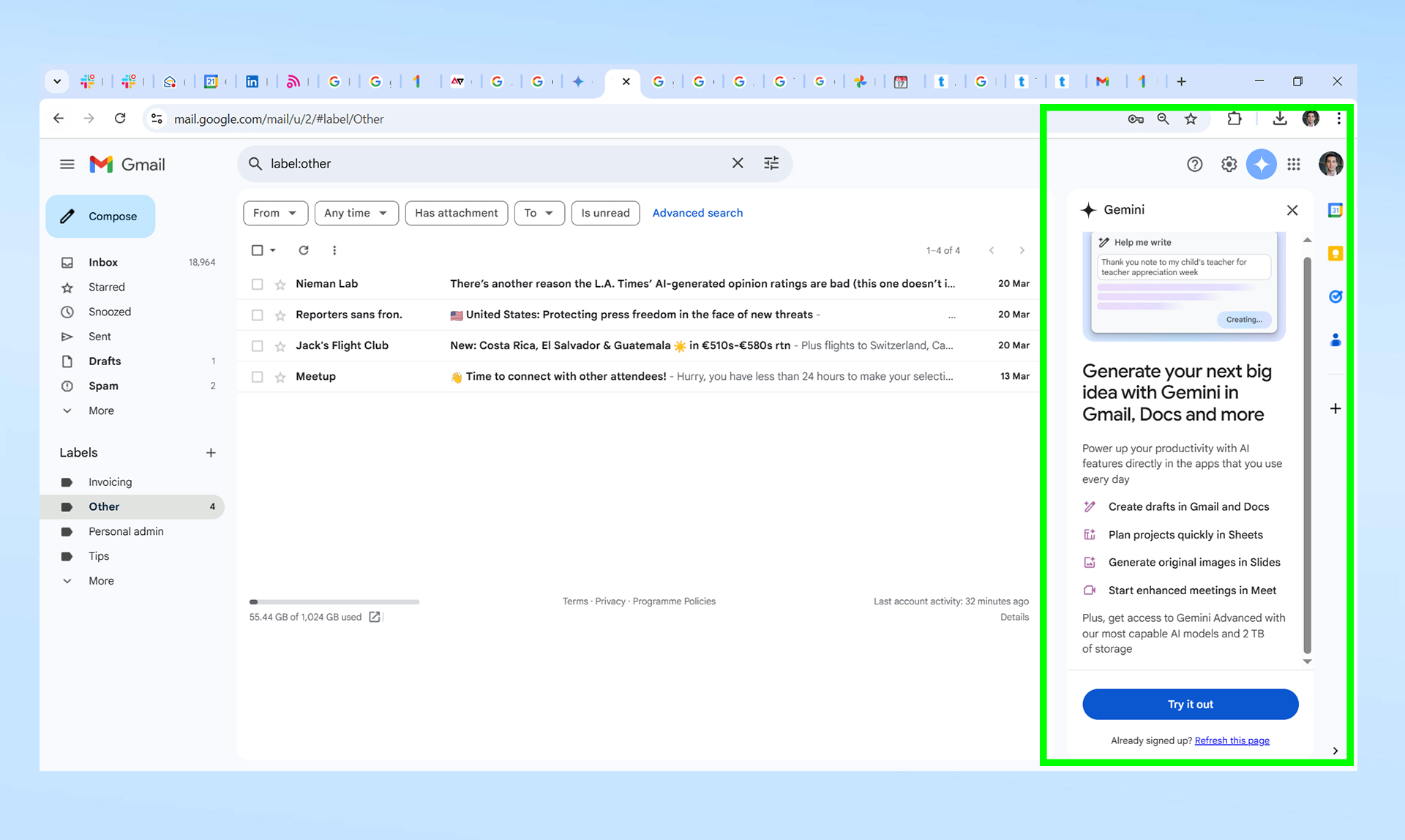
Une longue conversation par courriel peut vite se transformer en chasse au trésor. On passe des jours à éplucher les réponses pour trouver la solution, pour finalement se rendre compte qu'elle était enfouie quelque part, vers le quatorzième courriel.
Gemini dans Gmail vous permet de résumer une conversation et d'en extraire les points principaux sans avoir à lire chaque réponse. Vous pouvez ensuite poser des questions complémentaires dans la barre latérale, comme : « Qu'avons-nous décidé concernant la date limite ? » ou « Quelqu'un doit-il encore approuver cela ? » Pour en savoir plus sur Google Gemini, consultez notre article complet.
Gemini est également un outil extrêmement pratique pour retrouver des informations dans votre boîte de réception. Au lieu de tenter de vous souvenir de l'objet exact d'un ancien courriel, vous pouvez demander à Gemini de localiser un message provenant d'une personne en particulier ou de résumer les courriels relatifs à un projet.
Au moment de répondre, la fonctionnalité « Aide à la rédaction » de Gmail peut générer une réponse en fonction du contexte de la conversation. Il suffit de fournir quelques indications et le tour est joué !

Les commentaires sont fermés.