Vous est-il déjà arrivé de recevoir un appel d'une personne à qui vous ne vouliez pas parler, de rester planté devant votre écran, vous demandant pourquoi le bouton « Refuser » disparaît toujours au pire moment ? Rassurez-vous, votre iPhone ne fait pas de distinction entre vos contacts et ne vous oblige pas à répondre aux appels que vous souhaitez éviter. L'affichage de l'option « Répondre » dépend de plusieurs facteurs, comme l'état de votre appareil (verrouillé ou déverrouillé) et le type de casque ou d'écouteurs connectés.
Deux façons de répondre aux appels sur iPhone
Malgré la prolifération de mèmes se moquant d'Apple pour avoir parfois autorisé le rejet des appels et d'autres fois vous avoir obligé à parler, Apple a intentionnellement conçu deux interfaces différentes pour l'écran d'appel entrant de l'iPhone. Cet article explique comment répondre aux appels sur iPhone.
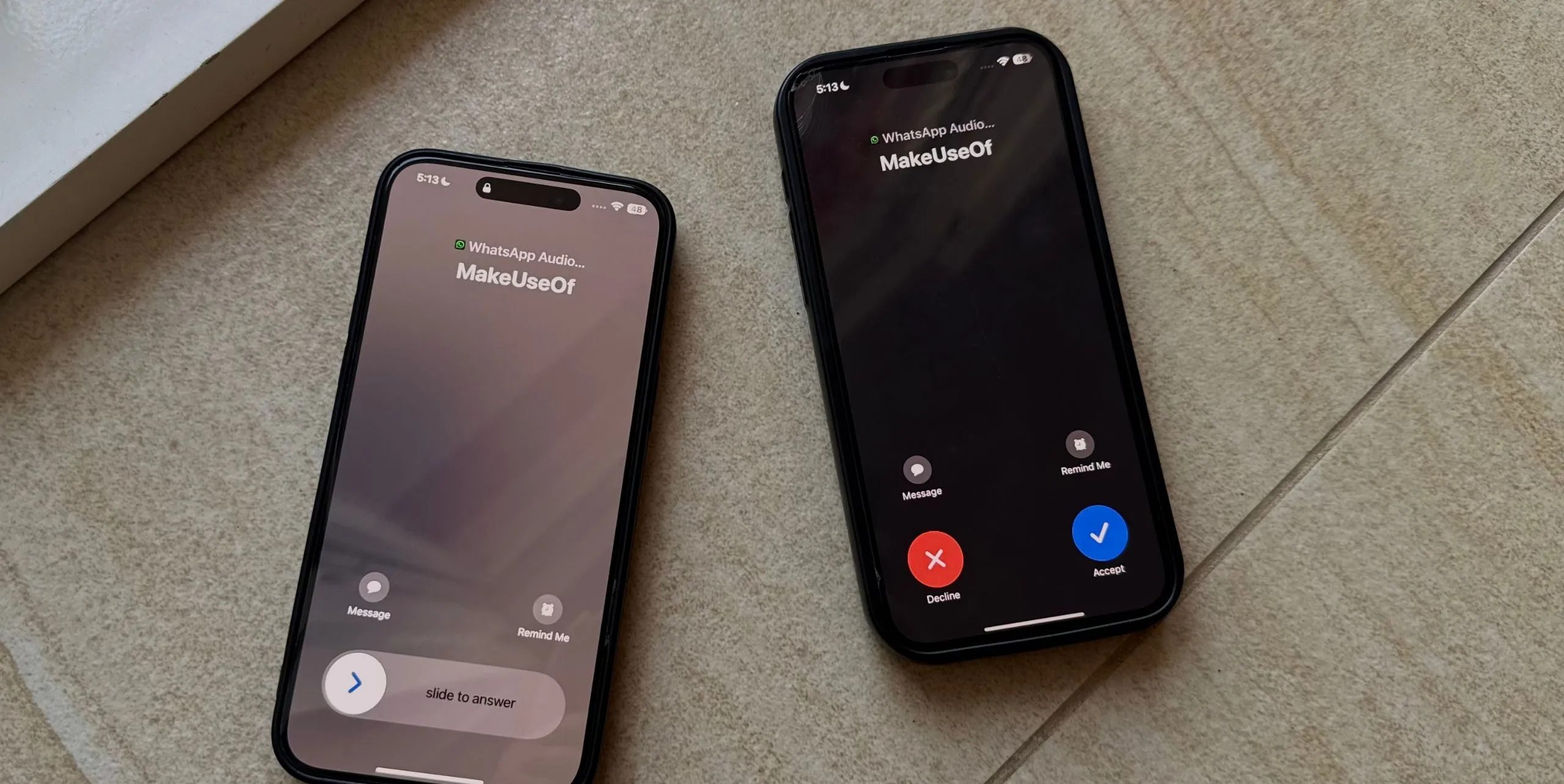
Lorsque vous recevez un appel sur votre iPhone (ou iPad), vous verrez soit les boutons Refuser et Accepter , soit un curseur pour répondre . Leur fonctionnement est intuitif. Sur le premier écran, appuyez sur l'un ou l'autre bouton pour effectuer l'action souhaitée. Si le curseur apparaît, faites-le glisser vers la droite pour répondre à l'appel.
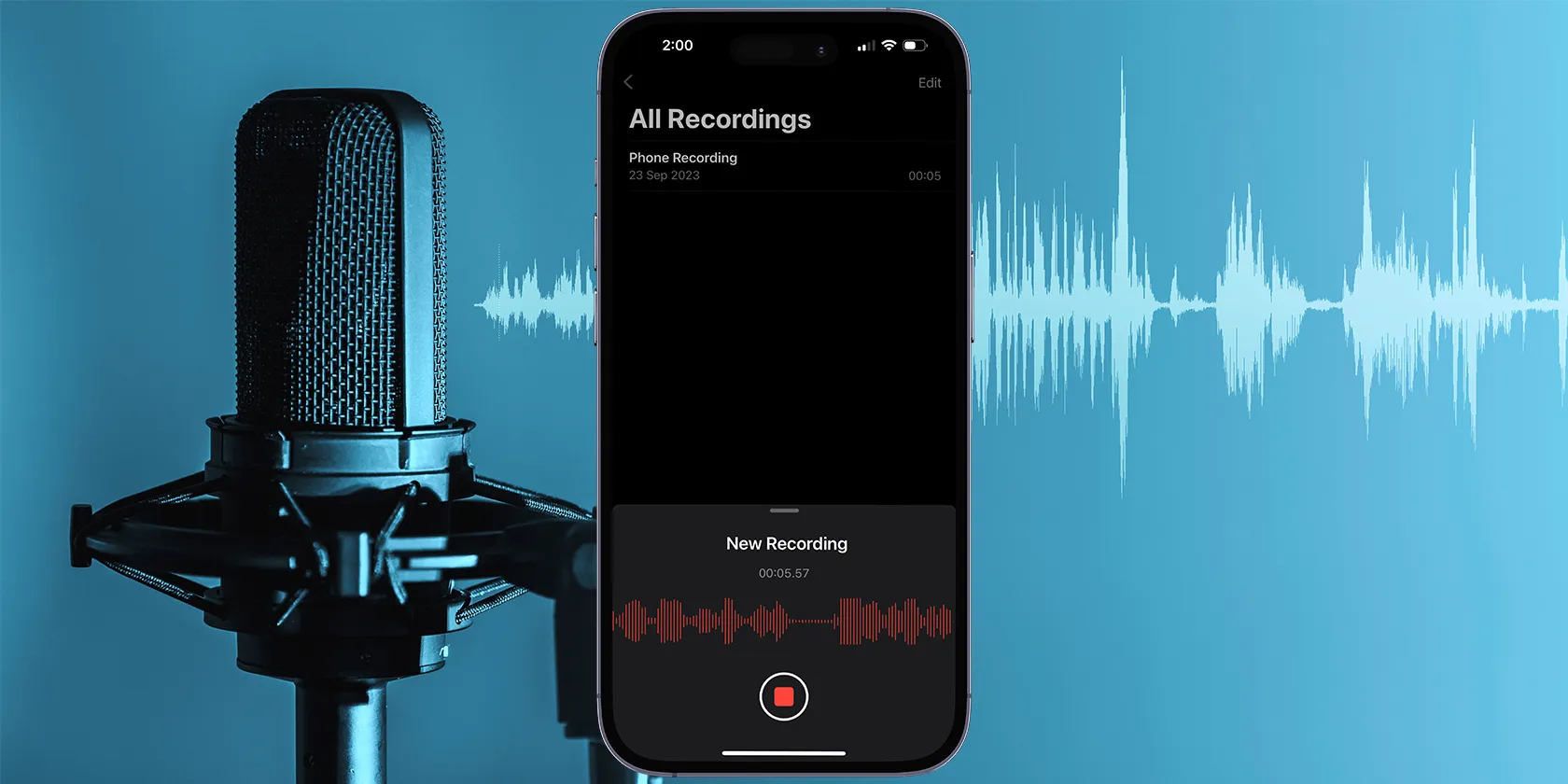
Vous disposez de plusieurs options pour enregistrer les appels téléphoniques sur votre iPhone, y compris une méthode intégrée si vous effectuez la mise à jour vers iOS 18.1.
Beaucoup de gens pensent que le curseur est le moyen utilisé par Apple pour vous forcer à répondre à un appel que vous préférez ignorer, mais ce n'est pas le cas. L'écran que vous voyez lorsque vous recevez un appel dépend du fait que votre iPhone est verrouillé ou déverrouillé.
Il est relativement facile d'appuyer accidentellement sur les boutons Accepter ou Refuser , surtout si votre iPhone est dans votre poche arrière ! Par conséquent, pour éviter que vous n'acceptiez ou ne refusiez un appel par inadvertance, l' écran de réponse ne s'affichera que lorsque votre appareil est verrouillé.
Même si Touch ID ou Face ID est activé sur votre iPhone, tant que vous êtes toujours sur l'écran de verrouillage, vous verrez le curseur jusqu'à ce que vous déverrouilliez votre appareil et commenciez à l'utiliser. Cela rend presque impossible d’accepter ou de rejeter un appel entrant par erreur.
En revanche, lorsque vous utilisez activement votre iPhone, vous verrez des options pour accepter ou refuser les appels. Selon l'option sélectionnée dans Réglages > Applications > Téléphone > Appels entrants , une bannière s'affichera ou l'appel sera diffusé en plein écran.
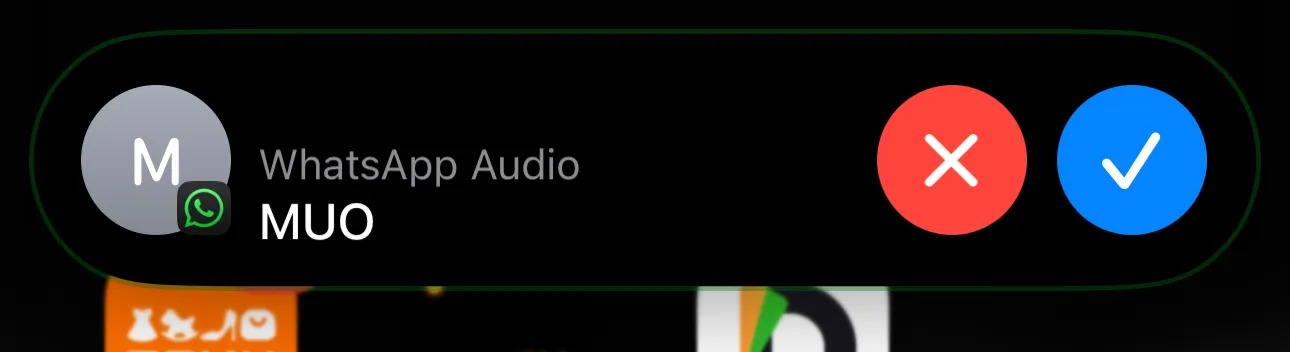
Avec la première option, les appels entrants s'affichent initialement sous forme d'une petite notification en haut de l'écran, avec une croix rouge et une coche bleue. Appuyer sur la notification d'appel l'agrandit en plein écran, où vous verrez les boutons Accepter et Refuser.
Vous pouvez toujours rejeter n’importe quel appel.
Comme nous l’avons vu, l’interface « glisser pour répondre » qui apparaît lorsque votre iPhone est verrouillé n’est pas conçue pour vous forcer à répondre ; Il est plutôt conçu pour empêcher que les appels soient répondus ou rejetés par erreur. Étant donné que cet écran n'affiche qu'un curseur pour accepter l'appel, de nombreuses personnes supposent qu'il n'y a aucun moyen de le refuser et finissent par laisser le téléphone sonner jusqu'à ce qu'il s'arrête de lui-même.
Heureusement, vous pouvez couper le micro ou rejeter un appel entrant même dans cette situation. Pour couper le micro, appuyez simplement sur le bouton latéral de votre iPhone ou sur l'un des boutons de volume . Pour rejeter l'appel, appuyez deux fois rapidement sur le bouton latéral . C'est tout ! Selon votre emplacement, le rejet de l'appel le transférera directement vers votre messagerie vocale ou raccrochera immédiatement.
Même si je fais partie de l'écosystème Apple depuis l'époque de l'iPhone 5s, je suis parfois frustré lorsque je ne peux pas facilement refuser un appel, surtout lorsque quelqu'un décide de m'appeler pendant que je dors ! Même si l'iPhone ne reçoit pas d'appels entrants, c'est certainement pire.




Les commentaires sont fermés.