
Lignes horizontales et verticales à l'écran : Diagnostic et réparation
Les lignes horizontales ou verticales sur l'écran de votre ordinateur portable ou fixe vous gênent ? Découvrez comment diagnostiquer et résoudre efficacement ce problème. Cliquez pour trouver les solutions !

Les choses les plus importantes que vous devez savoir
- Pour déterminer si le problème provient du matériel ou du logiciel, connectez votre appareil à un moniteur externe ; l’apparition de lignes sur ce dernier indique un problème avec les pilotes ou le processeur graphique, tandis que son bon fonctionnement signifie un défaut du moniteur interne ou de son câble.
- La mise à jour ou la réinstallation du pilote de la carte graphique, ou la restauration d'une version précédente, est une solution logicielle efficace pour les lignes apparaissant à l'écran, notamment après les mises à jour du système.
- Si les solutions logicielles échouent, commencez par réinstaller les connexions et remplacer le câble vidéo. Si le problème persiste, la panne provient souvent du moniteur interne ou de la carte graphique et nécessite un diagnostic professionnel.
L'apparition de fines lignes colorées à l'écran, horizontales ou verticales, indique généralement l'une des trois causes principales suivantes : un pilote de carte graphique défectueux , un câble vidéo mal branché ou endommagé, ou un dommage physique au moniteur lui-même. Ces lignes peuvent se présenter sous la forme d'une simple bande multicolore sur les bords de l'écran ou s'étendre sur toute sa surface, et peuvent parfois s'accompagner de scintillements ou de distorsions.
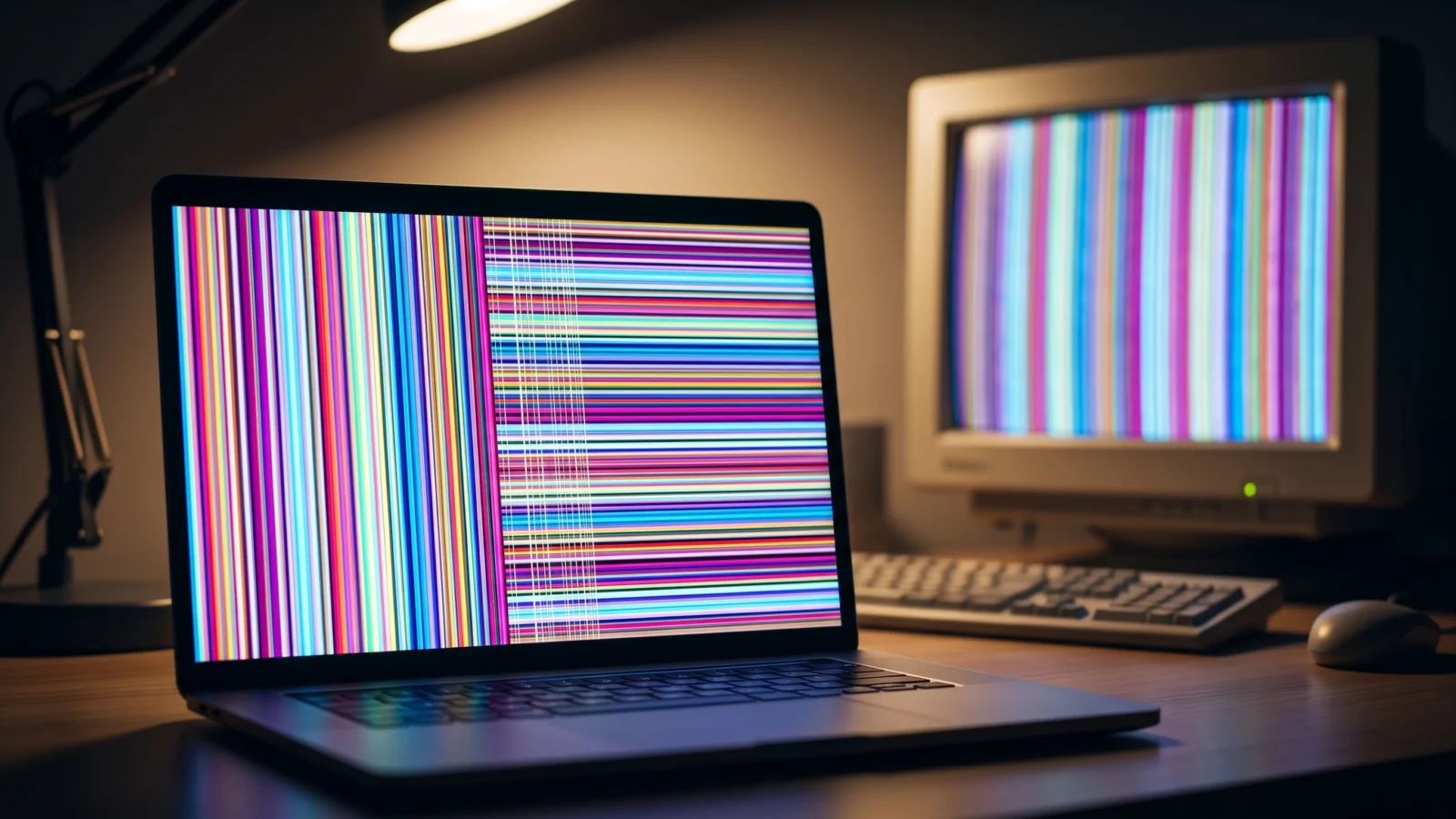
Solution rapide : connectez votre ordinateur portable ou de bureau à un écran externe. Si les mêmes lignes apparaissent sur ce deuxième écran, le problème provient du pilote graphique, du processeur graphique (GPU) ou du câble. Si l’écran externe fonctionne correctement, le problème vient de l’écran interne de l’appareil ou de sa nappe.
Premier test : le problème vient-il du matériel ou du logiciel ?
Avant de modifier les paramètres, connectez votre appareil à un deuxième écran via HDMI ou DisplayPort. Ce simple test vous fera gagner un temps précieux en localisant précisément la source du problème.
1. Branchez le moniteur externe et assurez-vous que chaque câble est bien fixé aux deux extrémités.
2. Changez la source d'entrée et surveillez l'écran externe. Si des lignes apparaissent sur cet écran, cela indique un problème avec le pilote de la carte graphique, le processeur graphique (GPU) ou le câble de sortie ; ces problèmes peuvent souvent être résolus par un logiciel.
3. Si l'écran externe fonctionne correctement, cela signifie que l'écran interne de l'ordinateur portable ou son câble flexible interne est défectueux, ce qui nécessite une réparation matérielle plutôt qu'une modification des paramètres.
Solutions logicielles pour les problèmes de polices liés aux définitions ou aux paramètres
Si des lignes apparaissent sur votre écran externe, ou immédiatement après une mise à jour de Windows ou du pilote de votre carte graphique, suivez ces étapes dans l'ordre. Commencez par rechercher et installer les mises à jour Windows en attente.
Mettez à jour ou réinstallez le pilote de votre carte graphique
Un pilote de carte graphique obsolète ou endommagé est l'une des causes les plus fréquentes de l'apparition de lignes et de barres colorées à l'écran.
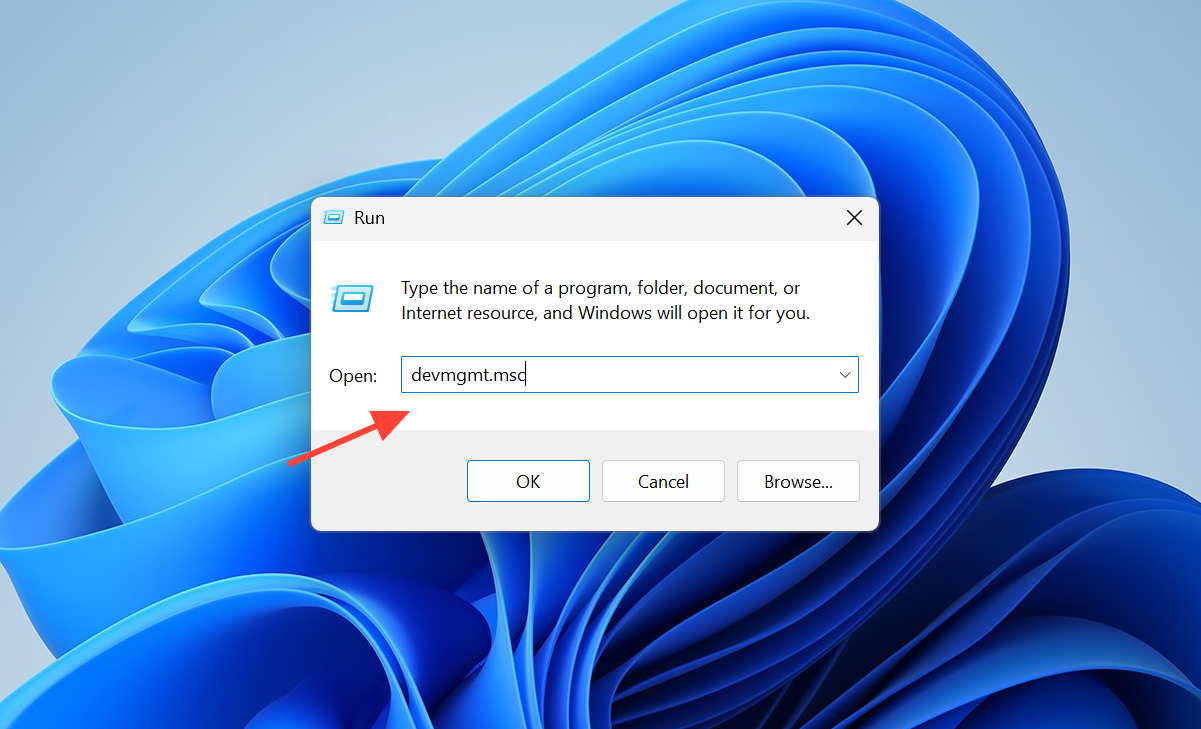
1. Appuyez sur Windows + REt puis tapez devmgmt.mscAppuyez sur Entrée pour ouvrir le Gestionnaire de périphériques.
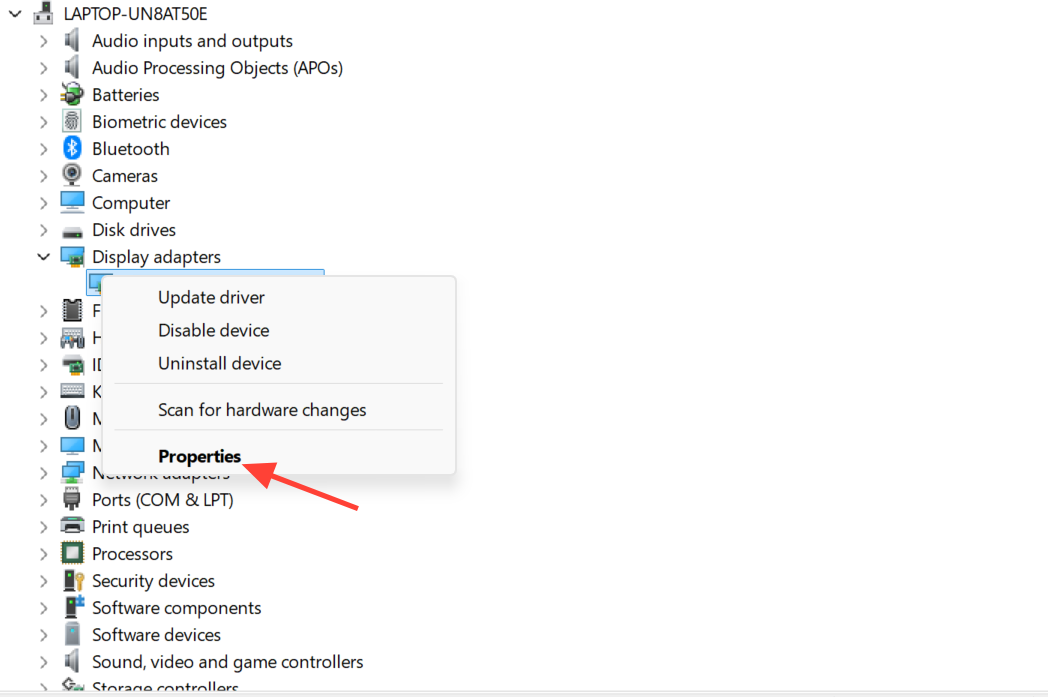
2. Développez la section « Cartes graphiques » , puis cliquez avec le bouton droit sur votre carte graphique et sélectionnez « Mettre à jour le pilote » . Vous pouvez choisir de rechercher automatiquement les pilotes ou d'installer un pilote que vous avez téléchargé manuellement depuis le site web du fabricant.
3. Si la mise à jour échoue, téléchargez le pilote le plus récent depuis le site web du fabricant de votre ordinateur ou de votre carte graphique, puis réinstallez-le complètement. Les outils du fabricant, tels que l'Assistant de pilotes et de support d'Intel ou le logiciel Adrenalin d'AMD, peuvent automatiser le processus de téléchargement et d'installation.
Annuler la mise à jour du pilote de la carte graphique
Si des lignes apparaissent sur votre écran après la mise à jour du pilote de votre carte graphique, le retour à la version précédente résout souvent le problème.
1. Dans le Gestionnaire de périphériques, développez Cartes graphiques , puis cliquez avec le bouton droit sur votre carte graphique et sélectionnez Propriétés.
2. Ouvrez l' onglet Pilote et cliquez sur Restaurer le pilote si le bouton est disponible. Suivez les instructions, puis redémarrez votre ordinateur et vérifiez l'écran.
Définissez la résolution d'écran correcte
L'utilisation d'une résolution d'écran incompatible avec la dalle peut entraîner l'apparition de fines lignes horizontales ou verticales.
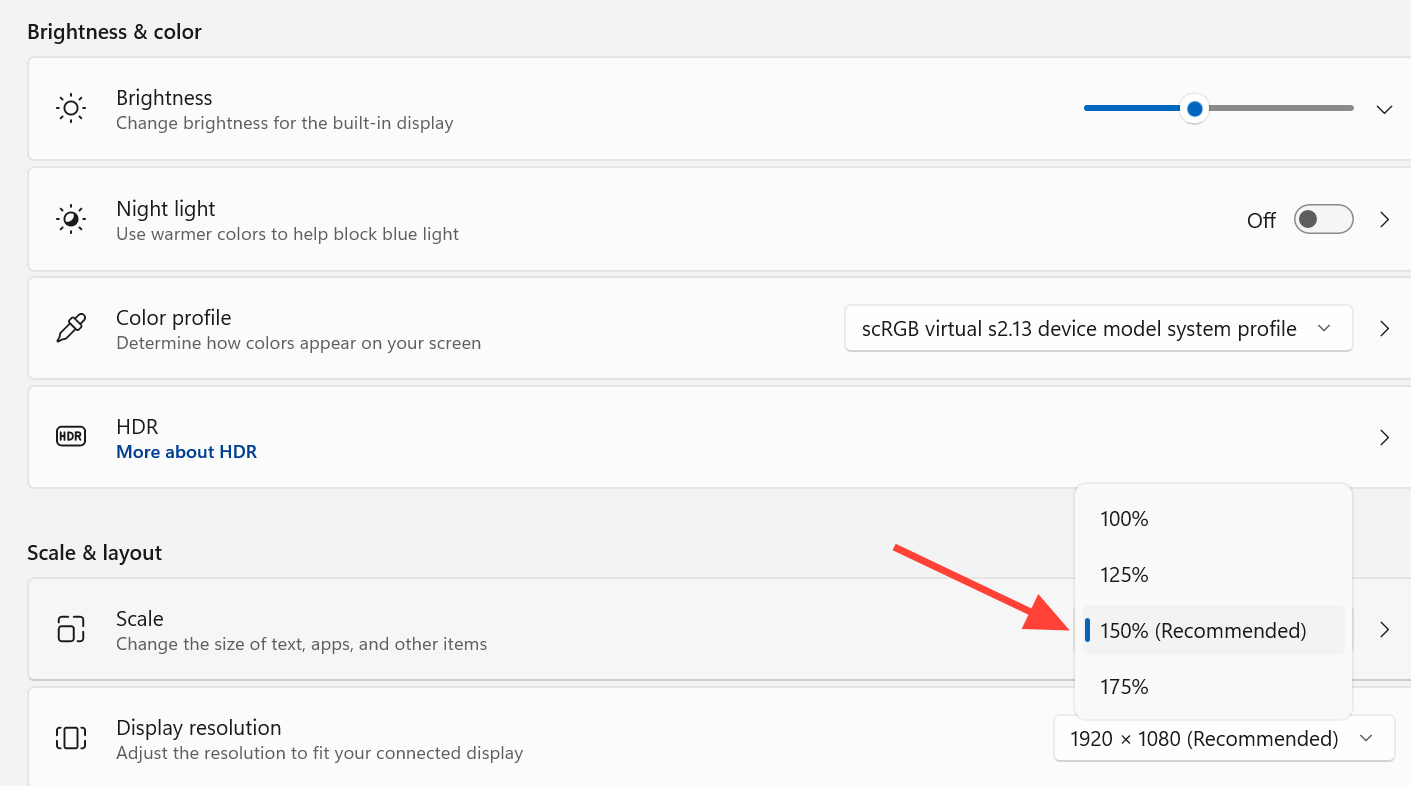
1. Appuyez sur mes deux touches Windows + I Pour ouvrir Paramètres Windows (Paramètres), puis allez à Système (Système) et choisissez Affichage (Affichage).
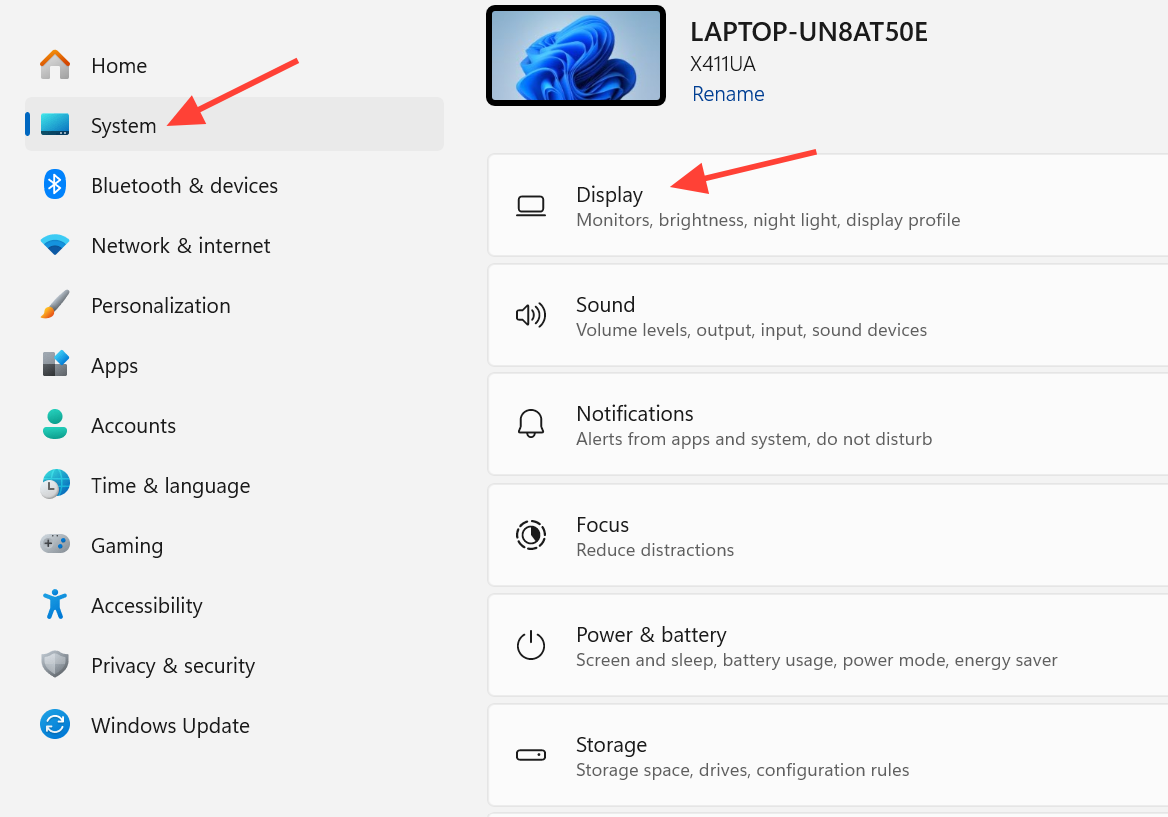
2. Réglez l'échelle et la résolution sur les valeurs spécifiées comme recommandées , puis vérifiez si les lignes ont disparu.
Exécutez l'utilitaire de résolution des problèmes de qualité d'affichage.
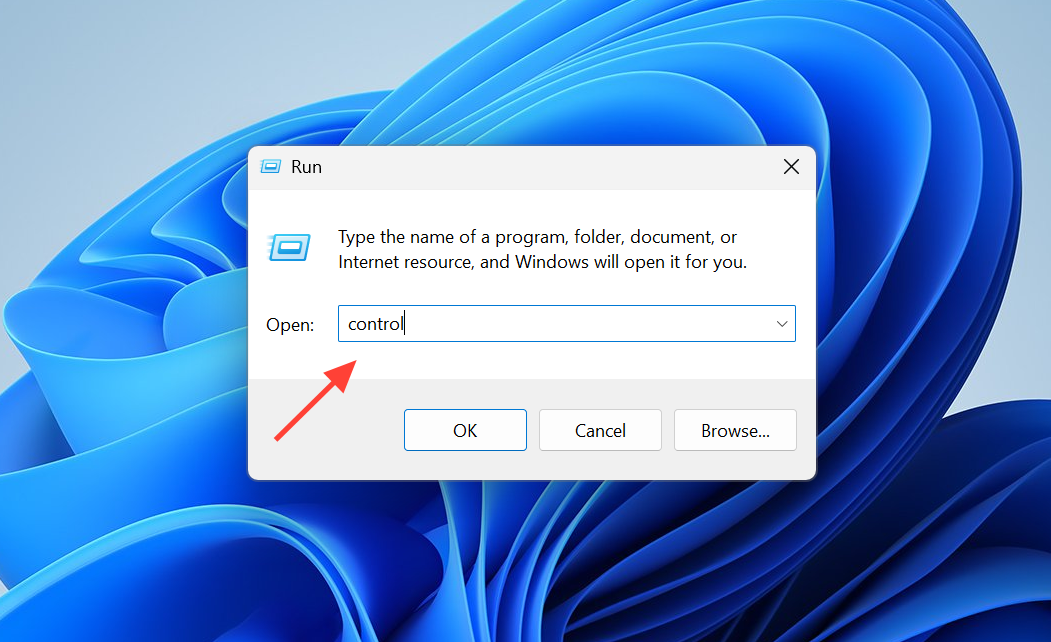
1. Ouvrez la fenêtre Exécuter, tapez controlAppuyez ensuite sur Entrée pour ouvrir le Panneau de configuration.
2. Modifiez l'option Afficher par en sélectionnant Grandes icônes , puis ouvrez Dépannage et cliquez sur Tout afficher dans le volet gauche.
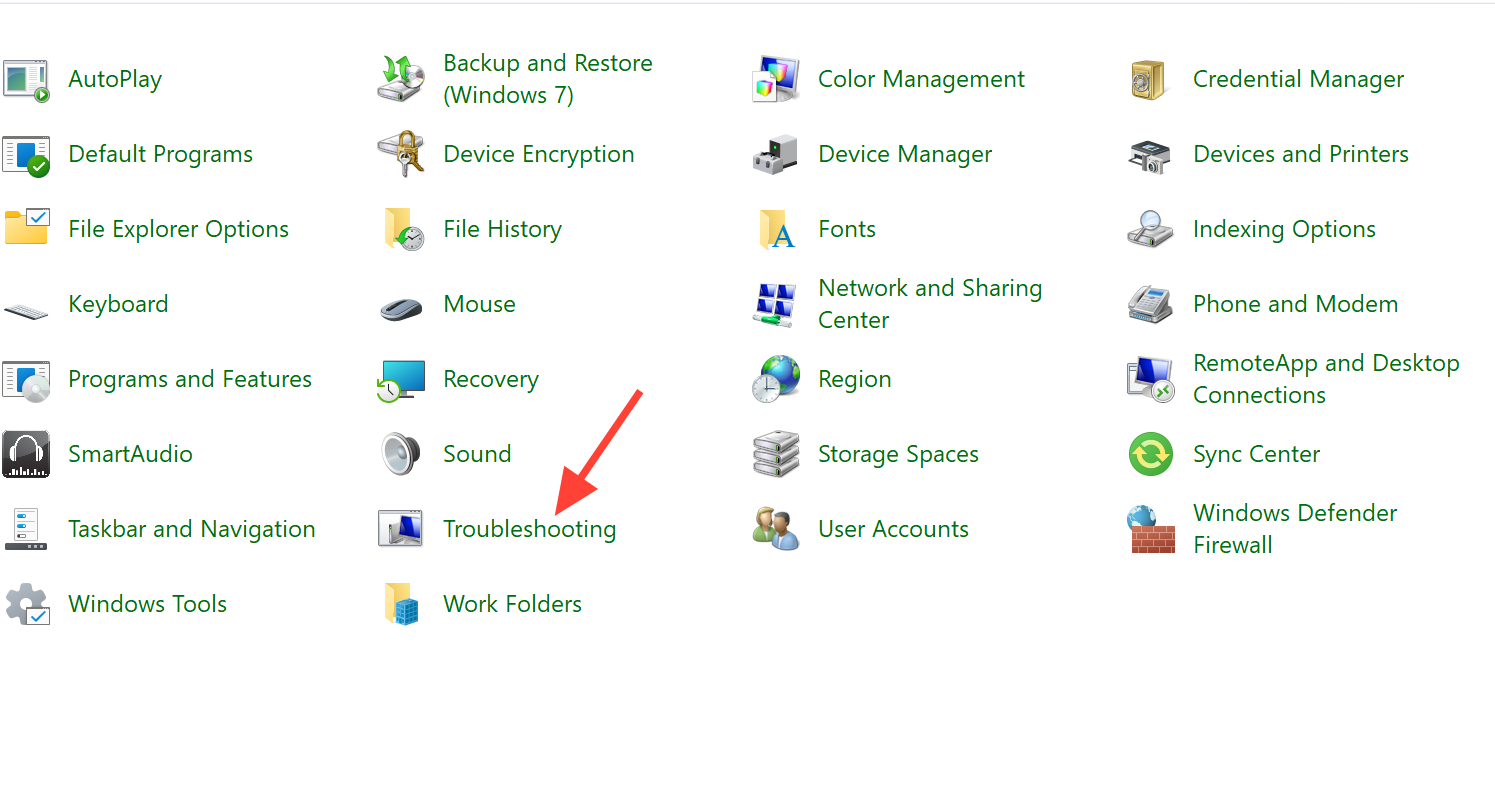
3. Sélectionnez Qualité d'affichage , accordez les autorisations d'administrateur si vous y êtes invité, puis suivez les étapes affichées à l'écran.
Effectuez un démarrage minimal pour identifier les programmes en conflit.
Si les lignes disparaissent après un démarrage en mode minimal, cela indique qu'un programme ou un service en conflit s'exécutant en arrière-plan est à l'origine du problème, comme cela arrive parfois avec les ordinateurs portables de jeu.
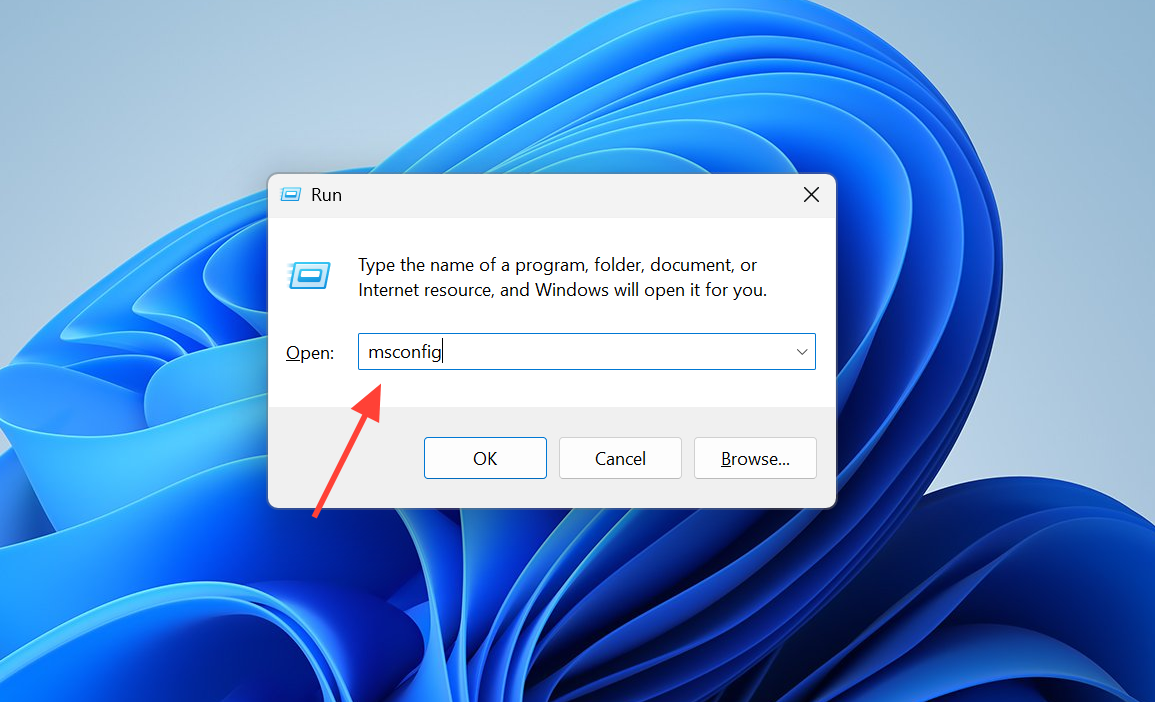
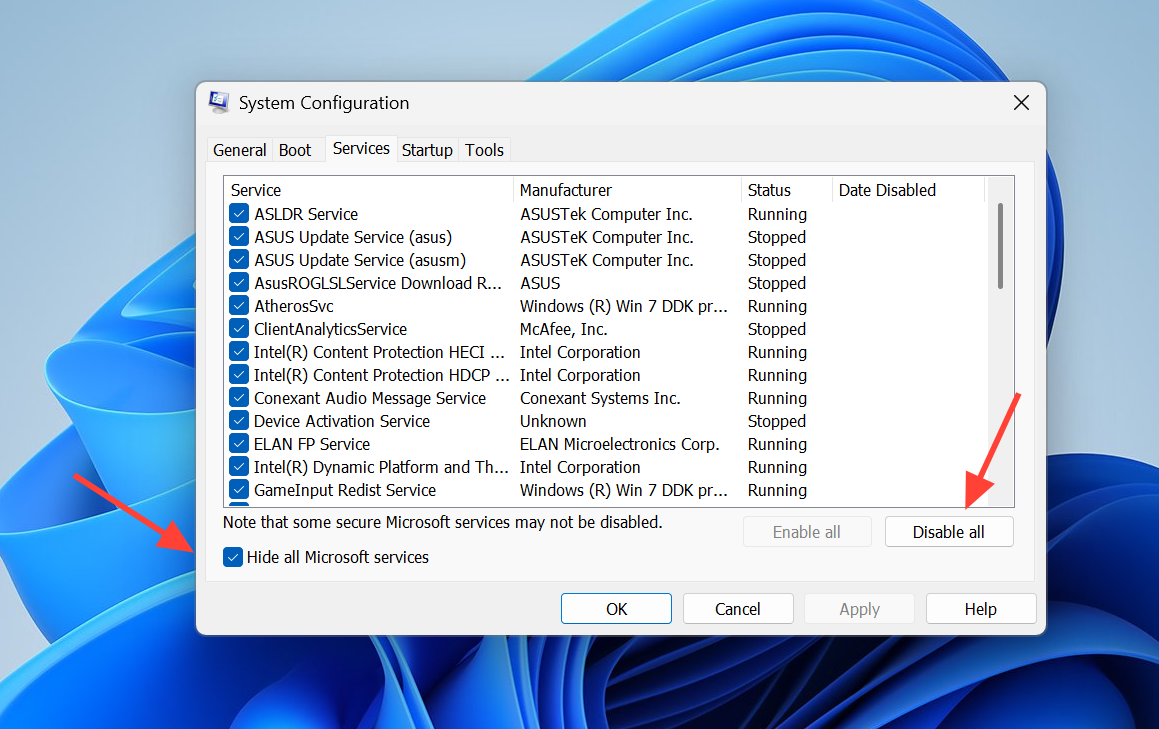
1. Ouvrez la fenêtre Exécuter, tapez msconfigCliquez ensuite sur OK.
2. Dans l’ onglet Services , cochez la case en regard de Masquer tous les services Microsoft , puis cliquez sur Désactiver tout.
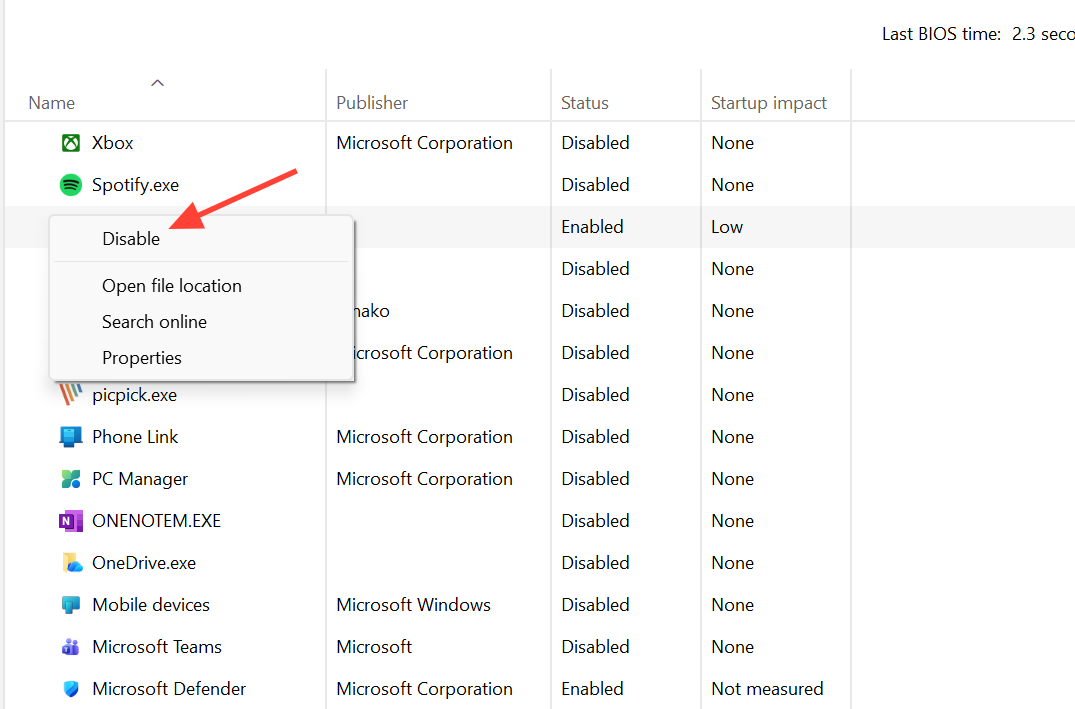
3. Dans l' onglet Démarrage , ouvrez le Gestionnaire des tâches et désactivez tous les programmes qui se lancent au démarrage. Fermez le Gestionnaire des tâches, cliquez sur OK, puis redémarrez votre ordinateur.
4. Si l'écran revient à la normale, réactivez les éléments désactivés un par un jusqu'à ce que les lignes réapparaissent, puis supprimez ce programme.
Mise à jour du BIOS
Dans les cas persistants, notamment lorsque des lignes vertes horizontales ou verticales apparaissent, une mise à jour du BIOS peut s'avérer utile. Commencez par vérifier votre version actuelle du BIOS dans les Informations système, puis installez la dernière version disponible sur la page d'assistance officielle du fabricant de votre ordinateur, correspondant à votre modèle.
Solutions matérielles pour les défauts de câbles et de panneaux
Si le moniteur externe continue de fonctionner normalement ou si les mises à jour des pilotes n'ont rien changé, il s'agit probablement d'un problème matériel. Commencez par les solutions les plus simples et les moins coûteuses.
1. Rebranchez et réajustez les connexions. Rebranchez le câble vidéo aux deux extrémités, ou, sur un ordinateur portable, éteignez-le et débranchez-le avant de le redémarrer pour permettre à l'écran de se réinitialiser.
2. Redémarrez l'appareil. Un arrêt incorrect peut entraîner un dysfonctionnement de l'écran, qu'un redémarrage propre peut résoudre.
3. Remplacez le câble HDMI ou DisplayPort. Un câble endommagé ou défectueux peut provoquer des lignes floues, des taches et des distorsions de couleur ; tester avec un câble fonctionnel permettra d’éliminer cette possibilité.
4. Veillez à ce que l'appareil reste froid. Les températures élevées peuvent endommager le GPU et les connecteurs à long terme ; assurez-vous donc que les aérations et les ventilateurs sont propres.
Si la réinstallation des connecteurs, le remplacement des câbles ou l'amélioration du refroidissement ne résolvent pas le problème, la carte mère ou le câble interne du moniteur est probablement en cause. Sur un ordinateur portable, un moniteur défectueux doit être remplacé ; sur un ordinateur de bureau, une carte graphique défectueuse peut être remplacée afin de déterminer si le GPU est à l'origine des lignes.
coûts de réparation typiques
Le coût de la réparation dépend entièrement de la nature de la panne. Le remplacement du câble est peu coûteux, contrairement à celui de l'écran.
| Réformer | التكلفة التقريبية |
|---|---|
| Remplacement du câble d'écran | $ 20- $ 50 |
| remplacement d'écran d'ordinateur portable | 100 à 300 dollars, selon le modèle |
Remarque : Si l'ordinateur portable est encore sous garantie, apportez-le au centre de service du fabricant au lieu de l'ouvrir vous-même, car la réparation prise en charge par la garantie peut être gratuite.
Comment être sûr que le problème a été résolu ?
La réparation logicielle est considérée comme réussie lorsque l'écran affiche des couleurs nettes et continues après un redémarrage, sans aucune ligne visible au démarrage, sur le bureau ou lors de la lecture de vidéos en plein écran. En revanche, si les lignes disparaissent lorsqu'un moniteur externe est connecté mais réapparaissent sur l'écran intégré de l'ordinateur portable , cela indique que le moniteur lui-même est à l'origine du problème.
Les problèmes matériels ont tendance à s'aggraver avec le temps et peuvent même entraîner une panne complète de l'écran. Par conséquent, tout problème d'écran ou de câble qui s'aggrave doit être pris en charge rapidement. Si ni les solutions logicielles ni le recâblage ne résolvent le problème, un diagnostic professionnel est la méthode la plus rapide pour déterminer si le problème provient de l'écran lui-même, du câble interne ou de la carte graphique. Parfois, la cause peut être liée à des problèmes de pilotes de carte graphique, comme c'est parfois le cas sous Windows 11. Si vous rencontrez des difficultés pour résoudre ce type de problème vous-même, consultez un professionnel.
Les commentaires sont fermés.