
Je ne me rendais pas compte à quel point Finder était lent avant de passer à Bloom.
Vous avez l'impression que le Finder ralentit votre Mac ? Je ne m'en étais pas rendu compte avant d'essayer Bloom ! Découvrez comment Bloom peut considérablement accélérer la gestion de vos fichiers. Lisez mon avis dès maintenant.

Les choses les plus importantes que vous devez savoir
- Bloom vous permet de diviser une seule fenêtre en jusqu'à 12 panneaux, ce qui facilite le glisser-déposer de fichiers entre les dossiers et l'enregistrement des paramètres des panneaux en tant qu'espaces de travail personnalisés.
- La fonctionnalité Portal de Bloom offre une fenêtre flottante pour les fichiers fréquemment utilisés, tandis que par défaut, l'application effectue des recherches uniquement dans le dossier actuel afin d'accélérer les résultats.
- Bloom inclut des fonctionnalités telles que la navigation partielle dans le contenu des fichiers ZIP, un outil Footprints pour enregistrer et annuler les opérations sur les fichiers, et le renommage basé sur les expressions régulières.
J'utilise le Finder depuis que j'ai mon Mac, et pendant la plupart du temps, je n'y ai pas vraiment prêté attention. On ouvre une fenêtre, on parcourt quelques dossiers, on glisse un fichier à son emplacement, et on continue sa journée. C'est aussi simple que ça, non ?
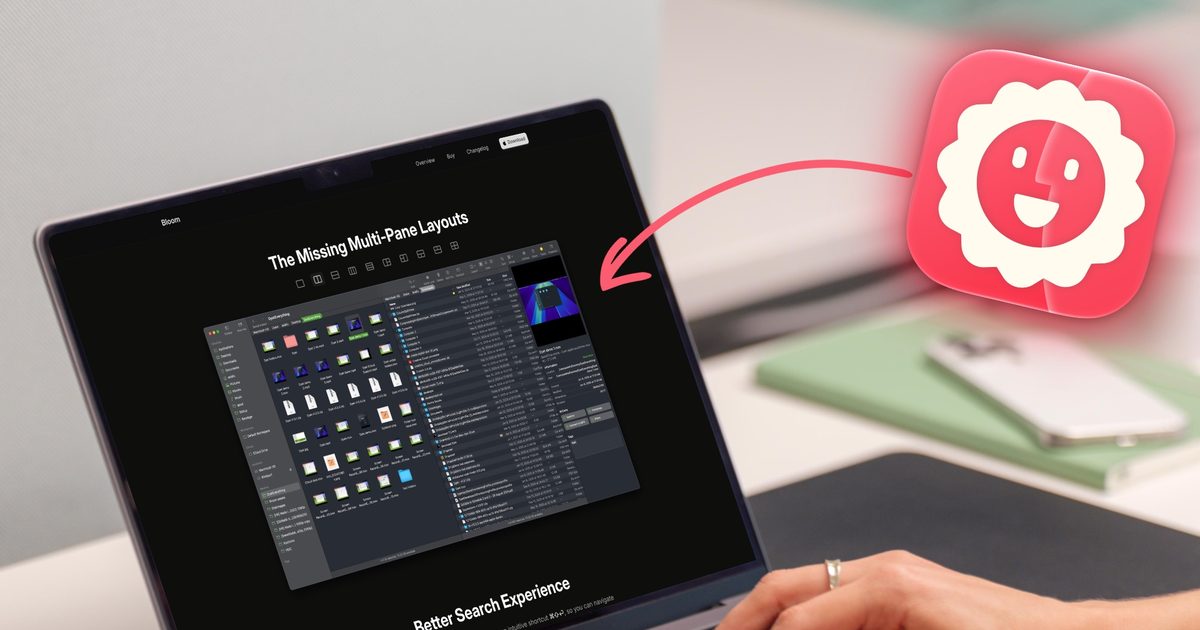
Mais cela ne devrait pas être ainsi. Ouvrir constamment de nouvelles fenêtres pour déplacer un fichier d'un dossier à un autre, attendre trop longtemps pour des recherches qui analysent tout le disque alors que je ne souhaite que les résultats d'un seul dossier, et réajuster sans cesse la largeur des colonnes car elles ne mémorisent jamais leur taille (ce qui est particulièrement agaçant) ; tout cela ne devrait pas être normal.
Pris individuellement, aucun de ces éléments ne semble important. Mais accumulés au fil des mois et des années d'utilisation quotidienne, ils représentent un nombre considérable de clics inutiles. Jusque-là, je ne cherchais pas spécifiquement de solution car, honnêtement, j'ignorais même l'existence du problème. Du moins, jusqu'à ce que je découvre Bloom , et tout a changé. C'est devenu l'un de mes outils Mac préférés, alors parlons-en.
Le système multi-panneaux a changé ma façon de travailler.
Ce qui m'a d'abord séduit dans Bloom, c'est son interface à plusieurs panneaux. Au lieu de jongler entre plusieurs fenêtres du Finder pour déplacer des fichiers, Bloom permet de diviser une seule fenêtre en plusieurs panneaux. On a le choix entre 12 dispositions, et on peut en définir une par défaut.
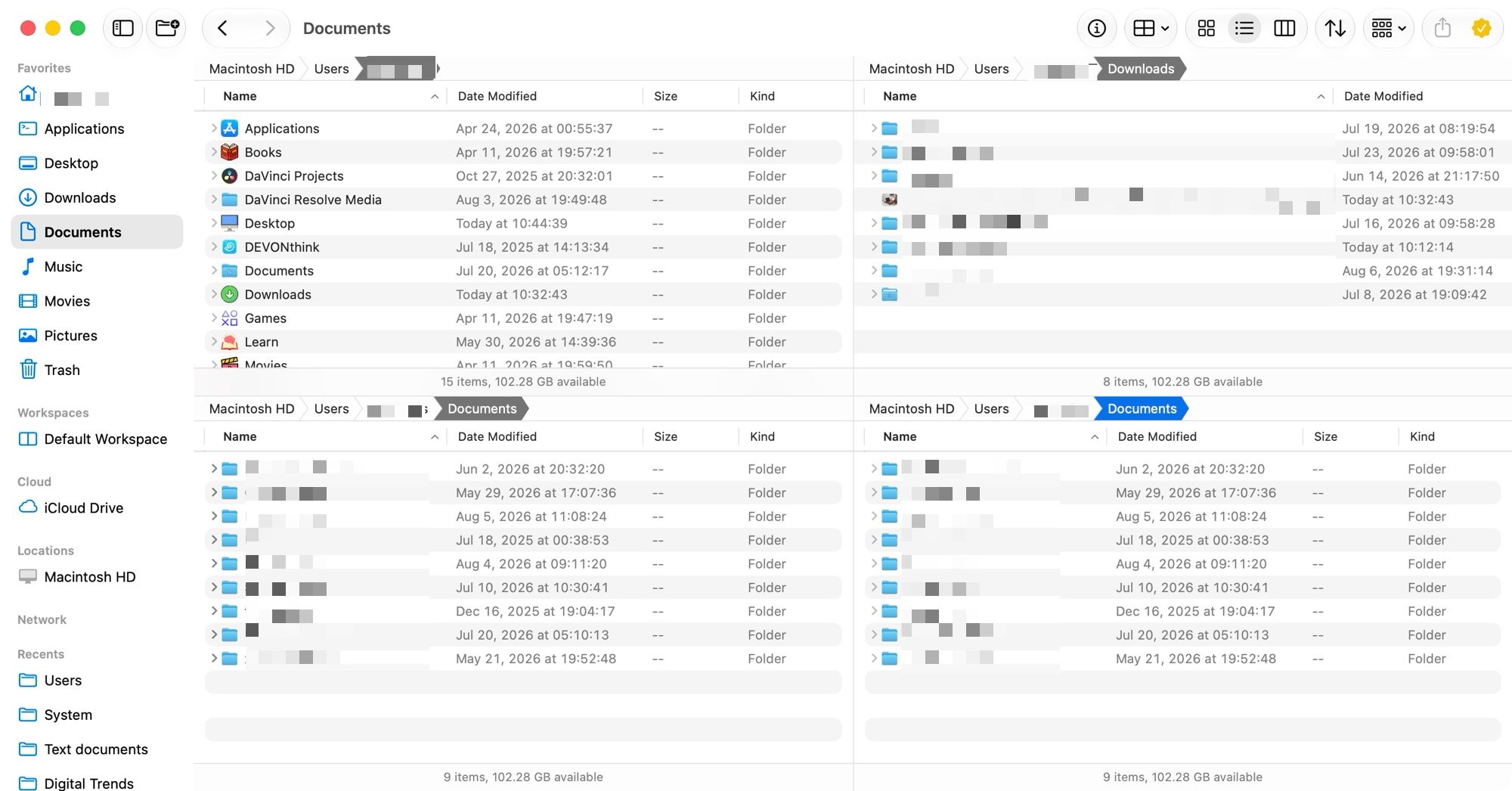
Ma configuration préférée se compose de trois panneaux : un grand à gauche et deux plus petits superposés à droite. J’utilise principalement trois dossiers : mon répertoire personnel, mes téléchargements et mes documents. Je garde mon répertoire personnel ouvert dans le panneau de gauche, tandis que le petit panneau de droite est dédié aux deux autres dossiers. Pour déplacer un fichier entre ces trois dossiers, je peux le glisser-déposer sans avoir à ouvrir une nouvelle fenêtre.
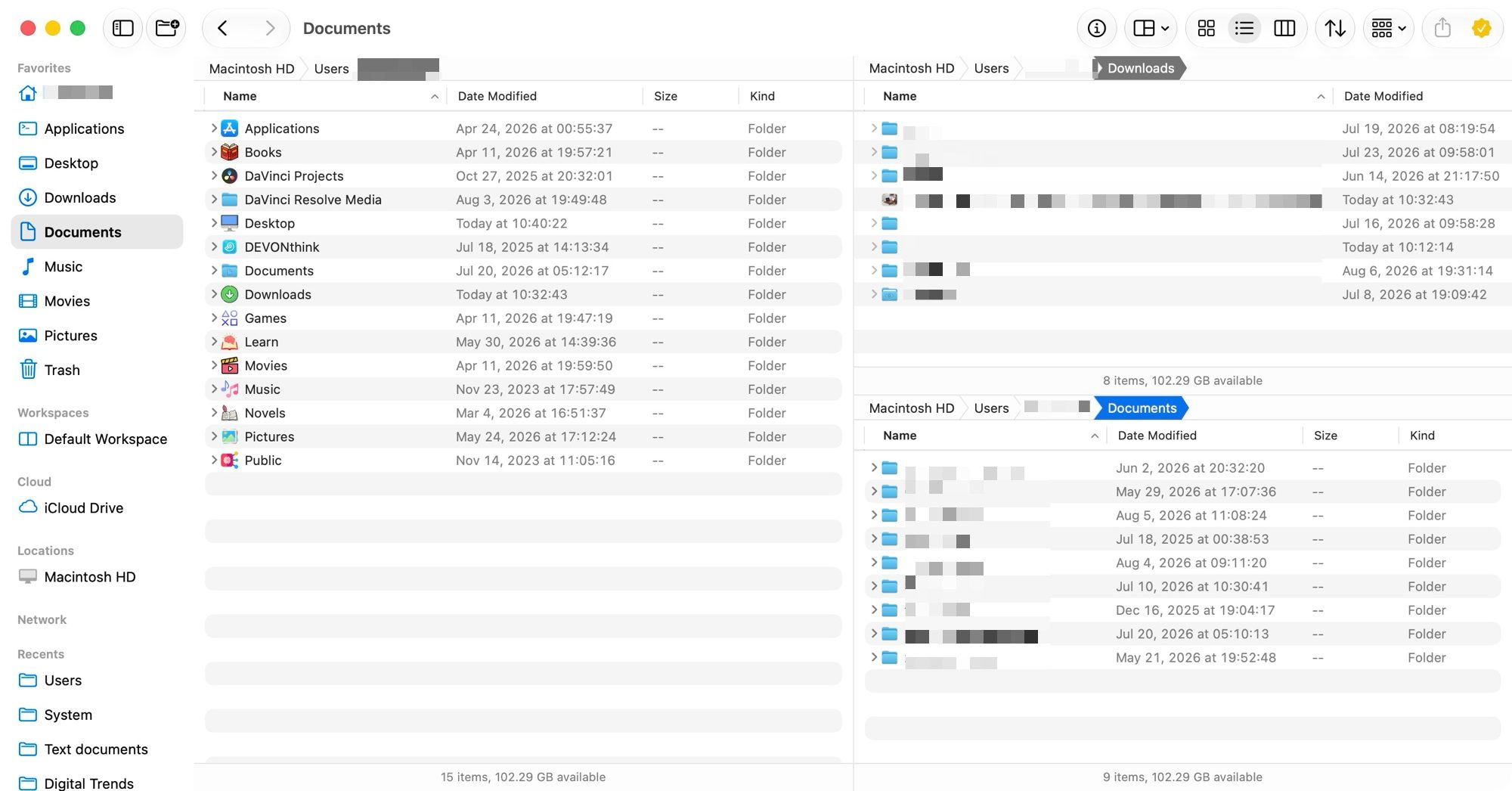
Mieux encore, vous pouvez enregistrer ces paramètres de partition comme espaces de travail. J'en ai plusieurs pour différentes étapes de ma routine quotidienne ; ainsi, lorsque je commence à travailler, j'ouvre l'espace de travail approprié depuis la barre d'outils ou à l'aide d'un raccourci clavier, et je retrouve tout exactement comme je l'avais laissé.
Une fenêtre flottante qui vous accompagne partout
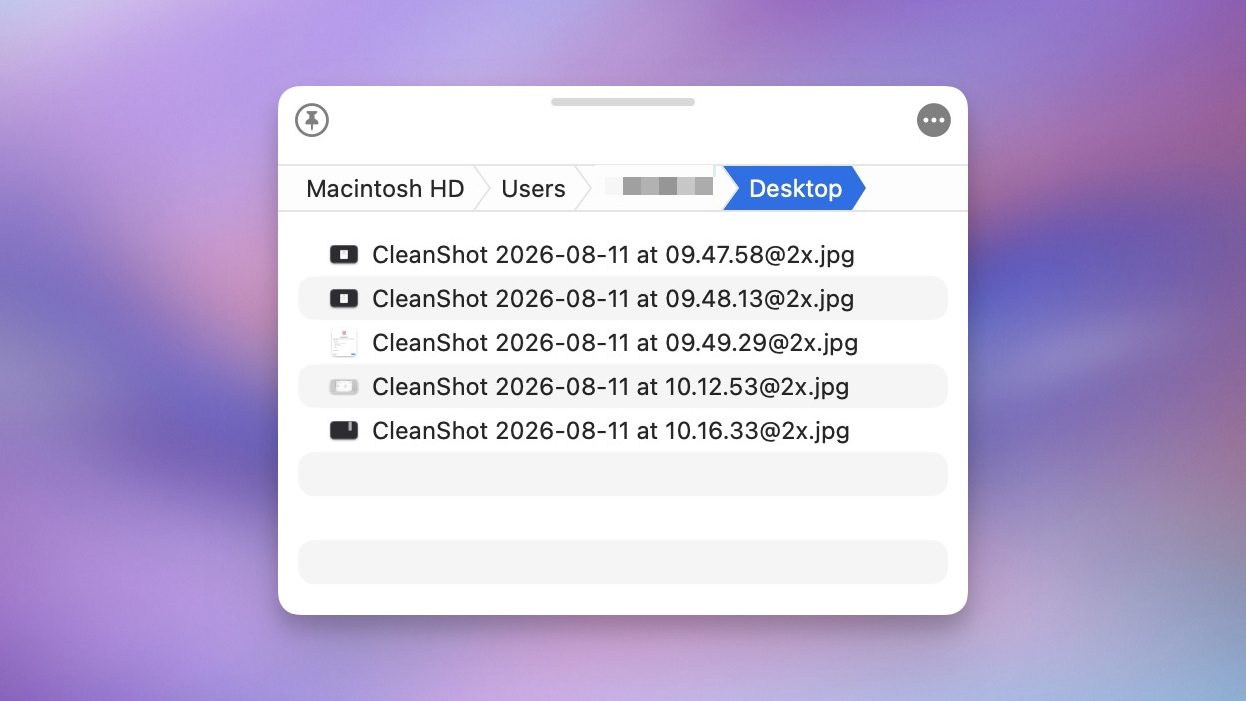
L'une de mes fonctionnalités préférées de Bloom est Portal, une petite fenêtre qui peut rester au premier plan par rapport à n'importe quelle application. Imaginez-la comme une étagère pour les fichiers auxquels vous devez accéder fréquemment tout en travaillant ailleurs. Je l'utilise constamment pour glisser-déposer des fichiers dans une autre application sans perdre ma concentration ni être distrait de ce que je fais.
La recherche est enfin devenue plus efficace
La fonctionnalité de Bloom qui me fait gagner le plus de temps, c'est sa recherche. Un simple raccourci me permet de saisir le nom d'un dossier et d'y accéder directement, où que je sois. C'est bien plus performant que la fonction « Aller au dossier » du Finder.
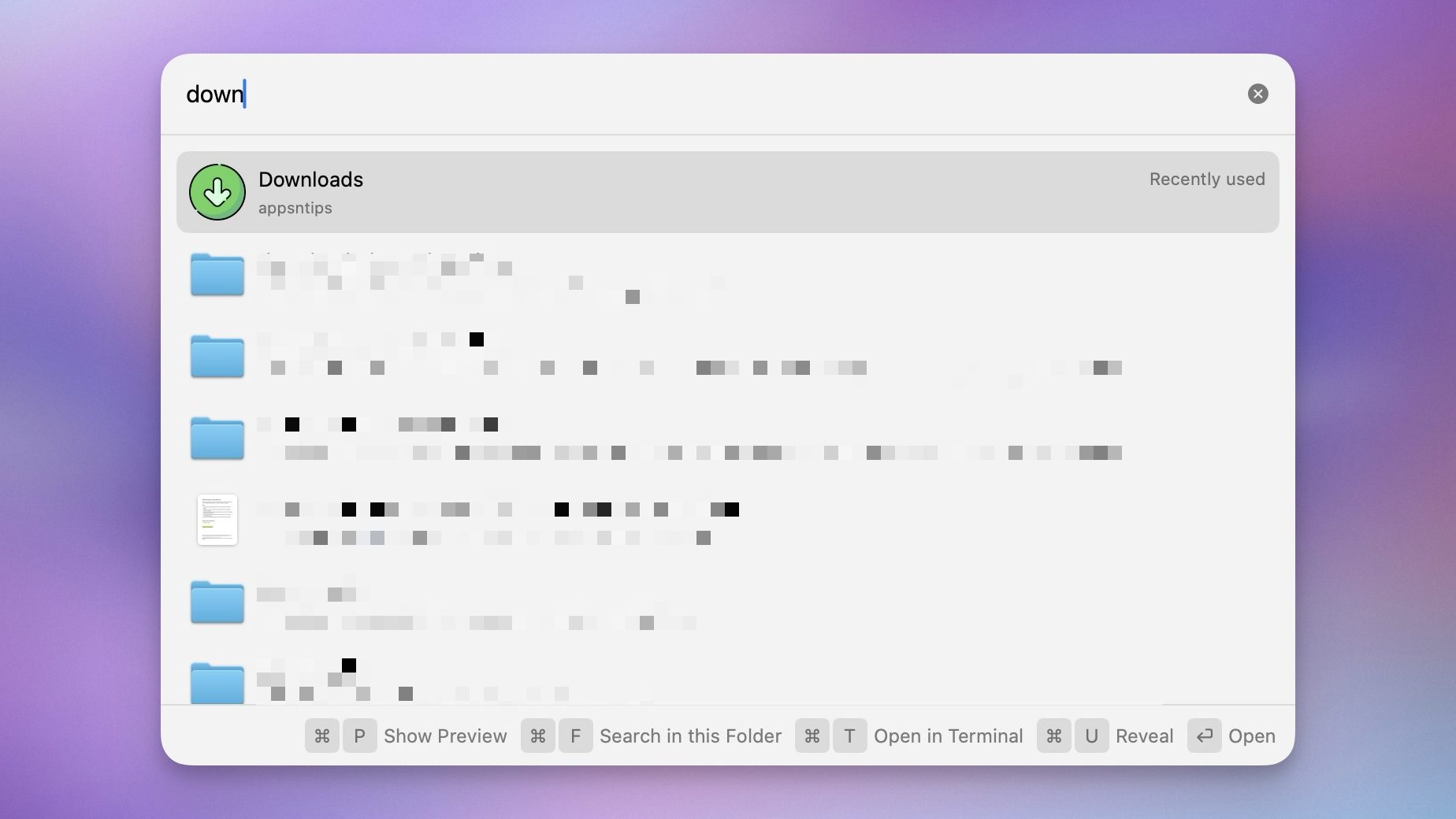
J'apprécie particulièrement le fait que Bloom effectue par défaut une recherche dans le dossier courant, et non dans tout le répertoire macOS. Lorsque j'appuie sur Commande + F, au lieu de parcourir tout le disque comme le fait le Finder par défaut (ce qui est inutile et fastidieux), Bloom effectue une recherche dans le dossier actuel.
Les petits détails dont j'ignorais l'existence et dont j'avais besoin
Au-delà de ses fonctionnalités principales, Bloom regorge de petits détails pratiques qui permettent de gagner du temps. Il peut parcourir le contenu des fichiers zip et autres archives sans extraction préalable, et il me permet également d'extraire partiellement des fichiers.
La taille des colonnes s'ajuste désormais automatiquement, ce qui m'évite de devoir la modifier manuellement à chaque fois qu'un nom de fichier est trop long. C'était ce qui m'agaçait le plus avec le Finder, et je suis tellement soulagé de ne plus avoir à m'en soucier.

Une application dans la barre de menus permet d'accéder rapidement à vos favoris, dossiers et espaces de travail, ainsi qu'à des outils de retouche d'image intégrés et à un raccourci pour ouvrir le dossier actuel dans le Terminal.
Il y a aussi Footprints, qui enregistre toutes vos opérations sur les fichiers. Ainsi, si vous supprimez un fichier par erreur ou si vous renommez plusieurs fichiers par inadvertance, vous pouvez annuler l'opération. Enfin, il intègre un outil de renommage basé sur les expressions régulières, une amélioration très pratique par rapport à la version de base du Finder.
Devez-vous changer?
Bloom est une application simple qui s'intègre facilement à votre flux de travail et vous simplifie la vie. Son interface intuitive vous permet de l'utiliser immédiatement. Pourtant, ses fonctionnalités recèlent une richesse surprenante.
Si vous gérez un nombre moyen de fichiers sur votre Mac, je pense que vous constaterez la différence dès le lendemain. Si vous avez déjà trouvé le Finder agaçant ou insuffisant, je vous recommande vivement d'acheter cette application . Je l'utilise depuis environ un mois et je ne peux plus imaginer revenir au Finder de macOS.
Les commentaires sont fermés.