Imaginez la situation suivante : vous avez rendez-vous avec vos amis, mais vous êtes en retard. Ils vous envoient sans cesse des messages demandant « Où es-tu ?! », mais vous n'avez pas le temps de répondre. Ce serait formidable si vous pouviez simplement partager votre position dans l'application Messages !
Ce rêve est désormais réalité avec iOS 17. De nouvelles fonctionnalités incluses dans iOS, disponibles dès maintenant, vous permettront de répondre aux messages anxieux de vos amis en partageant votre localisation géographique précise.
Et si c'est l'inverse ? Vous vous demandez où est votre ami ? Ou peut-être ne sait-il pas où il va ? Vous pouvez envoyer une demande de localisation par Messages. Le destinataire acceptera et affichera instantanément sa position.
En quelques clics, choisissez de partager votre position dans l'application Messages pendant une heure, jusqu'à la fin de la journée ou indéfiniment, et vous pouvez arrêter le partage à tout moment. Une fois votre position partagée, elle restera dans la conversation comme les autres messages.
Une fois que vous avez partagé l'emplacement de quelqu'un dans un fil de discussion, vous pouvez l'agrandir pour voir son emplacement sur une carte plus grande et tracer le meilleur itinéraire pour y arriver.
Cette fonctionnalité est similaire au partage de photos, de fichiers audio ou de liens de paiement. Une fois votre position partagée, un message apparaîtra, indiquant une partie de l'application Plans avec votre position, qui s'adaptera à vos déplacements.
Cette fonctionnalité rapproche l'application de messagerie de WhatsApp, qui propose le partage de localisation en direct depuis octobre 2017, et de WeChat, qui a lancé le partage de localisation en 2016.
Prêt à apprendre à l'utiliser ? Voici comment partager votre position dans Messages sur iOS 17.
Comment partager votre position dans Messages iOS
Rappel important : votre appareil doit être équipé d'iOS 17 pour profiter de cette fonctionnalité. Si vous ne savez pas comment procéder à la mise à jour, nous vous expliquons étape par étape comment télécharger et installer iOS 17. Partagez votre position facilement et en toute sécurité.
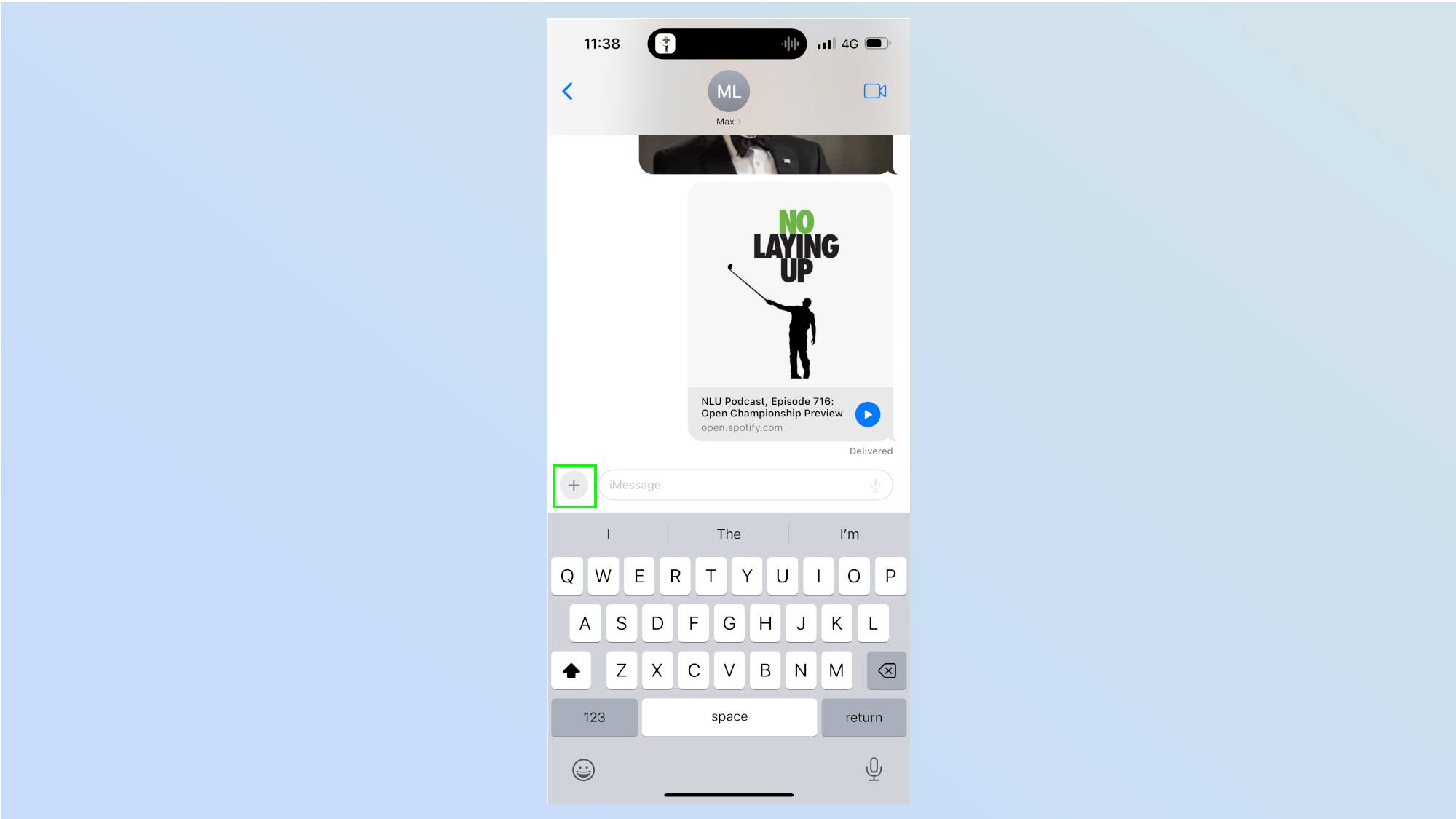
1. Démarrez une conversation dans l’application Messages et appuyez sur le signe « + ».
Pour envoyer votre position actuelle ou partager en continu votre position géographique avec un contact via Messages, suivez ces étapes :
Première étape : ouvrez l’application Messages sur votre appareil.
Deuxièmement : choisissez la conversation avec laquelle vous souhaitez partager votre position géographique, ou démarrez une nouvelle conversation.
Troisième étape : cliquez sur l’icône « + » à côté de la zone de saisie de texte. Cette icône ouvre un menu d’options supplémentaires que vous pouvez envoyer par message, notamment votre position.
Grâce à ces premières étapes, vous avez lancé le partage de localisation avec succès. Les étapes suivantes dépendent du système d'exploitation de votre appareil (Android ou iOS) et des options disponibles dans l'application Messages que vous utilisez.
N'oubliez pas que le partage de position nécessite que les services de localisation soient activés sur votre appareil et que l'application Messages soit autorisée à accéder à votre position.
2. Cliquez sur « Géolocalisation »
Appuyez sur « Position » : après avoir ouvert l’application Messages, recherchez l’option de partage de position. Cette option peut se trouver dans la section Pièces jointes ou sous forme de bouton distinct avec une icône de localisation. Appuyez sur cette option pour continuer.
3. Autorisez l’application Messages à partager votre position.
Pour activer le partage de localisation via l'application Messages sur votre smartphone, vous devrez peut-être autoriser l'application à accéder aux informations de localisation. Lorsque la fenêtre d'autorisation apparaît, choisissez l'une des options suivantes :
Autoriser une fois : Cette option autorise l'application Messages à accéder à votre position actuelle une seule fois. La prochaine fois que vous tenterez de partager votre position, l'application vous demandera à nouveau l'autorisation.
Autoriser lors de l'utilisation de l'application : Cette option autorise l'application Messages à accéder à votre position uniquement lorsqu'elle est ouverte et utilisée. Elle facilite le partage répété de votre position sans avoir à accorder d'autorisation à chaque fois, tout en préservant votre confidentialité lorsque l'application n'est pas utilisée.
Accorder à l'application Messages l'autorisation d'accéder à votre position vous permet de partager facilement votre position actuelle avec vos contacts, ce qui facilite la coordination des rencontres ou permet aux autres de savoir où vous vous trouvez.
4. Cliquez sur « Partager »
Une carte indiquant votre position actuelle s'affichera à la place du clavier. Appuyez sur « Partager » pour envoyer votre position dans la conversation.
5. Sélectionnez la période pendant laquelle vous souhaitez partager votre position.
Vous verrez ensuite des options vous permettant de choisir la durée de partage de votre position : une heure, jusqu’à la fin de la journée ou en permanence. Cliquez sur l’une de ces options.
6. Cliquez sur « Soumettre »
Pour envoyer votre position actuelle, appuyez sur la flèche bleue qui apparaît à l'écran.
7. Commencez à partager votre position
Votre position apparaîtra dans le fil de conversation comme n’importe quel autre message.
Comment demander la position de quelqu'un via Messages sur iOS
L'application Messages sur iOS vous permet de demander la localisation d'un contact spécifique directement depuis une conversation. Cette fonctionnalité est particulièrement utile pour planifier des réunions ou vérifier la sécurité de vos proches. Nous allons maintenant vous expliquer en détail comment utiliser cette fonctionnalité pour demander la localisation d'une personne facilement et efficacement, tout en garantissant la confidentialité et la sécurité des informations de localisation.
1. Appuyez sur l’icône « + » dans l’application Messages.
Pour envoyer votre position actuelle , commencez par ouvrir la conversation souhaitée dans l'application Messages, puis appuyez sur l'icône « + » située à côté du champ de saisie de texte.
2. Cliquez sur l’option « Géolocalisation ».
Appuyez sur l’icône de localisation : après avoir ouvert l’application Messages, recherchez l’icône de localisation, généralement située dans la barre d’outils sous la zone de rédaction du message. Cette icône peut prendre la forme d’une flèche oblique ou d’un symbole indiquant votre position géographique. Appuyez dessus pour continuer.
3. Autorisez l’application Messages à accéder à votre position.
Si une boîte de dialogue d'autorisation apparaît, sélectionnez « Autoriser une fois » ou « Autoriser pendant l'utilisation de l'application ». Cette étape est nécessaire pour permettre à l'application Messages d'accéder à votre localisation, vous permettant ainsi de la partager facilement et en toute sécurité avec vos contacts. N'oubliez pas que cette autorisation donne accès à vos données de localisation à l'application. Assurez-vous donc d'être à l'aise avec le partage de ces informations avant de continuer. Vous pourrez ensuite ajuster ces autorisations dans les paramètres de confidentialité de votre appareil.
4. Cliquez sur « Demande »
Une carte de votre position actuelle s'affichera à la place du clavier. Appuyez sur « Demander » pour envoyer votre demande de localisation dans la conversation.
5. Cliquez sur « Soumettre »
Votre demande de localisation apparaîtra dans un message. Cliquez sur la flèche bleue pour envoyer le message.
6. Votre ami recevra un message.
Après avoir envoyé la demande de partage de position, votre ami recevra un message. Il devra cliquer sur « Poster". maintenant, Attendez que l’autre partie partage sa position avec vous.En suivant les étapes décrites dans la première section ci-dessus, ce processus est nécessaire pour un échange d’emplacement réussi.
7. Réception du message et détermination de l'emplacement
Une fois que votre interlocuteur a partagé sa position, vous recevrez un message indiquant sa position. Vous pourrez alors choisir de suivre l'itinéraire ou simplement de visualiser sa position sur une carte. Cette fonctionnalité est particulièrement utile pour organiser des rendez-vous ou garantir l'arrivée de quelqu'un à bon port.
Et voilà ! Le partage de localisation est un excellent moyen de savoir quand un ami arrive ou où l'on est censé être ! J'ai vraiment trouvé plus simple d'aller vers la personne plutôt que vers le lieu de rendez-vous.




Les commentaires sont fermés.