
Comment configurer votre Apple Watch
Un guide complet pour configurer et synchroniser votre Apple Watch avec votre iPhone pour tirer le meilleur parti de votre montre connectée.

Vous vous demandez comment configurer votre nouvelle Apple Watch ? Même si vous avez déjà sorti votre nouvelle montre connectée de sa boîte, vous ne pourrez pas répondre aux SMS ni parler à Siri à votre poignet tant que vous ne l’aurez pas correctement configurée.

L'Apple Watch est la meilleure montre connectée du marché pour de nombreuses raisons. C'est un excellent outil de suivi d'activité et de communication au quotidien. Elle est également très sûre et dotée de fonctionnalités adaptées à tous les scénarios.
Que vous veniez d'acquérir une Apple Watch Series 10 , une Apple Watch Ultra 2 ou une Apple Watch SE (2022), vous bénéficierez d'une expérience utilisateur intuitive. Toutefois, il vous faudra savoir comment configurer et utiliser votre Apple Watch selon vos préférences.
Voici comment allumer votre Apple Watch en quelques étapes simples :
Guide de configuration de votre Apple Watch : étapes détaillées
- Ouvrez l’application Apple Watch sur votre iPhone : Assurez-vous que votre iPhone est connecté au Wi-Fi et que le Bluetooth est activé. Trouvez l'icône de l'application Apple Watch sur l'écran d'accueil de votre iPhone et appuyez dessus pour ouvrir l'application.
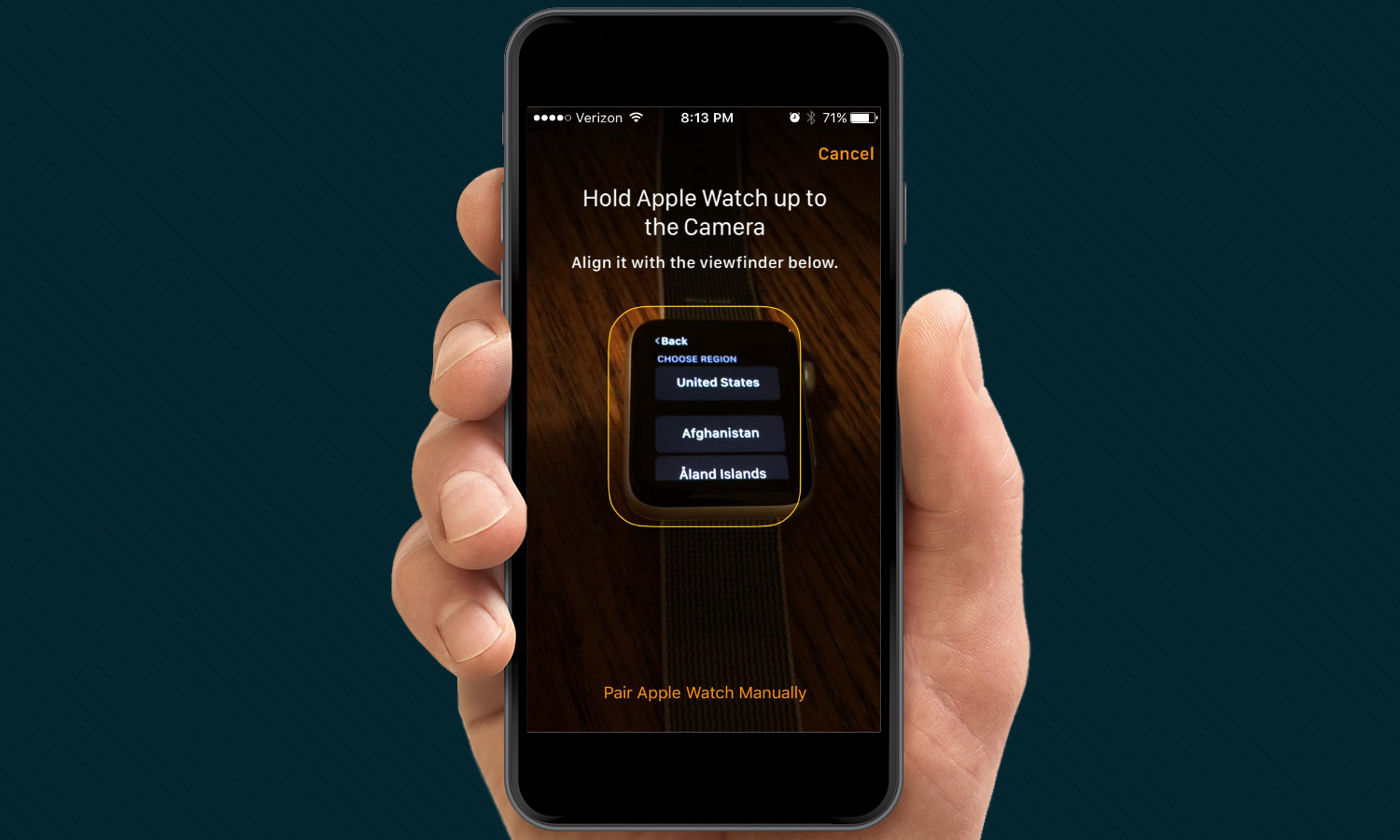
- Démarrez le processus d'appairage et scannez le modèle : Dans l'app Apple Watch, appuyez sur le bouton « Commencer l'appairage ». Un message s'affichera sur l'écran de l'Apple Watch, indiquant un modèle unique. Utilisez l'appareil photo de votre iPhone pour scanner ce modèle afin d'établir une connexion sécurisée entre les deux appareils.
- Choisissez « Configurer comme nouvelle Apple Watch » : Une fois votre schéma effacé, les options de configuration s'afficheront. Choisissez « Configurer comme nouvelle Apple Watch » si vous configurez votre montre pour la première fois ou si vous souhaitez tout recommencer.
- Déterminez sur quel poignet vous porterez la montre : Choisissez si vous souhaitez porter votre Apple Watch au poignet droit ou gauche. Ce choix affectera l'affichage des informations et la réaction de la montre à vos mouvements.
- Accepter les termes et conditions : Lisez attentivement les conditions d'utilisation de votre Apple Watch et des services Apple associés. Si vous les acceptez, appuyez sur « Accepter » pour continuer.
- Connectez-vous avec votre identifiant Apple : Saisissez l'identifiant Apple et le mot de passe associés à votre compte Apple. Cela vous permettra d'accéder à divers services Apple sur votre Apple Watch, comme l'App Store et iCloud.
- Activer les services de localisation, Siri et les diagnostics : Activez les services de localisation pour permettre à votre Apple Watch de suivre votre position pour des applications comme Plans et Météo. Activez Siri pour profiter de l'assistant vocal intelligent. Activez Diagnostics pour envoyer des données anonymes à Apple afin d'améliorer les performances de votre montre.
- Configurez votre méthode de déverrouillage Apple Watch : Vous pouvez choisir un code d'accès ou utiliser la fonction « Déverrouiller avec l'iPhone » pour déverrouiller votre Apple Watch. Choisissez la méthode la plus adaptée à vos besoins de sécurité et de confort.
- Activer Apple Pay et/ou Emergency SOS : Configurez Apple Pay pour effectuer des paiements sans fil simples et sécurisés avec votre Apple Watch. Activez Urgence SOS pour contacter rapidement les services d'urgence en cas de besoin.
- Installer les applications disponibles : Sélectionnez les applications que vous souhaitez installer sur votre Apple Watch dans la liste des applications compatibles. Vous pouvez également installer ultérieurement des applications supplémentaires via l'App Store sur votre Apple Watch.
Lisez la suite pour des instructions et des illustrations plus détaillées.
1. Ouvrez l’application Apple Watch sur votre iPhone.

Pour configurer votre Apple Watch, vous devez utiliser l' application Watch dédiée sur votre iPhone. Cette étape est nécessaire car, contrairement à d'autres appareils connectés, la montre ne se jumele pas via le menu Bluetooth standard de l'application Réglages.
2. Démarrez le processus d'appairage et scannez le motif.

Après avoir allumé votre nouvelle Apple Watch, touchez le bouton Démarrer le jumelage . Ensuite, pointez l'appareil photo de votre téléphone vers votre Apple Watch afin de scanner le motif affiché sur l'écran de la montre.
Sinon, si vous avez déjà possédé une Apple Watch et sauvegardé vos données sur votre compte iCloud, vous pouvez choisir de restaurer à partir d'une sauvegarde pour accélérer le processus d'installation.

4. Déterminez sur quel poignet vous porterez la montre.

Question simple : Quelle main préférez-vous, droite ou gauche ?
Il vous sera également demandé si vous souhaitez que la Digital Crown soit placée à droite ou à gauche de votre Apple Watch. Cette option vous permet de faire pivoter l'écran selon l'orientation de la montre, offrant ainsi une expérience confortable et intuitive, quelle que soit votre main.
5. Acceptation des conditions générales

Comme pour tout nouvel appareil, vous devez accepter les conditions générales avant de pouvoir utiliser votre Apple Watch. Cette étape est essentielle pour bien comprendre vos droits et obligations concernant l'utilisation de l'appareil et des services associés. Lisez attentivement les conditions générales avant de les accepter.
6. Connectez-vous avec votre identifiant Apple

Saisissez votre mot de passe (le même que celui que vous utilisez pour vous connecter à votre iPhone ou à d'autres services et appareils Apple) pour garantir la bonne synchronisation de votre Apple Watch avec votre iPhone. Cette étape est nécessaire pour associer les deux appareils et activer toutes les fonctionnalités de manière fluide, notamment la réception de notifications, le partage de données de santé et l'utilisation de diverses applications Apple. Assurez-vous de saisir votre mot de passe correctement pour éviter tout problème de synchronisation.
7. Activez les services de localisation, Siri et les diagnostics

Pour activer pleinement les fonctionnalités de l'Apple Watch et profiter de toutes ses fonctionnalités intelligentes, vous devez activer les services de localisation, activer Siri et autoriser l'envoi de données de diagnostic à Apple. Ces étapes garantissent une expérience utilisateur fluide et intégrée.
Cliquez simplement trois fois sur « Accepter » pour continuer. Ces approbations sont nécessaires pour activer les services listés.
8. Configurez votre méthode de déverrouillage de l'Apple Watch
Après avoir retiré votre Apple Watch de votre poignet, vous aurez besoin d'un code pour la déverrouiller la prochaine fois. Voici comment configurer ce code pour sécuriser vos données et protéger votre vie privée.
Choisissez un code à 4 chiffres pour déverrouiller votre montre à chaque fois que vous la portez après l'avoir retirée. Pour plus de sécurité, nous vous recommandons d'utiliser un code différent du code PIN de votre iPhone !
Ensuite, il vous sera demandé si vous souhaitez également déverrouiller votre Apple Watch avec votre iPhone. Choisissez « Oui » ou « Non » selon votre préférence. Le déverrouillage avec l'iPhone vous permet de contourner le code d'accès de votre montre, à condition que vous la portiez et que votre iPhone soit à proximité et déverrouillé.
En suivant ces étapes, vous vous assurerez que votre Apple Watch est protégée par un code d'accès unique, vous offrant ainsi la tranquillité d'esprit de savoir que vos informations personnelles sont en sécurité.
9. Activez Apple Pay et/ou Emergency SOS

Bien que ces fonctionnalités soient facultatives, leur activation vous donne la possibilité d'effectuer facilement des paiements sans contact et augmente vos chances d'être retrouvé en cas d'urgence, de perte de biens ou d'accident, ce qui en fait des options extrêmement utiles qui méritent d'être activées.
10. Installer les applications disponibles sur Apple Watch
Après avoir configuré votre Apple Watch, vous pouvez installer les applications compatibles. Deux options s'offrent à vous : installer toutes les applications suggérées en une seule fois ou sélectionner celles à installer.
Si vous préférez un contrôle total sur les applications de votre montre, vous pouvez reporter l'installation et sélectionner celles que vous souhaitez plus tard. Si vous souhaitez installer toutes les applications recommandées maintenant, appuyez sur « Installer tout ».
Votre Apple Watch va maintenant commencer à se synchroniser avec votre iPhone. Vous recevrez une notification une fois la synchronisation terminée et votre montre sera prête à être utilisée.
Vous souhaitez profiter pleinement de votre nouvelle montre connectée ? Voici quelques conseils utiles :
- Fonction de contrôle de sécurité : Découvrez comment utiliser Check In pour vérifier la sécurité de n’importe quelle Apple Watch.
- La traduction de la langue: Apprenez à traduire des langues directement depuis votre poignet avec l'application Translate intégrée à watchOS.
- Informations sur les marées : Pour ceux qui s'intéressent à la mer, apprenez à vérifier les informations sur les marées sur votre Apple Watch.
- Détecter l'apnée du sommeil : Activez la détection de l’apnée du sommeil pour obtenir des informations précieuses sur la santé.
Profitez de la nouvelle expérience Apple Watch !
Les commentaires sont fermés.