
L'application Uber ne fonctionne pas aujourd'hui ? Voici comment résoudre le problème rapidement.
L'appli Uber est en panne aujourd'hui ? Pas de panique ! Découvrez des solutions rapides et efficaces pour résoudre les problèmes courants d'Uber et reprendre vos courses instantanément. Cliquez pour en savoir plus !

Les choses les plus importantes que vous devez savoir
- Avant de tenter de réparer l'application Uber, vérifiez d'abord l'état des services officiels d'Uber et les sites de suivi des pannes pour vous assurer qu'il ne s'agit pas d'une panne générale.
- Une connexion internet stable, l'activation des services de localisation et l'octroi des autorisations nécessaires à l'application Uber sont des étapes essentielles pour garantir son bon fonctionnement.
- Pour résoudre les problèmes de performance tels que le blocage ou l'absence de réponse de l'application, forcez sa fermeture et rouvrez-la, mettez-la à jour vers la dernière version ou, en dernier recours, réinstallez-la.
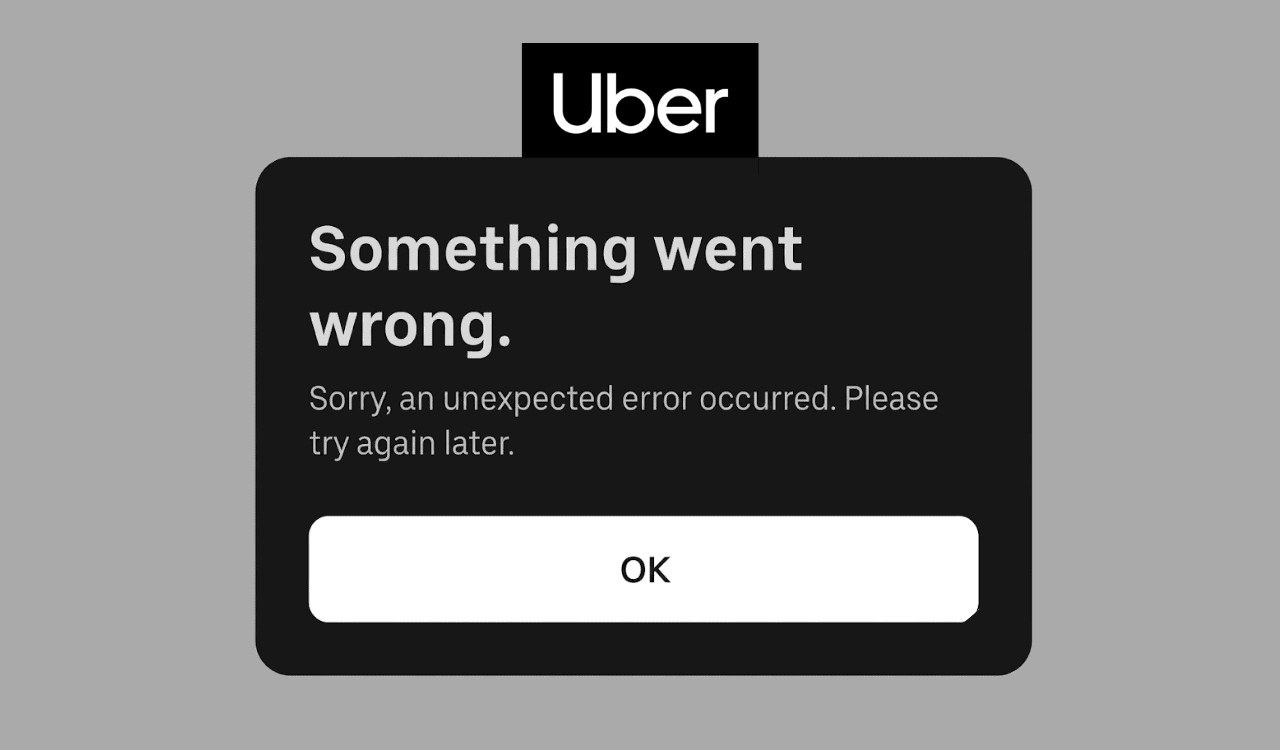
Essayer de réserver une course et constater que l'application Uber ne s'ouvre pas , plante sans cesse ou reste bloquée sur l'écran de chargement peut être extrêmement frustrant, surtout quand on est pressé. Parfois, l'application empêche de commander une course, tandis que d'autres fois, elle refuse de vous connecter ou devient complètement inopérante. Heureusement, ces problèmes sont généralement dus à des causes simples, comme une panne temporaire du serveur, une connexion internet faible, des paramètres de géolocalisation incorrects ou une application obsolète. Dans ce guide, nous vous expliquons pourquoi l'application Uber peut ne pas fonctionner et nous vous présentons les solutions les plus efficaces pour résoudre tous ces problèmes.
Comment résoudre un problème de non-fonctionnement Application Uber Sur Android et iPhone
1. Vérifiez si les services Uber sont en panne.
Avant de modifier vos paramètres, vérifiez que le problème ne vient pas des services Uber. Des opérations de maintenance planifiées ou des pannes imprévues peuvent affecter temporairement l'application Uber, les demandes de courses, la mise en relation avec les chauffeurs, les paiements, la géolocalisation et la connexion à votre compte . Si les services Uber sont indisponibles aujourd'hui, vous ne pourrez peut-être pas réserver de course, vous connecter ou accéder à certaines fonctionnalités jusqu'au rétablissement du service.
Si une panne généralisée est confirmée, la seule solution est d'attendre que les systèmes d'Uber soient de nouveau opérationnels.
- Consultez les pages d'aide officielles d'Uber.
- Consultez un site web de suivi des pannes tel que Downdetector.
- Rechercher dans Médias sociaux D'après les récents témoignages d'autres utilisateurs.
- Réessayez d'utiliser l'application plus tard.
2. Vérifiez votre connexion Internet
Une connexion internet stable est indispensable au bon fonctionnement de l'application Uber. Que vous commandiez une course, suiviiez votre chauffeur ou effectuiez un paiement, Uber a besoin d'une connexion fiable pour communiquer avec ses serveurs. Un réseau faible ou instable peut entraîner des dysfonctionnements de l'application Uber, l'empêcher de se charger ou la bloquer lors de la recherche de chauffeurs à proximité.
Si vous utilisez le Wi-Fi :
- Redémarrez votre routeur.
- Passez aux données mobiles.
- test une application ou un site web Encore une autre pour vérifier que la connexion internet fonctionne.
Si vous utilisez des données mobiles :
- Activer et désactiver le mode avion.
- Assurez-vous que les données mobiles sont activées.
- Déplacez-vous dans une zone où la couverture réseau est meilleure.
3. Forcer la fermeture et la réouverture de l'application Uber
Si votre application Uber se bloque, ne répond plus ou reste figée sur l'écran de chargement, il s'agit peut-être d'un simple bug logiciel temporaire. Forcer la fermeture de l'application permet de mettre fin à la session en cours et de la reconnecter aux serveurs d'Uber, ce qui résout souvent les problèmes de performance mineurs.
Pour les appareils Android :
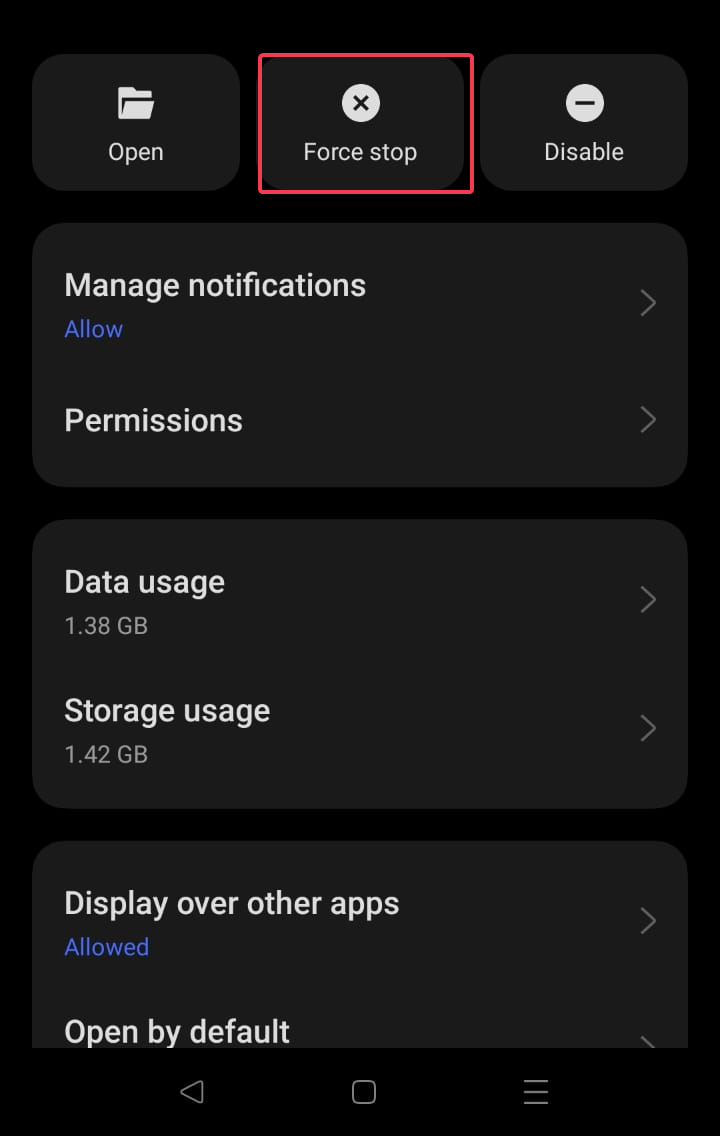
- Ouvert Paramètres > Applications > Uber.
- Clique sur Forcer l'arrêt.
![Pause forcée - YouTube Music s'arrête temporairement]()
- Redémarrez l'application Uber.
Pour iphone:
- Balayez vers le haut pour ouvrir App Switcher.
- Tirez l'application Uber vers l'extérieur (pour la fermer).
- Ouvrez-le à nouveau.
Cela peut résoudre des problèmes tels que le plantage de l'application Uber, son blocage, son gel ou son absence de réponse, ou encore son blocage sur l'écran de chargement.
4. Redémarrez votre téléphone
Il arrive que le problème ne vienne pas de l'application Uber elle-même, mais de votre appareil. Redémarrer votre iPhone ou votre appareil Android permet de rafraîchir le GPS, les connexions réseau, les services en arrière-plan et les processus système dont l'application Uber a besoin pour fonctionner correctement.
Redémarrez votre téléphone, attendez qu'il démarre complètement, puis ouvrez à nouveau l'application Uber et essayez de commander une course.
5. Mettez à jour l'application Uber
L'utilisation d'une version antérieure de l'application Uber peut entraîner des problèmes de compatibilité après la mise en place de nouvelles fonctionnalités ou de mises à jour. Installer la dernière version vous garantit de bénéficier des correctifs de bugs, des améliorations de sécurité et des optimisations de performances les plus récentes.
Rendez-vous sur le Google Play Store ou l'Apple App Store et installez la dernière mise à jour de l'application Uber si elle est disponible.
La mise à jour résout souvent les problèmes suivants :
- L'application Uber a planté.
- L'application Uber ne s'ouvre pas.
- L'application Uber est bloquée sur l'écran de chargement.
- Problèmes de connexion Uber
- L'application Uber ne répond pas.
6. Activer les autorisations du site
Uber dépend fortement de la précision de votre géolocalisation pour trouver des chauffeurs à proximité, estimer les temps de prise en charge, calculer les tarifs et vous guider pas à pas. Si l'autorisation d'accès à votre position est désactivée, le GPS d'Uber risque de ne pas fonctionner correctement, ou l'application peut avoir des difficultés à déterminer précisément votre lieu de prise en charge.
Pour les appareils Android :
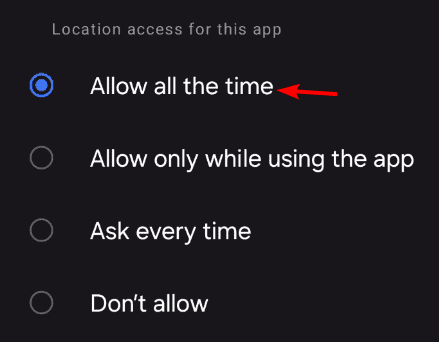
- Aller à Paramètres > Applications > Uber > Autorisations > Localisation
- Sélectionner Accordez tout le temps ou Autoriser uniquement lors de l'utilisation de l'application.
![Une image illustrant les options d'autorisation de localisation sous Android]()
Pour les utilisateurs d'iPhone :
- Aller à Paramètres > Confidentialité et sécurité > Service de localisation > Uber
- Activer l'accès à la localisation et activer "localisation Précis".
Si l'application Uber ne parvient pas à vous localiser, c'est souvent le premier paramètre à vérifier.
7. Videz le cache de l'application Uber (pour les appareils Android).
Des fichiers cache corrompus peuvent entraîner le dysfonctionnement , le plantage inattendu ou le ralentissement de l'application Uber. Vider le cache de l'application supprime les fichiers temporaires sans effacer votre compte, vos moyens de paiement enregistrés ni votre historique de courses.
- Ouvert Paramètres.
- Cliquez Apps.
- Sélectionner Uber.
- Cliquez Stockage .
- Sélectionner Vider le cache.
![Capture d'écran montrant l'option permettant de vider le cache dans l'application Uber.]()
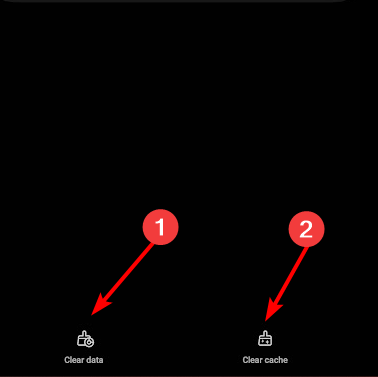
Évitez d'effacer les données de l'application sauf en cas d'absolue nécessité, car vous devrez vous reconnecter.
8. Vérifiez votre mode de paiement
Il arrive que l'application Uber fonctionne normalement, mais vous empêche de commander une course en raison d'un problème de paiement. Une carte expirée, une transaction refusée ou des informations de facturation incorrectes peuvent empêcher Uber de traiter votre réservation.
Ouvrez Compte > Portefeuille et vérifiez les éléments suivants :
- Votre mode de paiement n'a pas expiré.
- Votre banque ne refuse pas les transactions.
- Vos informations de facturation sont correctes.
Si le paiement sur Uber ne fonctionne pas, essayez une carte ou un autre moyen de paiement.
9. Désactivez le VPN
Les services VPN peuvent parfois interférer avec les serveurs d'Uber ou affecter la précision de la géolocalisation de votre appareil. Cela peut empêcher l'application de se connecter correctement ou de vous mettre en relation avec des chauffeurs à proximité. Essayez de désactiver temporairement votre VPN, puis rouvrez Uber et vérifiez si le problème est résolu.
10. Réinstallez l'application Uber
Si l'application Uber ne fonctionne toujours pas après avoir essayé toutes les solutions proposées, la réinstaller est peut-être la meilleure solution. Cela permet de remplacer les fichiers corrompus et d'installer la dernière version de l'application, résolvant souvent les problèmes tels que les plantages fréquents, les difficultés de connexion et les problèmes de téléchargement.
Pour supprimer l'application, retirez-la de votre téléphone, puis téléchargez-la à nouveau depuis le Google Play Store ou l'Apple App Store, et enfin reconnectez-vous à votre compte.
11. Contactez l'assistance Uber
Si l'application Uber ne fonctionne toujours pas après avoir suivi toutes les étapes de dépannage mentionnées, le problème est probablement lié à votre compte. Dans ce cas, l'équipe d'assistance Uber peut vous aider à vérifier s'il existe des restrictions sur votre compte, des problèmes de paiement, des erreurs techniques ou des demandes de course ayant échoué.
Contactez l'assistance Uber dans les cas suivants :
- Si vous ne parvenez pas à vous connecter.
- Si votre compte a été restreint.
- Si les paiements continuent d'échouer.
- Si l'application plante uniquement sur votre compte.
- Si les demandes de vol ne sont jamais satisfaites.
Si l'application Uber ne fonctionne pas, les étapes ci-dessus devraient vous permettre de la remettre en marche. D'autres problèmes liés à Uber peuvent également survenir, comme des problèmes avec votre carte Uber Pro. Nous avons déjà traité des problèmes similaires avec des applications comme T-Mobile et Shoppix, au cas où vous rencontreriez des difficultés avec ces services.
Questions fréquentes concernant les problèmes de l'application Uber
1. Pourquoi mon application Uber ne s'ouvre-t-elle pas ?
L'application Uber peut ne pas s'ouvrir pour plusieurs raisons : version obsolète, fichiers corrompus, interruption de service temporaire ou bug logiciel. Pour résoudre ce problème, redémarrez votre smartphone, mettez à jour l'application et vérifiez votre connexion Internet avant de réessayer.
2. Pourquoi l'application Uber plante-t-elle sans cesse ?
L'application Uber plante souvent en raison de bugs logiciels, de fichiers cache corrompus, de l'utilisation d'une version obsolète ou de problèmes de compatibilité avec votre appareil mobile . Ce problème est généralement résolu par une mise à jour ou une réinstallation de l'application.
3. Pourquoi le système GPS ne fonctionne-t-il pas dans Uber ?
Si le GPS d'Uber ne fonctionne pas, vérifiez d'abord que les services de localisation et la localisation précise sont activés sur votre téléphone. Assurez-vous également que l'application Uber est autorisée à accéder à votre position pendant son utilisation.
4. Pourquoi ne puis-je pas commander une course via Uber ?
Si vous rencontrez des difficultés pour commander une course via Uber, le problème peut être dû à plusieurs raisons possibles, notamment le mode de paiement, une connexion Internet faible, des pannes temporaires des serveurs de l'application ou une pénurie de chauffeurs disponibles dans votre région.
5. Pourquoi Uber ne fonctionne-t-il pas sur les téléphones Android ou iPhone ?
Les problèmes rencontrés avec l'application Uber sur les appareils Android et iPhone sont souvent dus à des versions obsolètes, des problèmes de réseau, des autorisations incomplètes ou des pannes temporaires de serveur. Redémarrer l'application, la mettre à jour et vérifier les paramètres de votre appareil résolvent généralement ces problèmes.
Les commentaires sont fermés.