

Si vous lancez Mozilla Firefox et constatez l' absence de son lors de la lecture de vidéos ou d'autres contenus multimédias , le problème est généralement lié aux paramètres du navigateur ou à la configuration audio du système. Souvent, Firefox indique que la lecture est en cours, mais aucun son n'est émis en raison d'une orientation incorrecte du périphérique de sortie ou d'une configuration audio système inactive. Si le problème persiste dans toutes les applications, il est plus probable qu'il provienne du système d'exploitation lui-même et non de Firefox.

Les causes les plus fréquentes sont des paramètres audio incorrects dans le navigateur ou le système d'exploitation. Il peut s'agir d'onglets en mode silencieux , d'autorisations audio désactivées dans Firefox, de périphériques de lecture par défaut incorrects ou d'un volume trop faible dans le mélangeur audio du système. Certains utilisateurs rencontrent également ce problème après une mise à jour importante du navigateur, une modification des périphériques audio connectés ou des conflits de sortie HDMI.
Avant toute tentative de réparation, vérifiez d'abord si le son fonctionne dans d'autres applications comme YouTube dans Chrome, VLC ou Spotify. Si le son fonctionne correctement ailleurs, le problème est probablement limité à Firefox. Si vous ne trouvez aucun son dans aucune application, concentrez-vous d'abord sur la résolution des problèmes audio système.
1. Ajuster les paramètres audio de Windows
Cette solution s'applique lorsque Firefox semble lire du contenu multimédia, mais qu'aucun son n'est émis en raison de paramètres audio Windows incorrects. Cela peut se produire si Firefox est en mode silencieux dans le mélangeur de son ou configuré comme périphérique de sortie hors ligne.
Découvrez le mixeur audio pour Firefox
Windows mémorise le niveau sonore de chaque application. Si vous avez précédemment coupé le son de Firefox, il est possible qu'il le reste, même après un redémarrage.
- Assurez-vous que Firefox fonctionne et lit le son (par exemple, une vidéo YouTube).
- Clic droit icône de haut-parleur Dans le coin inférieur droit de la barre des tâches, sélectionnez Ouvrir le mixeur audio.
- je cherche curseur audio FirefoxSi le volume est faible ou trop bas, augmentez-le à 100 %.
![Réactiver le son de Firefox depuis le mixeur audio sous Windows]()

Configurer Firefox pour utiliser le périphérique de sortie par défaut
Si Firefox est configuré pour utiliser un périphérique de sortie audio hors ligne ou inactif, aucun son ne sera lu. Définir le périphérique de sortie par défaut garantit que Firefox utilise le périphérique actuellement actif.
- Ouvert Barre de recherche Windows Et tapez "Les paramètres audio" pour arriver à Paramètres audio du système.
![page des paramètres audio du système Windows]()
- Faites défiler vers le bas pour Options audio avancées Et cliquez « Niveau de volume de l’application et préférences de l’appareil ».
- Assurez-vous que Firefox lit bien le contenu multimédia pour qu'il apparaisse dans la liste.
- Recherchez Firefox, puis cliquez sur le menu déroulant sous Sortie Et sélectionnez Par défaut.
![Définir le périphérique de sortie par défaut pour Firefox dans les paramètres audio]()


2. Activez les paramètres de lecture automatique dans Firefox
Par défaut, Firefox bloque la lecture automatique des médias avec son afin de minimiser les distractions. Cela peut donner l'impression qu'il n'y a pas de son , surtout si vous vous attendez à entendre du son sans interagir avec la page ou si le site ne propose pas de commandes de lecture claires. Activer la lecture automatique permet aux sites comme YouTube et Facebook, ainsi qu'aux lecteurs intégrés, de lancer la lecture des médias avec le son automatiquement, sans intervention manuelle.
- Cliquez Bouton de menu (Trois lignes horizontales) dans le coin supérieur droit de Firefox et sélectionnez Paramètres.
![bouton du menu des paramètres de Firefox]()
- Dans le panneau de gauche, cliquez «Confidentialité et sécurité».
![Onglet Paramètres de confidentialité et de sécurité de Firefox]()
- Faites défiler jusqu'à une section « Autorisations » Et cliquez Paramètres À côté de Autorun.
- Dans le menu déroulant à côté de « Valeur par défaut pour tous les sites web »، اختر Autoriser l'audio et la vidéo.
![Fenêtre d'autorisation de lecture automatique avec l'option « Autoriser l'audio et la vidéo » sélectionnée]()
- Cliquez "Enregistrer les modifications" Pour appliquer le nouveau paramètre.
![Bouton « Enregistrer les modifications » dans les paramètres de lecture automatique de Firefox]()


3. Dissocier les appareils Bluetooth
Si vous avez déjà utilisé des écouteurs ou des haut-parleurs Bluetooth, Windows peut continuer à y acheminer le son, même s'ils sont éteints, hors de portée ou déconnectés. Dans ce cas, Firefox continuera à diffuser le son, mais celui-ci sera envoyé à un périphérique déconnecté ou inactif.
La suppression manuelle de ces périphériques Bluetooth force Windows à revenir au périphérique de sortie par défaut ou actuellement actif, permettant ainsi à Firefox d'acheminer correctement le son via des haut-parleurs ou des écouteurs filaires.
- Ouvert Barre de recherche Windows Et tapez « Bluetooth et autres appareils » Pour ouvrir les paramètres Bluetooth.
- Dans une section "Son"Repérez les appareils audio Bluetooth appairés. Appuyez sur l'appareil, puis sélectionnez "Retirer l'appareil" Pour le déconnecter. Vous devrez appairer à nouveau l'appareil si vous souhaitez l'utiliser ultérieurement.

4. Solutions courantes aux problèmes de son à l'échelle du système
Les solutions précédentes se concentraient sur les problèmes de son spécifiques à Firefox. Cependant, si vous n'entendez aucun son dans aucune application (y compris les sons système, les lecteurs multimédias et les navigateurs), le problème est probablement global. Une cause fréquente est un périphérique de sortie défectueux sous Windows, empêchant tous les programmes, y compris Firefox, de produire du son.
Vérification du périphérique prévu parmi les périphériques d'exploitation
Le périphérique de sortie peut être désactivé sous Windows pour les raisons suivantes :
- Désactivé manuellement : L’utilisateur a peut-être cliqué avec le bouton droit sur le périphérique dans les paramètres audio et sélectionné « Désactiver », intentionnellement ou accidentellement.
- Mises à jour ou plantages de Windows : Une mise à jour du système ou d'un pilote, ou un dysfonctionnement inattendu, peut entraîner la désactivation par Windows d'un périphérique précédemment actif.
- Nouveaux équipements audio : L'ajout de périphériques tels que des écouteurs Bluetooth peut désactiver automatiquement le périphérique de sortie par défaut précédent.
- Programmes audio tiers : Des outils tels que Dolby ou Realtek Audio Manager peuvent désactiver des périphériques lors du changement de profil ou de configuration.
L'activation du périphérique de sortie approprié rétablit le son sur l'ensemble du système, permettant ainsi à Firefox et aux autres applications de diffuser du son normalement.
- Ouvert Barre de recherche Windows Et tapez "Les paramètres audio" Pour accéder aux paramètres audio du système.
![page des paramètres audio de Windows]()
- Sur le côté droit, cliquez sur « Panneau de commande audio ».
![Option du panneau de configuration du son dans les paramètres Windows]()
- Dans l'onglet « Lecture », repérez le périphérique de sortie souhaité. pendre، Clic droit Choisissez-le "Activer".


Désinstallez et réinstallez les pilotes audio
Les pilotes audio peuvent être corrompus suite à des mises à jour Windows , des logiciels incompatibles , une coupure de courant soudaine ou un arrêt brutal de l'ordinateur. Il peut alors arriver que le son soit absent de toutes les applications, y compris Firefox.
La réinstallation de vos pilotes audio permet de rétablir la communication entre Windows et vos composants audio, de réinitialiser les configurations des périphériques et de résoudre les problèmes d'accès audio au niveau du registre.
- Clique sur Windows + X Puis sélectionnez «Gestion des appareils» De la liste.
![Ouvrir le Gestionnaire de périphériques depuis le menu Accès rapide de Windows]()
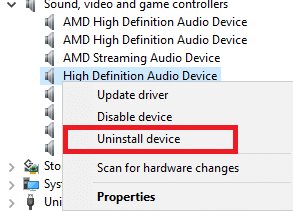
- Développer une catégorie « Consoles audio, vidéo et de jeux. »
![Catégorie « Contrôleurs audio, vidéo et de jeu » dans le Gestionnaire de périphériques]()
- Identifiez votre périphérique audio actif. Clic droit Sur ce point, spécifiez ensuite « Désinstaller le périphérique. »
![Désinstallez le périphérique audio depuis le Gestionnaire de périphériques]()
- Redémarrez votre système. Windows réinstallera automatiquement les pilotes appropriés au redémarrage. Veuillez patienter quelques instants après le démarrage pour que le processus se termine.


Les commentaires sont fermés.