

L'HP Envy X360 est une gamme d'ordinateurs portables de milieu de gamme d'HP, réputée pour ses performances élevées. Comme tout appareil électronique, elle n'est pas exempte de problèmes. L'un des problèmes récurrents de cette gamme est son incapacité occasionnelle à s'allumer . Tous les modèles de la gamme sont concernés par ce problème.
Les symptômes
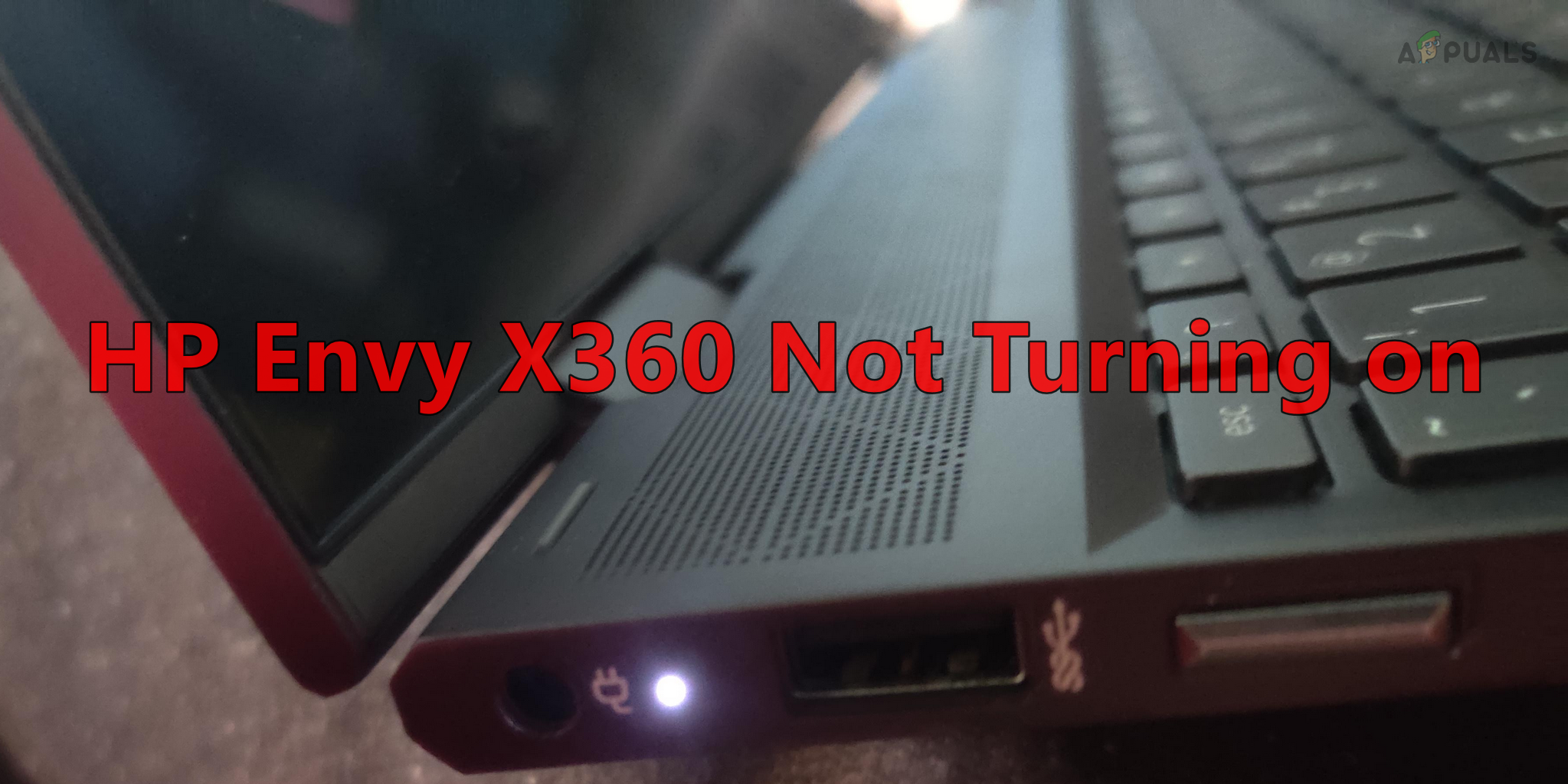
Il arrive parfois que le bouton d'alimentation ou le voyant Verr. Maj. s'allument brièvement, généralement pendant quelques secondes. Vous pouvez également entendre le ventilateur tourner un court instant, mais il arrive aussi qu'aucun son ne se fasse entendre. De plus, le voyant de charge peut s'allumer lorsque le chargeur est branché. Cependant, dans certains cas, appuyer sur le bouton d'alimentation ne produit aucune réaction et l'ordinateur portable peut sembler complètement bloqué.
La raison
Le problème survient parfois après une mise à jour du BIOS ou du système d'exploitation. Il a également été signalé lors de la connexion de l'ordinateur portable à un écran externe via USB-C. Plus étonnant encore, ce problème a même été observé sur des ordinateurs portables neufs, tout juste déballés. Par ailleurs, il peut apparaître lorsque le niveau de la batterie atteint un seuil critique.
exigences de dépannage
- Connectez l'ordinateur portable à l'unité Exposition extérieure Vérifiez l'affichage. Si le moniteur externe fonctionne, c'est que l'écran de l'ordinateur portable est défectueux.
- Si votre HP Envy X360 est en mode tablette, appuyer sur le bouton d'alimentation ne l'allumera pas. Inclinez l'écran à un angle compris entre 30 et 45 degrés, puis appuyez sur le bouton d'alimentation.
Comment résoudre le problème d'allumage du HP Envy X360
Nous allons d'abord essayer d'allumer l'ordinateur portable HP, puis nous examinerons les facteurs à l'origine du problème.
1. Effectuer un redémarrage forcé (redémarrage à chaud)
Si une tension statique est présente sur la carte mère de votre HP Envy X360, son processeur ne détectera pas le signal d'alimentation provenant du bouton marche/arrêt et l'ordinateur ne s'allumera pas. Dans ce cas, un redémarrage forcé de l'ordinateur portable résoudra le problème.
Appuyez sur le bouton d'alimentation
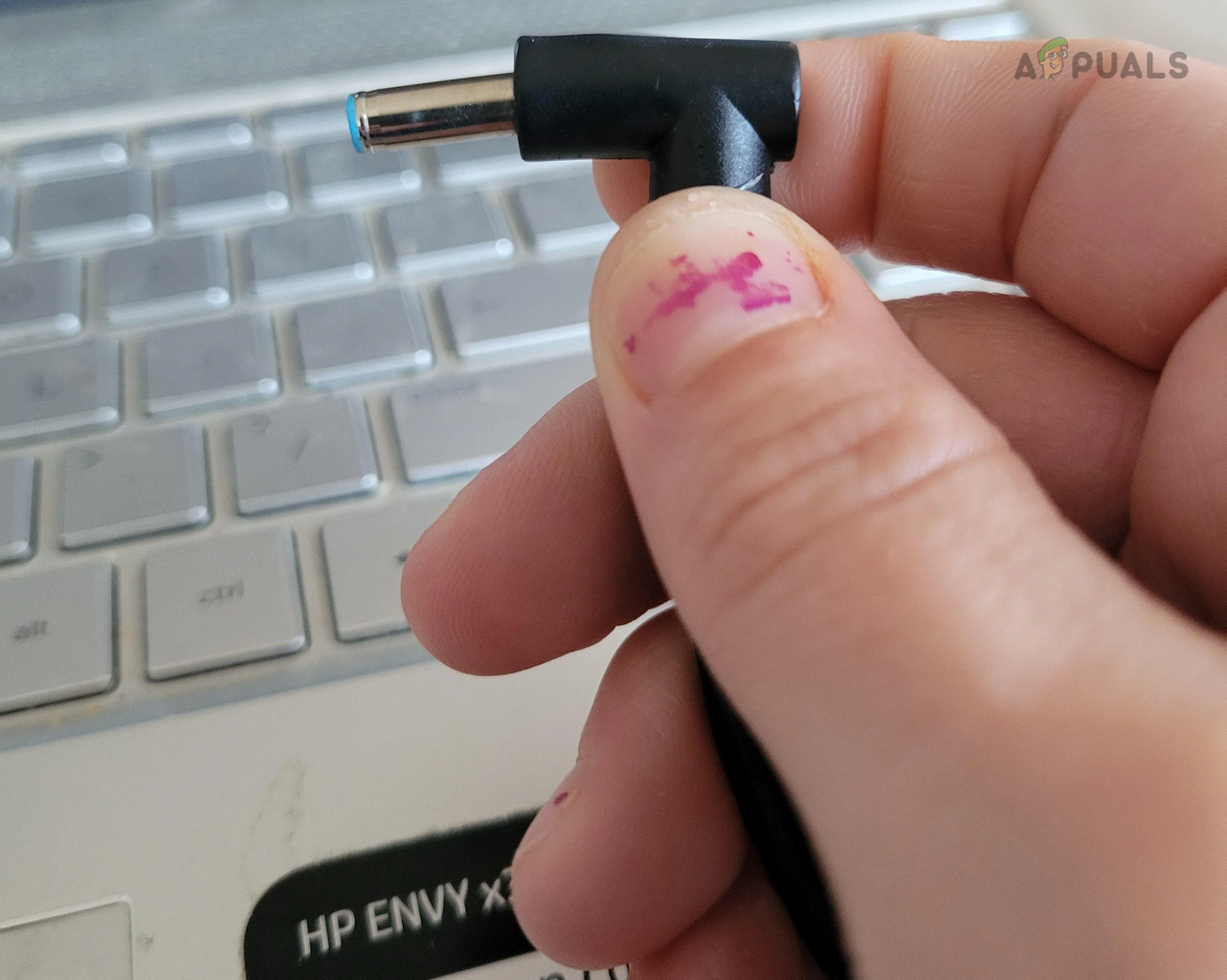
- Débrancher Débranchez le chargeur de l'ordinateur portable et maintenez le bouton enfoncé. الطاقة Sur un ordinateur portable.
![Débranchez le câble de chargement du HP Envy X360.]()
- Attendez 30 secondes puis relâchez le bouton.
- Rebranchez le chargeur et appuyez sur le bouton d'alimentation. Vérifiez si l'ordinateur portable HP s'est allumé.
Laissez-le débranché pendant une période prolongée.
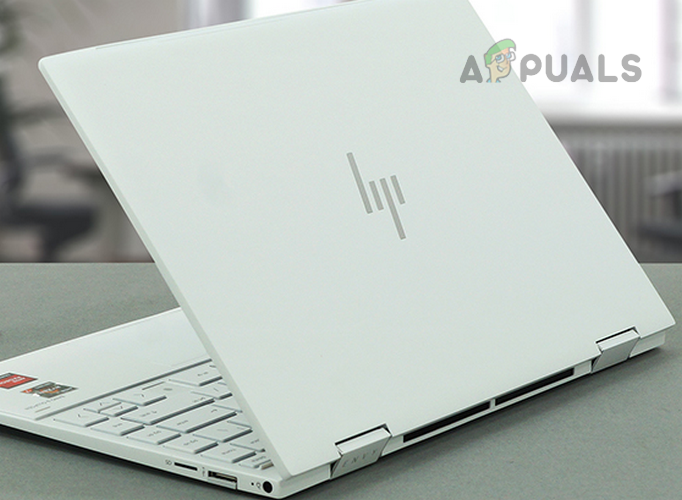
- Débranchez le chargeur de l'ordinateur portable et laissez-le débranché pendant un certain temps. Long (Comme toute la nuit).
![Laissez le HP Envy X360 débranché pendant une période prolongée.]()
- Rebranchez le chargeur à l'ordinateur portable et vérifiez s'il peut être allumé.
Branchez le chargeur tout en maintenant le bouton d'alimentation enfoncé.
- Débranchez le chargeur de l'ordinateur portable et attendez une minute.
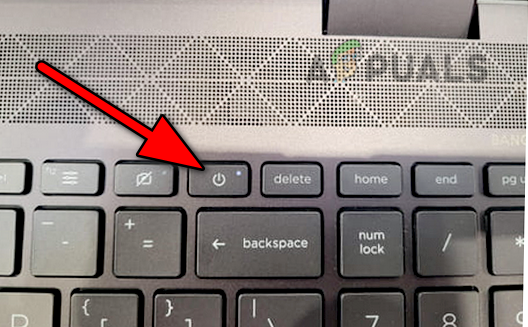
- Appuyez sur un bouton et maintenez-le enfoncé الطاقةTout en maintenant la touche enfoncée, reconnectez-vous Le chargeur.
![Appuyez sur le bouton d'alimentation du HP Envy X360]()
- Attendez 7 secondes, puis relâchez le bouton. Vérifiez si l'ordinateur portable HP Envy s'est allumé.
2. Nettoyage du port de chargement du HP Envy X360
Si de la poussière s'accumule dans le port de charge, le chargeur ne pourra pas établir une connexion correcte avec l'ordinateur portable, empêchant ainsi la charge de la batterie. Par conséquent, une fois la batterie déchargée, l'ordinateur portable ne s'allumera plus.
Dans ce cas, nettoyer le port de chargement de l'ordinateur portable HP résoudra le problème.
- Retirez le chargeur de l'ordinateur portable et utilisez l'air comprimé Pour faire entrer l'air dans le port de charge.
![Nettoyage du port de chargement d'un HP Envy X360]()
- Diriger l'air vers le ventilateur de l'ordinateur portable et la zone du clavier.
- apporter cure-dent Utilisez-le pour nettoyer le port de chargement. Veillez à ne pas endommager le port.
- Rebranchez le chargeur et attendez quelques minutes.
- Appuyez sur le bouton d'alimentation et vérifiez si l'ordinateur portable s'est allumé.
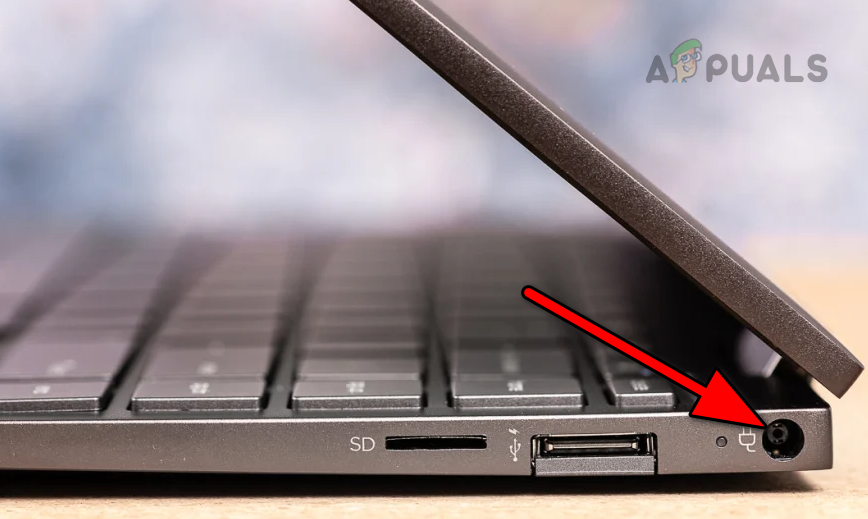
3. Essayez un autre chargeur ou une autre source d'alimentation.
Si l'alimentation ne fournit pas le courant nécessaire au chargeur ou si le chargeur lui-même est défectueux, l'ordinateur portable HP Envy ne se chargera pas une fois sa batterie complètement déchargée et vous ne pourrez donc pas l'allumer.
Pour résoudre ce problème, essayez une autre source d'alimentation ou un autre chargeur.
Une autre source d'énergie
- Le chargeur était connecté àUne autre source d'énergie (Vérifiez le bon fonctionnement de l'alimentation en y connectant un autre appareil électronique.) Dans une autre pièce, placez l'ordinateur portable sur le chargeur. Si vous utilisez un parasurtenseur ou une rallonge, branchez le chargeur directement sur une prise de l'alimentation principale.
- Patientez quelques minutes, puis appuyez sur le bouton marche/arrêt. Vérifiez si le problème est résolu.
Un autre chargeur
- apporter Un autre chargeur HP d'origine (De la part de la famille, des amis, des collègues, etc.) Mettez l'ordinateur portable en charge.
- Patientez quelques minutes, puis appuyez sur le bouton d'alimentation. Vérifiez si l'ordinateur portable fonctionne.
4. Débranchez la batterie de l'ordinateur portable de la carte mère.
Si la batterie est défectueuse, vous ne pourrez pas allumer l'ordinateur portable. Dans ce cas, vous pouvez essayer de l'allumer à l'aide du chargeur après avoir débranché la batterie de la carte mère.
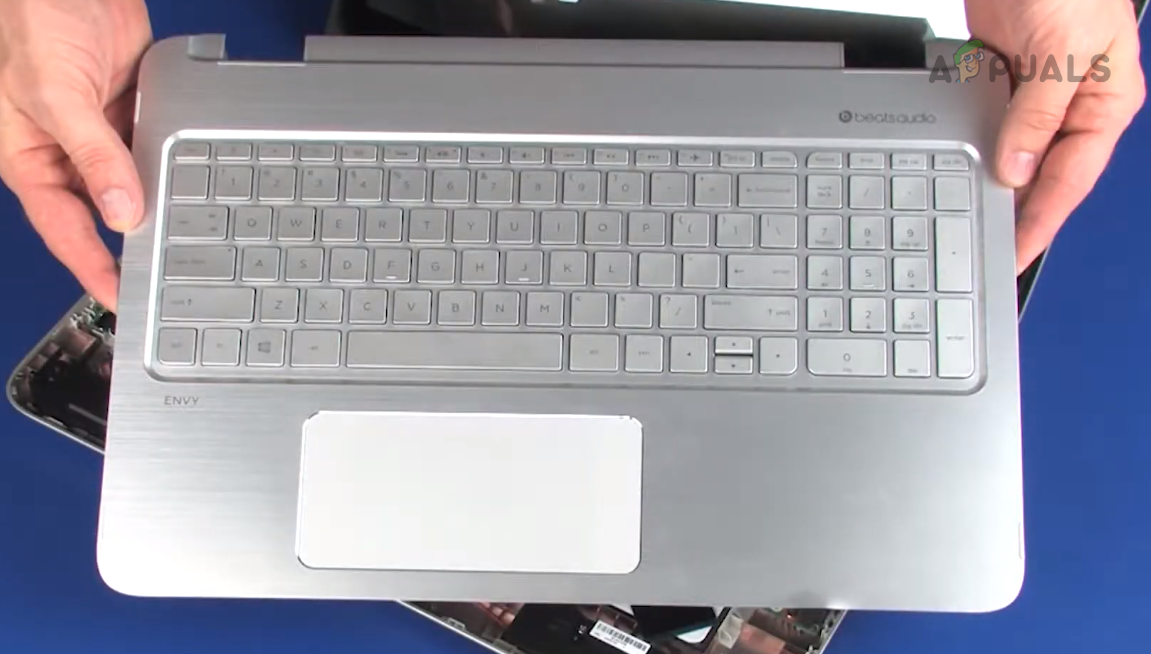
- Débrancher Le chargeur Déconnectez-vous de l'ordinateur portable couverture supérieure Pour l'ordinateur portable après avoir dévissé ses vis.
![Retirer le capot supérieur du HP Envy X360]()
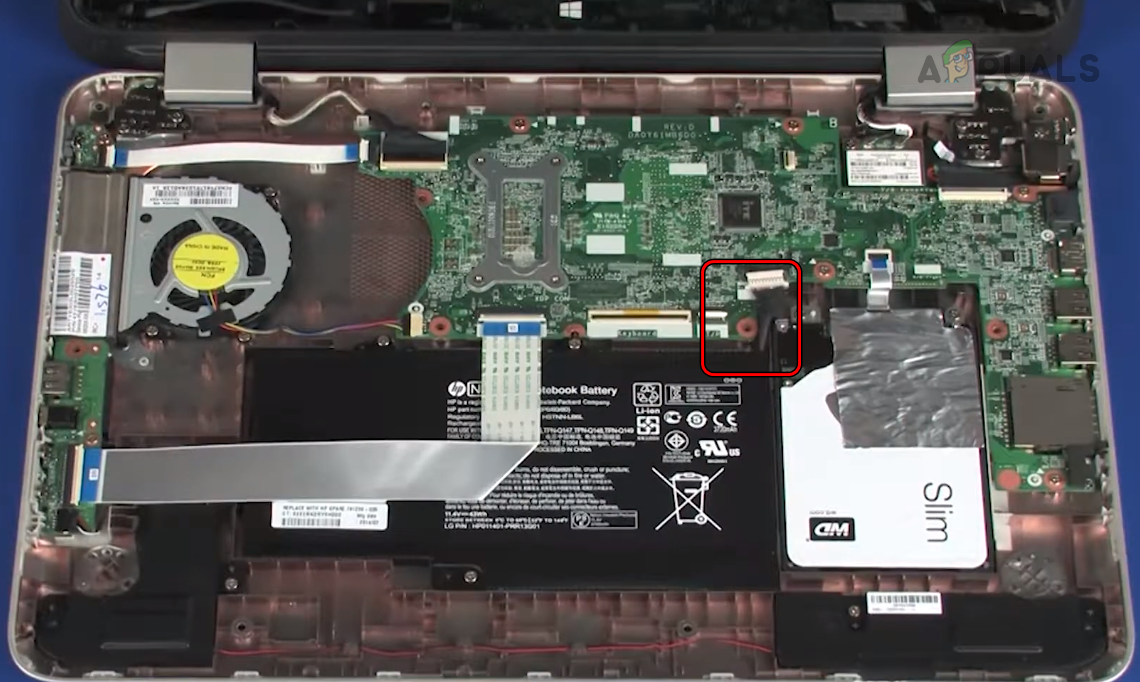
- Débrancher câble de batterie Vérifiez la carte mère et attendez une minute.
![Débranchez la batterie de la carte mère de l'ordinateur portable HP.]()
- Se reconnecter Branchez le câble de la batterie à la carte mère et remettez en place le capot supérieur.
- Appuyez sur le bouton d'alimentation et vérifiez si l'ordinateur portable s'est allumé.
- Si cela ne se produit pas, déconnectez-vous. Batterie Concernant la carte mère, appuyez et maintenez enfoncé sur Bouton d'alimentation Pendant 30 secondes.
- Branchez le chargeur à l'ordinateur portable (sans la batterie) et appuyez sur le bouton d'alimentation. Vérifiez si l'ordinateur portable s'est allumé.
- Si c'est le cas, vérifiez si la batterie est gonflée. Si c'est le cas, l'ordinateur portable a besoin d'une nouvelle batterie.
- Si la batterie n'est pas endommagée, éteignez l'ordinateur portable et débranchez le chargeur.
- Rebranchez la batterie et branchez le chargeur à l'ordinateur portable.
- Appuyez sur le bouton d'alimentation et vérifiez si l'ordinateur portable s'est allumé.
5. Réinitialisez le BIOS de l'ordinateur portable aux paramètres d'usine par défaut.
Votre ordinateur portable HP Envy peut ne pas démarrer si son BIOS est défectueux ou corrompu. Cela peut se produire si la dernière mise à jour du BIOS n'a pas été effectuée correctement. Pour résoudre ce problème, réinitialisez le BIOS de l'ordinateur portable à ses paramètres d'usine.
- Si l'ordinateur portable présente le moindre signe de vie, maintenez le bouton d'alimentation enfoncé jusqu'à ce qu'il s'allume. Il sort.
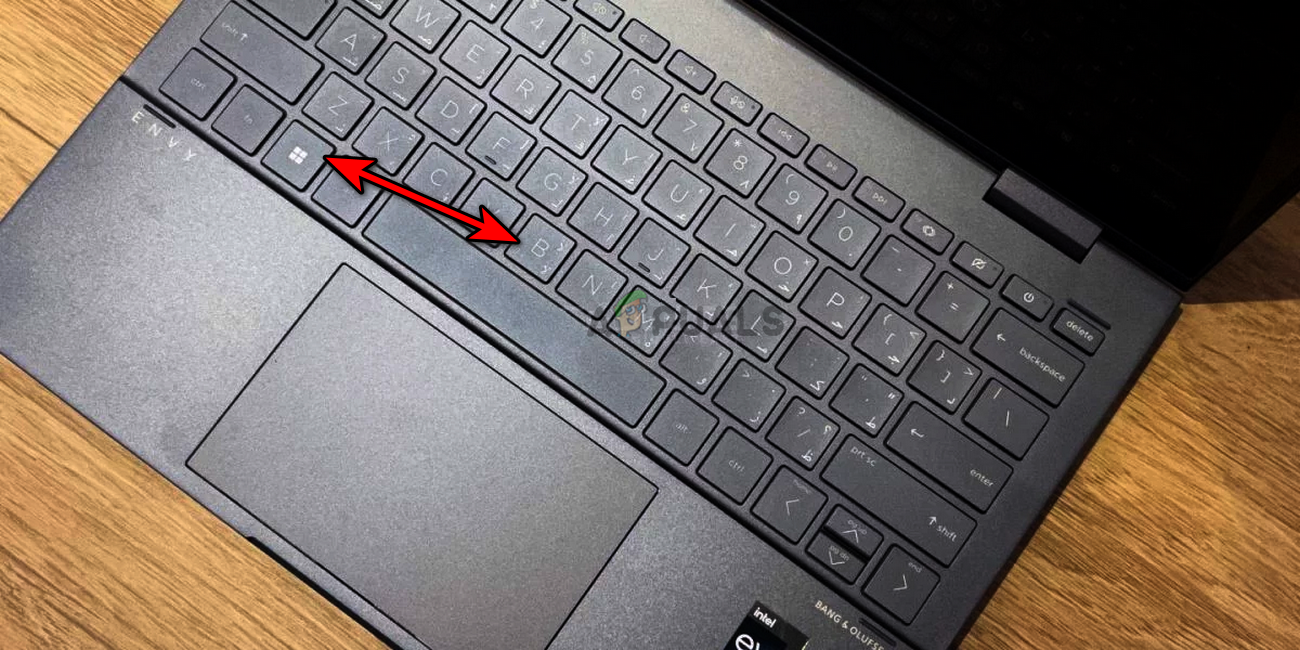
- Débrancher Débranchez le chargeur de l'ordinateur portable et maintenez enfoncés les boutons suivants :
Windows B
- Tout en maintenant ces boutons enfoncés, reconnectez leChargeur et appuyez sur le bouton d'alimentation.
![Appuyez sur les touches Windows + B de votre ordinateur portable HP.]()
- Relâchez les boutons lorsqu'ils apparaissent. Écran de récupération du BIOS Suivez ensuite les instructions qui s'affichent sur l'écran de l'ordinateur portable pour terminer le processus.
- Une fois terminé, vérifiez si le problème est résolu.
- Si le problème persiste, déconnectez-vous. Batterie Vérifiez la carte mère de l'ordinateur portable (comme indiqué précédemment) et réessayez les étapes mentionnées ci-dessus (sans rebrancher la batterie). Voyez si cela résout le problème.
Comment éviter ce problème à l'avenir
Si vous parvenez à faire fonctionner votre HP Envy avec l'une des méthodes mentionnées ci-dessus, mais que le problème persiste, plusieurs autres facteurs peuvent en être la cause. La prise en compte de ces facteurs, comme expliqué ci-dessous, peut contribuer à prévenir la réapparition du problème.
1. Mettez à jour le système d'exploitation de l'ordinateur portable.
Pour mettre à jour Windows :
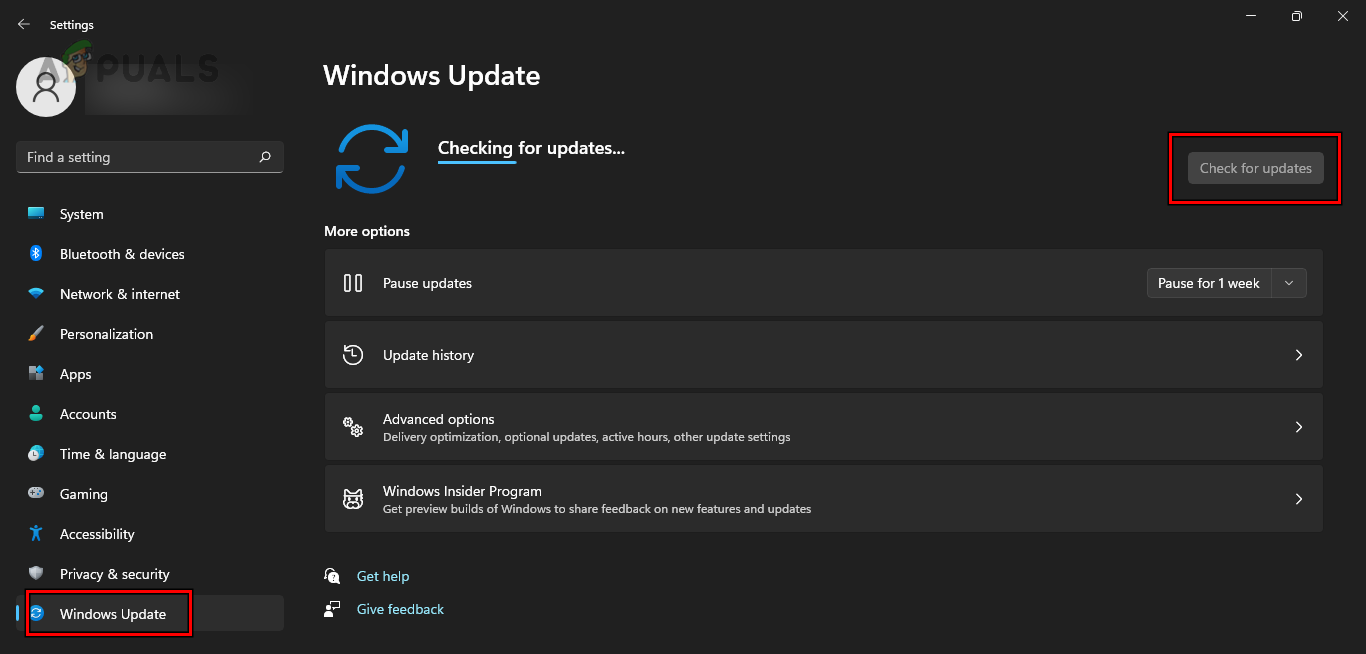
- Faites un clic droit sur Windows et accédez à Paramètres > Windows Update.
![Recherche de mises à jour Windows]()
- Cliquez Vérifier les mises à jour Installez toutes les mises à jour disponibles.
- Redémarrez votre ordinateur portable et vérifiez si le problème ne se reproduit pas.
2. Mettez à jour le BIOS du HP Envy X360
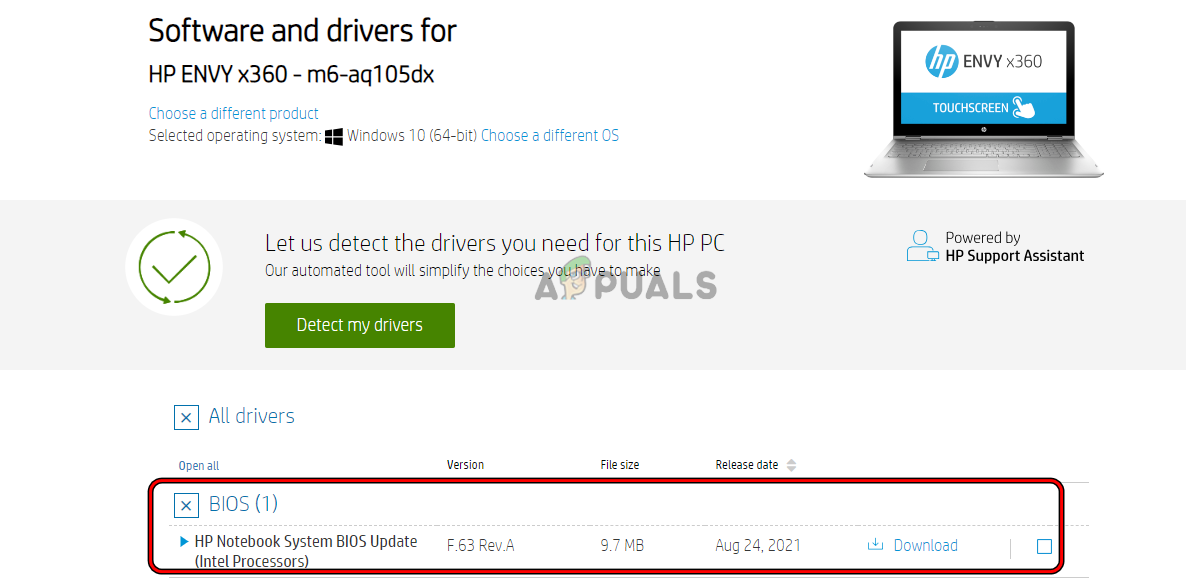
- Ouvrez un navigateur Web et accédez à la section Programmes et téléchargements Sur le site web de HP.
- Téléchargement Mise à jour du BIOS Conformément aux spécifications de votre ordinateur portable, ouvrez le fichier téléchargé en tant qu'administrateur.
![Télécharger la mise à jour du BIOS pour HP Envy X360]()
- Suivez les instructions à l'écran pour terminer le processus, puis vérifiez, une fois celui-ci terminé, si le problème est résolu.
3. Désinstallez l'adaptateur secteur MS et la batterie compatible ACPI MS
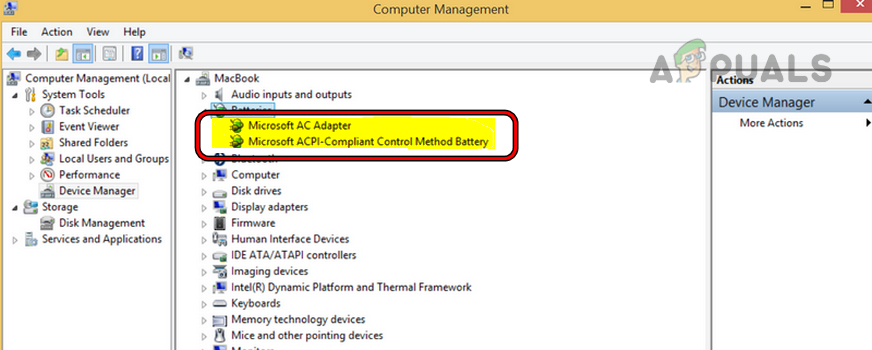
- Faites un clic droit sur Windows et ouvrez Gestionnaire de périphériques.
- Développez la section des batteries et cliquez avec le bouton droit sur Adaptateur secteur MS.
- Sélectionner Désinstaller Il a répété la même chose avec Batterie à méthode de contrôle conforme à l'ACPI de MS.
![Désinstallez l'adaptateur secteur MS et la batterie compatible ACPI MS dans le Gestionnaire de périphériques de l'ordinateur portable.]()
- Redémarrez le système et vérifiez si le problème est définitivement résolu.
4. Désactiver la solution de capteur intégrée Intel
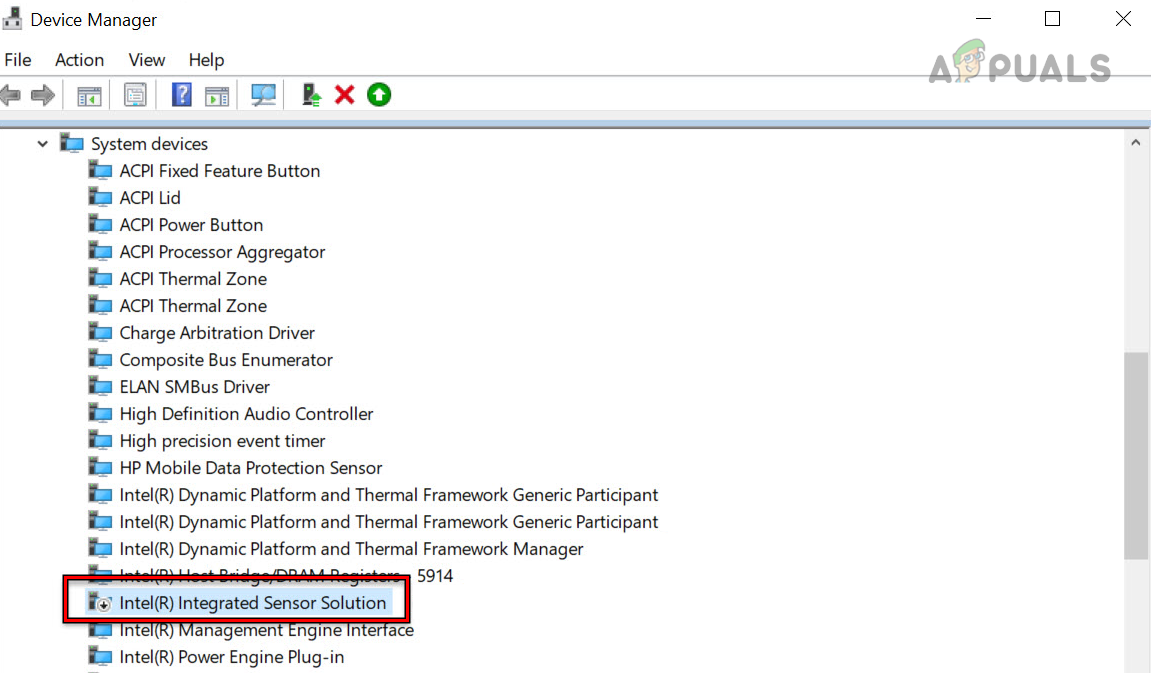
- Ouvrez le Gestionnaire de périphériques et développez Dispositifs système.
- Appuyez deux fois Solution de capteur intégrée Intel Et cliquez Désactiver le périphérique.
![Désactivation de la solution de capteur intégrée Intel dans la gestion des ordinateurs portables]()
- Vérifiez que le périphérique est désactivé et redémarrez le système. Vérifiez si le problème est résolu.
Si aucune des méthodes ci-dessus ne permet d'allumer votre ordinateur portable HP, contactez l'assistance HP . Si votre ordinateur est sous garantie, vous pouvez faire jouer la garantie. S'il n'est plus sous garantie, vérifiez s'il présente des problèmes matériels . Il peut s'agir d'un bouton d'alimentation défectueux, d'une batterie défectueuse, d'un problème de disque dur, d'un port de charge endommagé, d'un condensateur grillé ou d'une carte mère endommagée.
Les commentaires sont fermés.