

Lorsqu'un disque dur (HDD) ou un disque SSD apparaît soudainement comme « RAW », cela signifie que Windows ne parvient plus à lire son système de fichiers (NTFS ou FAT32). Dans ce cas, Windows considère le disque comme non formaté et vous invite à le formater, ce qui effacera toutes les données.

Raisons courantes pour lesquelles un disque peut passer au format RAW :
- Dommages ou pertes Tableau de division
- Apparence Secteurs endommagés Dans les disques durs plus anciens (HDD)
- perte soudaine d'énergie Lors de l'écriture des données
- Interruption Windows Update Pendant l'activité du disque
La méthode suivante utilise TestDisk pour récupérer la partition perdue et rétablir l'accès à celle-ci sans formater le disque.
TestDisk est un outil gratuit conçu pour récupérer les partitions et réparer les tables de partition corrompues, deux causes fréquentes de passage des disques au format RAW. Au lieu de formater, il effectue une analyse approfondie ( « recherche approfondie » ) pour localiser les structures NTFS manquantes que Windows ne parvient pas à détecter.
Guide de récupération étape par étape
- Ouvert Votre navigateur Et est allé à Page officielle de TestDisk.
- Cliquez "Télécharger" Dans la barre latérale gauche.
![Section de téléchargement de TestDisk]()
- Choisissez une version 64 bits de Windows Et téléchargez le.
![Sélectionnez la version de TestDisk]()
- Extraire le fichier Code postal que vous avez téléchargé.
- Ouvrez le dossier extrait et faites un clic droit dessus. testdisk_win ← Exécuter comme administrateur (Aucune installation requise).
![Fichier exécutable TestDisk]()
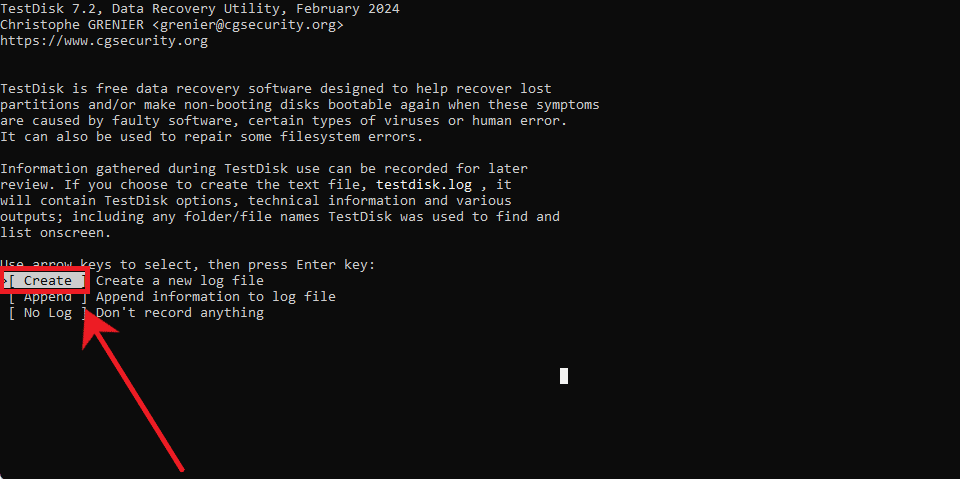
- Sélectionner "Créer" Pour créer un nouveau fichier journal.
![Créez un nouveau fichier journal dans TestDisk]()
- Utilisez les touches fléchées pour sélectionner le disque qui apparaît au format RAW, puis appuyez sur Entrer.
- Sélectionner « Intel » (TestDisk détecte automatiquement GPT ou MBR).
![Sélectionner la table de partition Intel]()
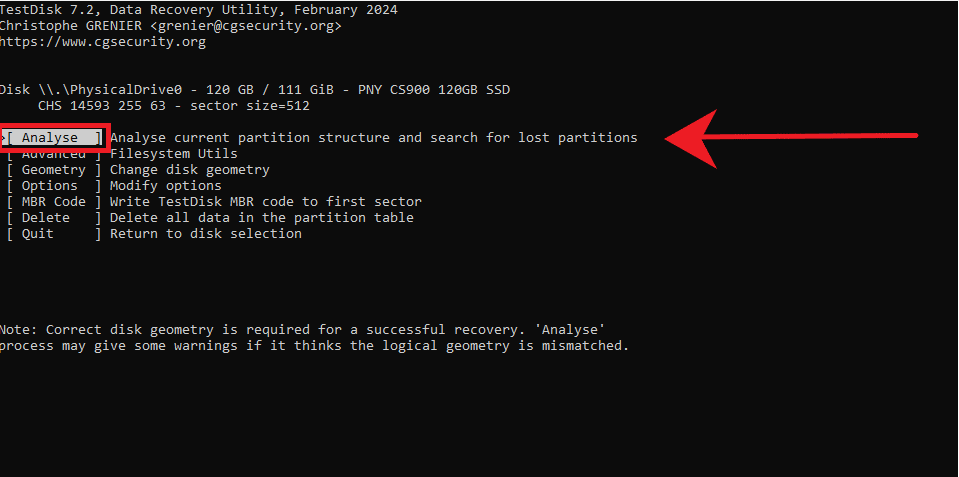
- Sélectionner "Analyser" pour commencer l'examen.
![Analyse du disque dans TestDisk]()
- Allumer "Recherche rapide".



- Si la partition NTFS manquante apparaît, sélectionnez-la et appuyez sur Entrée. Entrer.
- S'il n'apparaît pas, allumez-le Recherche plus approfondie.
- Une fois la section correcte affichée, Ombrez-le Et presse P Pour visualiser les fichiers, assurez-vous que la structure des dossiers est correcte.
- Sélectionner "Écrire" Pour rétablir la section.
![Rédaction de la section dans TestDisk]()
- Redémarrez votre ordinateur Une fois le processus terminé.

Si tout s'est déroulé correctement, Windows devrait maintenant reconnaître à nouveau votre partition NTFS ou FAT32. Vous pouvez l'ouvrir sans problème dans l'Explorateur de fichiers et accéder à vos fichiers comme auparavant.
Les commentaires sont fermés.