

Points clés
- Pour connecter la première génération, il faut retirer le couvercle, puis connecter l'appareil et cliquer sur « Associer ».
- Pour la deuxième génération, il suffit de la fixer magnétiquement à votre iPad et de cliquer sur « Connecter ».
- Le dernier Apple Pencil nécessite de le connecter à un port USB-C, puis d'appuyer sur « Associer » pour terminer la connexion.
Avec la sortie récente du nouvel Apple Pencil doté d'un port USB-C et la disponibilité simultanée de quatre modèles d'iPad , il peut être difficile de s'y retrouver parmi tous les modèles compatibles, d'autant plus qu'Apple a entamé sa transition complète vers l'USB-C. Rassurez-vous, ce guide complet vous permettra de connecter facilement votre Apple Pencil à votre iPad.

Que vous soyez un utilisateur chevronné ou que vous découvriez tout juste votre Apple Pencil, nous vous présenterons les bases pour vous aider à tirer le meilleur parti de ce duo performant. Découvrons ensemble la simplicité avec laquelle vous pouvez libérer votre potentiel artistique grâce à l'Apple Pencil et à l'iPad.
Comment déterminer le type de votre Apple Pencil
La première et la plus importante étape pour connecter votre Apple Pencil est d'identifier sa version. Cela vous permettra également de déterminer plus facilement sa compatibilité avec votre iPad. Voici comment procéder :
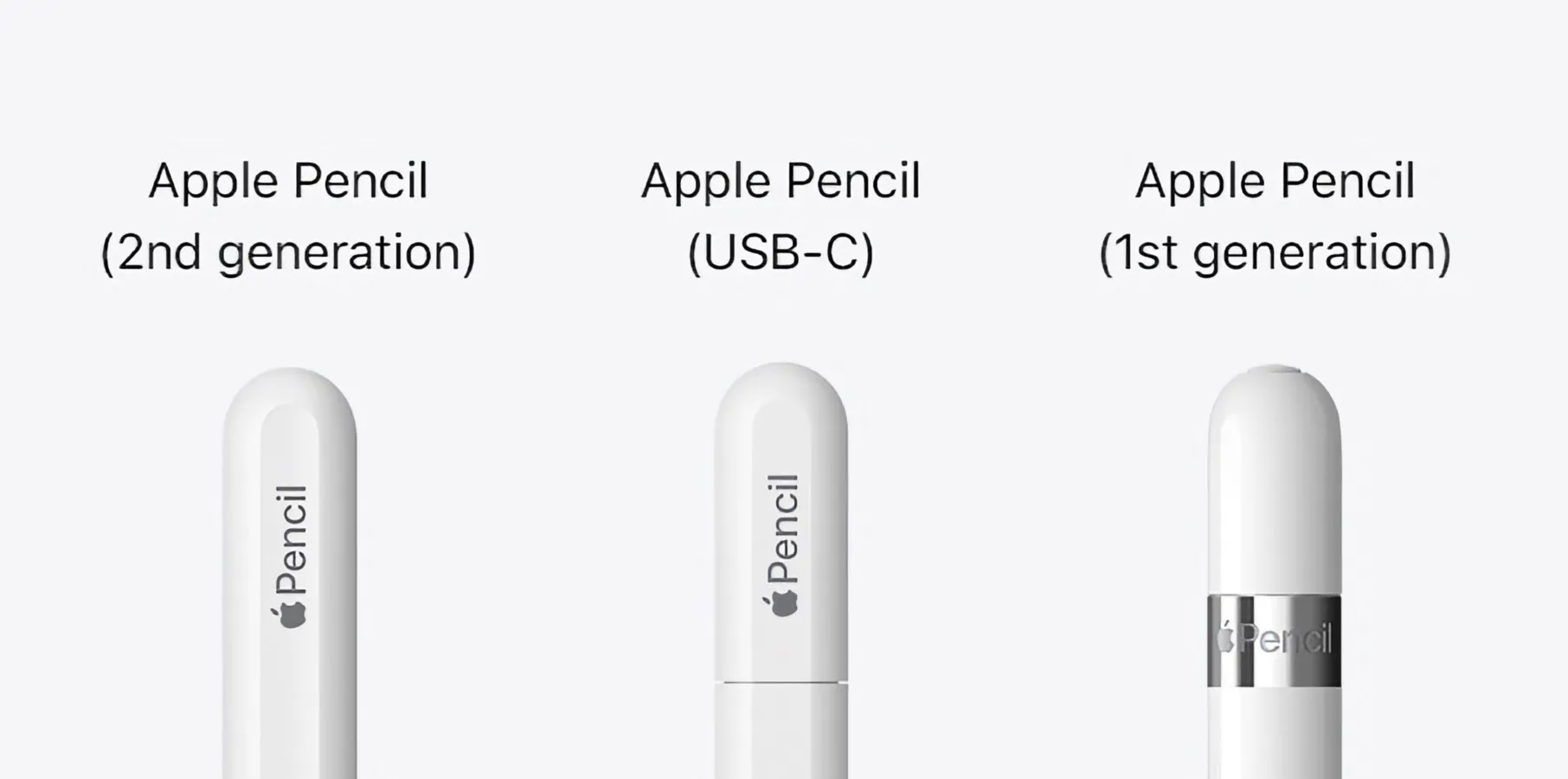
première génération
L’Apple Pencil de première génération est doté d’un capuchon argenté à son extrémité, recouvrant le connecteur Lightning . Il est compatible avec les modèles d’iPad suivants :
- iPad (6e génération et suivantes)
- iPad Mini® (5e génération)
- iPad Air® (3e génération)
- iPad Pro® 12.9 pouces (1re ou 2e génération)
- iPad Pro 10.5 pouces
- iPad Pro 9.7 pouces

deuxième génération
Un design plus élégant avec une finition mate, sans boîtier argenté , et une fixation magnétique sur le côté de votre iPad pour la recharge. Modèles d'iPad compatibles :
- iPad Mini (XNUMXe génération)
- iPad Air (XNUMXe génération)
- iPad Pro 12.9 pouces (XNUMXe génération et versions ultérieures)
- iPad Pro 11 pouces (XNUMXre génération et versions ultérieures)

Apple Pencil avec port USB-C
Repérez le port USB-C lorsque vous retirez le capuchon. Cet Apple Pencil est nettement plus court que les autres stylets. Il est compatible avec les iPad suivants :
- iPad (10e génération)
- iPad mini (XNUMXe génération)
- iPad Air (XNUMXe génération et versions ultérieures)
- iPad Pro 11 pouces (toutes générations)
- iPad Pro 12.9 pouces (3e génération et suivantes)

Conditions requises pour connecter l'Apple Pencil à l'iPad
Avant de connecter votre Apple Pencil, assurez-vous des points suivants :
- L'iPad a été mis à jour avec la dernière version d'iOS.
- Le Bluetooth est activé sur l'iPad.
- L'Apple Pencil est chargé.
Comment connecter l'Apple Pencil à un iPad
Voici les méthodes spécifiques pour connecter l'Apple Pencil à votre iPad.
↪ première génération
Pour connecter un Apple Pencil de première génération à votre iPad, suivez ces étapes :
Étape 1 : Retirez le couvercle :
Retirez le capuchon à l'extrémité de l'Apple Pencil de première génération.

Étape 2 : Connectez le connecteur Lightning :
Connectez le connecteur Lightning au port correspondant de votre iPad.

Étape 3 : Appuyez sur « Associer » lorsque vous y êtes invité :
Recherchez l'invite de jumelage sur l'écran de votre iPad et appuyez sur « Jumeler » pour établir la connexion.

↪ deuxième génération
Voici comment connecter votre Apple Pencil de deuxième génération à votre iPad :
Étape 1 : Activer le Bluetooth :
Faites glisser votre doigt du coin supérieur droit de l'écran de votre iPad vers le bas pour accéder au Centre de contrôle . Assurez-vous que le Bluetooth est activé ; si ce n'est pas le cas, activez-le.

Étape 2 : Fixez votre Apple Pencil :
Tenez votre Apple Pencil et fixez-le sur le côté droit de votre iPad. Le connecteur magnétique intégré assure une fixation fiable et sécurisée.

Étape 3 : Connectez le crayon :
Lorsque vous connectez votre Apple Pencil, une fenêtre contextuelle apparaît à l'écran. Il vous suffit d'appuyer sur « Connecter », et le tour est joué !

↪ Apple Pencil (USB-C)
Pour connecter le dernier Apple Pencil (USB-C), vous devez suivre la procédure décrite ci-dessous :
Étape 1 : Mettre à jour iPadOS :
Assurez-vous que votre iPad exécute iPadOS 17.1 ou une version ultérieure. Pour vérifier, ouvrez Réglages , accédez à Général , puis touchez Mise à jour logicielle.
Étape 2 : Préparez votre Apple Pencil (USB-C) :
Tirez sur l'extrémité de l'Apple Pencil (USB-C) pour l'ouvrir.

Étape 3 : Connectez le câble USB-C :
Branchez le câble USB-C dans l'emplacement libre de l'Apple Pencil.
Étape 4 : Connectez-vous à votre iPad :
Connectez l'autre extrémité du câble USB-C à votre iPad. Votre Apple Pencil (USB-C) est maintenant connecté à votre iPad.

Résoudre les problèmes courants
Si vous rencontrez des problèmes lors de la connexion de votre Apple Pencil à votre iPad, consultez ces méthodes de dépannage :
- Assurez-vous que votre Apple Pencil est suffisamment chargé. Connectez-le à votre iPad ou utilisez un câble de charge adapté.
- Assurez-vous que le Bluetooth est activé sur votre iPad. Si ce n'est pas le cas, activez-le via le Centre de contrôle.
- Redémarrez votre iPad et essayez de jumeler à nouveau votre Apple Pencil. Cela résout souvent les problèmes de connexion.
- Vérifiez que votre Apple Pencil ne présente aucun dommage physique ni trace d'usure. Des composants endommagés peuvent affecter son fonctionnement.
- Mettez à jour votre iPad pour vous assurer qu'il exécute la dernière version d'iPadOS. Certains problèmes peuvent être résolus par une mise à jour logicielle.
- Assurez-vous que l'application que vous utilisez est compatible avec votre modèle d'Apple Pencil. Certaines fonctionnalités peuvent ne pas être disponibles dans certaines applications.
- Si vous utilisez une fixation magnétique, essayez une autre méthode de chargement. Utilisez le câble approprié pour connecter votre Apple Pencil directement à votre iPad.
- Si les problèmes persistent, essayez de réinitialiser les réglages de votre iPad. Accédez à Paramètres > Généralités > Réinitialiser > Réinitialiser tous les réglages.
- Si les problèmes persistent après avoir suivi ces étapes, il peut être utile de contacter [l'autorité/l'organisation compétente]. Assistance Apple Pour plus d'aide.

Conclusion
C’est tout bon ! Rapide et facile. Vous maîtrisez les bases : identifier votre Apple Pencil, le connecter facilement à votre iPad et résoudre les problèmes comme un pro. Assurez-vous que le logiciel de votre iPad est à jour, vérifiez régulièrement son bon fonctionnement et n’oubliez pas : en cas de problème, l’assistance Apple est là pour vous aider.
Maintenant que votre Apple Pencil et votre iPad sont synchronisés, laissez libre cours à votre créativité. Que vous dessiniez, écriviez ou créiez, vos outils sont prêts. Alors, lancez-vous et créez quelque chose d'extraordinaire. Profitez de cette aventure créative et, si vous avez besoin d'aide, l'assistance Apple est là pour vous. Amusez-vous bien !
Foire Aux Questions
Comment puis-je vérifier le niveau de batterie de mon Apple Pencil ?
Faites glisser votre doigt du coin supérieur droit vers le bas de votre iPad pour accéder au Centre de contrôle et consulter l'utilitaire de batterie.
Puis-je recharger mon Apple Pencil avec un câble Lightning standard ?
La première génération utilise un câble Lightning, la génération USB-C utilise un câble USB-C, tandis que la deuxième génération se recharge magnétiquement lorsqu'elle est connectée à un iPad.
Comment puis-je vérifier le niveau de batterie de mon Apple Pencil ?
Vous pouvez vérifier le niveau de la batterie en faisant glisser votre doigt depuis le coin supérieur droit de votre iPad pour accéder au Centre de contrôle et consulter l'utilitaire de batterie.
Que faire si mon Apple Pencil ne fonctionne pas ?
Vérifiez que votre Apple Pencil est chargé, que le Bluetooth est activé sur votre iPad, redémarrez votre iPad et envisagez de jumeler à nouveau votre Apple Pencil. Si le problème persiste, examinez l’appareil afin de détecter d’éventuels dommages physiques.
Les commentaires sont fermés.