Créer un arbre généalogique est un excellent moyen de comprendre l'histoire de votre famille et de conserver les archives généalogiques pour les générations futures. Si vous ne savez pas comment en créer un à partir de zéro, ces modèles Microsoft Word et Excel vous aideront. Ces modèles prêts à l'emploi offrent une variété de conceptions adaptées à différents besoins, d'un simple arbre généalogique à un arbre généalogique détaillé qui comprend des informations supplémentaires telles que des dates et des photos.
8. Générateur d'arbre généalogique sur trois générations
Créer un arbre généalogique sur trois générations est un processus ciblé et facile, car il vous aide à mettre en évidence les relations les plus influentes et facilite leur suivi. La bibliothèque de modèles Microsoft Excel intégrée contient un modèle qui peut facilement créer un arbre généalogique simplement en entrant des informations sur les membres de la famille dans une feuille de calcul Membres de la famille. Ce modèle facilite la recherche de vos ancêtres et la documentation de l'histoire de votre famille.
Commencez par les grands-parents, puis les parents, les oncles et tantes, les frères et sœurs et les cousins. Vous pouvez ensuite afficher l'ensemble de l'arbre généalogique en un coup d'œil grâce au diagramme de descendance situé dans la feuille de calcul Arbre généalogique. Vous pouvez également personnaliser le diagramme en ajoutant des photos et d'autres détails.
Pour le télécharger, ouvrez Excel, cliquez sur Fichier > Accueil > Plus de modèles, et recherchez Générateur d'arbre généalogique.
Le modèle d'arbre généalogique sur quatre générations, qui comprend les arrière-grands-parents, est plus complet que le modèle d'arbre généalogique sur trois générations. Ce modèle offre une vue horizontale organisée de quatre générations de membres de votre famille, et se termine par vous. Ce modèle facilite le suivi de la lignée familiale et la documentation de son histoire, et est particulièrement utile en généalogie et en recherche d'histoire familiale.
Il vous suffit d'écrire les noms des membres de votre famille dans les cases ovales. Si vous avez besoin d'ajouter plus de personnes, vous pouvez utiliser les fonctionnalités d'édition simples de Word pour copier et coller les champs et les lignes connectées. Vous pouvez également modifier la taille et la forme des cases et des lignes pour répondre à vos besoins.
Pour les modèles de TemplateArchive, une fois que vous avez accédé au lien, faites défiler vers le bas et recherchez le nom du modèle. Dans ce cas, ce sera Family Tree Template 14.
Si vous souhaitez enregistrer davantage de votre arbre généalogique, explorez le modèle d'arbre généalogique sur 6 générations. En plus d'organiser avec précision votre arbre généalogique, il vous offre un espace pour ajouter des noms, des dates et plus encore. Ce modèle facilite la création d'un arbre généalogique détaillé avec précision et professionnalisme.
Le modèle contient deux feuilles de calcul, une feuille de calcul FamilyTree 6gen pour six générations et une feuille de calcul FamilyTree 7gen pour sept générations. Dans la feuille de calcul Example, vous verrez un exemple qui vous guide sur la façon d'entrer les données de votre arbre généalogique.
Restez informé de vos tâches grâce à ces modèles de diagramme de Gantt pour Excel et Google Sheets.
En bonus, vous pouvez ajouter une petite photo à côté de chaque membre de la famille. Bien que les photos apparaissent petites sur la feuille Excel, c'est une excellente option si vous prévoyez d'imprimer votre arbre généalogique.
Le modèle d'arbre généalogique simplifié sur trois générations est une excellente option pour un projet scolaire de votre enfant ou pour une activité amusante à la maison. Ce modèle peut accueillir les grands-parents, les parents et deux frères et sœurs, avec de jolis dessins animés pour chaque génération. Vous pouvez facilement remplacer ces dessins par des photos des membres de votre famille pour personnaliser l'arbre généalogique. Microsoft Word vous offre également diverses options pour concevoir et formater l'arbre généalogique de manière professionnelle, avec la possibilité d'ajouter des informations supplémentaires et des détails pour chaque personne.
Il s'agit d'un autre modèle conçu pour les enfants sous la forme d'un pommier, comprenant 12 espaces pour les membres de la famille. Avec une pomme élégante pour chaque personne, vous pouvez écrire le nom de chaque personne ou utiliser les espaces pour placer des photos. Sa taille est suffisamment grande pour suivre les relations familiales sur plusieurs générations tout en gardant tout organisé avec un design attrayant.
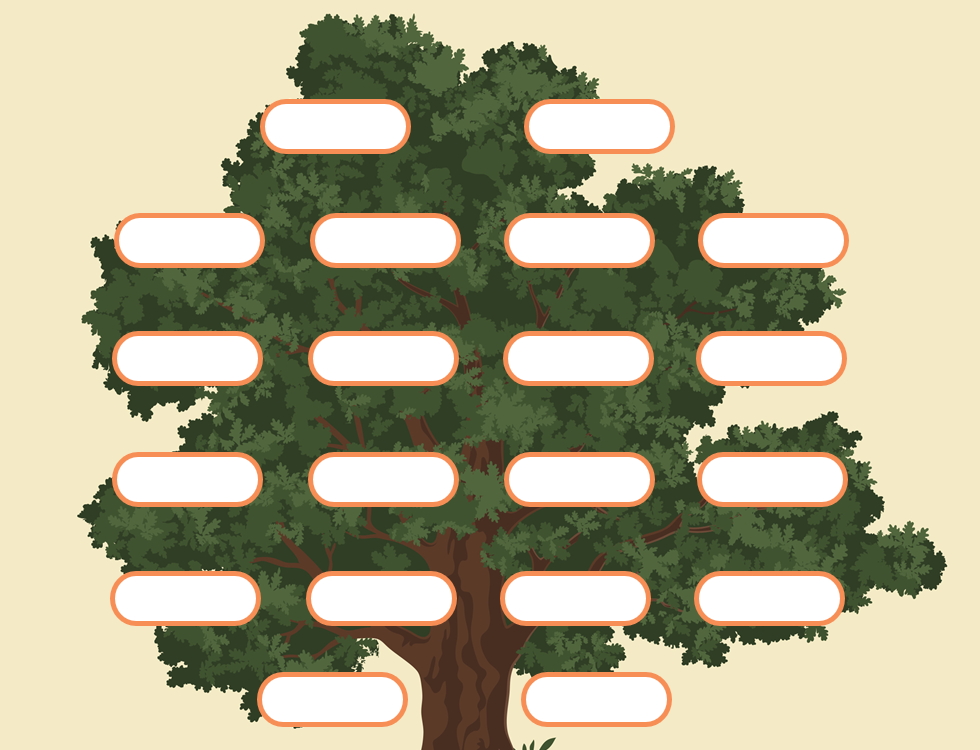
Ce modèle d'arbre généalogique pour 15 personnes dans Microsoft Word est idéal pour les enfants et les adultes. Il présente un design magnifique, spontané et coloré qui peut attirer les enfants plus âgés. Vous pouvez facilement saisir les noms de tous les membres de la famille et ajouter des détails supplémentaires tels que les dates et lieux de naissance. Ce modèle facilite la création d'un arbre généalogique complet et organisé, ce qui en fait un outil précieux pour documenter et organiser l'histoire de la famille.
Pour ajouter plus de membres de la famille, vous pouvez utiliser Microsoft Word de manière créative et ajouter plus de cases à l'aide de la fonctionnalité SmartArt Text. Cliquez simplement sur le graphique, et lorsque la fenêtre s'ouvre, utilisez le signe plus pour ajouter une autre case de nom. Vous pouvez également utiliser les flèches pour réorganiser les cases et déplacer les membres de la famille vers les bons emplacements. Ce modèle vous offre une grande flexibilité pour modifier et personnaliser votre arbre généalogique.
Ce modèle spécial d'arbre généalogique, qui peut accueillir 20 personnes, vous permet de créer un registre de descendance détaillé pour jusqu'à six générations, surtout si votre famille est nombreuse. Ce modèle se concentre davantage sur l'écriture des noms des membres de la famille plutôt que sur l'ajout de leurs photos. Il vous permet également de documenter l'histoire de votre famille de manière précise et ordonnée.
Un arbre généalogique de mariage commémore l'union de deux familles. C'est un souvenir significatif qui peut être exposé lors de la cérémonie de mariage, ajouté aux albums de mariage ou utilisé pour enseigner aux enfants leur lignée. Le modèle d'arbre de mariage comprend des cases pour les membres de la famille susceptibles d'être présents à la cérémonie de mariage, tels que vos grands-parents et les grands-parents de votre partenaire, vos parents et vos frères et sœurs.
Que votre famille soit petite ou grande, vous trouverez dans cette liste un modèle d'arbre généalogique qui répond à vos besoins. Et comme apprendre à connaître l'histoire de votre famille peut être à la fois utile et amusant, ce type de projet est une activité relaxante que vous et votre enfant pouvez faire ensemble.




Les commentaires sont clos.