L'écran de votre ordinateur devrait afficher des images nettes, mais il arrive parfois que des lignes verticales inattendues apparaissent, obstruant votre vision. Ces lignes peuvent être dues à des problèmes matériels, des connexions desserrées, voire des erreurs logicielles. Bien que le problème puisse paraître grave au premier abord, il existe des solutions fiables pour le résoudre sans avoir recours à un remplacement coûteux. Apprendre à corriger les lignes verticales sur votre écran d'ordinateur vous permettra de retrouver une image nette et de garantir le bon fonctionnement de votre appareil.
Correction des lignes verticales sur un écran d'ordinateur
En utilisant les solutions appropriées, vous pouvez rétablir l'affichage normal de votre écran et continuer à travailler sans distraction.
Méthode 1 : Vérification des problèmes matériels
Avant d'entreprendre toute action importante, assurez-vous que votre appareil ne présente aucun dommage physique sur son boîtier extérieur ou autour de l'écran.
Méthode 2 : Redémarrez l'ordinateur
Un redémarrage rapide peut éliminer les erreurs temporaires à l'origine de l'apparition de lignes vertes. Redémarrez votre ordinateur portable et vérifiez si l'écran retrouve un aspect normal.
Méthode 3 : Réinstaller le câble
Un câble d'écran mal branché ou desserré peut provoquer des problèmes d'affichage. Débranchez et rebranchez délicatement le câble à l'intérieur de votre ordinateur portable (si possible) ou directement sur le moniteur.
Méthode 4 : Remplacement des câbles
Si la réinstallation échoue, le câble lui-même est peut-être défectueux. Essayez de le remplacer par un neuf pour voir si les lignes vertes disparaissent.
Méthode 5 : Utiliser un autre port HDMI ou DisplayPort
Il arrive que le port utilisé soit défectueux. Essayez de le brancher à un autre port HDMI ou DisplayPort sur votre ordinateur portable ou votre moniteur pour voir si le problème persiste.
Méthode 6 : Réaliser un cycle énergétique
Éteindre votre écran pendant quelques instants peut résoudre certains problèmes internes. Éteignez votre appareil Microsoft Surface, débranchez les câbles et patientez 5 à 10 minutes. Rallumez ensuite l'appareil.
Méthode 7 : Ajuster la résolution de l'écran
Commencez par ajuster la résolution de l'écran pour éviter les conflits entre le moniteur et le système d'exploitation Windows, comme suit :
Ouvrez les **Paramètres** et cliquez sur **Affichage** dans le menu de gauche.
Cliquez sur **Résolution d'affichage**.
Précisez la **mesure**.
Sélectionnez ici la résolution marquée **Recommandée**.
Redémarrez votre ordinateur.
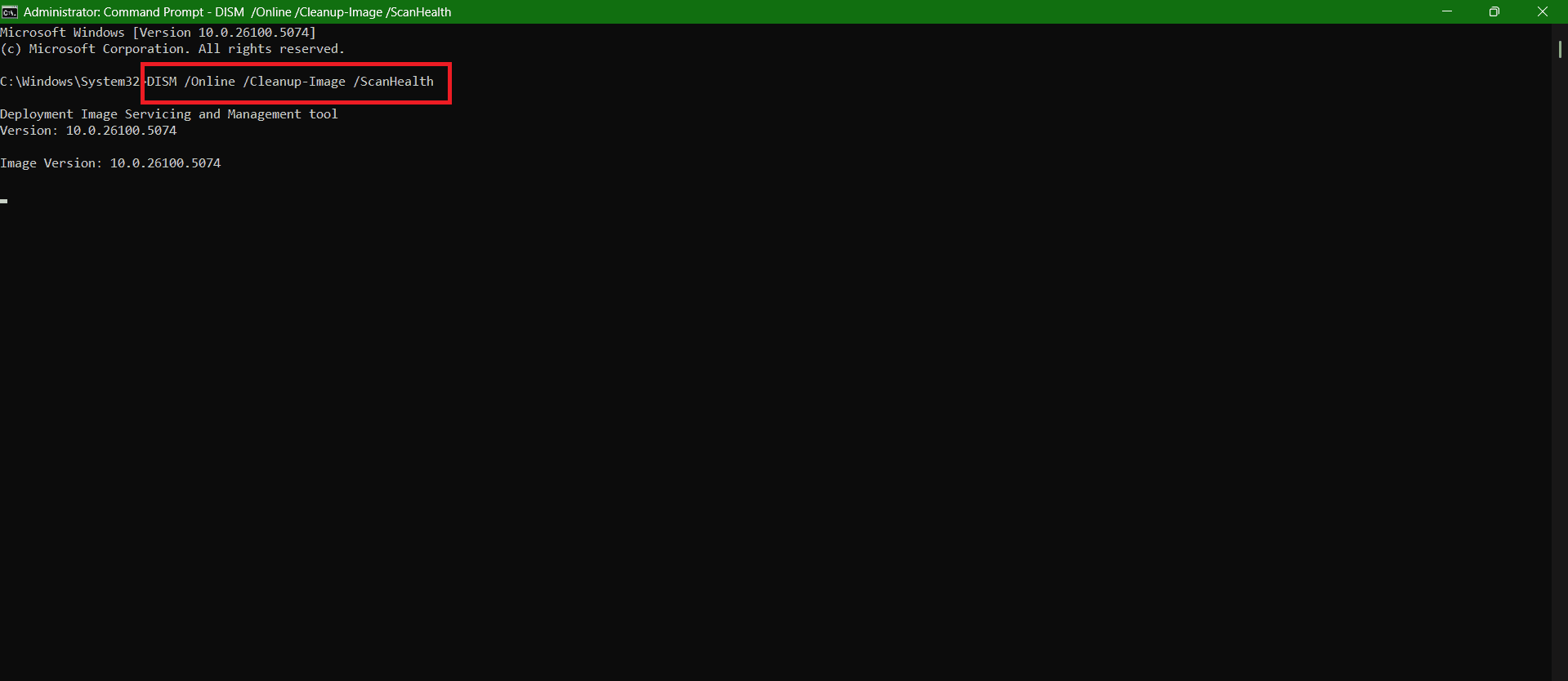
Méthode 8: Exécuter une analyse DISM
DISM est indispensable pour résoudre les problèmes liés à la maintenance basée sur les composants (CBS). Si vous rencontrez des problèmes avec les fichiers d'affichage Windows, il peut également résoudre les problèmes de police sur l'écran de votre ordinateur portable.
Écrivez et recherchez cmd. Cliquez Exécuter comme administrateur Courir Invite de commandes Doté de pouvoirs administratifs.
Type DISM / En ligne / Nettoyage-Image / ScanHealth Comme indiqué et appuyez sur Entrer.
Une fois l'analyse initiale terminée, exécutez la commande. DISM / en ligne / Cleanup-Image / RestoreHealth.
Redémarrez votre ordinateur une fois que vous aurez terminé.
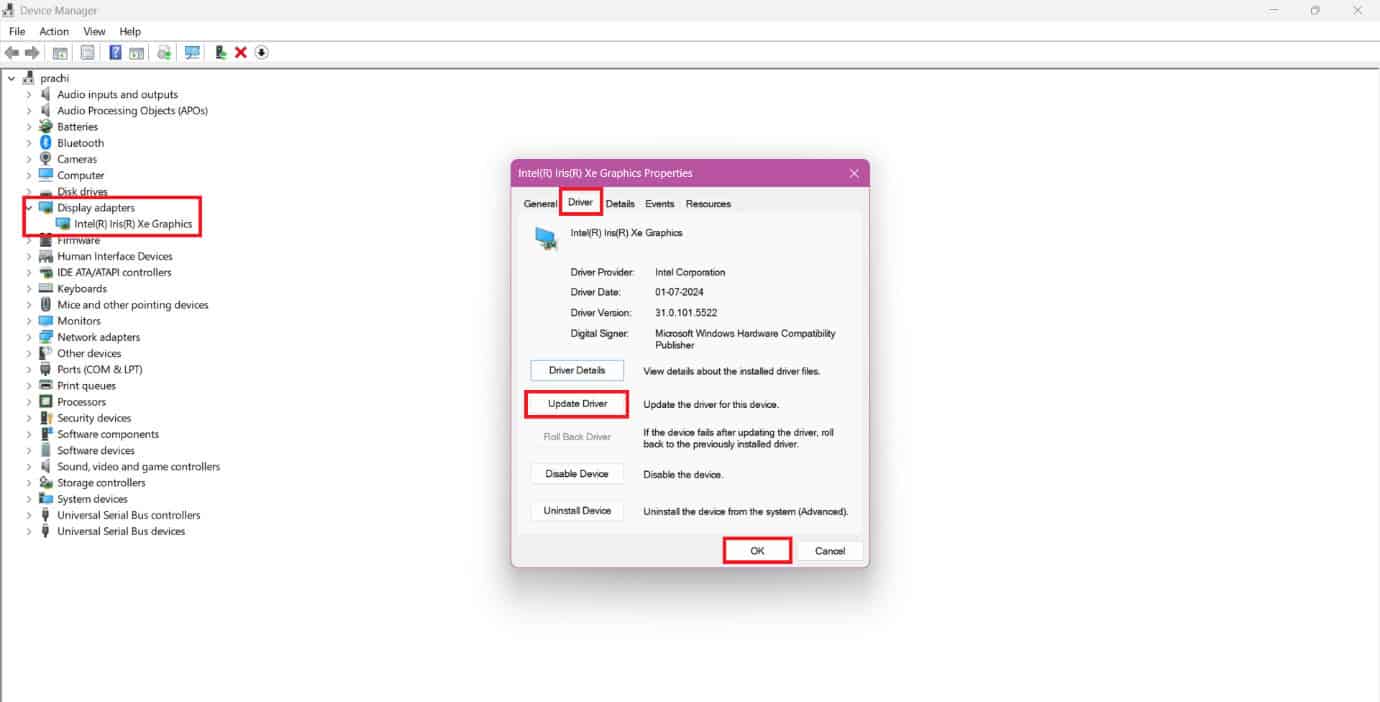
Méthode 9 : Mettre à jour ou restaurer les pilotes d’affichage
Vous pouvez également installer la dernière version de votre pilote d'affichage.
Sélectionner Adaptateurs d'affichage Dans le menu de gauche.
Cliquez Programme d'affichage.
Ensuite, cliquez sur Le conducteur De la barre du haut.
Maintenant, sélectionnez Mettre à jour le pilote ou Restauration du pilote.
Cliquez Ok.
Votre problème aurait dû être résolu.
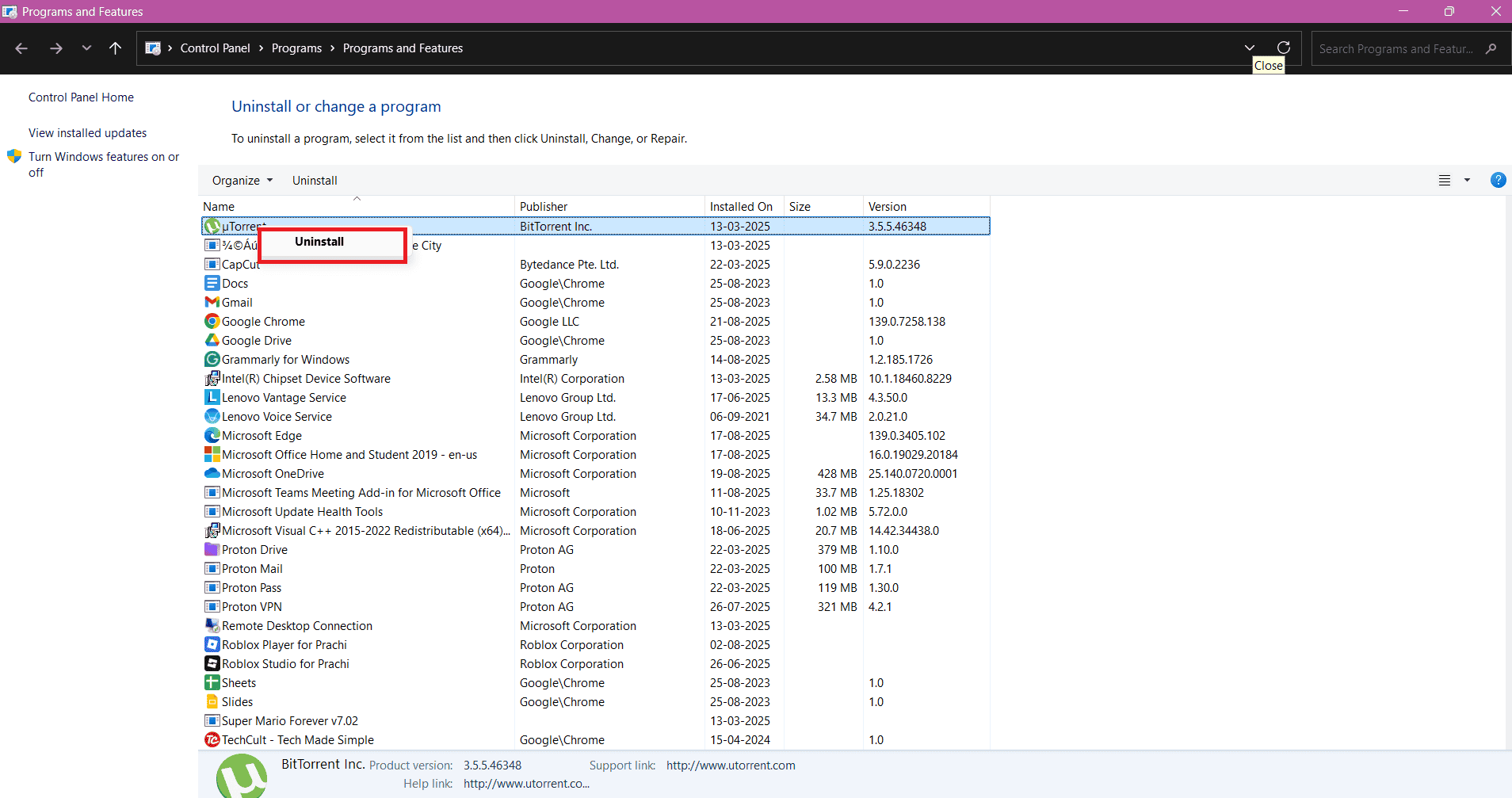
Méthode 10 : Désinstallation des nouveaux logiciels
Si vous avez récemment installé un nouveau logiciel et que vous rencontrez des problèmes d'affichage, il est probable que ce soit la cause du problème.
Appuyez sur ma touche Windows et R ensemble pour ouvrir un dialogue Courir.
Type appwiz.cpl Et presse Entrer.
Clic droit على البرنامج Que vous choisissez.
Ensuite, sélectionnez Désinstaller.
Cliquez نعم.
Si telle est la raison, votre problème devrait être résolu.
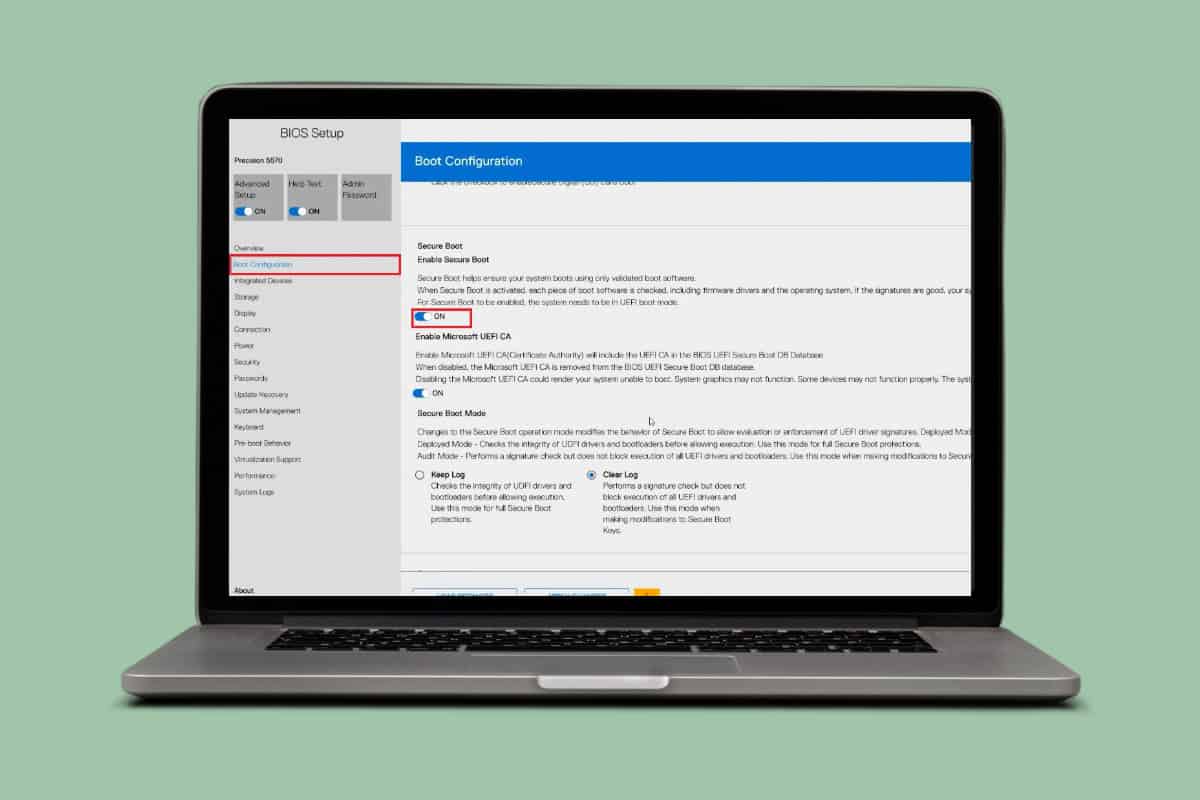
Méthode 11: mise à jour du BIOS
Un firmware BIOS obsolète peut parfois provoquer des erreurs d'affichage, comme des lignes vertes sur l'écran de votre ordinateur portable. Consultez la page d'assistance du fabricant de votre ordinateur portable, téléchargez la dernière mise à jour du BIOS et suivez attentivement les instructions. En cas de doute, consultez la section « Qu'est-ce que le BIOS et comment le mettre à jour ? ».
Méthode 12 : Exécutez l'utilitaire de résolution des problèmes Windows
Si le problème est plus général et ne se limite pas aux vidéos, alors l'exécution d'un utilitaire de dépannage matériel et périphérique est votre meilleure option.
Appuyez sur ma touche Windows + R Dans le même temps, pour exécuter la boîte de dialogue « Exécuter ».
Type msdt.exe -id DeviceDiagnostic Puis cliquez sur Ok.
Ici, cliquez Option avancée.
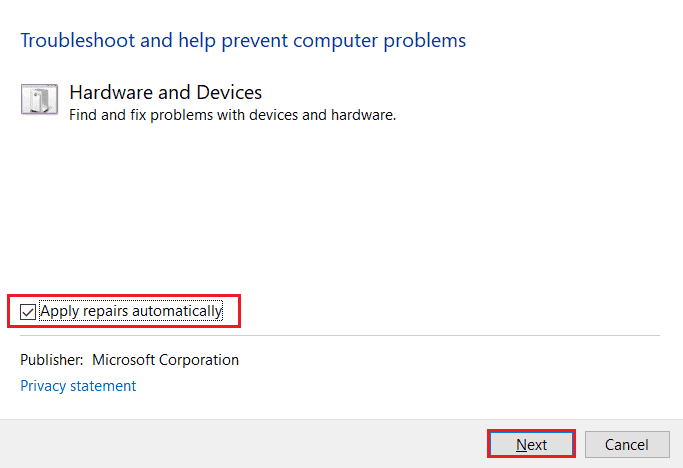
Sélectionner La place appelée Application Les réparations seront effectuées automatiquement, puis cliquez sur Suivant.
Une fois le processus terminé, redémarrez votre ordinateur et vérifiez si le problème est résolu.
Méthode 13 : Remplacement de l’écran de l’ordinateur portable
Si les lignes vertes persistent malgré les tentatives de réparation logicielle, l'écran lui-même est peut-être défectueux. Le remplacement de l'écran peut résoudre le problème s'il est dû à une dalle défectueuse. Il est préférable de faire effectuer cette réparation dans un centre de service agréé afin d'éviter d'endommager davantage votre ordinateur portable.
Méthode 14 : Réparation ou remplacement du GPU/de la carte mère
Lorsque les réparations logicielles ou le remplacement de l'écran ne résolvent pas le problème, celui-ci peut provenir de la carte graphique ou de la carte mère. Une puce graphique défectueuse ou une connexion incorrecte de la carte mère peuvent provoquer l'apparition de lignes continues sur l'écran. Dans ce cas, seule une réparation ou un remplacement par un professionnel est une solution fiable.
Grâce à ce guide, vous n'aurez aucun mal à corriger les lignes verticales sur votre écran d'ordinateur. Pour plus de conseils et astuces utiles, restez connectés et n'hésitez pas à partager vos suggestions dans les commentaires ci-dessous.




Les commentaires sont fermés.