

Si vous avez essayé de connecter votre Raspberry Pi à un écran HDMI et que vous n'obtenez aucun signal vidéo, sachez que vous n'êtes pas seul. Ce problème a été confirmé sur tous les modèles de Pi, du Zero au 400.
Il s'avère que ce problème provient presque toujours du fichier config.txt de votre installation Raspberry Pi. S'il ne s'agit pas d'un simple dysfonctionnement temporaire dû au dossier en cache, c'est probablement un paramètre que le système d'exploitation conserve dans ce fichier de configuration.
Avec les moniteurs plus anciens, ce problème peut également survenir en raison d'une incompatibilité de résolution, d'une alimentation insuffisante ou d'un signal HDMI inadéquat qui doit être amplifié manuellement.
Avant d'appliquer les autres solutions potentielles mentionnées dans cet article, commencez par les solutions rapides suivantes :
- Vérifiez que le câble HDMI est correctement branché aux deux extrémités. Débranchez-le, soufflez dans le port, puis rebranchez-le.
- Vérifiez que la carte SD est correctement insérée. Même si les voyants sont allumés, il peut subsister des problèmes nécessitant une vérification manuelle.
- Si vous utilisez un adaptateur HDMI, essayez de vérifier s'il fonctionne avec d'autres appareils. Le problème vient souvent de l'adaptateur lui-même, et son remplacement semble être la seule solution.
Si aucune de ces solutions rapides ne fonctionne, faites défiler vers le bas et commencez le dépannage avec notre série de solutions testées par les utilisateurs.
1. Retirez la carte SD et redémarrez.
Si vous avez commencé à rencontrer cette erreur après avoir connecté votre Raspberry Pi à un téléviseur déjà allumé, la solution pourrait être aussi simple que de retirer la carte SD et de redémarrer le moniteur qui n'a pas réussi à capter le signal.
Remarque : Cette solution est souvent efficace car le signal HDMI provenant du Raspberry Pi est faible par défaut, et de nombreux téléviseurs anciens peuvent ne pas être capables d’ajuster dynamiquement la fréquence pour capter le signal.
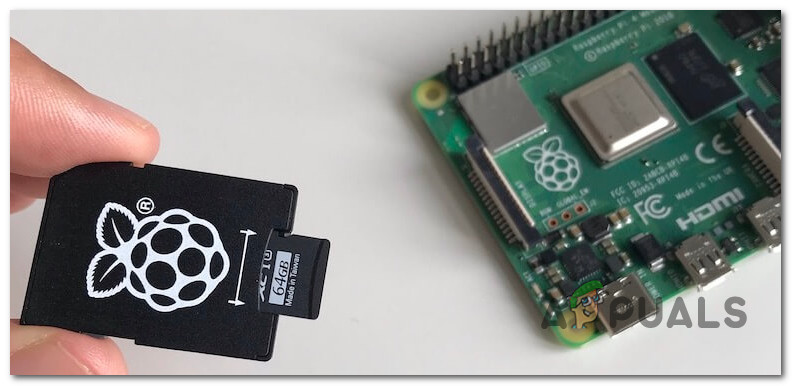
Toutefois, si vous reconnectez la carte SD après avoir connecté la source HDMI, le téléviseur aura suffisamment de temps pour ajuster la fréquence et afficher la sortie vidéo.
Si vous avez déjà essayé cela et qu'aucun signal ne provient toujours de votre source HDMI, l'étape suivante consiste à vérifier votre fichier config.txt pour détecter d'éventuelles incohérences (suivez la méthode ci-dessous).
2. Modifiez le fichier config.txt (si possible).
Si vous avez rencontré ce problème lors de la connexion de votre Raspberry Pi à un écran de télévision via HDMI et après avoir installé le système d'exploitation spécifié sur la carte SD, le problème est presque certainement apparu parce que le secteur de démarrage de la carte SD est généralement accessible directement depuis Windows et non via une connexion HDMI rapide.
Si ce scénario s'applique, vous pouvez résoudre le problème en modifiant le fichier config.txt et en ajoutant une ligne qui forcera le passage du signal par HDMI.
Remarque : cette méthode n’est applicable que dans les cas où le périphérique RPI n’envoie aucun signal aux anciens téléviseurs LCD via HDMI.
Si ce scénario s'applique, suivez les instructions ci-dessous pour forcer l'affichage HDMI sur votre appareil :
- Commencez par insérer la carte SD dans un autre appareil. Un ordinateur sous Windows 10/11 est recommandé.
Note: Vous aurez besoin d'un lecteur compatible (nano ou vi sont vos meilleures options). - Explorez la carte SD et ouvrez le fichier config.txt.
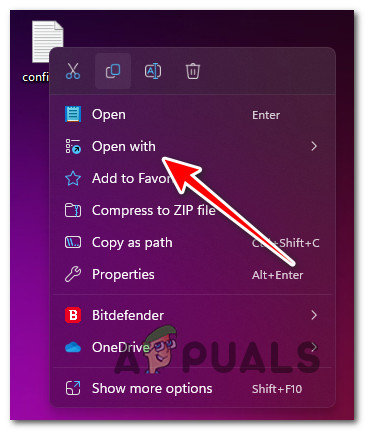
- Faites un clic droit sur le fichier config.txt Et cliquez Ouvrir avec > Notepad++.
![Ouvrez le fichier config.txt avec Notepad++.]() Note: Vous pouvez également utiliser Notepad Classic, mais Notepad++ est une bien meilleure alternative car elle vous permettra de repérer rapidement les lignes de code manquantes ou bloquées. Si Notepad++ n'est pas encore installé sur votre ordinateur, vous pouvez le télécharger et l'installer. La dernière version est disponible sur la page de téléchargement officielle..
Note: Vous pouvez également utiliser Notepad Classic, mais Notepad++ est une bien meilleure alternative car elle vous permettra de repérer rapidement les lignes de code manquantes ou bloquées. Si Notepad++ n'est pas encore installé sur votre ordinateur, vous pouvez le télécharger et l'installer. La dernière version est disponible sur la page de téléchargement officielle.. - Ensuite, dans le fichier config.txt, utilisez Fonction de recherche (Ctrl + F) pour sélectionner les lignes suivantes :
hdmi_force_hotplug=1 hdmi_drive=2
Remarque : Si les deux lignes de code sont manquantes, ajoutez-les n’importe où dans le fichier. Sinon, si les deux lignes de code sont présentes mais encadrées par un symbole « # », supprimez ce symbole. Si vous utilisez un moniteur d’ordinateur classique, vous pouvez supprimer la ligne de code ` hdmi_drive=2`.
- Une fois que vous êtes certain que les deux lignes de code relatives à HDMI sont correctement identifiées, enregistrez les modifications que vous venez d'apporter au fichier config.txt avant de le fermer.
- Sortir fichiers SD Retirez-le en toute sécurité de votre ordinateur.
![Éjecter les fichiers SD en toute sécurité]()
- Enfin, réinstallez la carte dans le Raspberry Pi et vérifiez si la sortie vidéo a été rétablie.
Note: Si le problème persiste, essayez de répéter les étapes mentionnées ci-dessus et d'ajouter la ligne de code. hdmi_safe=1 Également à l'étape 4. Mais gardez à l'esprit que cette opération forcera la connexion HDMI en mode sans échec, ce qui réduira la qualité d'affichage.
 Note: Vous pouvez également utiliser Notepad Classic, mais Notepad++ est une bien meilleure alternative car elle vous permettra de repérer rapidement les lignes de code manquantes ou bloquées. Si Notepad++ n'est pas encore installé sur votre ordinateur, vous pouvez le télécharger et l'installer.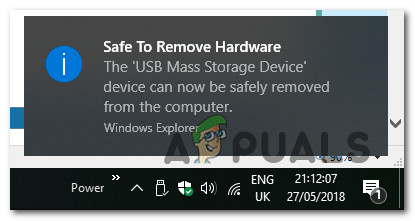
3. Améliorer le signal HDMI (le cas échéant)
Comme indiqué précédemment, la plupart des modèles de Raspberry Pi émettent des signaux HDMI faibles. Ce problème est résolu avec les téléviseurs récents sortis après 2012, date à laquelle la norme a évolué, mais les appareils plus anciens risquent de ne pas détecter le signal HDMI du Raspberry Pi et la négociation de fréquence peut échouer.
Dans ce cas, vous devrez effectuer une série de réglages dans le fichier config.txt pour que le périphérique Pi reconnaisse la présence du moniteur ou du téléviseur et pour amplifier le signal HDMI afin de permettre le démarrage de l'échange de données.
Remarque : Si vous utilisez un câble HDMI particulièrement long, le remplacer par un câble plus court et de meilleure qualité améliorera certainement la situation. Il est également important de vérifier que l’alimentation de votre Raspberry Pi est bien de 1 ampère et non de 500 mA.
Voici un guide rapide des réglages à effectuer pour améliorer le signal HDMI :
- Insérez la carte SD dans un autre appareil. Un ordinateur sous Windows 10/11 est recommandé.
Note: Vous aurez besoin d'un lecteur compatible – les lecteurs Nano ou Vi sont vos meilleures options dans ce cas. - Parcourez la carte SD et ouvrez le fichier config.txt.
- Faites un clic droit sur un fichier config.txt Et cliquez Ouvrir avec > Notepad++.
![Ouvrez le fichier config.txt avec Notepad++.]() Note: Vous pouvez effectuer toutes ces modifications à l'aide de l'application Bloc-notes classique intégrée, mais Notepad++ est une bien meilleure alternative car elle vous permet de déterminer rapidement si une ligne de code est manquante ou bloquée. Si Notepad++ n'est pas encore installé sur votre système, vous pouvez le télécharger et l'installer. La dernière version est disponible sur la page de téléchargement officielle..
Note: Vous pouvez effectuer toutes ces modifications à l'aide de l'application Bloc-notes classique intégrée, mais Notepad++ est une bien meilleure alternative car elle vous permet de déterminer rapidement si une ligne de code est manquante ou bloquée. Si Notepad++ n'est pas encore installé sur votre système, vous pouvez le télécharger et l'installer. La dernière version est disponible sur la page de téléchargement officielle.. - Une fois que vous avez accédé au fichier config.txt, assurez-vous que la commande suivante est présente et n'est pas interrompue par le symbole '#' :
hdmi_force_hotplug=1
Remarque : Ceci permettra à votre Raspberry Pi de bien reconnaître qu’il est connecté à une sortie HDMI.
- Ensuite, assurez-vous que la commande suivante est présente et non entourée du symbole « # » :
config_hdmi_boost=4
Remarque : Nous avons choisi la valeur 4 comme compromis. Toutefois, n’hésitez pas à l’augmenter (jusqu’à 9 ) si l’appareil connecté nécessite un signal plus puissant pour faciliter l’échange de données HDMI.
- Ensuite, assurez-vous que l'une des lignes de code suivantes est présente tandis que l'autre est suspendue (à l'aide de '#') en fonction de votre configuration actuelle :
hdmi_group=2 (Laisser cette case si vous utilisez un moniteur d'ordinateur) hdmi_group=1 (Laisser cette case si vous utilisez un téléviseur plus ancien)
- Assurez-vous que la commande suivante est en attente (en utilisant '#') pour éviter qu'elle n'écrase toutes les lignes de code mentionnées ci-dessus :
hdmi_safe=1
- Après avoir appliqué toutes les modifications ci-dessus au fichier config.txtEnregistrez les modifications avant de reconnecter en toute sécurité la carte SD à votre Raspberry Pi et de vérifier si le problème est maintenant résolu.
4. Réécriture de l'image Raspberry Pi
Si vous êtes arrivé à ce stade sans solution possible, il est temps de vérifier si vous avez correctement écrit l'image Raspberry Pi sur la carte que vous utilisez lorsque vous tentez une sortie via HDMI.
Pour effectuer cette vérification, insérez la carte dans un Mac ou un PC via un lecteur de cartes et explorez le répertoire racine à la recherche des fichiers suivants :
- bootcode.bin
- fixup.dat
- début.elfe
- config.txt
Si l'un de ces fichiers est manquant, le problème d'affichage vidéo est clairement dû à un problème d'image. Dans ce cas, la seule solution consiste à réécrire l'image système du Raspberry Pi à l'aide de Raspberry Pi Manager.
Remarque : Vous pouvez effectuer cette opération aussi bien sur un PC que sur un Mac.
Voici comment:
- Avant toute chose, assurez-vous que la carte SD est bien connectée à l'ordinateur que vous utiliserez pour créer l'image Raspberry Pi.
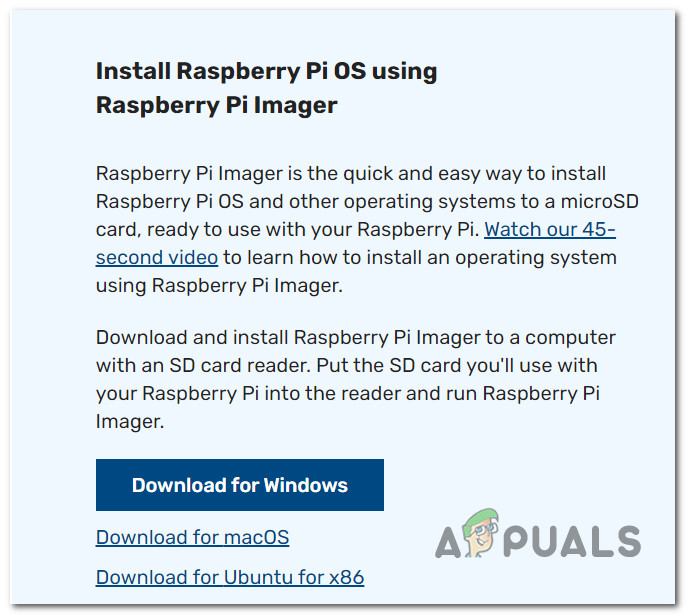
- Sur un PC exécutant macOS, Ubuntu ou Windows, accédez à page de téléchargement de Raspberry Pi OS.
- Une fois à l'intérieur, faites défiler vers le bas jusqu'à la section Installer Raspberry Pi OS à l'aide de Raspberry Pi Imager Cliquez sur le bouton de téléchargement correspondant à votre système d'exploitation.
![Téléchargez et installez Raspberry Pi]()
- Attendez que le téléchargement soit terminé, puis ouvrez le fichier exécutable de l'outil d'écriture d'images (avec les privilèges d'administrateur) et suivez les instructions à l'écran pour terminer l'installation.
- Une fois l'installation terminée, ouvrez l'outil. Imageur Raspberry PiCommençons le processus d'utilisation pour écrire l'image sur la carte SD que vous utiliserez pour votre Raspberry Pi.
- Sur le premier écran de l'outil Raspberry Pi Image, cliquez sur Choisissez OS Parmi les trois options disponibles.
![Choisir le bon système d'exploitation]() Note: N'oubliez pas que cette nouvelle interface est destinée à remplacer les anciennes fonctionnalités de NOOBS – outre quelques nouvelles fonctionnalités, elle vous permet d'installer tous les principaux systèmes d'exploitation, y compris Pi OS.
Note: N'oubliez pas que cette nouvelle interface est destinée à remplacer les anciennes fonctionnalités de NOOBS – outre quelques nouvelles fonctionnalités, elle vous permet d'installer tous les principaux systèmes d'exploitation, y compris Pi OS. - Sur l'écran suivant, sélectionnez le système d'exploitation que vous souhaitez installer.
![Raspberry Pi OS]() Note: À moins que vous n'ayez besoin d'effectuer une tâche spécifique impossible sur le portage officiel Debian Bullseye, nous vous recommandons de choisir Système d'exploitation Raspberry Pi (32 bits).
Note: À moins que vous n'ayez besoin d'effectuer une tâche spécifique impossible sur le portage officiel Debian Bullseye, nous vous recommandons de choisir Système d'exploitation Raspberry Pi (32 bits). - Ensuite, sélectionnez Carte SD Ce qui installera le système d'exploitation Raspberry Pi dessus.
Note: Si vous avez plusieurs disques prêts à l'emploi, assurez-vous de sélectionner la carte SD appropriée. - Cliquez كتابة Pour commencer le processus d'écriture de l'image.
- Une fois le processus terminé, répétez la procédure de sortie HDMI et vérifiez si le problème est maintenant résolu.
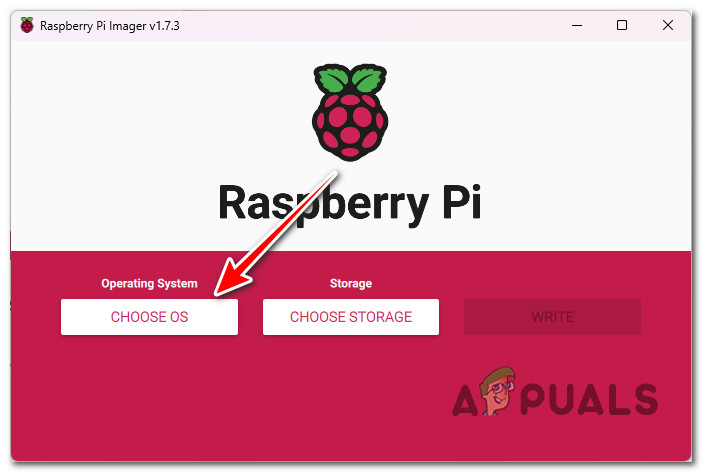 Note: N'oubliez pas que cette nouvelle interface est destinée à remplacer les anciennes fonctionnalités de NOOBS – outre quelques nouvelles fonctionnalités, elle vous permet d'installer tous les principaux systèmes d'exploitation, y compris Pi OS.
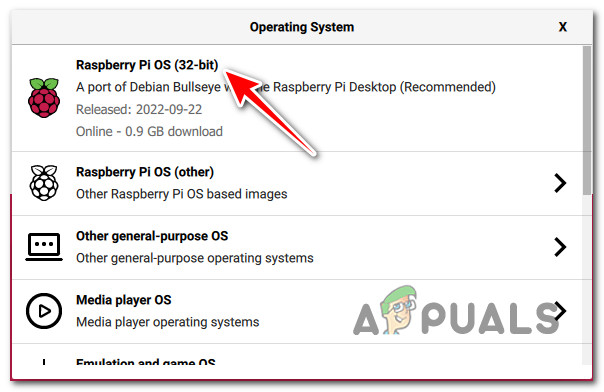 Note: À moins que vous n'ayez besoin d'effectuer une tâche spécifique impossible sur le portage officiel Debian Bullseye, nous vous recommandons de choisir Système d'exploitation Raspberry Pi (32 bits).
5. Utilisez un écran HDMI plus petit (si possible).
Si vous rencontrez ce problème lors de l'utilisation d'un mini-ordinateur tel que le Pi Zero, sachez qu'aucune des solutions proposées dans cet article ne vous permettra de le connecter correctement à un grand écran HDMI de grande diagonale.
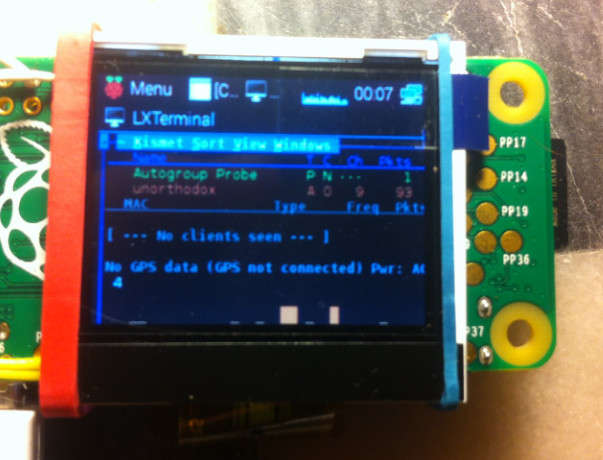
Remarque : Les mini-ordinateurs comme le Pi Zero ne sont pas suffisamment puissants pour supporter une connexion nécessitant une telle consommation. Bien que le Pi Zero soit théoriquement capable d’afficher une résolution de 1920 × 1080 à 60 Hz, il ne peut le faire qu’avec des écrans à très faible consommation qui ne dépendent pas de l’alimentation.
Si vous vous trouvez dans cette situation, la seule solution est de revoir vos exigences à la baisse et de connecter votre Raspberry Pi Zero à un écran HDMI plus petit. Il n'existe pas de norme précise concernant la taille maximale d'un écran HDMI, car celle-ci varie considérablement d'un fabricant à l'autre.
6. Améliorez l'alimentation ou réduisez la résolution de l'écran
Si vous arrivez à ce stade sans solution, il y a de fortes chances que vous ayez besoin d'une alimentation plus puissante et peut-être même d'ajuster la résolution d'affichage à une valeur supérieure.
Il n'est pas rare de rencontrer ce problème de « Pas de signal » avec votre Raspberry Pi car l'alimentation électrique actuelle a du mal à afficher la sortie à la résolution actuelle.
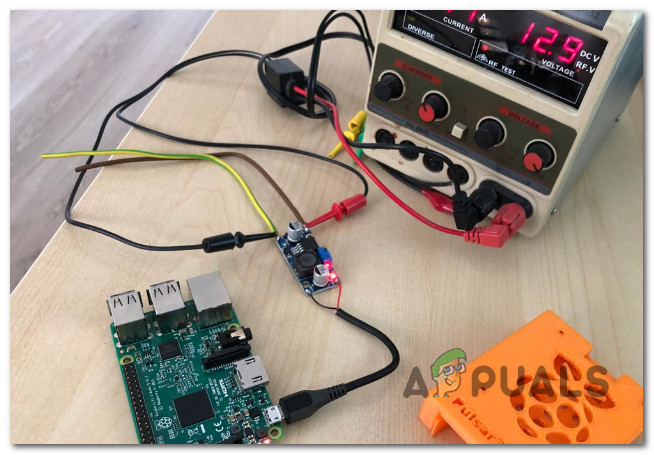
Mise à jour : Ce problème est plus fréquent lorsque votre appareil est connecté à un écran 4K.
Si ce scénario vous concerne, vous avez deux façons de résoudre le problème :
- Remplacez votre source d'alimentation actuelle par un équivalent plus efficace.
- Modifier la précision des appareils connectés (en les connectant à un appareil différent) afin de réduire la charge sur l'alimentation électrique.
7. Utilisation de NOOBS Lite pour reprogrammer le Raspberry Pi
Si vous avez utilisé la dernière version de Raspberry Pi Image Tool ou NOOBS pour créer l'image et que vous avez constaté 4 clignotements du voyant LED ACT sans aucune sortie vidéo, il y a de fortes chances que l'installation soit corrompue.
Si vous avez essayé la méthode ci-dessus sans succès, une solution rapide, confirmée par de nombreux utilisateurs, consiste à utiliser l'outil NOOBS Lite.
Remarque : Vous pouvez ignorer complètement les instructions ci-dessous et opter pour la solution de facilité : acheter une carte SD NOOBS. Ces cartes sont disponibles chez de nombreux revendeurs et coûtent généralement moins de 20 $.
Si vous ne souhaitez pas dépenser plus d'argent pour une solution qui pourrait ne pas fonctionner, suivez les instructions ci-dessous et utilisez l' outil NOOBS (New Ready-to-Use Software) Lite pour installer et réinstaller le système d'exploitation avant de tenter à nouveau une sortie HDMI :
- Connectez la carte SD défectueuse à un ordinateur équipé d'un lecteur de carte SD.
Note: Il est important de s'assurer que la carte SD (ou microSD) a une capacité d'au moins 8 Go. - Ouvrez n'importe quel navigateur et accédez à Page de téléchargement de la dernière version de l'outil NOOBS.
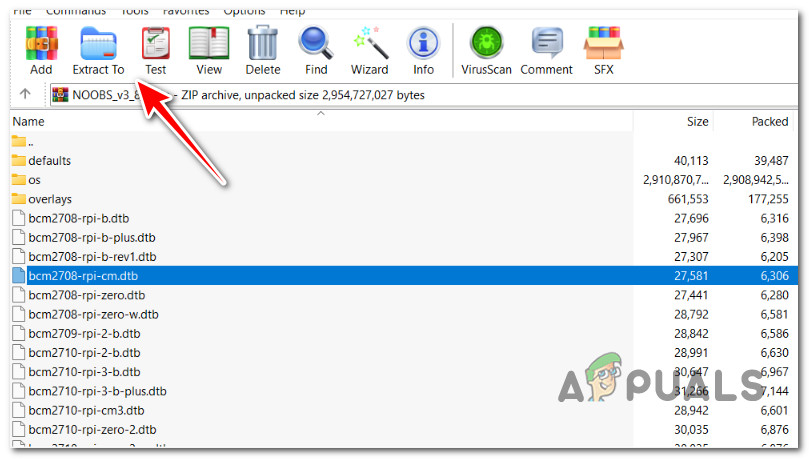
- Une fois que vous avez téléchargé localement l'archive contenant la dernière version de l'outil NOOBS, extrayez-la dans un emplacement sécurisé à l'aide de WinRar ou WinZip.
![Extrayez-le dans un endroit sûr]()
- Ensuite, il faudra formater la carte SD en FAT. Bien que vous puissiez le faire à l'aide de l'outil intégré de Windows ou de macOS, nous vous recommandons d'utiliser SD Card Format Association pour garantir un formatage correct. Ajuster la taille du format Exact.
![Formatez correctement la carte SD]()
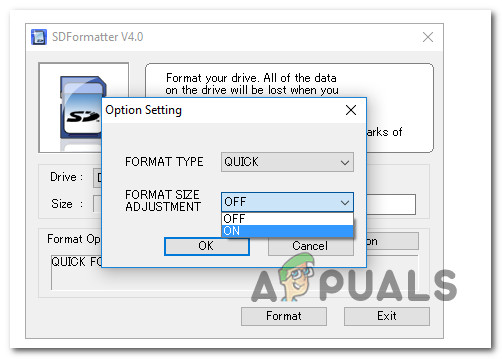
Remarque : Si vous formatez finalement via SD Formatter, vous pouvez utiliser le type de formatage rapide, mais assurez-vous que l’ option « Ajustement de la taille du format » est activée.
- Une fois la carte SD correctement formatée, il suffit de glisser-déposer tous les fichiers NOOBS précédemment extraits sur la carte SD nouvellement formatée.
Important: Il vous suffit de copier les fichiers, et non le fichier .zip que vous avez extrait initialement. - Maintenant que vous avez installé NOOBS lite sur votre carte SD, insérez-la dans votre Raspberry Pi et allumez-le pour vérifier s'il affiche désormais la vidéo via HDMI.
8. Utilisez un écran différent pour réduire la résolution (si possible).
Si vous rencontrez ce problème avec votre Raspberry Pi 4 lorsque vous essayez de le connecter à un téléviseur plus ancien, il y a de fortes chances que vous ne receviez pas de signal (ou un écran noir) parce que l'écran ne prend pas en charge la résolution de sortie de votre Pi.
Dans ce cas, la solution la plus simple à votre problème est de connecter votre PI4 à un appareil plus récent doté d'un écran haute résolution suffisamment longtemps pour réduire la résolution de sortie sur votre mini PC.
Si vous utilisez Raspberry Pi OS, connectez votre Pi à un écran à plus haute résolution, puis accédez à Préférences > Configuration système.
Ensuite, allez dans Écrans > HDMI > Résolution et choisissez une résolution inférieure.
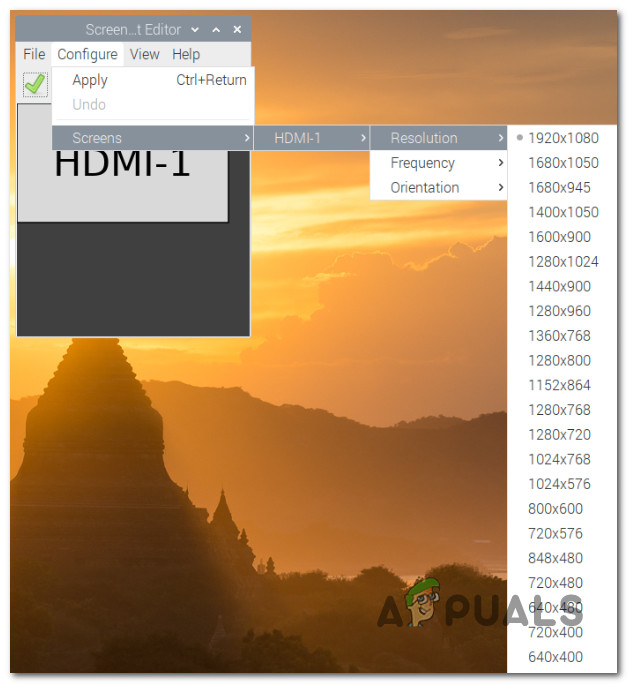
Une fois la résolution réduite, reconnectez votre Raspberry Pi à l'ancien moniteur et vérifiez si le problème de sortie HDMI est résolu.
9. Utilisez le port HDMI-0 (uniquement pour les appareils Pi4)
Si vous utilisez un Pi4, assurez-vous d'utiliser le port HDMI-0 – celui qui est le plus proche de la prise d'alimentation USB-C.
À moins d'utiliser ce port HDMI, vous risquez de rencontrer des problèmes avec un écran à résolution plus élevée nécessitant davantage de puissance.
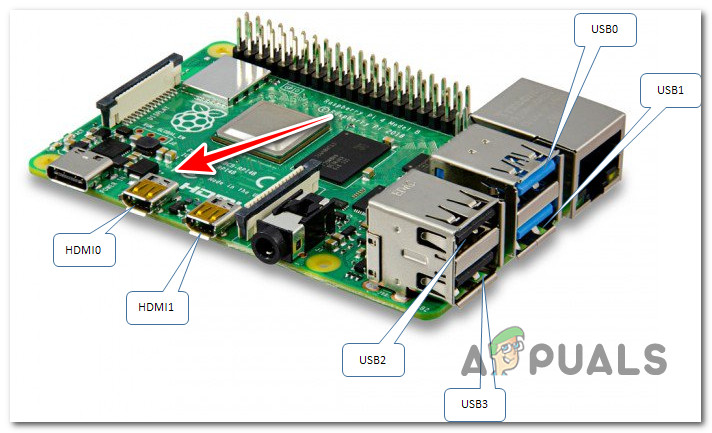
Après avoir vérifié que vous utilisez un port HDMI-0, assurez-vous que la bonne entrée est sélectionnée sur votre GV ou votre moniteur avant de redémarrer votre Pi.
Les commentaires sont fermés.