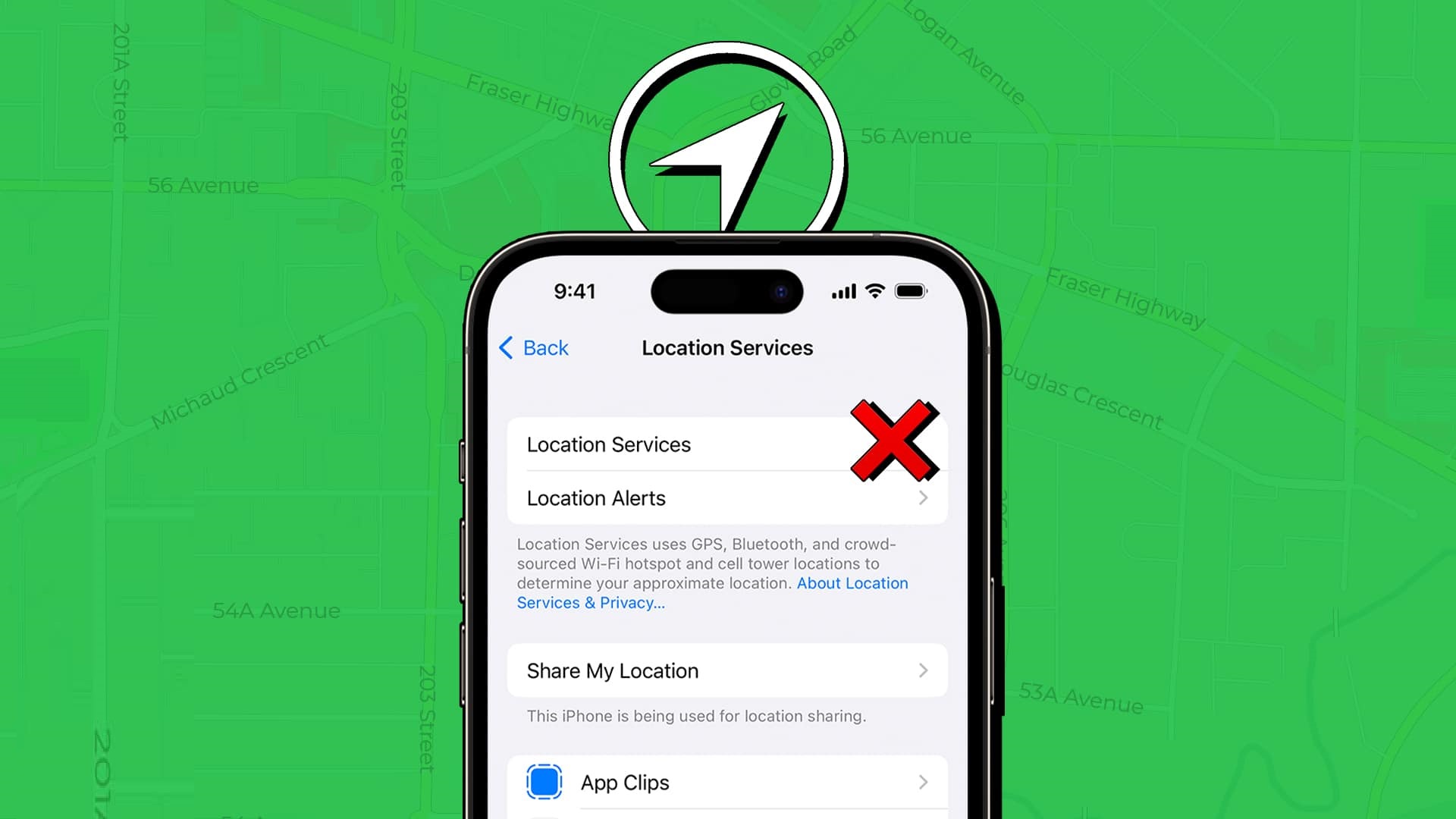
Vous rencontrez des problèmes avec le service de localisation sur votre iPhone après la mise à jour vers iOS 18 ? Découvrez les causes possibles et comment restaurer le service de localisation sur votre iPhone. Nous vous guiderons à travers les étapes de dépannage, de la vérification de vos paramètres de confidentialité à leur réinitialisation, pour garantir le bon fonctionnement de vos applications géolocalisées après la mise à jour vers iOS 18.
أهم النقاط الرئيسية:
le problème: Lorsque les services de localisation sont désactivés, les applications essentielles telles que Maps et Localiser cessent de fonctionner, ce qui affecte les fonctionnalités de base de l'iPhone.
Causes courantes : Les causes courantes incluent les temps d’arrêt du service, les bogues logiciels, les restrictions de confidentialité ou même les paramètres de date et d’heure incorrects.
Première vérification : Tout d’abord, vérifiez que les services de localisation sont activés en allant dans Paramètres > Confidentialité et sécurité > Services de localisation.
Redémarrez l'application : Si une application particulière rencontre des problèmes, essayez de la fermer de force et de la rouvrir pour résoudre les problèmes logiciels mineurs.
Activer « Localisation précise » : Pour les applications telles que Maps, assurez-vous que la localisation précise est activée dans les paramètres de localisation de l'application spécifique pour une précision optimale.
Que vous utilisiez Plans pour trouver le café le plus proche ou que vous souhaitiez suivre la position de vos appareils avec Localiser, vous avez besoin des services de localisation pour presque toutes vos activités sur votre iPhone. Certains utilisateurs d'iPhone rencontrent des problèmes avec les services de localisation après la mise à jour vers iOS 18.
Dans ce guide, j'expliquerai un certain nombre de raisons pour lesquelles ce problème peut survenir et fournirai des solutions pratiques pour résoudre le problème des services de localisation qui ne fonctionnent pas sur iPhone sous iOS 18. Pour garantir la meilleure expérience utilisateur, je me concentrerai sur un dépannage efficace.
Pourquoi les services de localisation ne fonctionnent-ils pas sur mon iPhone ?
Lorsque les services de localisation de votre iPhone commencent à dysfonctionner, vous ne pouvez plus utiliser les applications qui nécessitent une localisation précise. Vous ne pourrez donc plus utiliser les applications de navigation comme Plans, consulter la météo, partager votre position, envoyer des messages à vos proches, commander à manger, réserver un taxi, et bien plus encore.
Autrement dit, la plupart des fonctions de votre iPhone sont directement affectées. Mais qu'est-ce qui provoque l'arrêt soudain de ce service essentiel et vital ? Voici quelques-unes des causes les plus courantes de problèmes de localisation :
J'ai accidentellement désactivé les services de localisation dans les paramètres.
Il existe des bugs ou des problèmes logiciels liés à vos applications ou au système iOS lui-même.
Vous n'avez pas activé l'accès à la localisation précise pour certaines applications.
Service de limite de batterie faible et de mode faible consommation.
Les paramètres de date et d’heure de votre iPhone sont incorrects.
Les restrictions de contenu et de confidentialité interdisent l'accès au site.
Correction du problème de localisation sur iPhone après la mise à jour iOS 18
Maintenant que vous avez bien compris le problème, passons au dépannage. Suivez les méthodes ci-dessous pour restaurer les services de localisation sur votre iPhone :
1. Assurez-vous que les services du site sont activés.
Avant de passer à des solutions avancées, il est essentiel de vérifier que les services de localisation sont activés sur votre iPhone. Cette étape essentielle permet aux applications et services d'accéder précisément à votre position géographique.
Aller à Paramètres ← Confidentialité et sécurité.
Clique sur Services de localisation.
Assurez-vous que l'interrupteur à bascule est activé. Services de localisation En position ON. Cela permet à votre appareil de déterminer votre position.
2. Redémarrez l'application concernée : une solution rapide aux problèmes de services de localisation
La plupart des applications, y compris celles utilisant les services de localisation, rencontrent souvent des problèmes techniques mineurs dus à une surcharge du cache. Heureusement, ce problème peut être facilement résolu en fermant puis en rouvrant simplement l'application. Ce processus actualise le cache de l'application et établit une nouvelle connexion, résolvant ainsi de nombreux problèmes liés à la localisation. Voici comment :
Ouvrez le « Sélecteur d’applications » (App Switcher) Puis Faites glisser votre doigt vers le haut sur l'application Vous rencontrez des difficultés pour éteindre complètement le lecteur. Ce processus est appelé « arrêt forcé ».
Après cela, Rouvrir Lancez l'application et vérifiez si le problème est résolu. Cela suffit souvent à résoudre des problèmes mineurs de localisation.
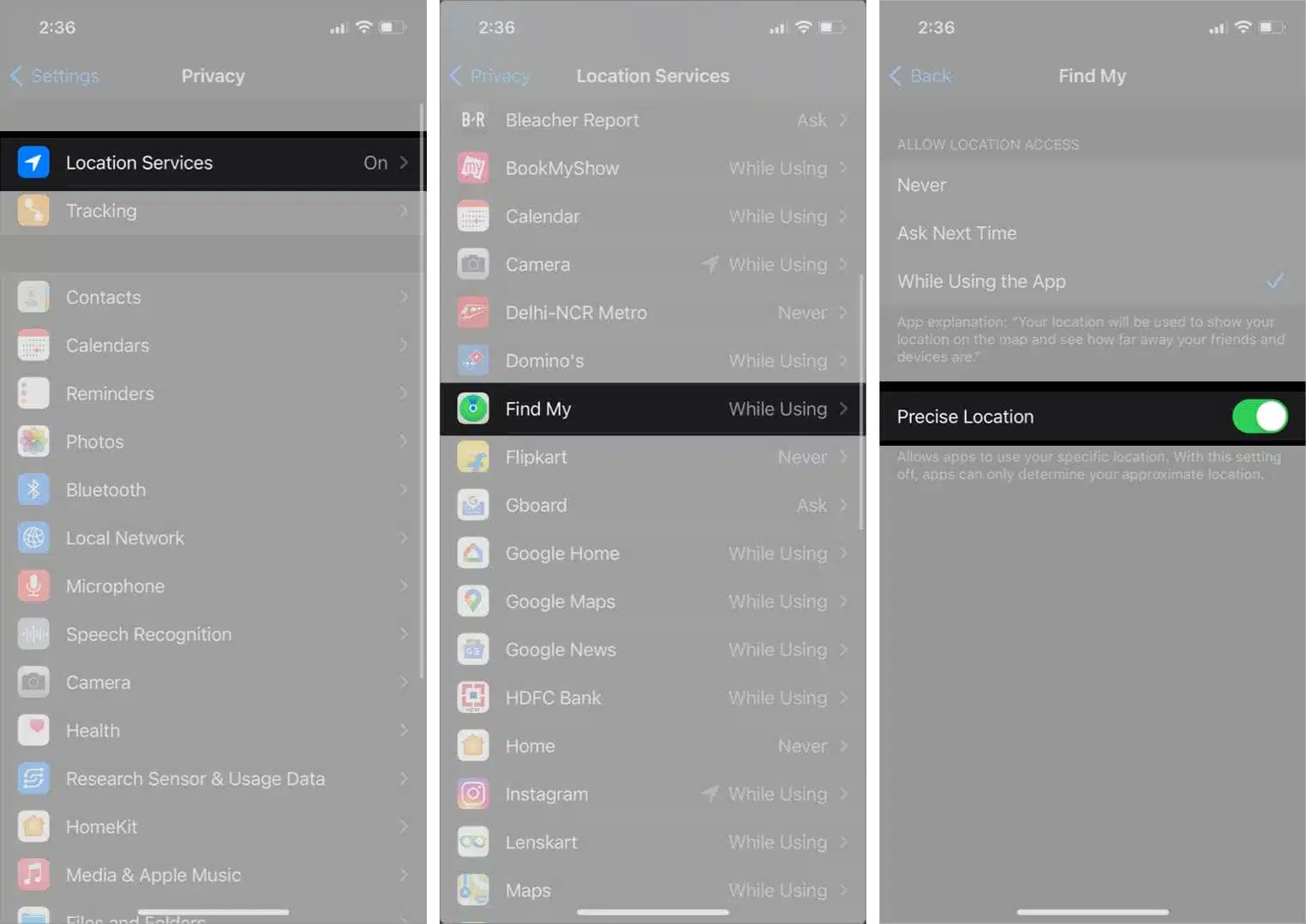
3. Assurez-vous que l’application dispose de l’autorisation de « localisation précise ».
De nombreuses applications tierces sur votre iPhone nécessitent l'accès à vos données de localisation précises pour fonctionner correctement, notamment les applications de cartes, de livraison de repas et de VTC. Par conséquent, suivez les étapes ci-dessous pour vérifier si l'application a accès à votre localisation précise.
Aller à Paramètres (Paramètres) ← Confidentialité et sécurité (Confidentialité et sécurité).
Clique sur Services du site (Services de localisation).
Sélectionner التطبيق qui fait face à des problèmes Pour moi, c'était Find My.
Assurez-vous que l'option est activée. Localisation exacte (Localisation précise).
4. Vérifiez les paramètres de date et d'heure
Des réglages de date et d'heure inexacts peuvent empêcher le GPS de votre iPhone d'accéder aux services de localisation et perturber son fonctionnement. Il est donc conseillé d'autoriser votre iPhone à récupérer automatiquement les données de date et d'heure auprès des serveurs Apple. Cette étape est essentielle au bon fonctionnement des applications de cartes et de navigation, ainsi que des autres applications géolocalisées.
Aller à Paramètres ← Général ← Date et heure.
Activer l'option « Réglé automatiquement »Ce paramètre garantit que votre iPhone synchronise sa date et son heure avec les serveurs Apple, réduisant ainsi le risque d'erreurs de localisation.
5. Vérifiez les restrictions de contenu et de confidentialité
Les services de localisation peuvent cesser de fonctionner si vous les désactivez accidentellement via la fonctionnalité Restrictions de contenu et de confidentialité de votre iPhone. Cette fonctionnalité est principalement conçue pour le contrôle parental et la gestion de l'utilisation de l'appareil, mais elle peut affecter d'autres fonctions si elle est mal configurée.
Si vous ne savez pas comment réactiver les services de localisation, vous pouvez suivre ces étapes :
Aller à Paramètres ← Durée d'utilisation de l'appareil ← Contenu et restrictions de confidentialité.
Si cette fonctionnalité est déjà désactivée, vous pouvez passer en toute sécurité à la solution suivante.
Entrer Code d'accès au temps d'écran Si vous en avez créé un, ce code est requis pour modifier vos paramètres de restrictions.
Clique sur Services du site Activez l'option Services de localisation. Assurez-vous que cette option est activée pour permettre aux applications et services d'accéder à votre position.
6. Désactivez le mode Données faibles et le mode Faible consommation
Avez-vous activé le mode économie d' énergie et le mode faible consommation pour préserver la batterie de votre iPhone et réduire votre consommation de données ? Bien que ces modes soient utiles à cet égard, ils peuvent perturber certaines fonctions essentielles et empêcher les applications d'accéder aux services de géolocalisation de votre iPhone.
Il est donc nécessaire de désactiver le mode Low Data et le mode Low Power sur votre iPhone pour garantir que toutes les applications et tous les services fonctionnent correctement, en particulier ceux qui dépendent de la localisation géographique.
Aller à Paramètres ← cellulaire ← Options de données cellulaires.
Clique sur Modèle de données Et désélectionner Modèle de données faibles.
Ensuite, revenez à Paramètres ← la batterie.
Désactivez la clé Mode basse consommation.
7. Réinitialiser les paramètres de localisation et de confidentialité sur iPhone
Si les services de localisation persistent sur votre iPhone, la meilleure solution est de réinitialiser les paramètres de localisation et de confidentialité à leurs valeurs par défaut. Cela supprimera tous les réglages effectués et corrigera les erreurs de configuration pouvant être à l'origine du problème. Voici comment procéder :
Aller à Paramètres ← Général ← Transférer ou réinitialiser l'iPhone.
Clique sur Réinitialiser ← Réinitialiser l'emplacement et la confidentialité.
Entrer Code d'accès iPhone Et suivez les instructions à l'écran.
8. Mise à jour d'IOS
Des bugs logiciels ou des problèmes techniques dans iOS 18 peuvent entraîner la désactivation de certaines fonctionnalités importantes, telles que les services de localisation.
Si vous rencontrez un problème similaire, il est recommandé de vérifier si Apple a publié une nouvelle mise à jour iOS qui inclut des correctifs de bogues pour résoudre ces problèmes.
Aller à Paramètres ← Général ← Mise à jour du logiciel.
Clique sur Téléchargez et installez Si une mise à jour est disponible.
De plus, si vous utilisez la version bêta d'iOS, vous pouvez passer à la version stable pour éviter d'éventuels bugs.
Les services de localisation sur iPhone sont restaurés !
Grâce à ces solutions simples, vous devriez pouvoir restaurer rapidement les services de localisation sur votre iPhone exécutant iOS 18 et suivre les appareils à l'aide de l'application Localiser, vérifier la météo ou faire d'autres choses sans aucun problème.
Cependant, n'hésitez pas à me faire savoir dans la section commentaires si vous avez d'autres questions.






Les commentaires sont fermés.