
L'application DoorDash ne fonctionne pas ou ne confirme pas votre panier ? Voici la solution.
L'application DoorDash ne fonctionne pas ou vous rencontrez des problèmes avec votre panier ? Pas de panique ! Découvrez des solutions éprouvées pour résoudre le problème et savourez votre repas préféré dès aujourd'hui.

Les choses les plus importantes que vous devez savoir
- Avant de contacter le service client, vérifiez l'état du service DoorDash et du restaurant, la qualité de votre connexion internet et l'exactitude des informations de livraison telles que les codes postaux et les numéros de rue.
- Pour résoudre les problèmes de performance, mettez régulièrement à jour votre application DoorDash et votre navigateur, et videz le cache des deux depuis les paramètres de votre appareil ou de votre navigateur.
- Si le problème persiste, réinitialisez votre navigateur Web à ses paramètres par défaut via l'option « Réinitialiser et nettoyer » ou réinstallez-le complètement.
Points clés :
- Si vous rencontrez Problème avec l'application DoorDash L'application ne fonctionne pas ou ne vérifie pas le panier, ce qui empêche la finalisation de votre commande. Veuillez mettre à jour l'application et vider le cache.
- Vérifiez également que le restaurant auprès duquel vous commandez a des horaires d'ouverture et de disponibilité pendant la procédure de paiement.
- Pour obtenir ceci Solutions et plusPoursuivez la lecture de cet article.
Commander en ligne est devenu extrêmement courant, mais le processus de paiement peut parfois être frustrant lorsqu'on rencontre une erreur « Échec de la vérification du panier » sur DoorDash.
Cette erreur est assez courante et peut arriver à tous ceux qui utilisent l'application DoorDash pour passer une commande. Heureusement, comme vous le verrez, la solution est relativement simple.
Que signifie l'erreur « Échec de la vérification du panier » sur DoorDash ?
Cette erreur s'affiche précisément lorsque vous tentez de finaliser une commande. Cela signifie que DoorDash ne peut pas récupérer votre commande pour le moment. Ce problème peut survenir en cas de dysfonctionnement du réseau DoorDash, d'utilisation d'une application obsolète ou de modification des paramètres de votre navigateur.
Comment puis-je résoudre l'erreur « Échec de la vérification du panier » sur DoorDash ?
Voici quelques solutions initiales que vous pouvez essayer avant de contacter l'entreprise :
- Vérifiez que le site web de DoorDash fonctionne normalement.
- Vérifiez le statut du restaurant auprès duquel vous essayiez de commander, s'il est ouvert ou fermé.
- Assurez-vous d'avoir une bonne connexion internet.
- Si l'application rencontre des problèmes, passez à la version web, ou essayez d'autres solutions pour une application qui ne fonctionne pas, ou une autre connexion internet si disponible.
- Vérifiez bien toutes les informations, y compris les codes postaux et les numéros de rue.
- Videz votre panier, puis déconnectez-vous et reconnectez-vous, ajoutez à nouveau les articles et réessayez.
1. Mettez à jour l'application DoorDash et votre navigateur.
L'application DoorDash est régulièrement mise à jour. Si votre version est obsolète, elle risque de ne pas fonctionner correctement. Si vous utilisez un appareil Android, vous pouvez rechercher les mises à jour sur le Google Play Store , tandis que les utilisateurs iOS peuvent consulter l'App Store d'Apple pour trouver les meilleures applications pour iPhone.
Les utilisateurs de la version Web doivent mettre à jour leur navigateur afin d'éliminer tout problème de compatibilité susceptible de les empêcher de finaliser le processus de paiement.
2. Vider le cache
2.1 Vider le cache de l'application DoorDash
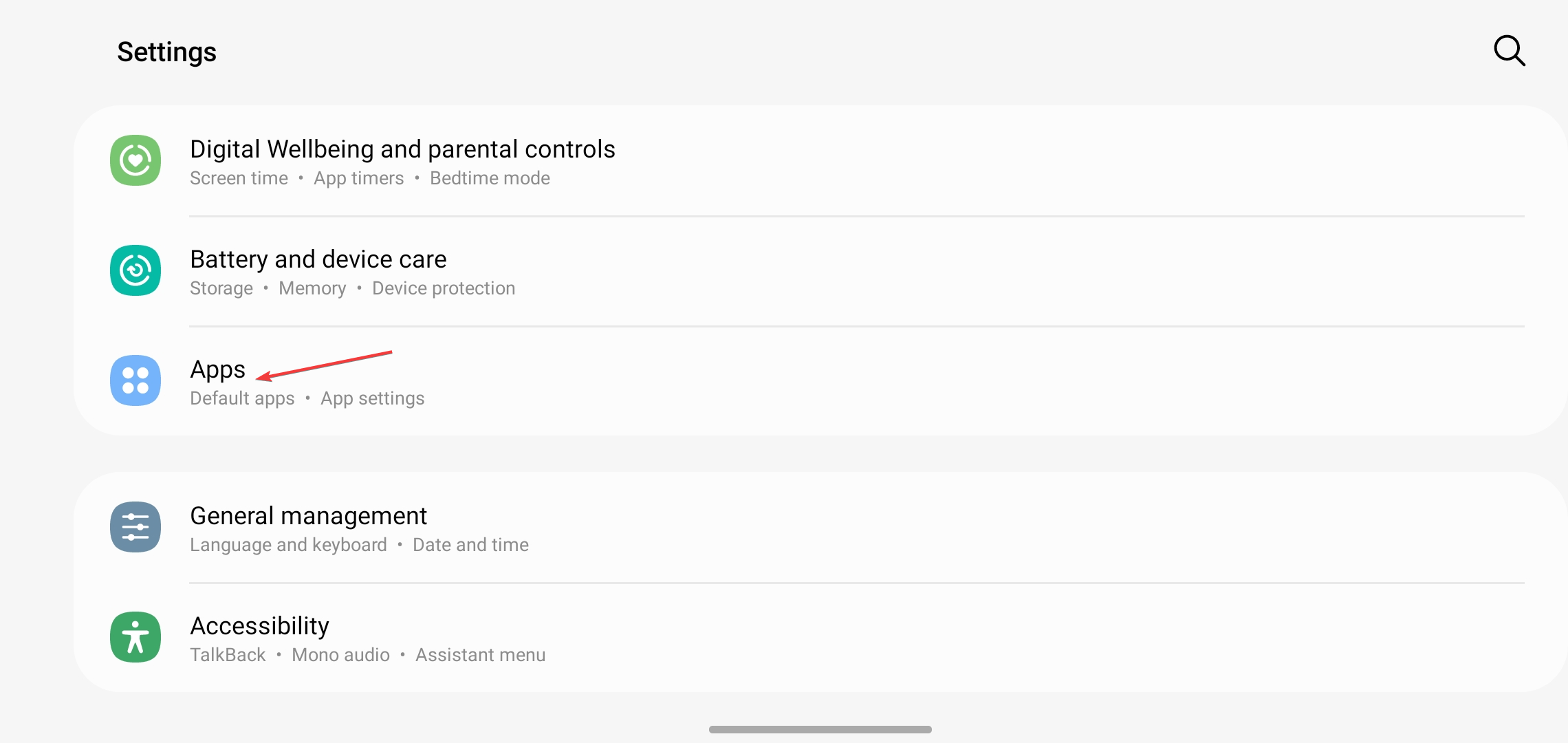
- Ouvrez l'application Paramètres sur votre téléphone et accédez à Apps Ou des applications.
![Applications dans les paramètres]()
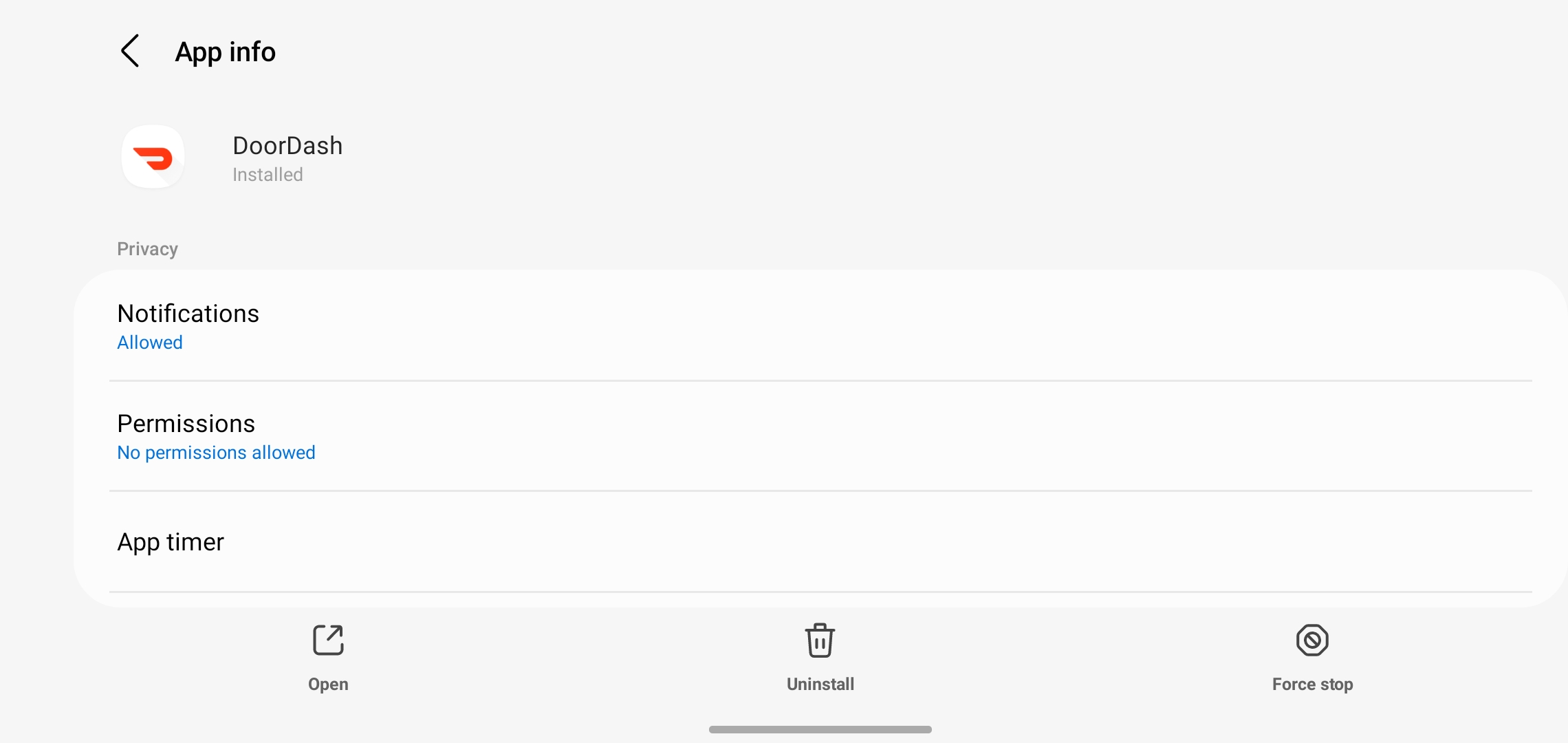
- Si cela ne vous apparaît pas application DoorDash, Puis appuyez sur Voir toutes les apps.
- Choisissez l'application DoorDash.
![application DoorDash]()
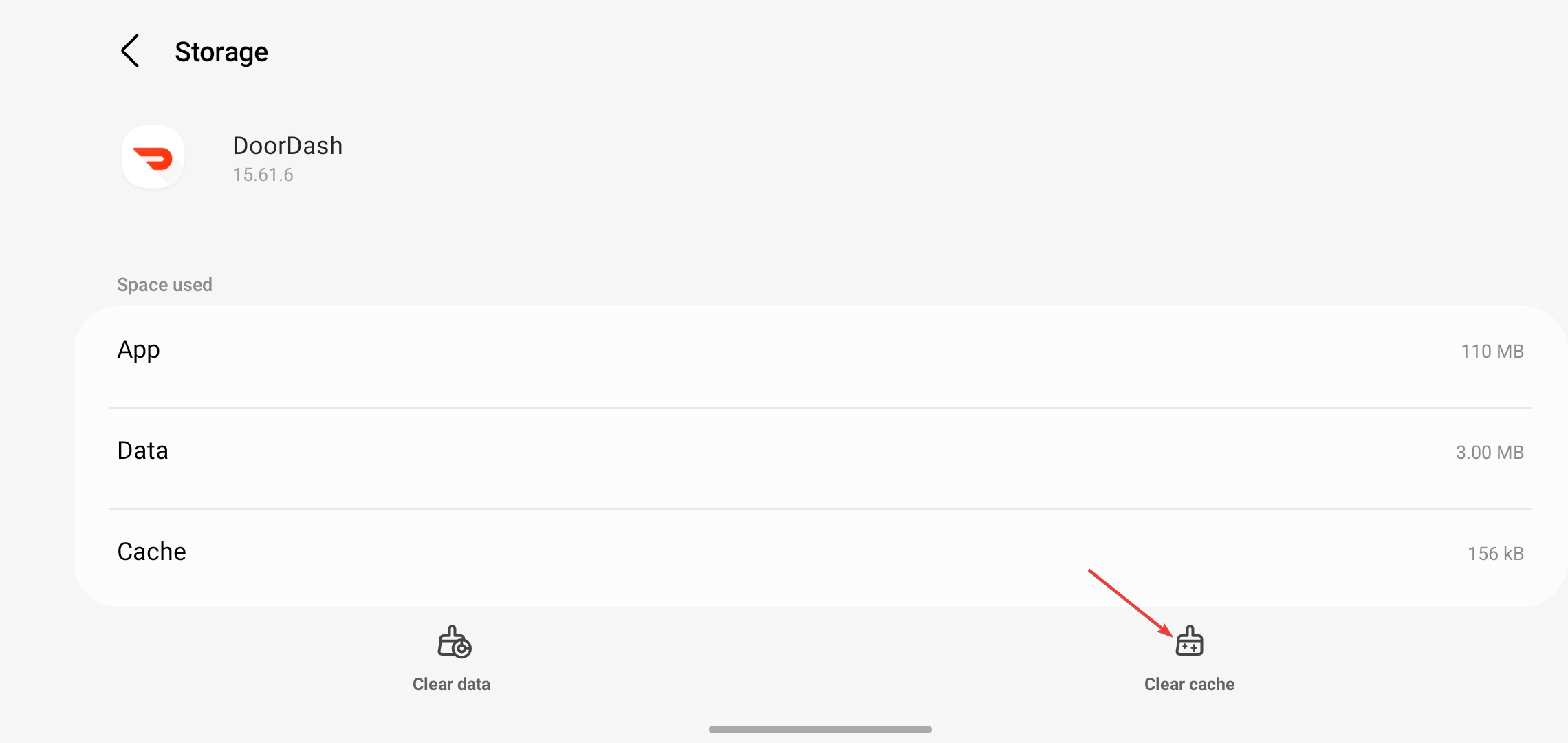
- Clique sur Stockage et CacheEt appuyez sur Vider le cache.
![Vider le cache]()
2.2 Vider le cache du navigateur
- Ouvrez votre navigateur, et nous l'utiliserons dans cette étape. Navigateur Google Chrome Par exemple.
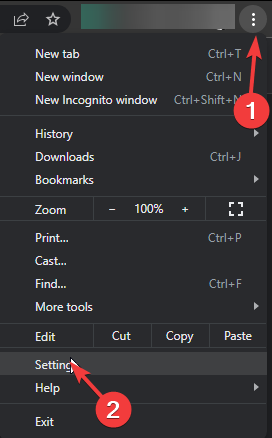
- Cliquez sur l'icône des trois points horizontaux (☰ ou ⋮) puis sélectionnez Paramètres.
![Menu Paramètres dans le navigateur Chrome]()
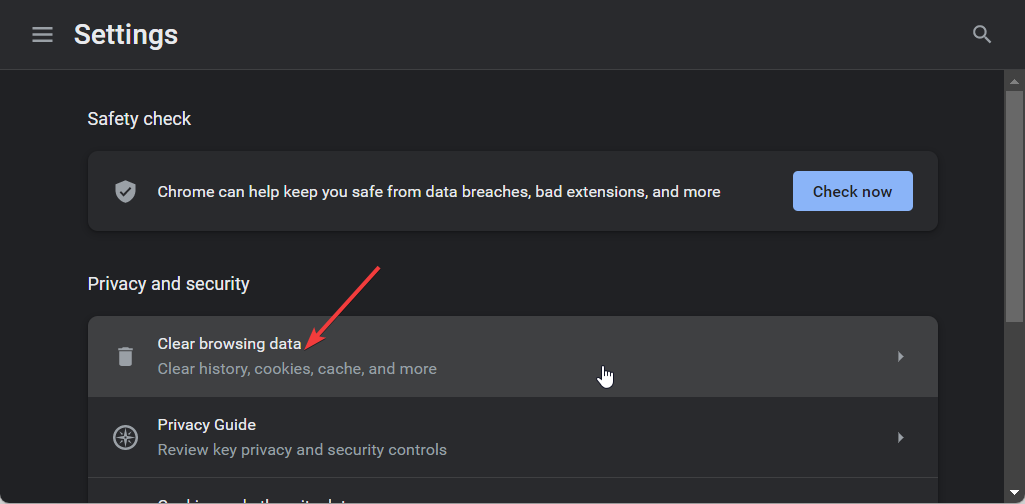
- Dirigez-vous vers le département Confidentialité et sécurité Puis cliquez sur Effacer les données de navigation.
![Option d'effacement des données de navigation dans Chrome]()
- حدد الخيارات Historique de navigation, etCookies et autres données du site, etImages et fichiers mis en cache, Puis appuyez sur Effacer les données.
![Options d'effacement des données Chrome]()
3. Réinitialisez votre navigateur
- Ouvrez votre navigateur Chrome et cliquez sur les trois points verticaux situés dans le coin supérieur droit.
- Sélectionner Paramètres.
![Paramètres de Chrome]()
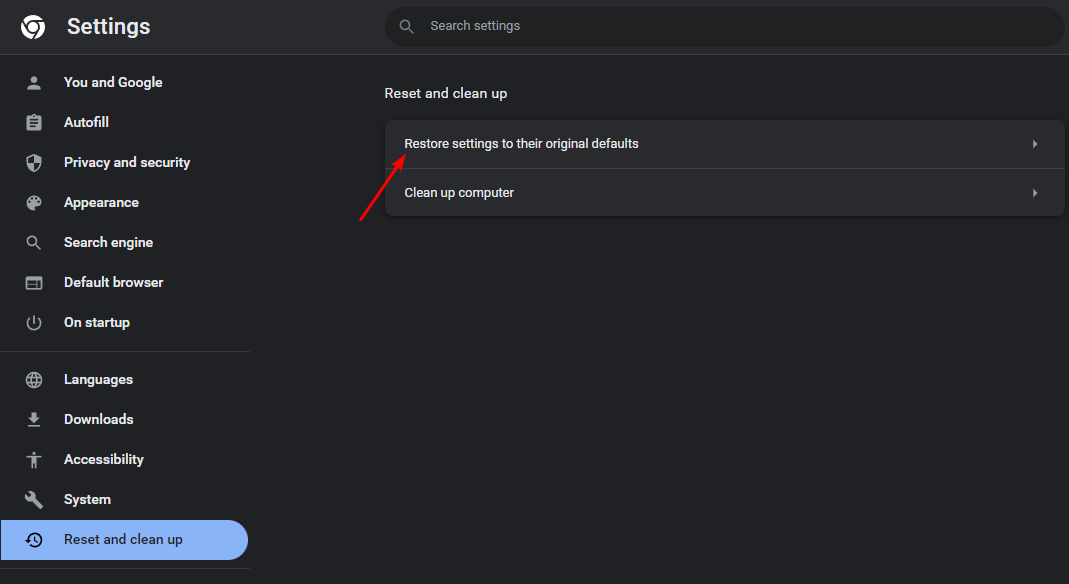
- Ensuite, appuyez sur Réinitialiser et nettoyerEt sélectionnez Restaurer les paramètres par défaut.
![]()
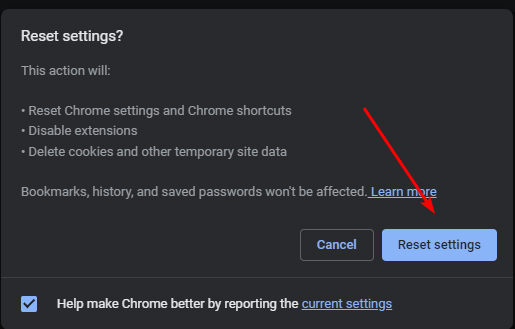
- Confirmé Rétablir les paramètres Dans la boîte de dialogue suivante.
![]()
- Si cela ne résout pas le problème, réinstallez votre navigateur.
4. Réinitialisation du réseau
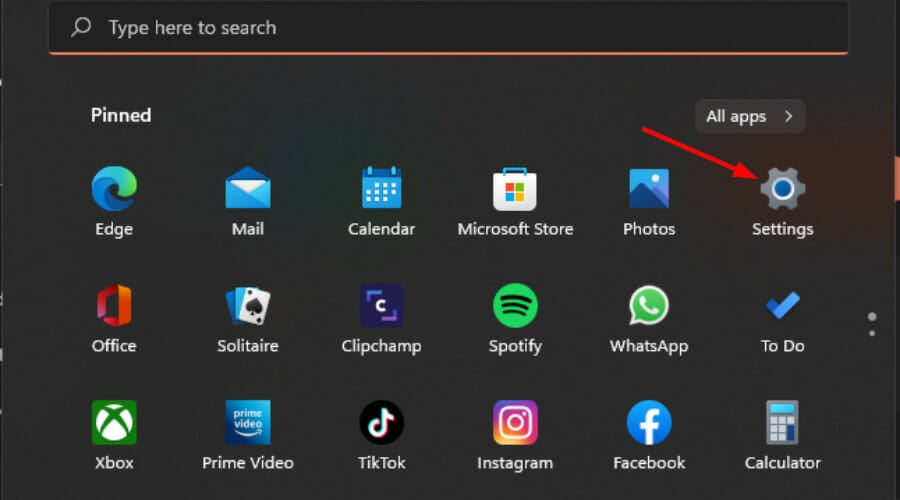
- Clique sur مفتاح Fenêtres Puis cliquez sur Paramètres.
![Paramètres de Windows 11]()
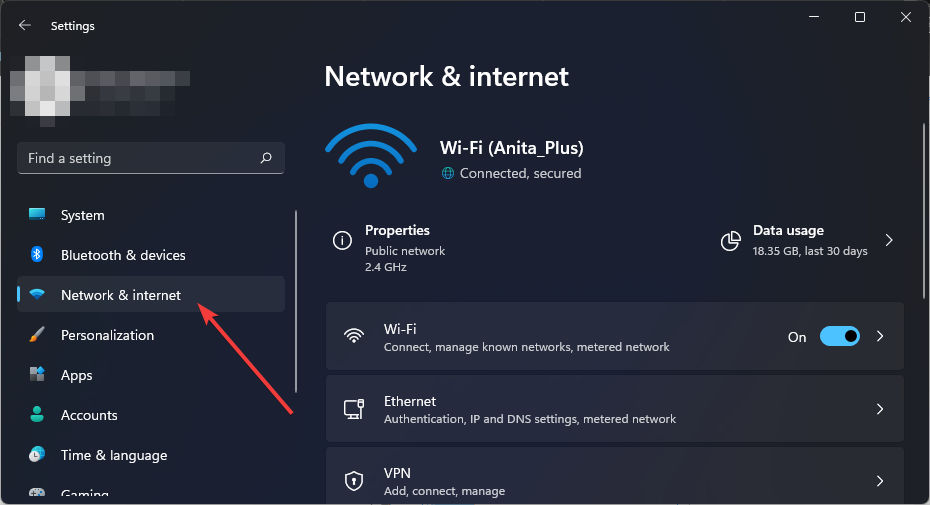
- Aller à Réseau et internet.
![Réseau et Internet sous Windows 11]()
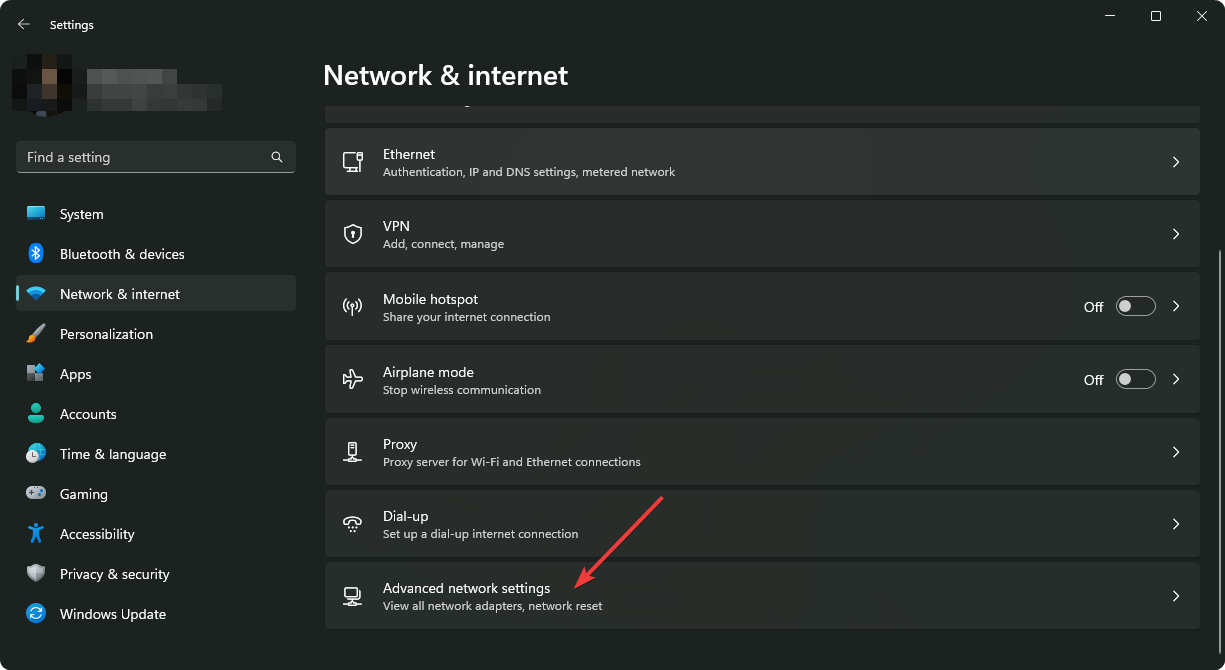
- Sélectionner Paramètres réseau avancés.
![Accéder aux paramètres réseau avancés dans Windows 11]()
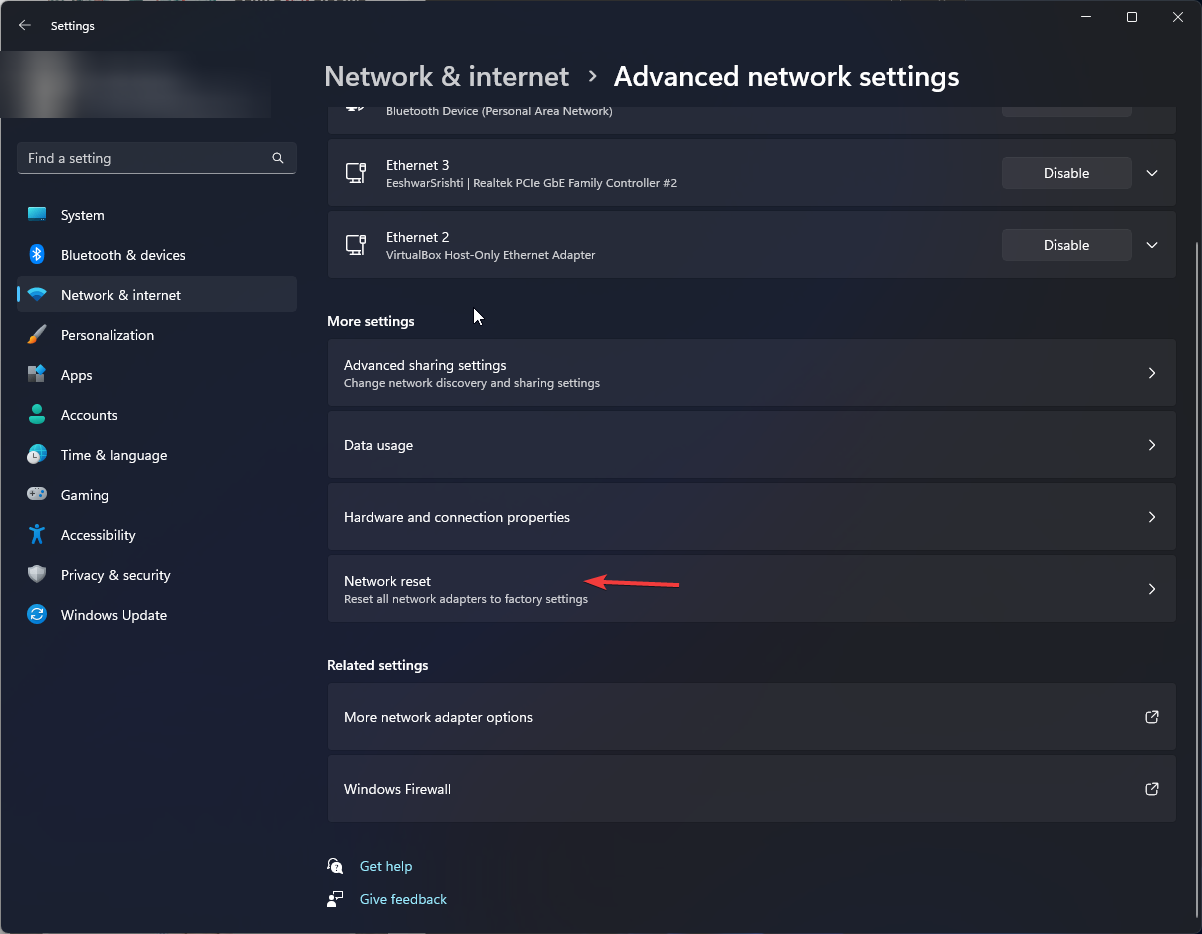
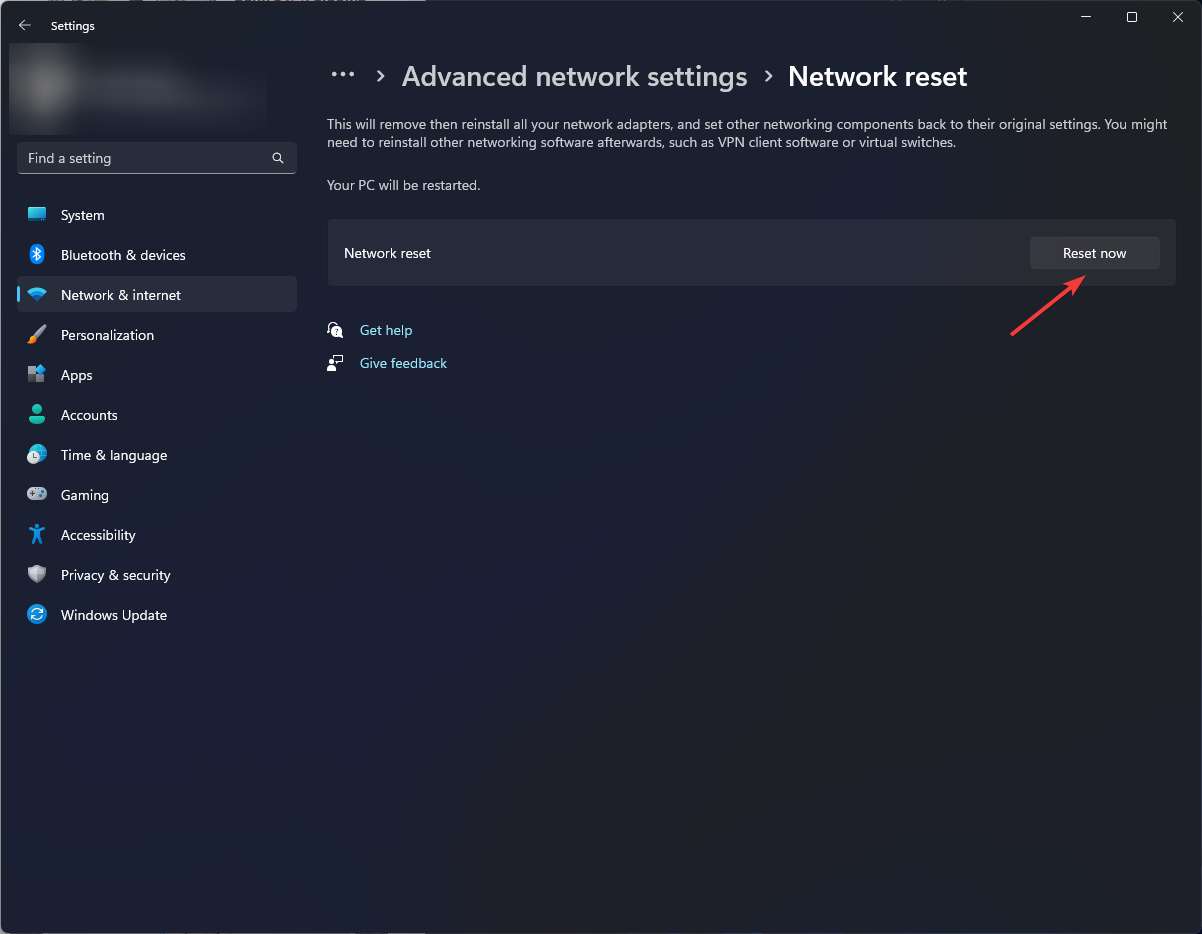
- Cliquez Réinitialisation du réseau.
![Réinitialisation du réseau 1]()
- Après cela, appuyez sur le bouton Réinitialiser maintenant.
![Réinitialiser le réseau maintenant]()
5. Réinstallez l'application DoorDash
Réinstallez l'application DoorDash. Il arrive que des bugs logiciels empêchent la validation du panier ; cette opération peut donc être la seule solution. Elle actualisera vos paramètres et renouvellera votre connexion de données.
Si toutes vos tentatives précédentes ont échoué, il est temps de contacter le service client . Le problème vient parfois de leur côté, et les contacter peut vous aider à finaliser votre commande plus rapidement. N'oubliez pas d'indiquer votre numéro de commande (le cas échéant), l'adresse de livraison, votre numéro de téléphone et une description du problème rencontré.
Conseils supplémentaires pour éviter les erreurs de paiement sur DoorDash
- Utilisez l'adresse e-mail correcte – Veuillez vérifier que votre adresse e-mail est correcte avant de finaliser votre commande.
- Remplissez tous les détails nécessaires – Veillez à bien renseigner toutes les informations nécessaires à votre commande, telles que les articles supplémentaires ou les allergies alimentaires, afin que le restaurant puisse la vérifier.
- Vérifiez tous les articles de votre panier. S'il manque des articles ou s'il y en a en trop dans votre panier, assurez-vous de les supprimer avant de procéder au paiement.
- Mettez à jour vos informations de paiement Une autre façon d'éviter les problèmes est de vérifier que les informations de votre carte de crédit sont à jour avant de passer votre commande via DoorDash.
Les erreurs de paiement sur DoorDash sont généralement dues à des informations obsolètes. Vérifier et mettre à jour régulièrement les informations de votre carte de crédit/débit, ainsi que votre adresse e-mail, peut donc vous aider à éviter une grande partie de ces problèmes.
Vous pouvez suivre plusieurs étapes pour tenter d'améliorer le fonctionnement du système. Consultez la liste ci-dessus ; nous espérons qu'elle résoudra votre problème. Si l'une de ces solutions fonctionne, n'hésitez pas à nous le faire savoir dans les commentaires.
Les commentaires sont fermés.