

En 2026, il n'y a rien de plus agaçant qu'une batterie qui se décharge rapidement et qui soit plus lente à charger. Heureusement, des entreprises comme Apple ont fait de l'autonomie une priorité pour tous leurs produits, permettant ainsi aux utilisateurs d'emporter leurs appareils partout sans se soucier du chargeur.
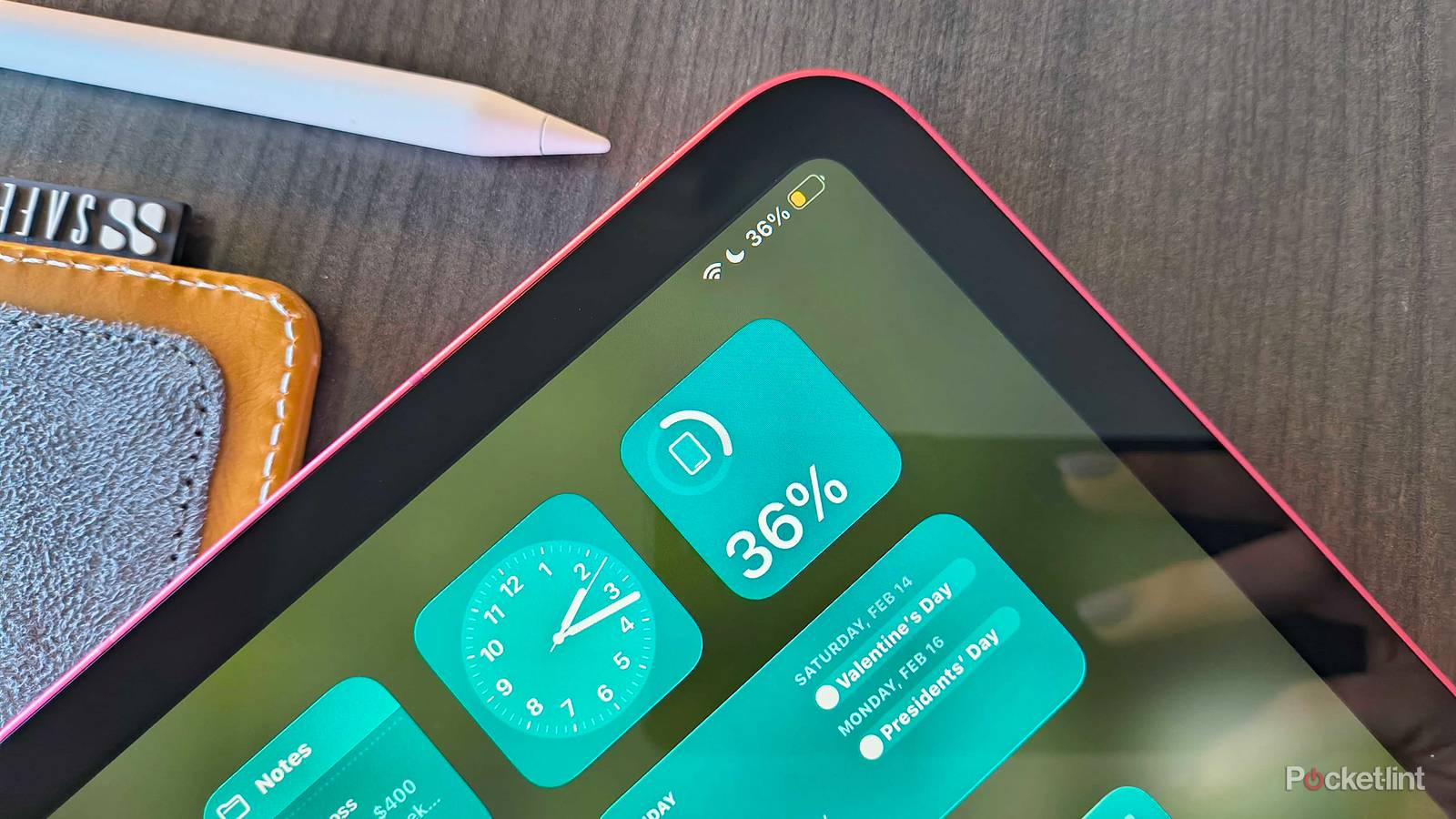
Mais si vous utilisez un appareil sans possibilité de le recharger, l'inquiétude concernant la batterie a tendance à se faire jour, quelle que soit l'autonomie annoncée. Mon iPad est mon outil portable le plus productif, et je dois m'assurer qu'il tiendra toujours six heures de travail dans mon café préféré (qui, malheureusement, ne dispose pas de prises de recharge à proximité).
J'ai exploré les réglages et les recommandations d'Apple pour découvrir comment désactiver certaines options de mon iPad afin de minimiser la moindre consommation d'énergie, car c'est bien de cela qu'il s'agit. Désactiver une ou deux options seulement n'aura peut-être pas d'impact significatif sur l'autonomie. Mais en colmatant quelques fuites, même minimes, peut prolonger l'autonomie de votre iPad de quelques minutes. Voici les six actions que j'ai entreprises pour préserver l'autonomie de mon iPad A16.
Éléments clés à mettre en œuvre en premier
Commencez par les optimisations de base de la batterie
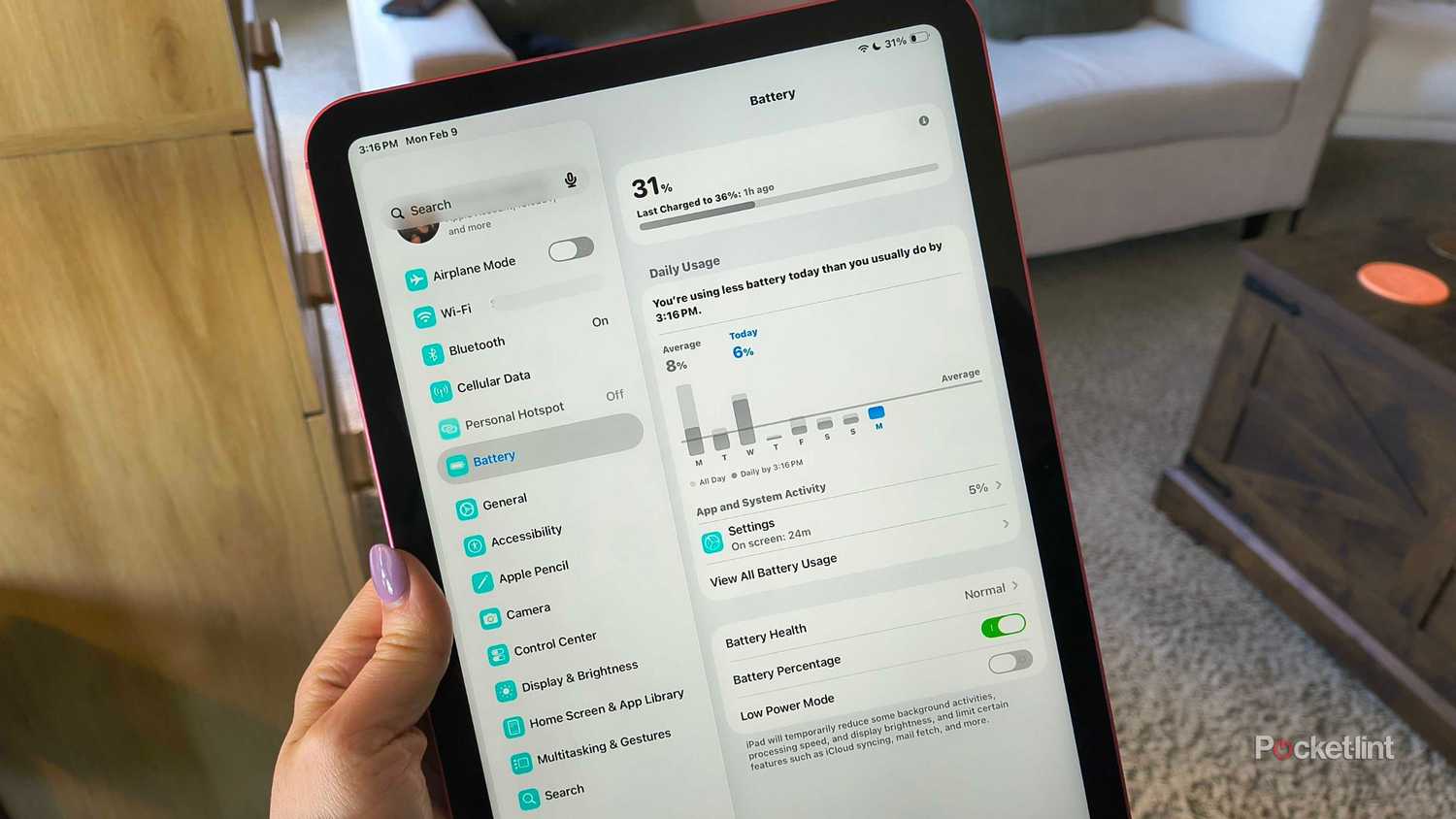
Chaque élément de cette liste consiste en de petits ajustements qui, cumulés, peuvent améliorer légèrement l'autonomie de votre iPad. Cependant, avant d'effectuer des réglages plus précis à l'aide des conseils suivants, j'aimerais souligner certains problèmes plus importants liés à la batterie à prendre en compte :
Une fois ces paramètres optimisés, vous pouvez essayer les conseils ci-dessous pour améliorer l'autonomie de la batterie.
Désactivez les services de localisation inutiles.
Toutes les applications n'ont pas besoin de connaître votre position.
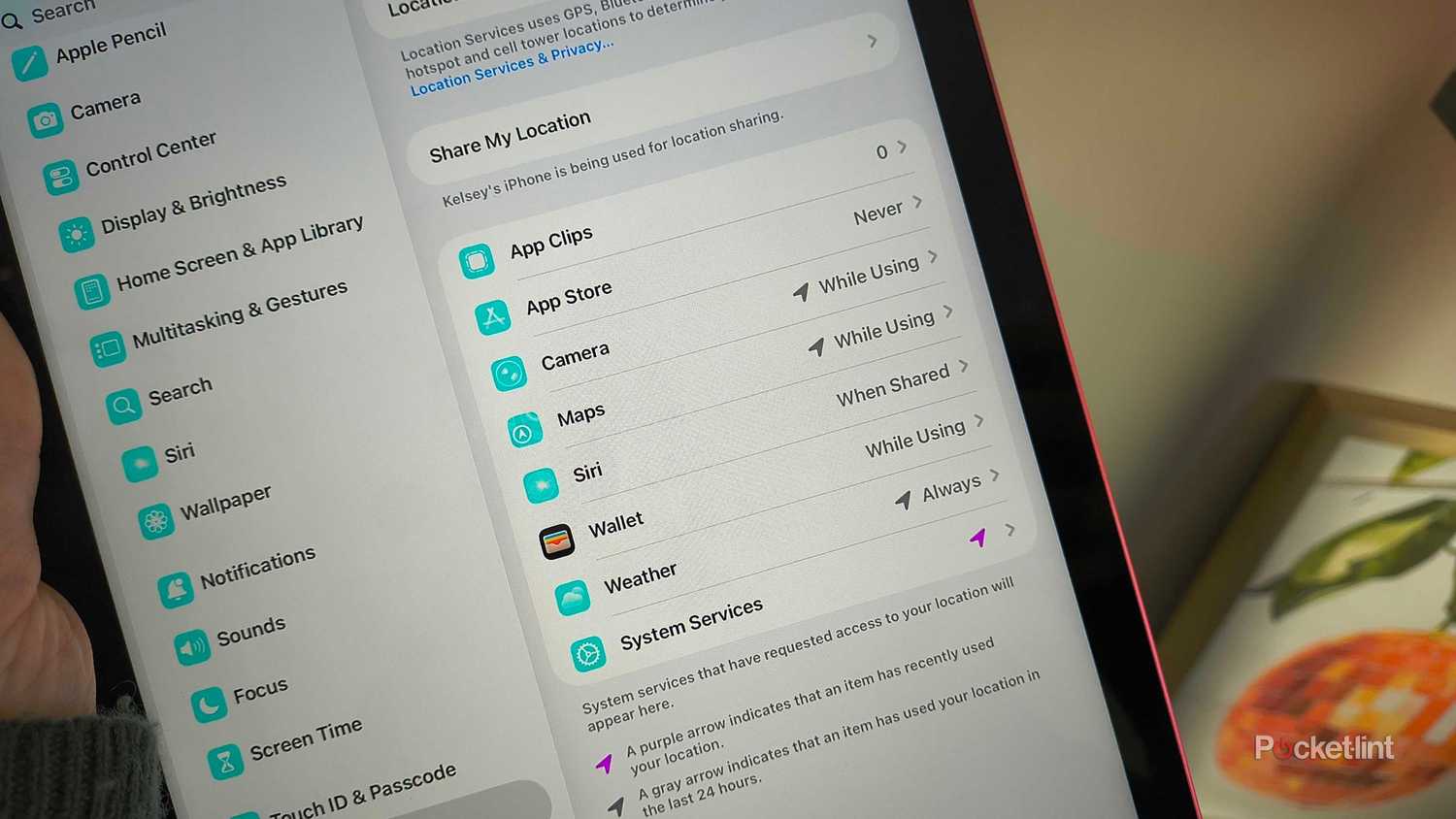
Lorsque des applications vérifient votre position, cela peut solliciter davantage votre iPad. Les services de localisation utilisent souvent des technologies comme le GPS, la recherche de réseaux Wi-Fi et le Bluetooth, et fonctionnent généralement en arrière-plan. Pour certaines applications, comme Plans et Météo, l'activation des services de localisation est utile, voire indispensable à leur bon fonctionnement. En revanche, pour d'autres, ces services sont totalement inutiles.
Si la géolocalisation est activée pour ces applications, soyez assurés qu'elles solliciteront fortement votre iPad et épuiseront rapidement sa batterie. Je vous recommande d'aller dans Réglages > Confidentialité et sécurité > Service de localisation et de vérifier chaque application. J'ai configuré la plupart de mes applications (sauf Plans et Météo) sur « Jamais » ou « Lors de l'utilisation » afin de minimiser leur activité en arrière-plan.
Désactiver les services système inutiles
Mais laissez les services d'urgence tranquilles.
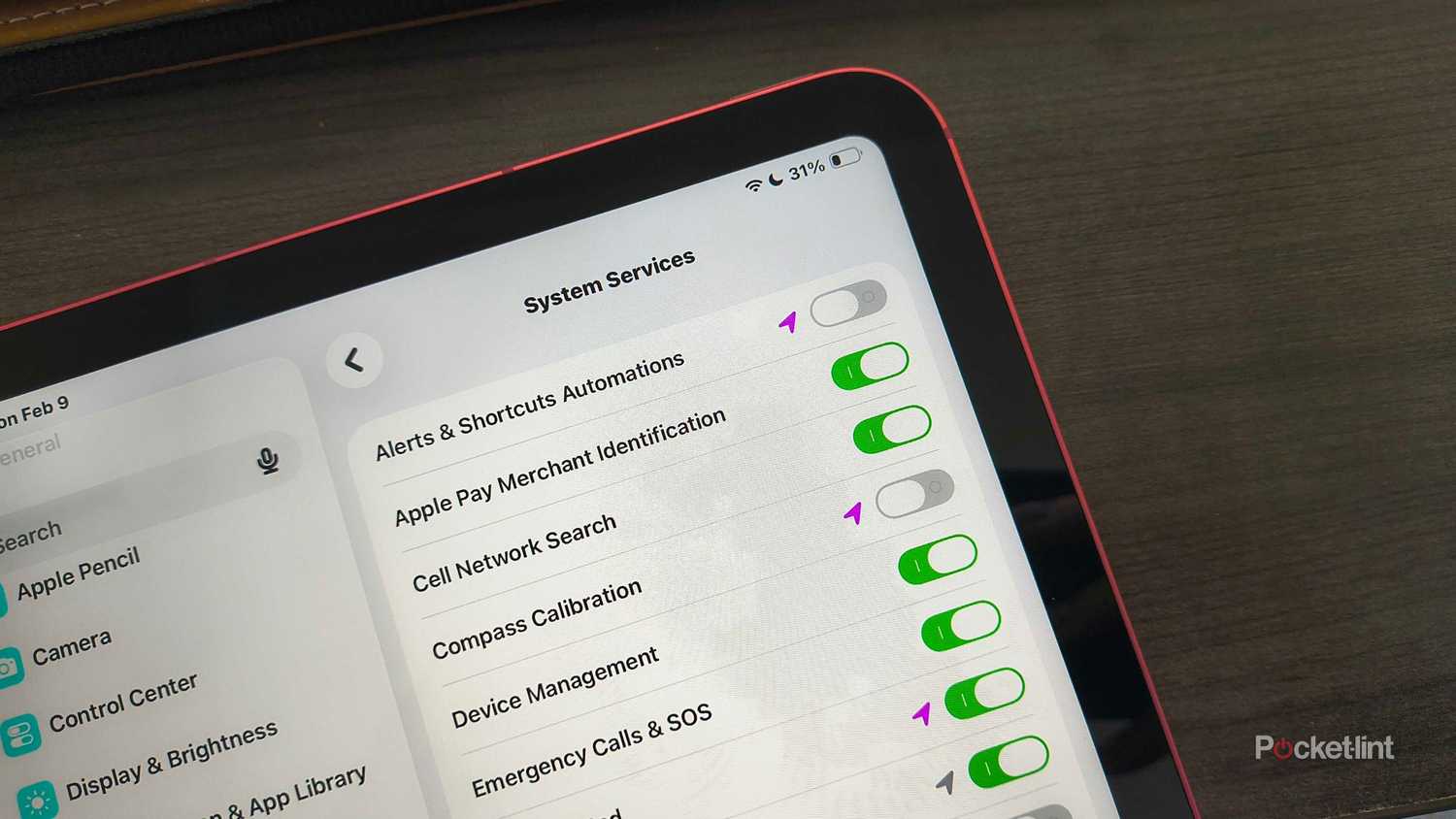
Les services système peuvent utiliser la géolocalisation, tout comme vos applications, mais cette fois-ci, il s'agit de fonctionnalités intégrées d'Apple. Pensez à Localiser mon appareil, aux réglages du fuseau horaire et aux informations trafic dans l'application Plans : ils utilisent les données de localisation pour fonctionner et vous simplifier la vie. Personne n'a envie de se soucier de son fuseau horaire en descendant d'un avion, et les services système y remédient.
Cependant, certains services système dépendent de la géolocalisation, ce qui augmente le nombre d'actions de suivi effectuées par votre iPad en arrière-plan chaque jour. Si vous savez que vous n'utiliserez pas certains services (comme le calibrage de la boussole) ou si vous ne souhaitez généralement pas que votre position soit connue (comme les suggestions et la recherche), vous pouvez les désactiver en accédant à Réglages > Confidentialité et sécurité > Service de localisation > Services système.
Je recommande de laisser les fonctions Appels d'urgence et SOS activées pour les urgences et Localiser mon iPad au cas où votre appareil serait perdu ou volé.
Passer au mode de récupération de données par courrier électronique
La fonction de paiement consomme plus d'énergie.
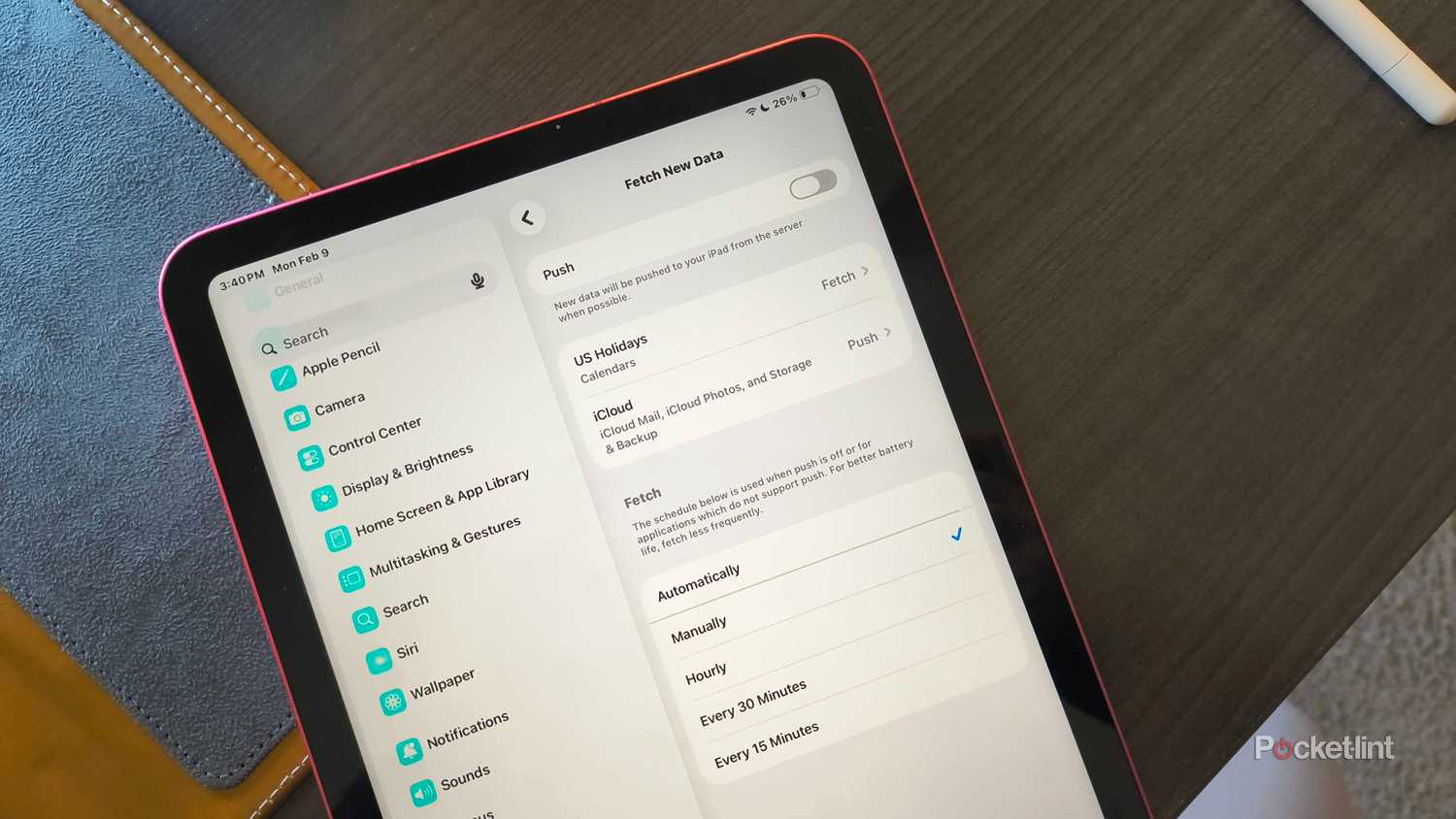
Des e-mails, encore des e-mails… Plus de la moitié sont probablement sans importance. À moins que votre iPad ne soit votre appareil principal pour lire ou écrire constamment vos e-mails, vous n'avez pas besoin d'être averti en temps réel de leur arrivée. Lorsque la fonction Push est activée dans votre application Mail, votre iPad maintient une connexion en arrière-plan et réactive l'application Mail dès qu'un nouvel e-mail arrive. Toute cette activité en arrière-plan consomme de la batterie.
Passer en mode de récupération automatique permet d'économiser la batterie. Ce mode vérifie la présence de nouveaux messages selon une planification ou même simplement lorsque vous ouvrez l'application Mail (mode manuel complet). Dans ce cas, je recommande de passer en mode manuel complet ou de choisir une planification avec des intervalles plus longs. Si vous configurez la récupération automatique pour qu'elle vérifie les messages toutes les 10 minutes, vous annulez cet avantage.
Voici comment passer du mode push au mode fetch :
- Ouvert Paramètres.
- Sélectionner Les applications Et chercher البريد.
- Cliquez Comptes de messagerie.
- Clique sur récupérer de nouvelles données.
- Fermer Push.
- Dans les paramètres de récupération, sélectionnez manuellement ou toutes les heures pour une autonomie optimale de la batterie.
Dans ces conditions, Apple nous rappelle elle-même que des chargements moins fréquents sont meilleurs pour l'autonomie de la batterie.
Désactiver le partage des données analytiques sur iPad
Vous n'avez pas besoin d'envoyer d'informations à Apple.

Ce conseil s'adresse surtout aux utilisateurs soucieux de leur vie privée, mais il existe un réglage sur votre iPad qui envoie simplement des données de diagnostic et d'utilisation quotidienne à Apple. Son but est d'aider l'entreprise à améliorer ses produits et services, mais cette collecte de données peut consommer une petite quantité de batterie.
C'est simple, certes, mais chaque détail compte. Voici comment désactiver le partage des données analytiques sur iPad :
- Ouvert Paramètres.
- Aller à Confidentialité et sécurité.
- Faites défiler jusqu'à Analytics et améliorations.
- Éteindre partage d'analyses iPad.
Désactiver l'actualisation de l'application en arrière-plan
Même Apple est d'accord avec cela.
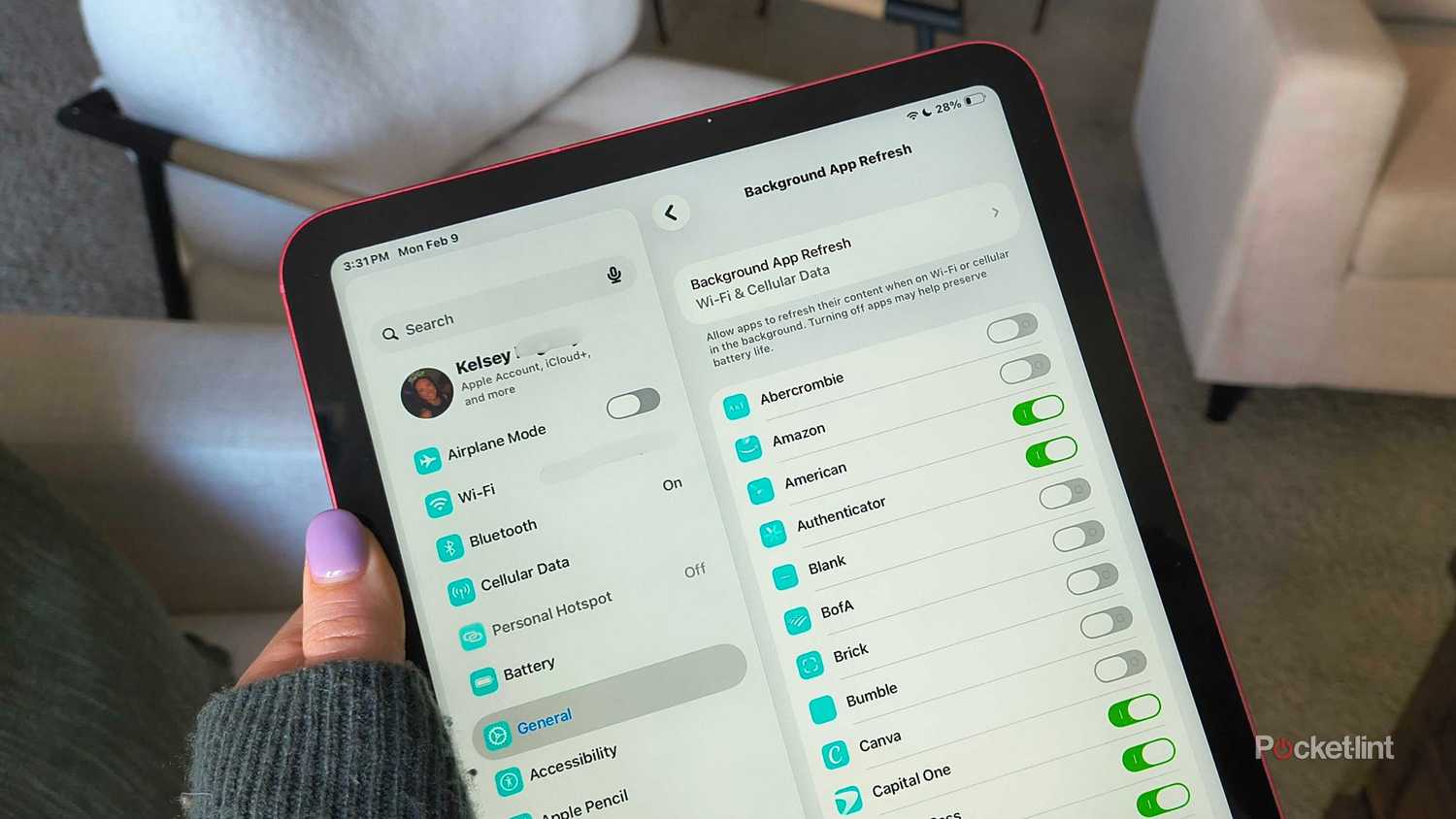
Apple recommande explicitement de désactiver l'actualisation des applications en arrière-plan pour économiser la batterie. Vos applications peuvent mettre à jour leur contenu en arrière-plan pendant que vous effectuez d'autres tâches, ce qui consomme une quantité importante de batterie.
C'est tellement simple qu'on pourrait croire qu'Apple en aurait fait le réglage par défaut, mais malheureusement, chaque application est différente. Vous souhaitez peut-être que vos applications de fitness, de communication et de navigation se mettent à jour en arrière-plan, mais certainement pas les autres. J'ai désactivé toutes les mises à jour en arrière-plan pour les applications de streaming comme Netflix et bien d'autres. Voici comment faire :
- Ouvert Paramètres.
- Clique sur Général.
- Faites défiler jusqu'à Actualiser les applications en arrière-plan Et cliquez dessus.
- Parcourez la liste des applications et rétablissez les paramètres par défaut pour celles qui n'ont pas besoin d'être mises à jour. Arrêt.
Les commentaires sont fermés.