

Les téléphones Pixel sont réputés pour les performances exceptionnelles de leur appareil photo mobile, notamment pour la prise de photos en mode « reconnaissance faciale ». L'alliance d'une interface intuitive et de la photographie computationnelle, propre à Google, est un atout majeur depuis la série Pixel 2 en 2017, date à laquelle l'entreprise a démocratisé sa technologie HDR+ avancée.
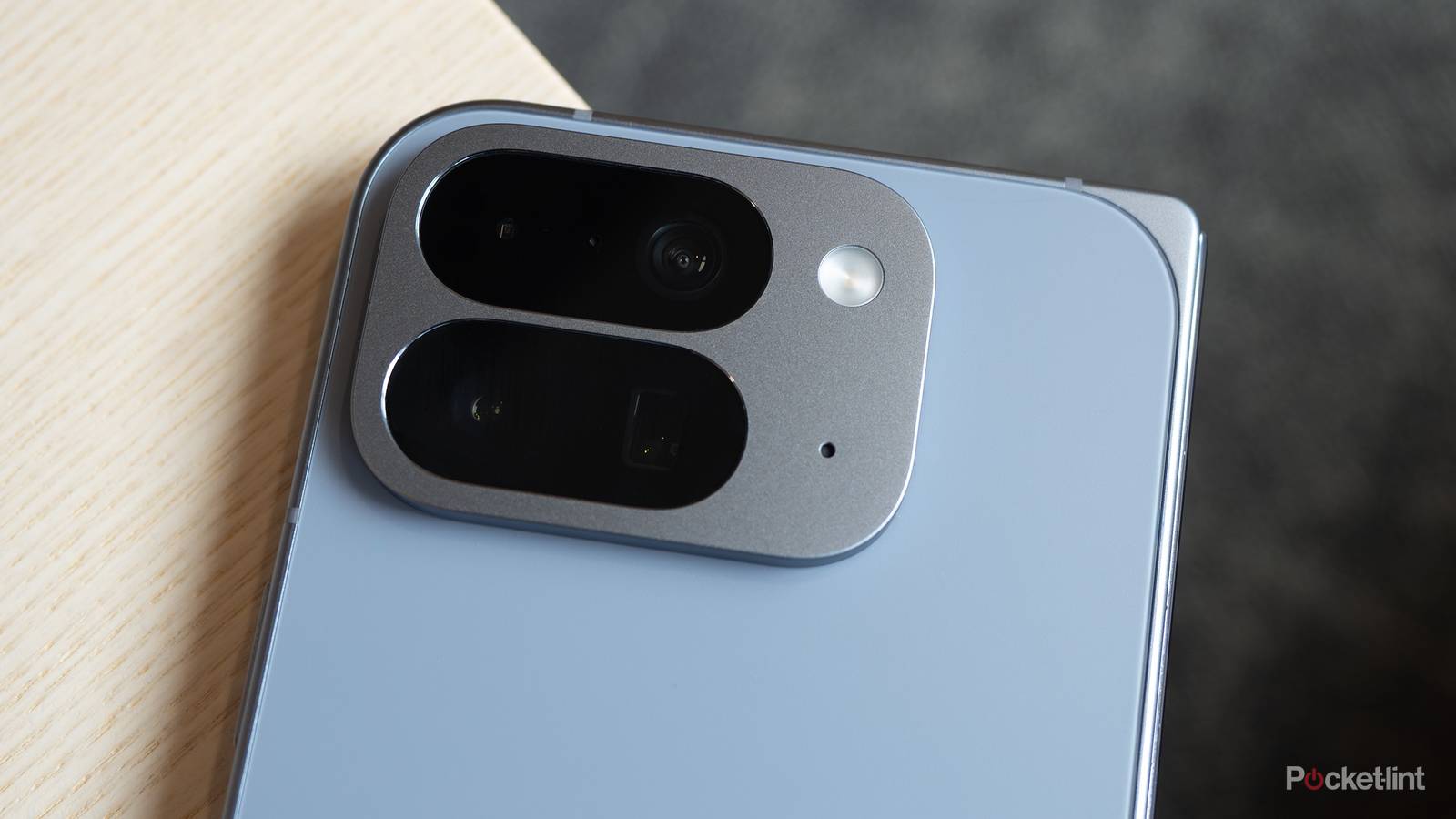
Des années plus tard, la gamme Pixel 10 reste l'une des options les plus performantes du marché pour immortaliser vos photos et souvenirs. Cependant, Google a choisi de désactiver certaines fonctionnalités qui enrichissent l'expérience photographique dès la première utilisation. C'est pourquoi voici cinq réglages de l'appareil photo Pixel que j'active systématiquement dès que je déballe un nouveau téléphone Pixel.
Activer les commandes d'accès rapide
Situé sous Les paramètres de la caméra > Accès rapide
 Par souci de simplicité, l'application Pixel Camera est configurée par défaut avec les commandes d'accès rapide désactivées. Lorsqu'elles sont activées, des curseurs s'affichent à l'écran pour ajuster la balance des blancs, la luminosité et les ombres dès que l'on touche l'objectif. Ces curseurs s'ajustent en temps réel, permettant ainsi des réglages précis qui reflètent fidèlement l'image finale.
Les réglages HDR+ en temps réel et les curseurs de double exposition étaient des arguments de vente majeurs du Pixel 4. Bien que cette fonctionnalité ait été temporairement indisponible, elle est de retour sur les nouveaux modèles Pixel équipés de la dernière version du logiciel. Seul bémol : les curseurs ne restent pas affichés en permanence. Mais bon, c’est déjà ça.
Activer les couleurs riches dans les images
Situé dans Les paramètres de la caméra > صورة
 Étonnamment, Google a choisi de ne pas activer par défaut l'option « Couleurs riches » sur les nouveaux téléphones Pixel. Dans ce contexte, « Couleurs riches » fait référence à l'espace colorimétrique étendu DCI-P3, qui offre une profondeur de couleur environ 25 % supérieure à celle de l'espace colorimétrique standard sRGB. Autrement dit, la gamme P3 plus étendue offre des couleurs plus riches et plus éclatantes pour les images que vous capturez lorsque vous l'activez dans les paramètres de l'appareil photo Pixel.
Techniquement, les images encodées en P3 peuvent poser des problèmes de compatibilité sur les appareils ne prenant pas en charge ce profil colorimétrique. Cependant, la quasi-totalité des systèmes d'exploitation, logiciels de retouche d'images et visionneuses d'images modernes offrent aujourd'hui une compatibilité native. Mieux encore, l'activation de l'option « couleurs riches » n'augmente pas sensiblement la taille des fichiers image.
Activer le contrôle RAW/JPEG
Situé dans les paramètres de l'appareil photo > Photo
 Si la capture d'images RAW était autrefois réservée aux appareils photo haut de gamme, cette fonctionnalité est désormais courante sur les smartphones Android et iPhone les plus performants. Les images RAW sont nettement plus volumineuses que les formats compressés standards, mais elles permettent une capture de données sans perte, une meilleure préservation des détails, davantage d'informations sur les couleurs et le HDR, ainsi qu'une plus grande flexibilité lors du traitement ultérieur.
Si vous disposez d'un espace de stockage suffisant, activer la capture d'images RAW depuis l'application Pixel Camera est un excellent moyen de contrôler l'apparence de vos photos, vous permettant (ou à une autre personne compétente) d'effectuer des modifications importantes qui améliorent considérablement l'apparence générale de vos images fixes.
Activation des fonctionnalités de profondeur pour les médias sociaux
Il est situé sous Les paramètres de la caméra > صورة
 L'option de profondeur pour les réseaux sociaux est une fonctionnalité curieuse de l'application Pixel Camera. Lorsqu'elle est activée, elle enregistre des informations de profondeur supplémentaires dans les métadonnées des photos prises. Le concept n'est pas nouveau : la capture de données de profondeur est une fonctionnalité des smartphones depuis au moins le HTC One (M8) et son double capteur photo en 2014, et les calculs de profondeur sont toujours utilisés pour la prise de photos modernes de type portrait sur mobile.
Dans la plupart des cas, les réseaux sociaux tiers n'ont pas exploité les fonctionnalités de profondeur du Pixel de manière significative, mais cela ne signifie pas qu'ils ne le feront jamais. Selon moi, plus je peux capturer de données en une seule prise, plus j'aurai de données à exploiter, maintenant et à l'avenir. Il convient toutefois de noter que le traitement d'image peut être plus long et plus gourmand en espace lorsque les fonctionnalités de profondeur sont activées pour les réseaux sociaux.
Activer le type de réseau
Il est situé sous Les paramètres de la caméra > Composition
 Enfin, j'active systématiquement la grille de cadrage dans l'interface de mon appareil photo Pixel. Google propose trois types de grilles : 3x3, 4x4 et le nombre d'or. Ce dernier est une grille bien connue des photographes professionnels pour composer des images parfaites, afin de rendre les sujets à la fois présentables et esthétiquement agréables.
Pour plus d'informations sur le nombre d'or, consultez le guide dédié d'Adobe sur le sujet.
Bien que loin d'être un professionnel, je trouve que les lignes de la grille m'aident à aligner mes photos. J'apprécie également la grande variété de styles proposés par Google, contrairement à l'iPhone. Les grilles sont un outil précieux et, même si elles ne conviennent pas à tous, elles peuvent considérablement améliorer la composition des images lorsqu'elles sont utilisées à bon escient.
Les commentaires sont fermés.