

Utilisez Siri pour contrôler votre ampoule intelligente TP-Link (ou tout autre appareil intelligent)

TP-LINK est l'un des principaux fabricants de routeurs Wi-Fi abordables, s'étant bâti une solide réputation auprès des consommateurs du monde entier. En élargissant sa gamme de produits, TP-LINK est entré dans le monde des technologies Internet et d'automatisation intelligente, offrant des solutions innovantes pour répondre aux besoins des utilisateurs à l'ère de la technologie moderne.
Les produits TP-LINK sont compatibles avec les assistants vocaux comme Alexa et Google Assistant, ce qui en fait un choix idéal pour les utilisateurs cherchant à améliorer leur expérience de contrôle des appareils intelligents. Cependant, il existe encore certaines limitations, car ces produits ne peuvent pas être utilisés avec Siri. Mais ne vous inquiétez pas, vous pouvez profiter de Homebridge, un serveur open source basé sur Node.js qui permet d'intégrer facilement et efficacement des appareils intelligents dans l'application Home.
Homebridge est un serveur léger qui peut être configuré sur différents systèmes d'exploitation tels que Windows, macOS et Linux, ainsi que Docker et Raspberry Pi, offrant une grande flexibilité aux utilisateurs. Personnellement, j'ai un Raspberry Pi 4 inutilisé et je vais le convertir en serveur Homebridge pour obtenir une intégration simple et transparente entre mes appareils TP-LINK et l'application Home. Grâce à cette étape, je pourrai améliorer la gestion des appareils intelligents dans ma maison, améliorant considérablement l’expérience utilisateur.
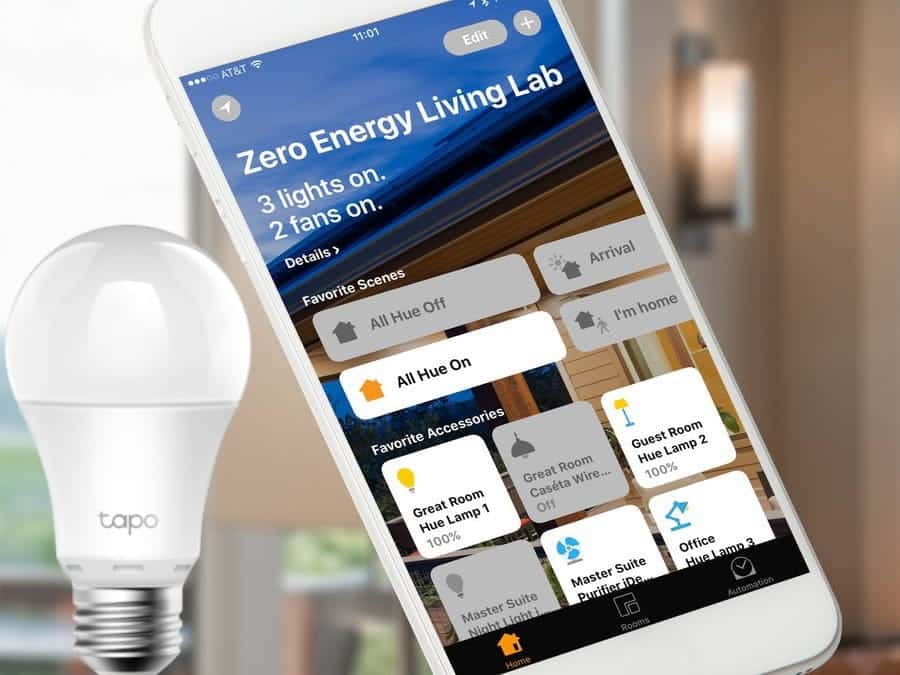
Les choses dont vous aurez besoin
- Raspberry Pi (j'ai utilisé Raspberry Pi 4).
- Lampe TP-Link (j'ai utilisé TP Link LB100).
- Connexion Wi-Fi et Internet.
- IPhone (iOS 13).
- HomePod (facultatif).
- Un peu de travail acharné.
Étape 1. Installez Homebridge sur Raspberry Pi
La première étape consiste à créer et à exécuter un serveur Homebridge sur votre Raspberry Pi. Il agira comme intermédiaire entre votre ampoule TP-Link incompatible et l'application Home native.
L'installation de Homebridge est assez simple, visitez Page Github Ici et suivez les instructions étape par étape pour l'installer sur Raspberry Pi. Assurez-vous simplement que Homebridge est installé avec support UI X. UI X Il s'agit d'une interface graphique de homebridge qui vous permet de surveiller les appareils, d'installer des plugins et de modifier les paramètres.
Étape 2. Accéder à l'interface Homebridge
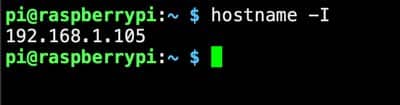
Une fois le serveur Homebridge construit et exécuté sur Raspberry Pi, vous pouvez y accéder depuis n'importe quel appareil de votre réseau domestique. Ouvrez Terminal sur Raspberry Pi et exécutez la commande "hostname -I«Pour connaître votre adresse IP. Écrivez-le quelque part comme titre d'interface Serveur Homebridge.
nom d'hôte -I
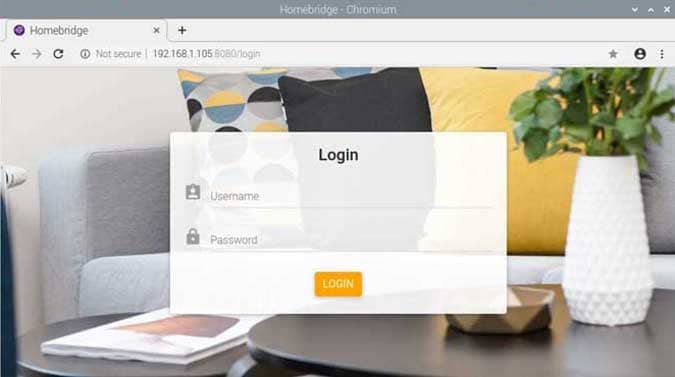
Maintenant, ouvrez le navigateur Web sur Raspberry Pi et entrez http://YOUR-IP-ADDRESS:8080/. Vous devriez voir une page Web avec une interface de connexion. Connectez-vous avec les données par défaut qui sont admin و admin Pour l'utilisateur et le mot de passe, respectivement, que vous pouvez modifier par la suite.
Remplacez VOTRE-ADRESSE-IP par l'adresse IP que vous avez récupérée à l'étape précédente.
Étape 3. Installez l'extension TP-Link
Pour permettre à Homebridge de détecter les appareils TP-Link connectés à votre réseau domestique, nous installerons le plugin TP-Link. Ce plugin est compatible avec la plupart des produits domotiques TP-Link, notamment le LB100. Vous pouvez toutefois consulter la page web pour vérifier si votre appareil y figure.
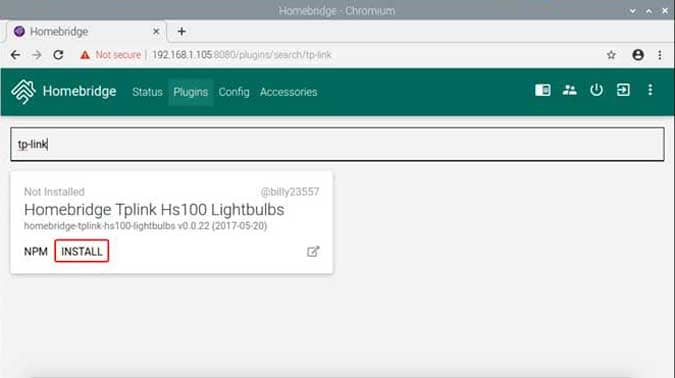
Ouvrez l'interface Homebridge dans votre navigateur web et accédez à Plugins . Tapez TP-Link et cliquez sur Installer.
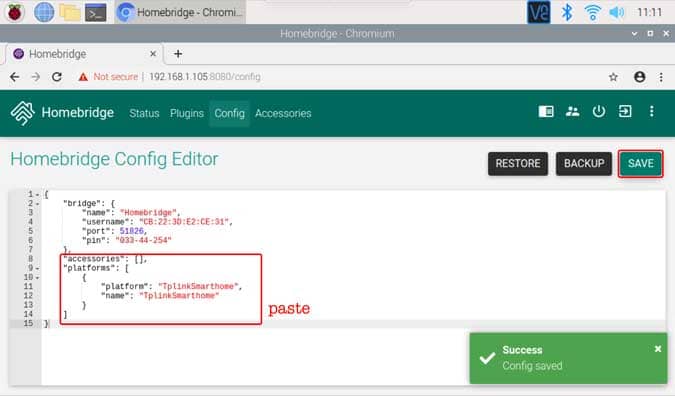
Maintenant, nous allons mettre à jour un fichier Config.JSON. Cliquez sur l'onglet "formation" Dans la page Web et collez la commande suivante dans Éditeur de configuration de Homebridge Comme indiqué dans l'image ci-dessous et cliquez sur "enregistrer".
"plateformes": [{ "plateforme": "TplinkSmarthome", "nom": "TplinkSmarthome" }]
Une fois que vous avez terminé, redémarrez Raspberry Pi et après cela, passez à l'étape suivante.
Étape 4. Installez l'application Kasa
Homebridge est maintenant prêt ; il ne reste plus qu'à ajouter la lampe TP-Link au réseau. Pour cela, configurez-la avec l' application Kasa by TP-Link , qui gère tous les appareils connectés TP-Link. Installez l'application Kasa Smart sur votre iPhone depuis l'App Store et connectez-vous à votre compte. Si vous n'en avez pas, vous pouvez en créer un facilement en vous inscrivant.
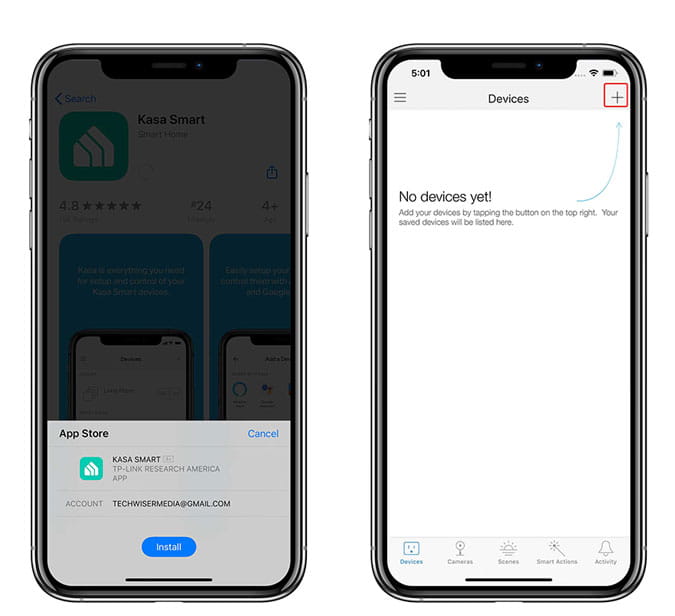
Une fois votre compte créé, ajoutez votre lampe TP-Link à l'application en appuyant sur le bouton + en haut à droite. Saisissez le numéro de modèle , appuyez sur l'icône correspondante et suivez les instructions à l'écran pour configurer la lampe sur votre réseau domestique.
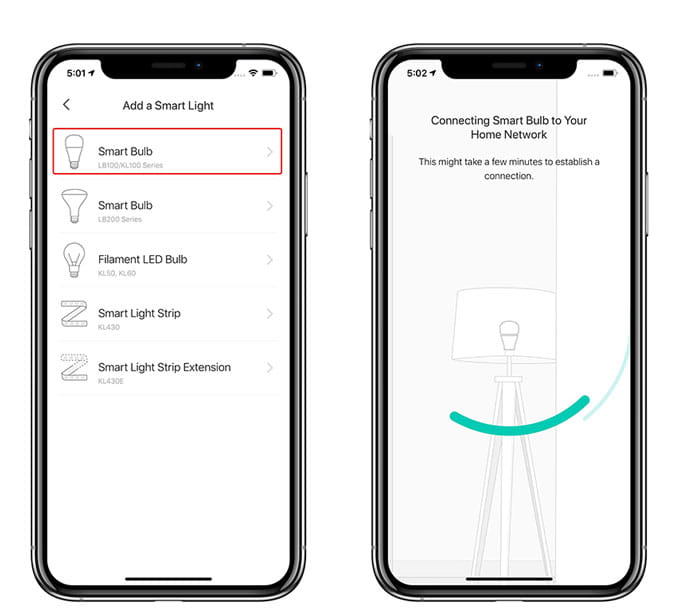
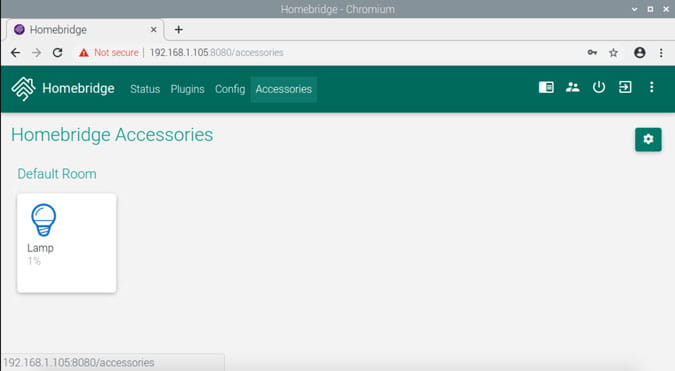
Le voyant TP-Link devrait maintenant être visible dans l'interface Homebridge. Ouvrez l'interface Homebridge sur votre Raspberry Pi et cliquez sur l' onglet Extensions.
Étape 5. Ajouter Homebridge à l'application Home
Nous allons maintenant connecter le serveur Homebridge installé sur votre Raspberry Pi à l'application « Maison » de votre iPhone. Ouvrez l'interface Homebridge dans un navigateur web ; vous verrez un code QR sur la page d'état du serveur.
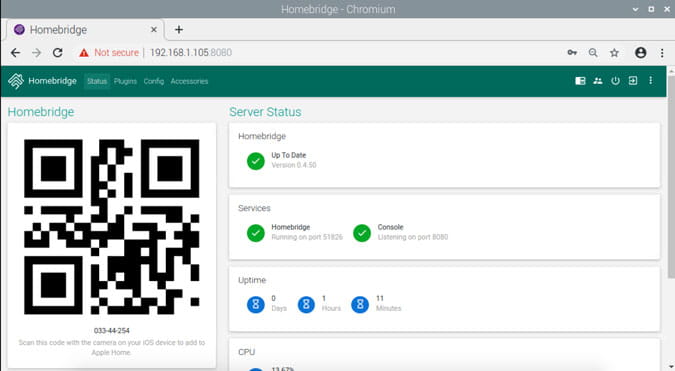
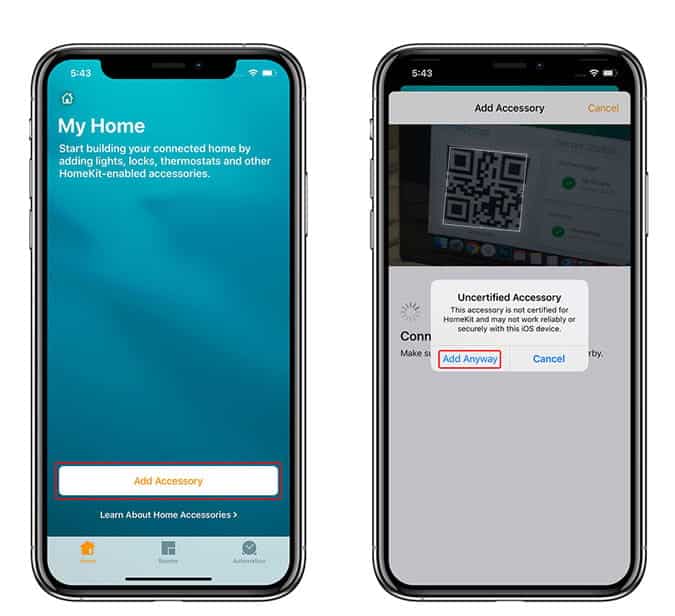
Ouvrez l’application Maison sur votre iPhone et touchez Ajouter un accessoire . Scannez le code QR en pointant l’appareil photo de votre iPhone vers celui-ci. Un message d’avertissement « Accessoire non compatible » peut s’afficher ; touchez Ajouter quand même pour continuer.
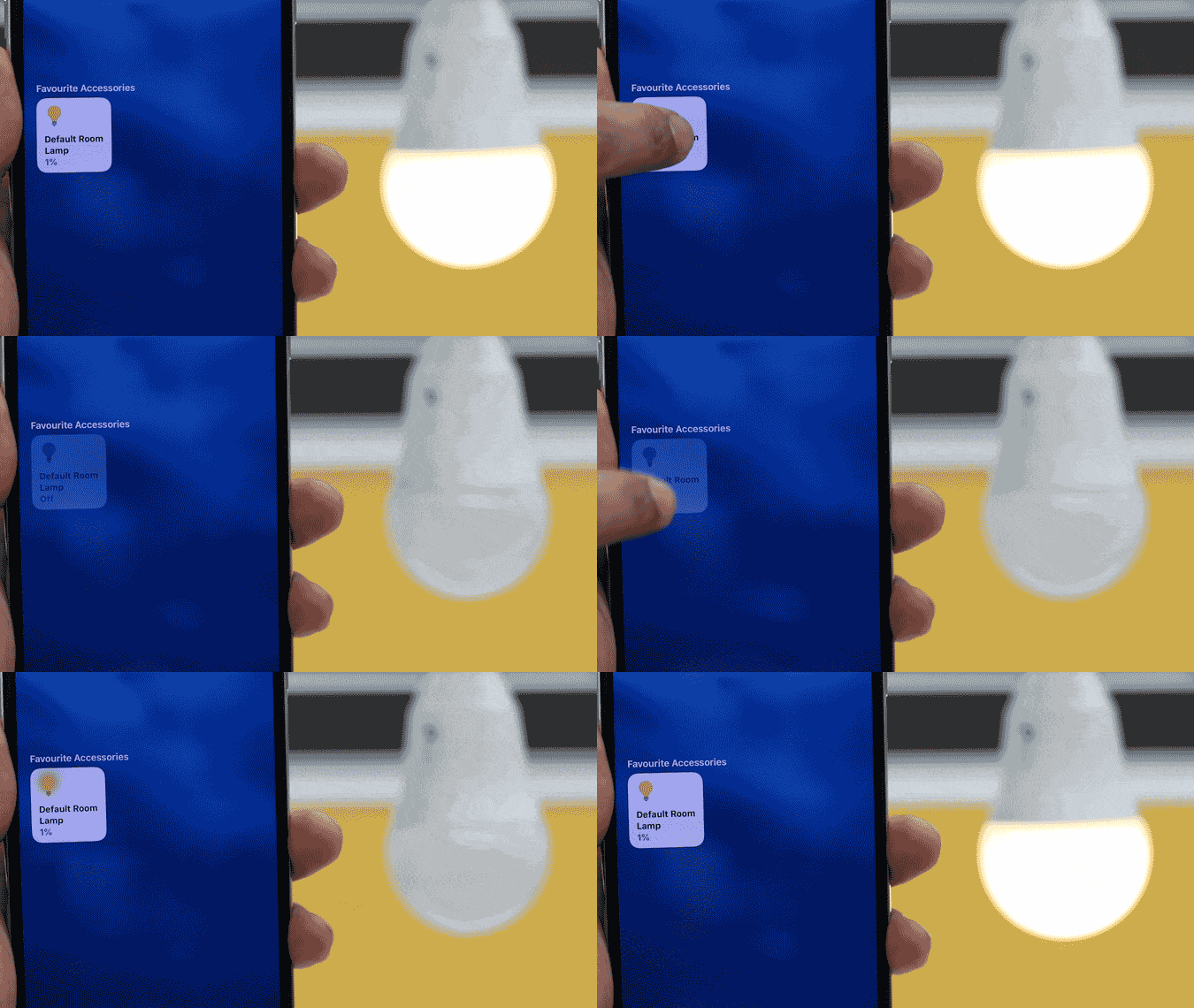
Votre appareil TP-Link devrait apparaître automatiquement dans l'application Accueil et vous pouvez simplement appuyer sur l'icône pour allumer la lumière et appuyer longuement pour révéler des paramètres supplémentaires.
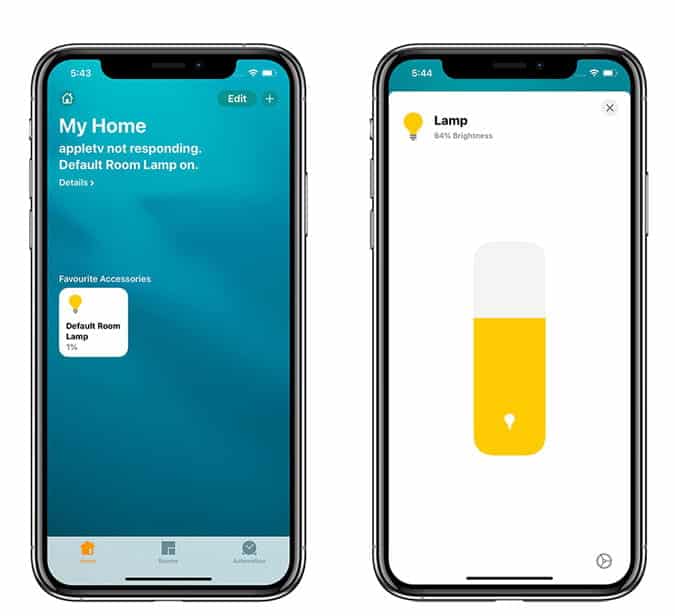
Vous pouvez aussi demander à Siri de l'allumer et de l'éteindre pour vous. Essayez de dire : « Dis Siri, peux-tu allumer la lampe, s'il te plaît ? »
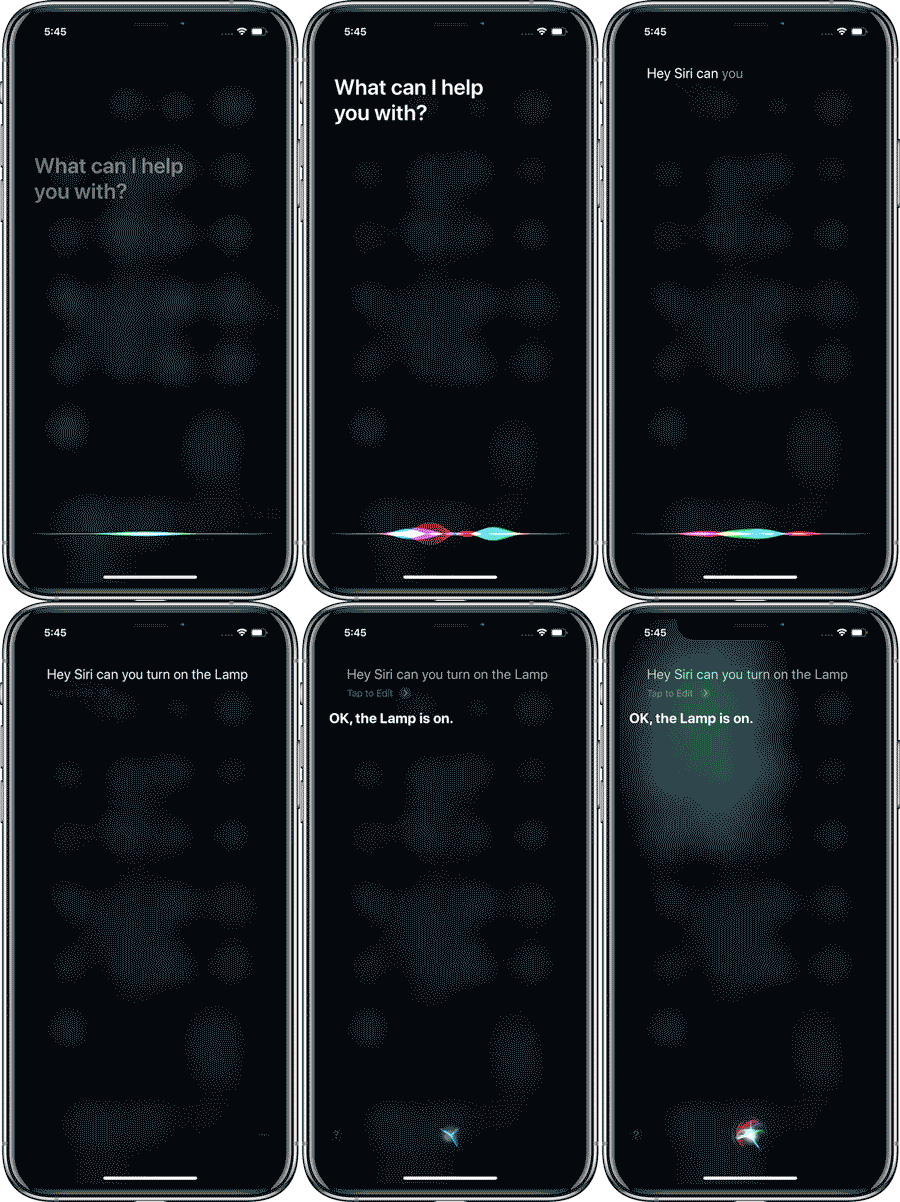
Eh bien, c'est tout ce que vous devez faire pour contrôler vos appareils intelligents qui ne sont pas compatibles avec Siri. Si vous rencontrez un problème lors de la configuration du serveur Homebridge ou de l'installation de plugins, vous pouvez me contacter sur Twitter et nous pouvons rechercher une solution ensemble. Qu'allez-vous connecter via Homebridge et contrôler avec Siri, faites-le moi savoir dans les commentaires ci-dessous?

Les commentaires sont fermés.