

Contrôlez votre maison intelligente connectée à Apple HomeKit à l'aide de balises NFC

La technologie NFC (Near Field Communication) a révolutionné notre interaction avec les appareils intelligents, simplifiant et accélérant de nombreuses tâches quotidiennes. Du paiement des factures d'un simple contact au déverrouillage des portes d'hôtel, la NFC est une solution innovante pour gagner en efficacité. Parmi ses applications les plus intéressantes, on peut citer le contrôle de sa maison connectée via Apple HomeKit.
L'application Home d'Apple et son assistant personnel Siri fournissent des outils puissants pour gérer les appareils intelligents. Mais il peut arriver que vous souhaitiez simplifier encore plus le processus, que ce soit pour éviter de donner des commandes vocales ou pour gagner du temps en recherchant un appareil spécifique dans l'application.
Dans de tels scénarios, les tags NFC sont une solution pratique et efficace. En passant simplement votre iPhone sur une étiquette NFC programmée, vous pouvez allumer les lumières, vérifier la température ou même ouvrir la porte du garage directement depuis votre voiture. Non seulement cette méthode est facile à utiliser, mais elle ouvre la porte à une gestion de votre maison intelligente de manière plus personnalisée.
Dans ce guide, nous expliquerons comment configurer des balises NFC pour contrôler votre maison intelligente via HomeKit. Vous apprendrez les étapes de programmation des balises, comment les intégrer à des appareils tels que l'éclairage, les systèmes de chauffage, la sécurité et même les appareils audio. Nous passerons également en revue les avantages de cette méthode et comment elle contribue à rendre votre vie quotidienne plus confortable et plus fluide. Si vous cherchez à améliorer votre expérience de maison intelligente, cette technologie pourrait être le complément parfait.
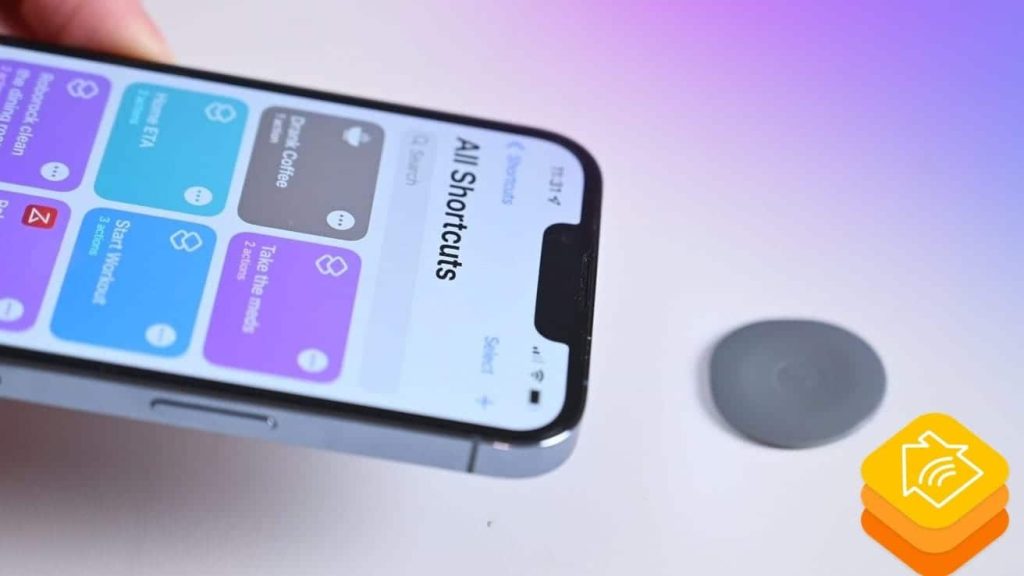
Contrôlez votre maison intelligente connectée à HomeKit avec des tags NFC : ce dont vous aurez besoin

Bien que cela puisse paraître compliqué, contrôler les accessoires HomeKit grâce à la communication en champ proche (NFC) est en réalité assez simple. Il vous suffit d'une étiquette NFC compatible, d'un iPhone 7 ou ultérieur doté de la technologie NFC et de quelques étapes pour créer un raccourci.
Il existe une abondance d’étiquettes, de cartes et de porte-clés NFC disponibles à des prix abordables, et vous en avez peut-être déjà un chez vous. Si vous possédez l'un des trackers d'articles Apple, vous pouvez utiliser les AirTags comme déclencheurs NFC pour l'automatisation, y compris les accessoires HomeKit, avec ce guide.
Cependant, toutes les balises NFC ne sont pas compatibles avec les iPhones. Nous avons essayé plusieurs types de NTAG 213 et 215 qui ont bien fonctionné, mais en cas de doute, recherchez des références spécifiques à la compatibilité iPhone lors de vos achats.
La dernière chose dont vous aurez besoin pour ce processus est la dernière version d'iOS. La mise à jour de votre iPhone vous garantira d'obtenir les dernières corrections de bogues, rendant le processus aussi fluide que possible.
Comment contrôler votre maison liée à HomeKit à l'aide de balises NFC
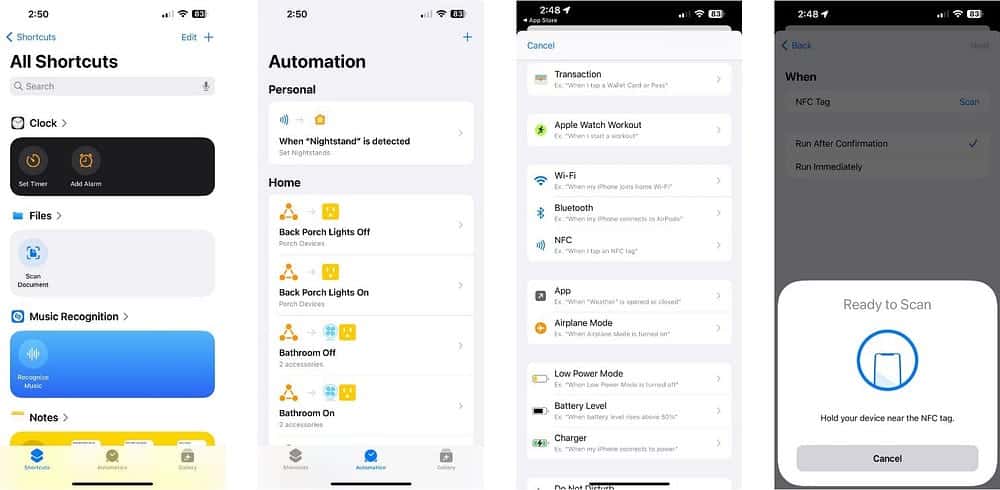
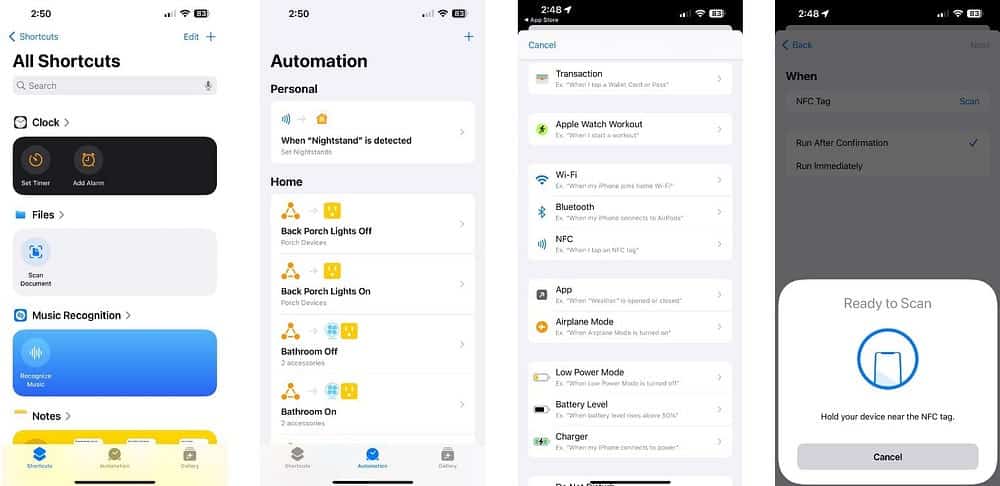
La balise NFC à utiliser avec les accessoires HomeKit sera entièrement programmée dans l’application Raccourcis sur votre iPhone ou iPad. Au cours de ce processus, vous allez créer une automatisation personnelle, effacer le contenu de la balise NFC, puis lui attribuer une action HomeKit.
- Lancez l'application Raccourcis
 .
. - Cliquez sur « Automatisation » dans la barre de navigation.
- Appuyez sur le bouton plus près du coin supérieur de votre écran.
- Faites défiler et cliquez NFC.
- Lorsque l'invite Prêt à analyser apparaît, cliquez sur Analyse.
- Placez une étiquette ou une carte NFC près du haut de votre iPhone.
- Tapez un nom pour la balise NFC, puis cliquez sur OK.
- Appuyez soit sur Exécuter après confirmation ou Allumez immédiatement, selon le désir.
- Clique sur Suivant.
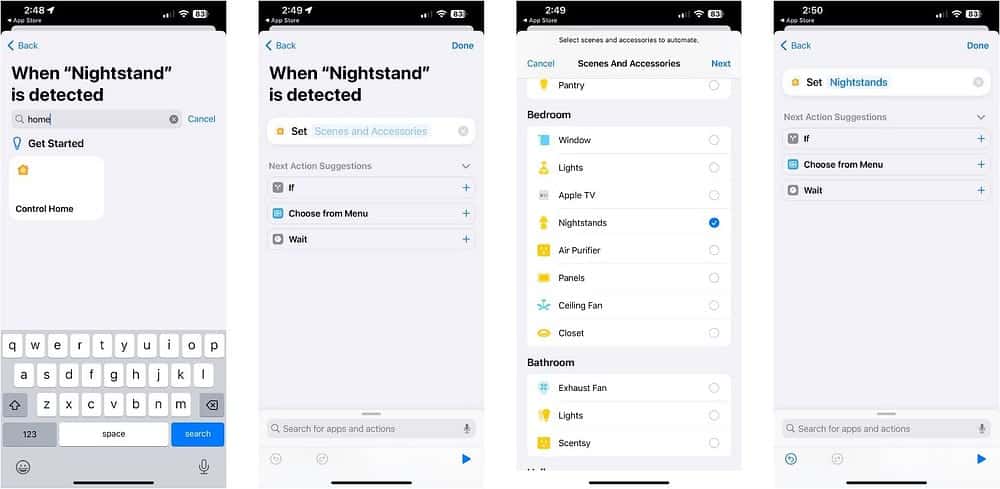
- Cliquez sur le champ de recherche et tapez « maison ».
- Clique sur Contrôle à domicile.
- Clique sur Sites et accessoires.
- Choisissez les appareils ou les scènes que vous souhaitez déclencher avec votre balise NFC.
- Clique sur Suivant.
- Appuyez sur la scène ou l'accessoire que vous préférez et définissez le statut souhaité.
- Clique sur Fait.
- Cliquez à nouveau sur Terminé pour enregistrer votre automatisation personnalisée.
 .
.
c'est tout. Désormais, lorsque vous scannez une balise NFC avec votre iPhone, une scène ou un accessoire HomeKit se lancera si vous avez choisi de la lancer immédiatement lors de la configuration.
Si vous choisissez Exécuter après confirmation, vous devrez autoriser votre automatisation personnelle via une alerte avant qu'elle puisse s'exécuter. Quelle que soit la méthode choisie, vous devez d’abord déverrouiller votre iPhone à l’aide de FaceID ou TouchID avant qu’il ne reconnaisse la balise NFC.
Comment connaître l'état de connexion de votre HomeKit à l'aide des balises NFC
En plus de contrôler les scénarios et accessoires HomeKit , vous pouvez également scanner une étiquette NFC pour vérifier l'état de votre maison connectée. Vous pouvez ainsi connaître la température ambiante, vérifier si une porte ou une fenêtre est ouverte ou contrôler l'état de l'alimentation d'une prise intelligente.
- Lancez l'application Raccourcis.
- Cliquez sur « Automatisation » dans la barre de navigation.
- Appuyez sur le bouton Ajouter près du coin supérieur de votre écran.
- Faites défiler et cliquez NFC.
- Lorsque l'invite Prêt à numériser apparaît, cliquez sur Analyse.
- Placez une étiquette ou une carte NFC près du haut de votre iPhone.
- Tapez un nom pour votre balise NFC, puis cliquez sur OK.
- Appuyez soit sur Exécuter après confirmation ou Allumez immédiatement, selon le désir.
- Clique sur Suivant.
- Cliquez sur le champ de recherche et tapez المنزل.
- Clique sur Contrôle à domicile.
- Appuyez sur le champ de recherche en bas de votre écran.
- Type Obtenir le statut de domicile Cliquez dessus dès qu'il apparaît.
- Clique sur Statut de la pièce jointe.
- Sélectionnez l'appareil dont vous souhaitez connaître l'état à l'aide du tag NFC.
- Cliquez sur le statut par défaut qui apparaît à côté de votre extension.
- Appuyez sur une condition (température actuelle, capteur de contact, état de l'alimentation, etc.).
- Clique sur Fait.
- Cliquez à nouveau sur Terminé pour enregistrer votre automatisation personnalisée.
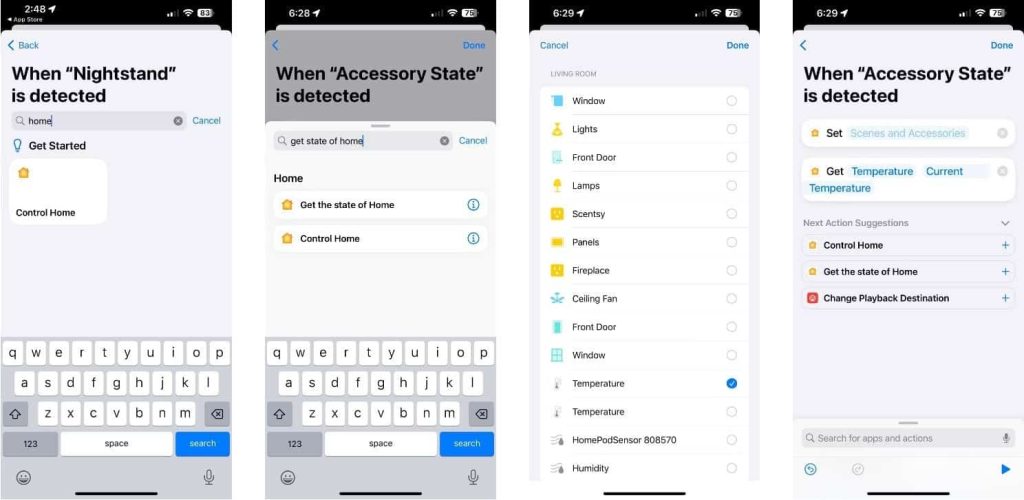
Après avoir programmé votre balise NFC, vous recevrez une notification de raccourci de l'état de votre accessoire HomeKit immédiatement après la numérisation. Une fois que vous êtes à l'aise avec le processus, vous pouvez essayer de mélanger des commandes de raccourci supplémentaires, comme demander à Siri de prononcer vos résultats ou de les enregistrer dans un fichier pour en conserver un dossier.
Bien sûr, contrôler votre maison équipée de HomeKit n'est qu'une des nombreuses utilisations possibles de la technologie NFC. Avec l'équipement adéquat, vous pouvez écouter vos morceaux préférés, partager votre position et distribuer vos identifiants Wi-Fi.
Foire Aux Questions
Q1 : Qu'est-ce que la technologie NFC et comment fonctionne-t-elle ?
NFC est l'abréviation de Near Field Communication, une technologie qui permet de transférer des données lorsque des appareils sont très proches les uns des autres. NFC est utilisé pour activer les appareils et échanger facilement des informations entre eux.
Q2 : Le NFC peut-il être utilisé avec votre maison connectée à Apple HomeKit ?
Oui, NFC peut être utilisé pour contrôler votre maison intelligente basée sur Apple HomeKit. Vous pouvez configurer les balises NFC pour effectuer diverses tâches telles que allumer les lumières ou déverrouiller les portes simplement en touchant votre téléphone avec la balise.
Q3 : Quels appareils contrôlés par NFC dans votre maison sont connectés à Apple HomeKit ?
Vous pouvez utiliser la technologie NFC pour contrôler une variété d'appareils dans votre maison, tels que l'éclairage intelligent, les systèmes de chauffage et de climatisation, ainsi que les appareils de sécurité tels que les caméras de surveillance, les systèmes audio et Plus.
Q4 : Comment puis-je configurer les balises NFC pour contrôler ma maison intelligente ?
Vous pouvez utiliser des applications dédiées pour configurer et configurer les balises NFC sur votre smartphone ou utiliser l'application Raccourcis. Vous pouvez définir des balises pour effectuer des tâches spécifiques lorsque vous les touchez avec votre téléphone. Apple HomeKit vous permet également d’ajouter l’intégration NFC à votre expérience de contrôle domestique.
Q5 : Existe-t-il des exemples d’utilisation de la technologie NFC dans une maison Apple HomeKit ?
Bien sûr, vous pouvez configurer les balises NFC pour faire des choses comme allumer les lumières dans une pièce spécifique lorsque vous y entrez, activer le mode de sécurité lorsque vous quittez la maison ou modifier la température des pièces à l'aide de votre téléphone.
Donnez vie à votre maison intelligente connectée à HomeKit en un seul clic
Avec un processus de programmation rapide et facile et des prix abordables, les tags NFC sont le complément parfait à toute maison intelligente. Que ce soit sur un porte-clés, caché derrière un cache d'interrupteur ou sur une table de chevet, vous pouvez contrôler votre maison ou vérifier n'importe quel appareil d'un simple toucher.

Les commentaires sont fermés.